
✨ Shotisize to nowa funkcja oparta na sztucznej inteligencji w aplikacji Drills, która pozwala tworzyć wideo z nałożonym czasem strzałów, przy użyciu surowego nagrania z dowolnego urządzenia rejestrującego i dowolnego timera strzeleckiego. Nawet takiego, który nie został wyprodukowany przez Shooters Global.
📱 Otwórz aplikację Drills, przejdź do Galerii i naciśnij przycisk Shotisize.
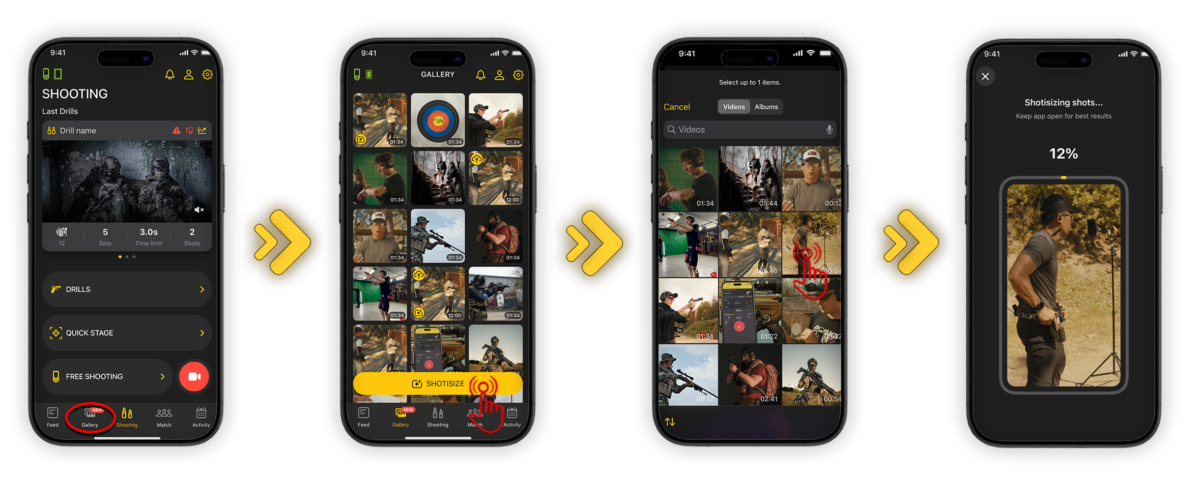
Twoje wideo powinno trwać od 3 do 180 sekund oraz zawierać wyraźny, słyszalny sygnał startu i strzały. Obsługiwane są zarówno nagrania pionowe, jak i poziome. 🎥
Po wybraniu wideo aplikacja rozpocznie analizę 🧠. Prosimy o pozostanie na tym ekranie, dopóki proces nie zostanie ukończony w 100%.
⚠️ Upewnij się, że Twój telefon ma wystarczająco dużo wolnego miejsca – najlepiej trzykrotność rozmiaru oryginalnego nagrania. Na przykład, jeśli Twoje wideo ma 400 MB, będziesz potrzebować około 1,2 GB wolnego miejsca.
Po zakończeniu analizy wejdziesz do Shotisize Editor. ✏️ Tutaj możesz przejrzeć detekcję wykonaną przez sztuczną inteligencję i dopracować swoje wyniki.
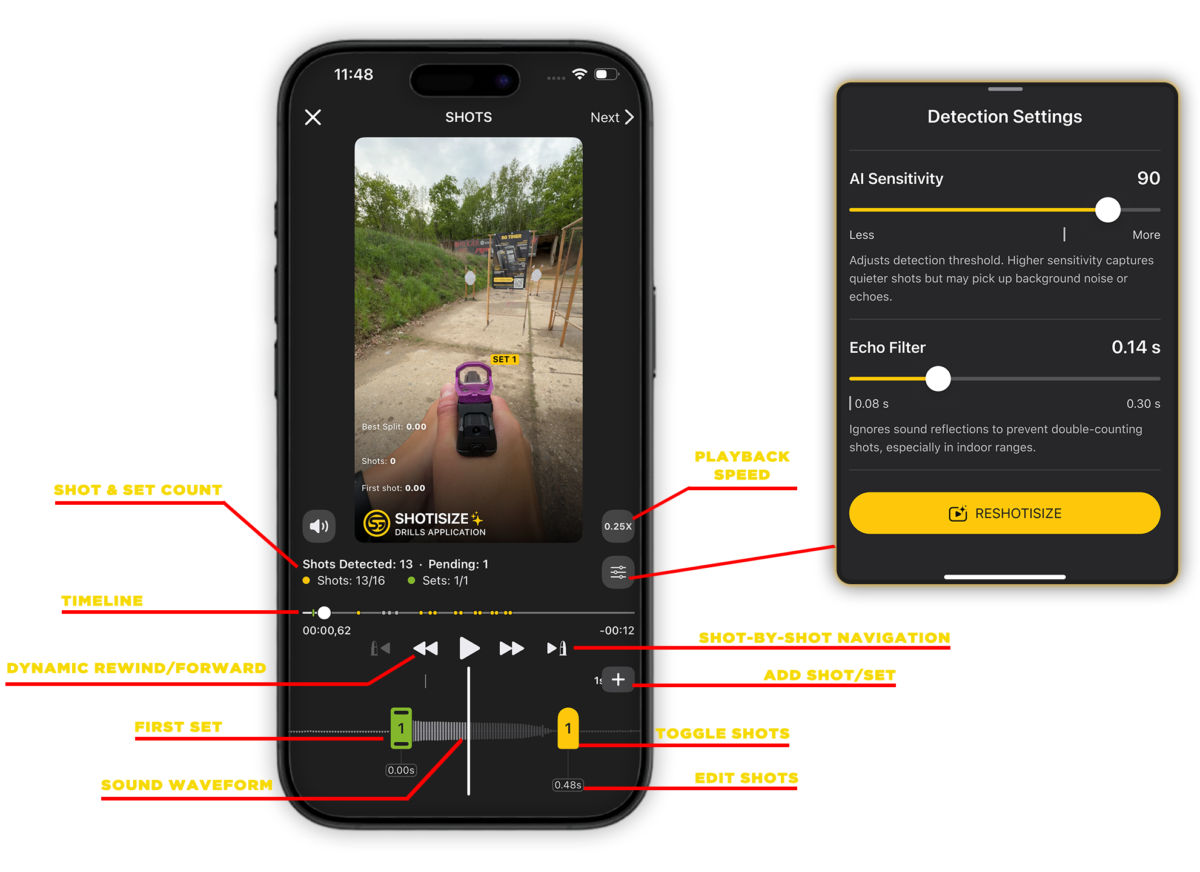
⏯️ Odtwarzacz wideo znajduje się na środku, a pod nim dostępne są następujące elementy sterujące:
- Liczba strzałów i serii: Wyświetl całkowitą liczbę wykrytych strzałów i serii.
- Oś czasu: przesuń palcem po osi czasu, aby poruszać się po filmie klatka po klatce.
- Dynamiczne przewijanie w tył/przód:
Pojedyncze dotknięcie: szybkie przeskakiwanie przez materiał filmowy.
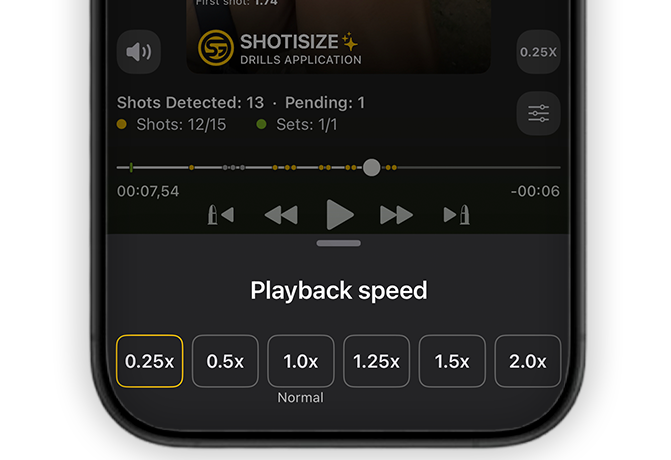
Długie naciśnięcie: zwiększenie prędkości odtwarzania (1.0x, 1.25x, 1.5x, 2.0x, 3.0x). Prędkość wzrasta z każdą sekundą trzymania.
Możesz także odtwarzać wideo z różnymi prędkościami – na przykład w zwolnionym tempie 0,25x – aby uzyskać bardziej szczegółowy wgląd w to, kiedy dokładnie nastąpiły strzały.
- Nawigacja strzał po strzale: użyj ikon przewijania w tył/przód, aby precyzyjnie przeskakiwać od jednego strzału do następnego.
Poniżej osi czasu zobaczysz listę wszystkich zarejestrowanych strzałów.
- Przełączanie strzałów: Dotknij dowolnego strzału, aby go wyłączyć lub włączyć.
Gdy strzał zostanie wyłączony, numeracja strzałów, splity oraz czas całkowity zostaną automatycznie zaktualizowane na nakładce.
Przytrzymaj dłużej serię, aby ją wyłączyć wraz ze wszystkimi zawartymi w niej strzałami.
🤔💭 Jeśli wstępna analiza nie jest idealna, przejdź do ustawień detekcji (Detection Settings), aby dostosować parametry.
- Czułość: działa to podobnie jak regulacja w fizycznym timerze strzeleckim, w zakresie od 50 do 100. Wyższa czułość wychwytuje cichsze strzały, ale może również zarejestrować szumy otoczenia lub głośne echo. Niższa czułość odfiltrowuje hałas, ale może pominąć słabo słyszalne strzały. Zawsze możesz wyłączyć błędnie wykryte strzały, ale nie możesz dodać nowych ręcznie.
- Filtr echa: zalecany na strzelnicach zamkniętych, o zakresie od 0,08 do 0,30. Pomaga on sztucznej inteligencji ignorować odbicia dźwięku, co zapobiega „podwójnemu liczeniu” pojedynczego strzału.
⚠️ Pamiętaj, że czynniki takie jak wiatr, jakość nagrania lub rodzaj strzelnicy mogą wpływać na działanie sztucznej inteligencji. Jeśli wyniki są niedokładne, dostosuj suwaki i dotknij „Reshotisize”, aby przeliczyć je ponownie. Pamiętaj, że funkcja „Reshotisize” usunie ręcznie dodane strzały i serie.
Masz również możliwość ręcznego dodania brakującego strzału, serii lub sygnału dźwiękowego. Aby dodać strzał, po prostu przejdź do żądanego punktu na osi czasu, dotknij ikony + i wybierz Strzał lub Seria.
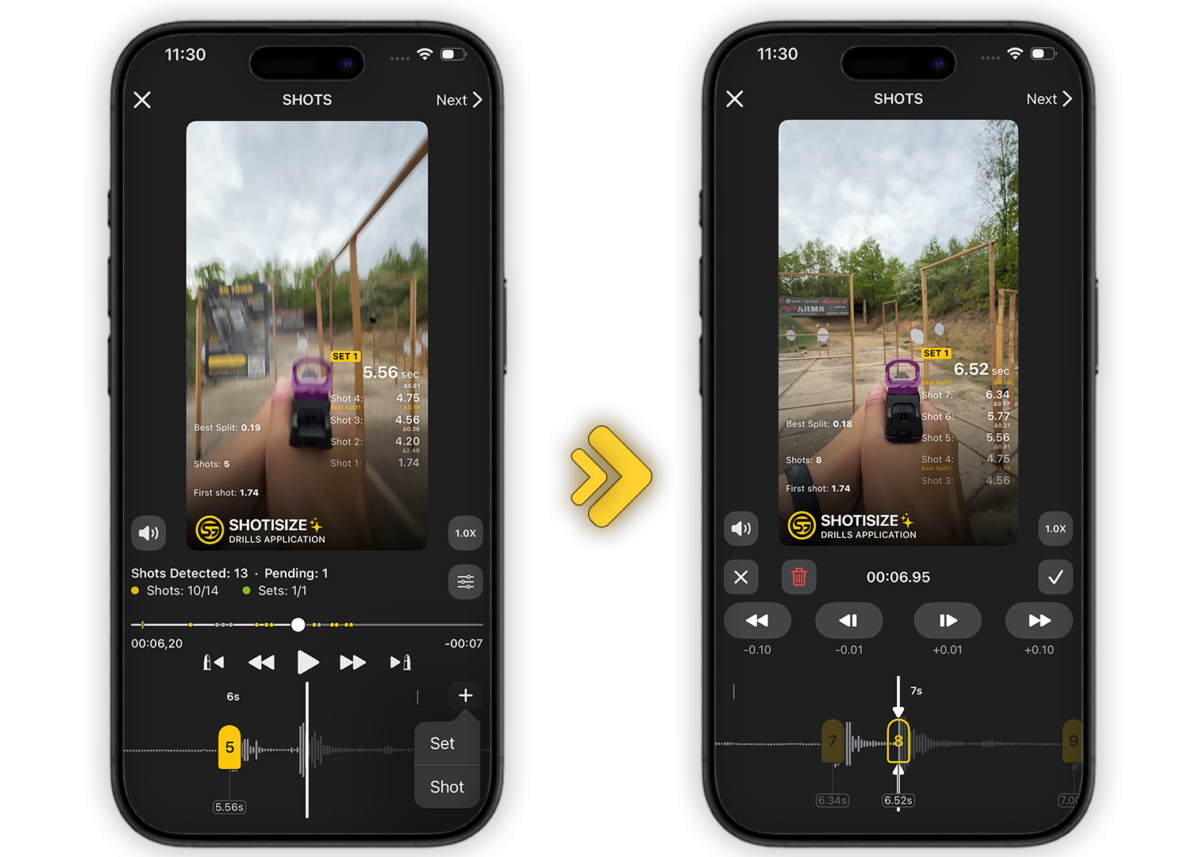
Każdy strzał wyświetla swój konkretny znacznik czasu bezpośrednio pod nim. Dotykając tej wartości czasu, możesz edytować jego położenie na osi czasu, przesuwając go w odstępach co 0,01 lub 0,10 sekundy. Po osiągnięciu pożądanej precyzji dotknij ikonę wyboru, aby zablokować strzał w tym konkretnym momencie na osi czasu.
⌞ ⌝ Na koniec użyj ekranu Układ, aby wybrać, które dane mają być wyświetlane i gdzie je umieścić. Po ustaleniu układu masz dwie opcje. Dotknij ikonę odhaczenia, aby zsynchronizować sesję z zakładkami Aktywność i Statystyki, co spowoduje również zapisanie wideo w Galerii. W sekcji Aktywność sesje Shotisize są łatwe do rozpoznania dzięki charakterystycznej ikonie przy informacjach o sesji.
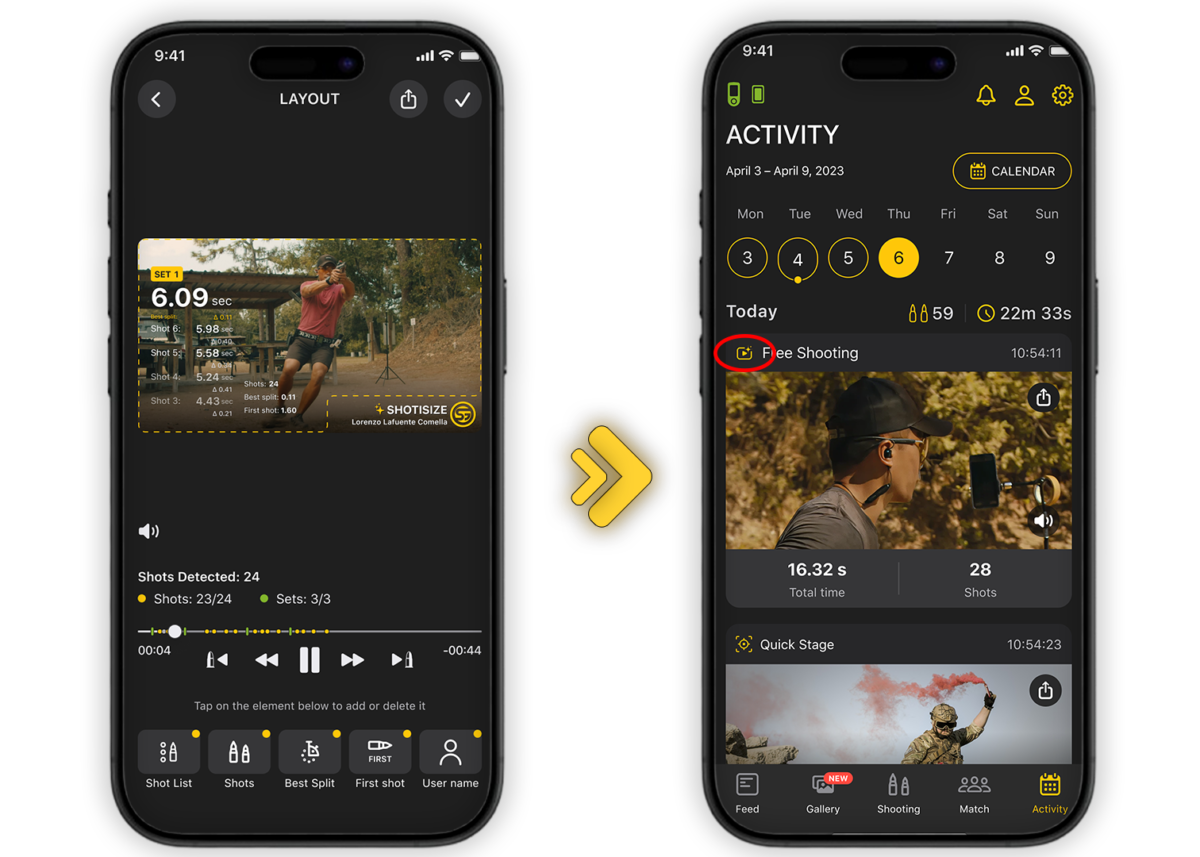
Ewentualnie, jeśli potrzebujesz tylko pliku wideo bez dodawania go do historii treningów, użyj ikony Eksportu, aby zapisać go lokalnie lub udostępnić w mediach społecznościowych. Następnie możesz po prostu wyjść z Shotisize – film pozostanie na Twoim telefonie, ale nie wpłynie to na Twoje statystyki.




