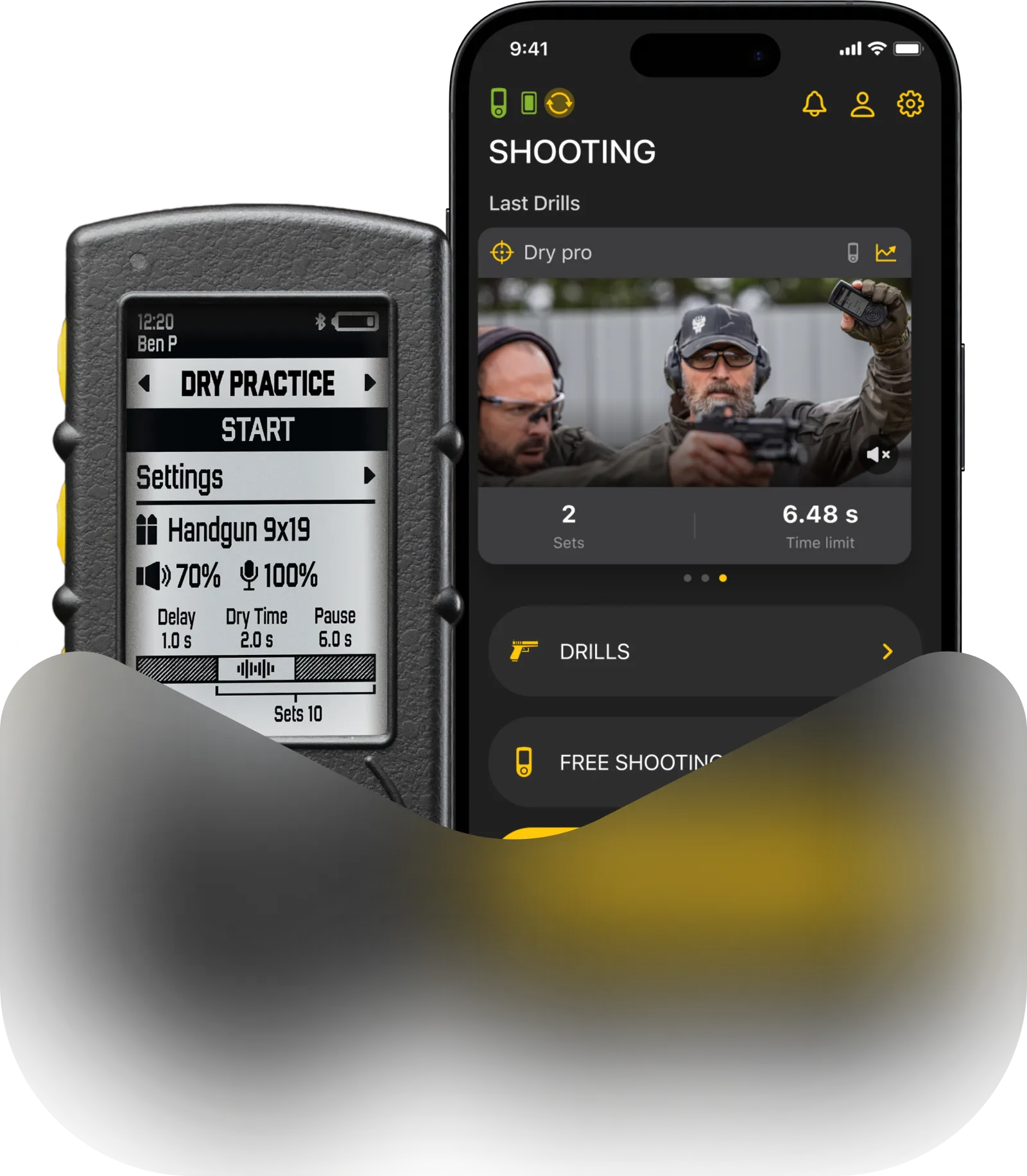
✨ Shotisize — це нова функція на базі ШІ у додатку Drills, яка дозволяє створювати відео з накладанням часу пострілів, використовуючи необроблене відео, зняте на будь-який пристрій, та будь-який стрілецький таймер. Навіть той, що виготовлений не Shooters Global.
📱 Відкрийте додаток Drills, перейдіть у Галерею і натисніть кнопку Shotisize.
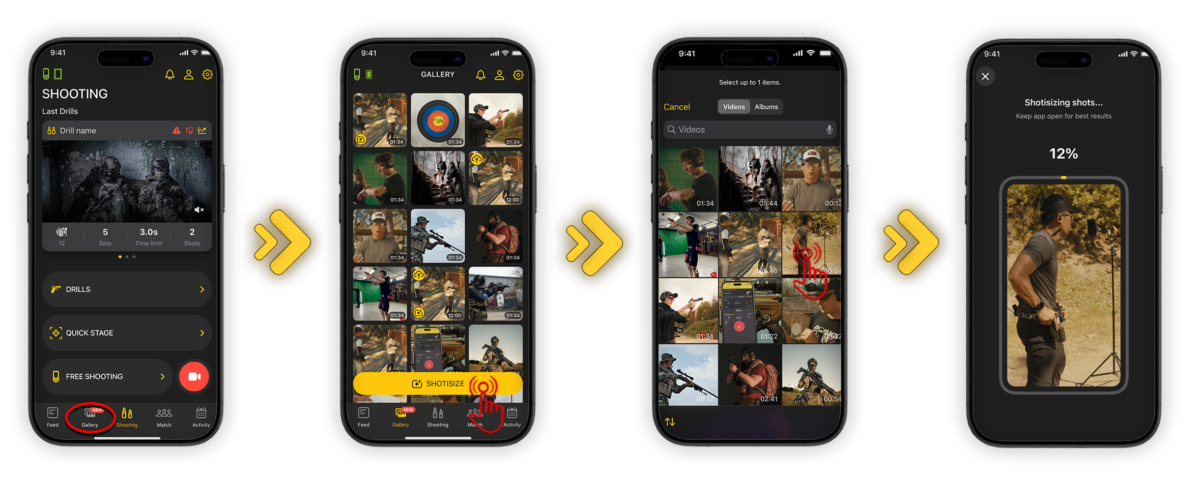
Ваше відео має тривати від 3 до 180 секунд і містити чіткий звуковий сигнал старту та постріли. Підтримуються як вертикальні, так і горизонтальні відео. 🎥
Після того як ви виберете відео, додаток розпочне аналіз 🧠. Будь ласка, залишайтеся на цьому екрані до завершення процесу на 100%.
⚠️ Переконайтеся, що на вашому телефоні достатньо вільного місця — в ідеалі у три рази більше за розмір оригінального відео. Наприклад, якщо ваше відео займає 400 МБ, вам знадобиться приблизно 1,2 ГБ вільного простору.
Після завершення аналізу ви потрапите в Shotisize Editor. ✏️ Тут ви зможете переглянути результати розпізнавання ШІ та точно налаштувати їх.
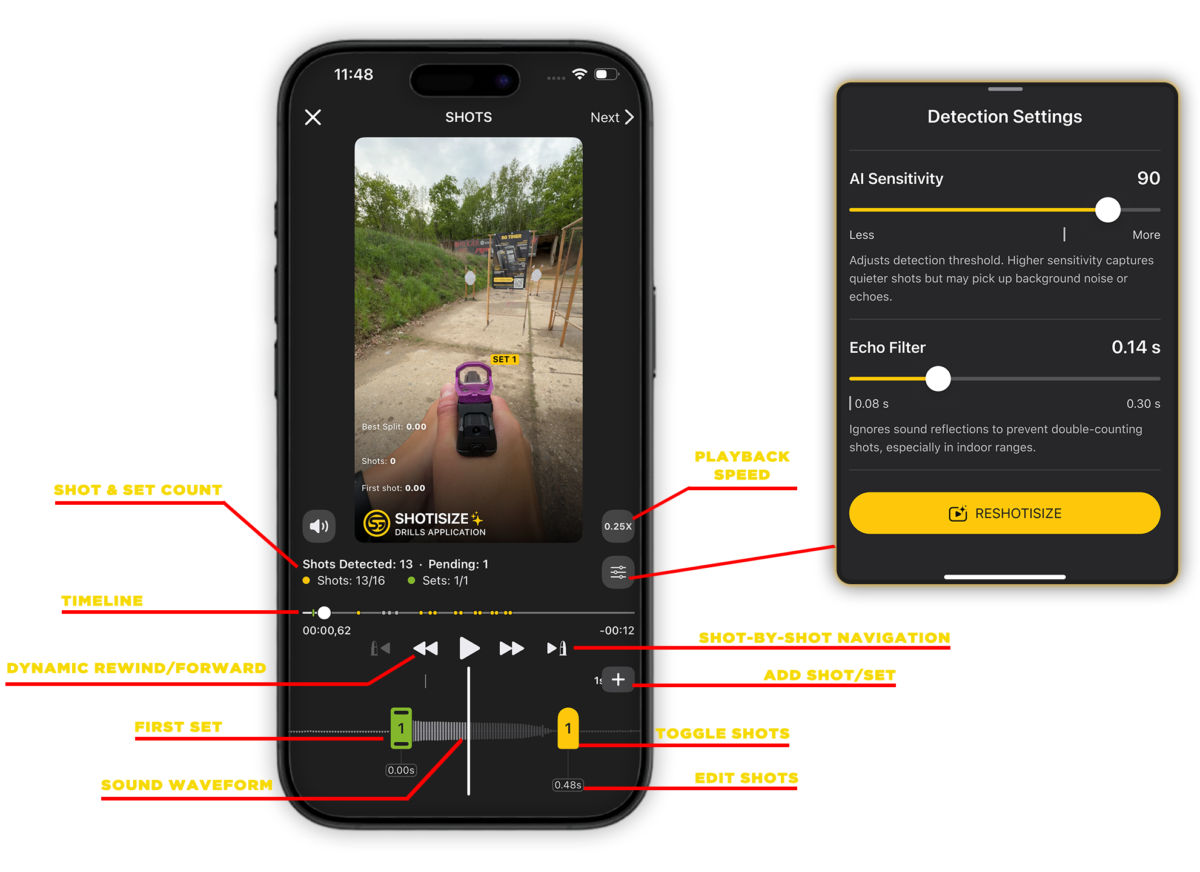
⏯️ Відеоплеєр знаходиться по центру, а під ним розташовані наступні елементи керування:
- Кількість пострілів та серій: Переглядайте загальну кількість виявлених пострілів та серій.
- Часова шкала: Проведіть пальцем по шкалі часу, щоб переміщатися по відео покадрово.
- Динамічне перемотування вперед/назад:
Одне натискання: Швидко прокручуйте відзнятий матеріал.
Довге натискання: збільшення швидкості відтворення (1.0x, 1.25x, 1.5x, 2.0x, 3.0x). Швидкість зростає з кожною секундою утримання.
Ви також можете відтворювати відео з різною швидкістю — наприклад, в уповільненому режимі 0,25x — щоб детальніше зрозуміти, де саме відбулися постріли.
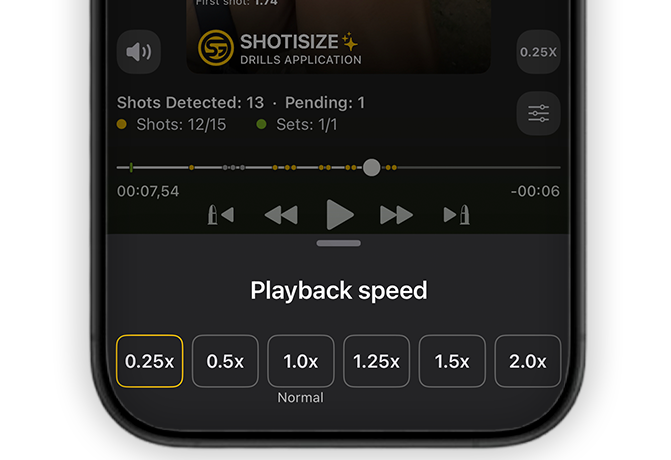
- Навігація по пострілах: використовуйте іконки перемотування назад/вперед, щоб точно переходити від одного пострілу до іншого.
Під часовою шкалою ви побачите список усіх зареєстрованих пострілів.
- Перемикання пострілів: торкніться будь-якого пострілу, щоб вимкнути або увімкнути його.
Після вимкнення пострілу нумерація пострілів, спліти та загальний час в оверлеї оновляться автоматично.
Утримуйте натиснутою серію, щоб вимкнути її разом з усіма пострілами, які вона містить.
🤔💭 Якщо початковий аналіз виявився неідеальним, перейдіть у Налаштування розпізнавання, щоб скоригувати параметри.
- Чутливість: Це працює так само, як налаштування на фізичному таймері для стрільби, у діапазоні від 50 до 100. Вища чутливість фіксує тихіші постріли, але може вловлювати фоновий шум або гучне відлуння. Нижча чутливість відфільтровує шуми, проте може пропустити слабкі звуки пострілів. Ви завжди можете вимкнути помилкові постріли, але не можете додати нові вручну.
- Фільтр відлуння: рекомендовано для закритих тирів, діапазон становить від 0.08 до 0.30. Це допомагає ШІ ігнорувати відбиття звуку, щоб запобігти «подвійному врахуванню» одного й того самого пострілу.
⚠️ Будь ласка, майте на увазі, що такі фактори, як вітер, якість запису або тип стрільбища, можуть впливати на роботу ШІ. Якщо результати неточні, відрегулюйте ці повзунки та натисніть «Reshotisize» для повторного розрахунку. Зверніть увагу, що «Reshotisize» видалить усі додані вами вручну постріли та серії.
Ви також маєте можливість вручну додати відсутній постріл, серію або сигнал таймера. Щоб додати постріл, просто перейдіть до потрібної точки на часовій шкалі, натисніть на іконку + і виберіть Постріл або Серія.
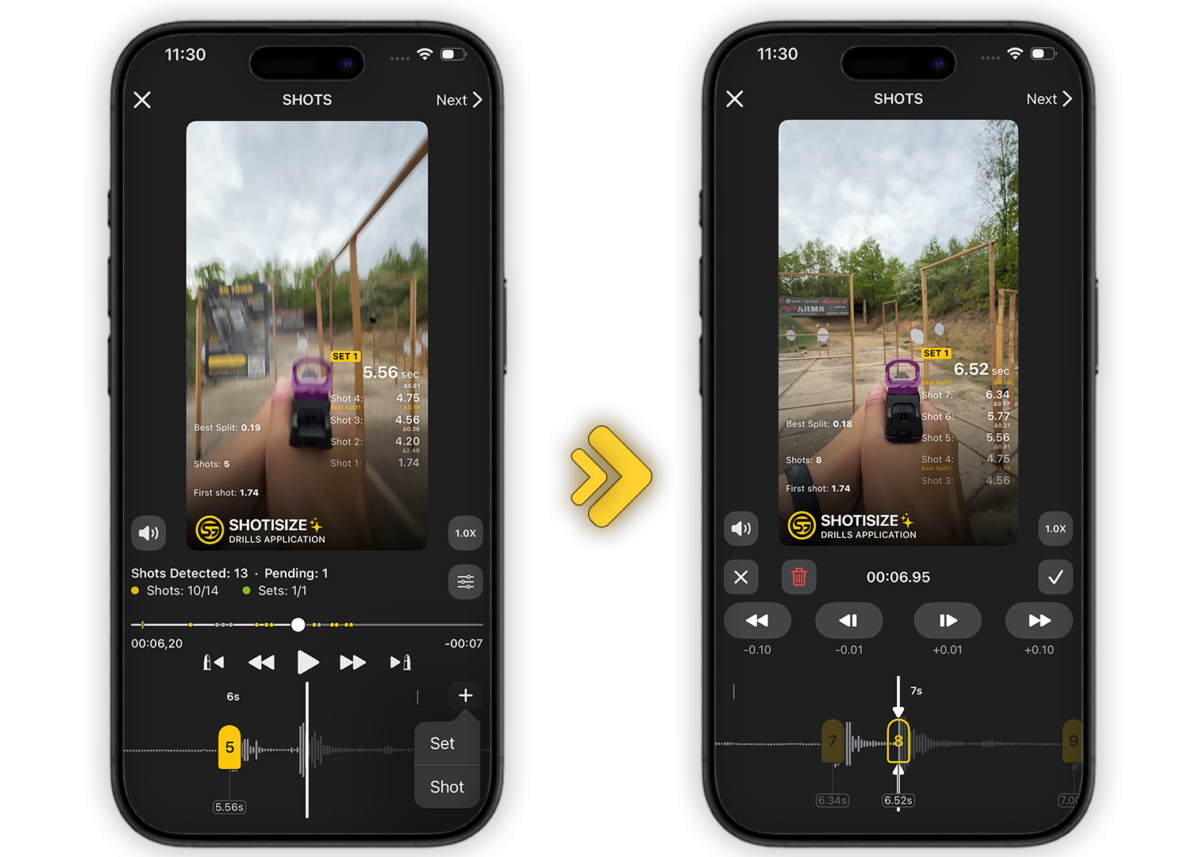
Кожен постріл має часову мітку безпосередньо під ним. Натиснувши на це значення часу, ви можете змінити його розташування на часовій шкалі, зсуваючи його з кроком 0,01 або 0,10 секунди. Досягнувши бажаної точності, натисніть галочку, щоб зафіксувати постріл у цей конкретний момент на часовій шкалі.
⌞ ⌝ Нарешті, скористайтеся екраном Макет, щоб вибрати, які дані відображати та де їх розмістити. Після налаштування макета у вас є два варіанти. Натисніть галочку, щоб синхронізувати сесію з вашою активністю та статистикою (Activity and Stats), що також збереже відео в галерею. У розділі Activity сесії Shotisize легко впізнати за характерною іконкою в інформації про сесію.
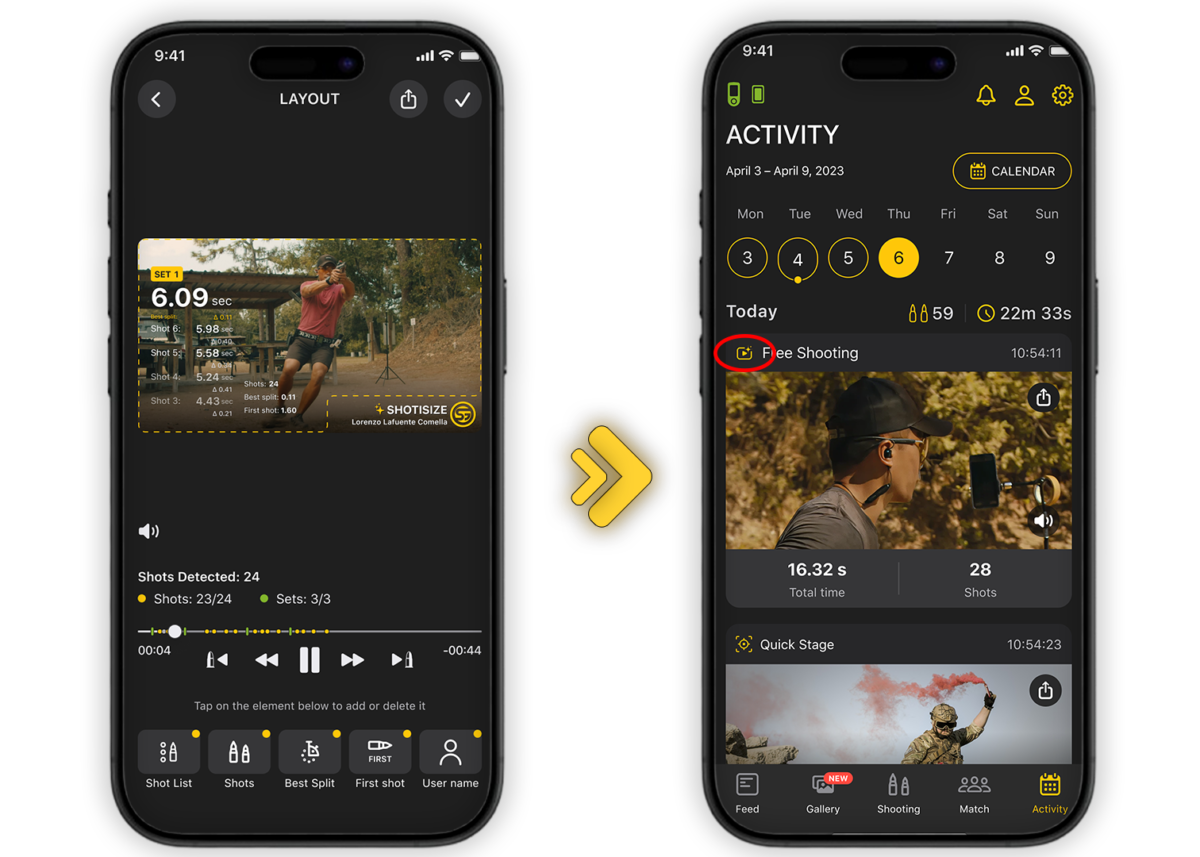
Крім того, якщо вам потрібен лише відеофайл без додавання його до історії тренувань, скористайтеся іконкою Експорт, щоб зберегти його на пристрій або поділитися ним у соцмережах. Після цього ви можете просто вийти зі Shotisize — відео залишиться у вашому телефоні, але це не вплине на вашу статистику.