Вступ
Меню вправ дозволяє створювати власні вправи для холостого та вогнепального стрільби й відстежувати прогрес кожної конкретної вправи з часом. Воно доступне на пристроях SG Timer/2 та SG Timer GO. Ви також можете створювати структуровані курси та групувати свої вправи разом для більш організованого та ефективного тренувального процесу.
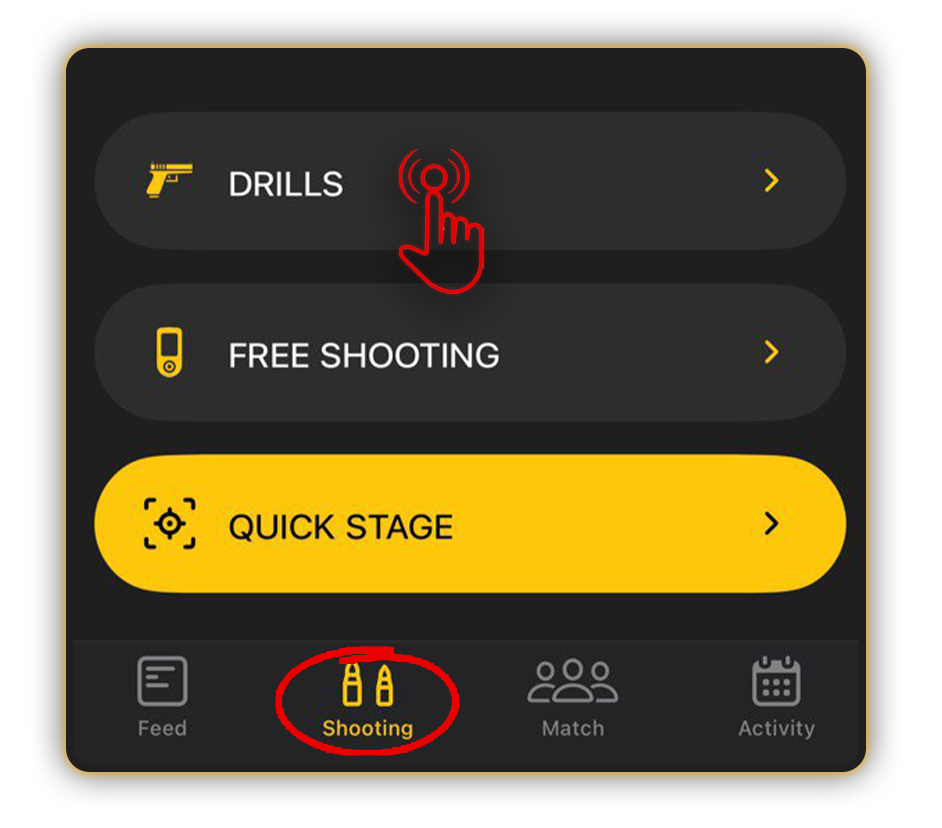
Перебуваючи в меню «Стрільба», відкрийте «Вправи».
Меню вправ — це ваш персональний тренувальний майданчик. Тут ви можете створювати, видаляти, дублювати та ділитися вправами чи цілими курсами з друзями.
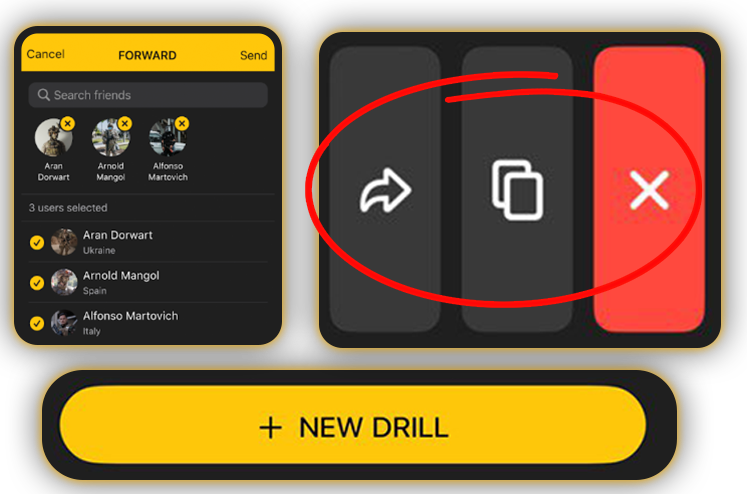
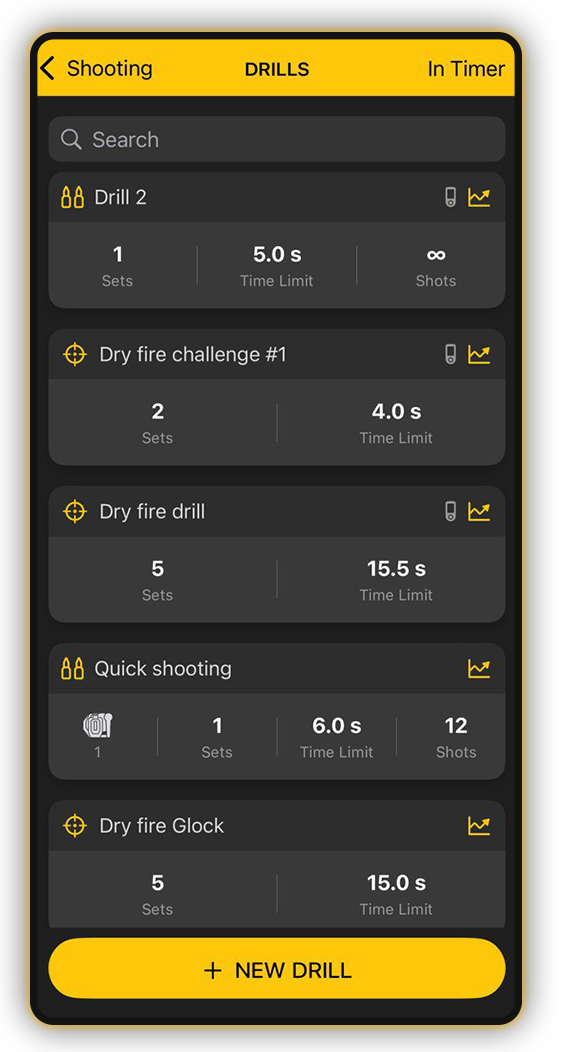
Ви можете створити до 200 індивідуальних вправ для холощення та стрільби для персоналізованого тренування.
Щойно ви створите та відобразите шість вправ, на цьому екрані з’явиться рядок пошуку, який дозволить ввести назву й знайти потрібну вправу.
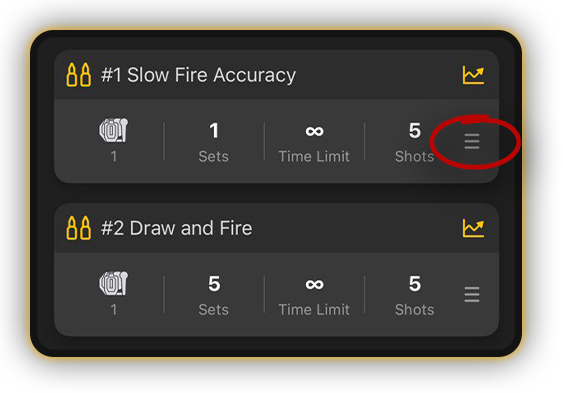
Ви можете змінювати порядок вправ у списку, перетягуючи їх за іконку з трьома крапками.
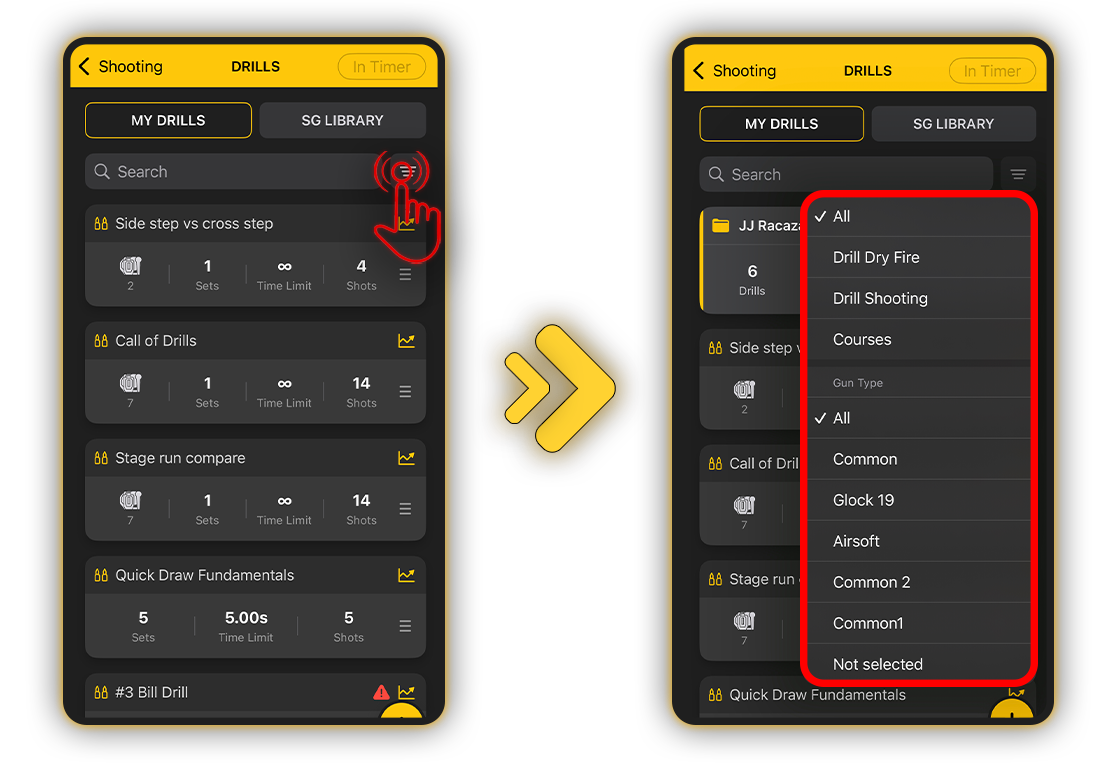
Ви можете фільтрувати свої вправи за типом (холості чи вогнепальні), за курсами та за типами зброї.
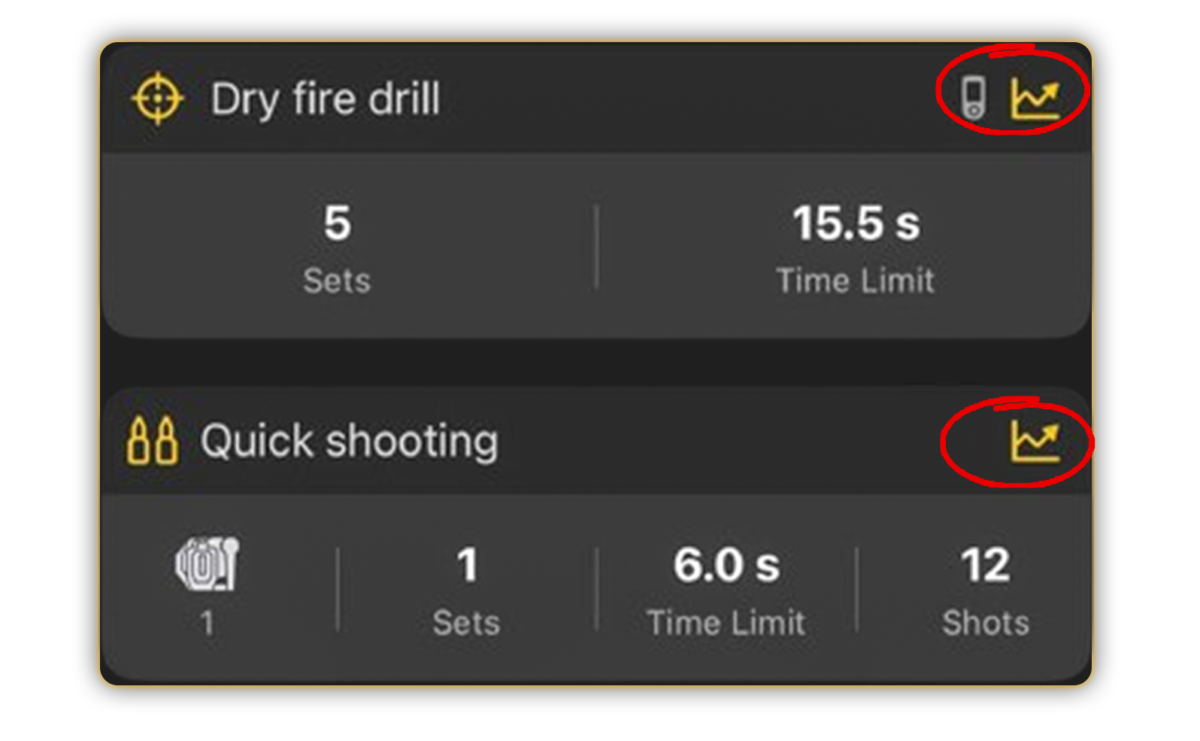
Вправи також легко розрізнити за їхніми іконками: іконка патрона для стрільби та іконка прицільної сітки для холостої стрільби.
Після того як ви виконаєте вправу хоча б один раз, на картці з’явиться іконка графіка.
Торкнувшись його, Ви отримаєте доступ до детальної статистики цієї вправи.
У меню Стрільби ви також знайдете три останні виконані вправи, а також відеосесії, якщо вони були записані. Натискання на цю картку перенесе вас до меню конкретної вправи.
Створення вправ
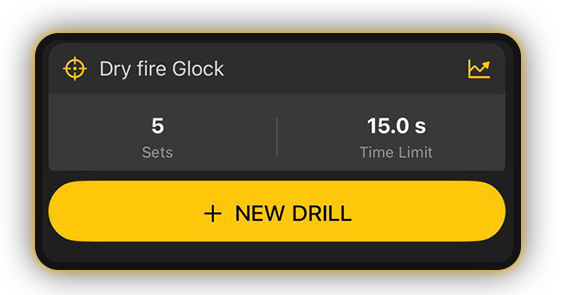
Загальні налаштування. Щоб створити нову вправу, натисни «+ Нова вправа», щоб відкрити екран налаштувань. Налаштуй її самостійно або використовуй стандартні параметри.
Виберіть тип Вправи: Холощення або Стрільба.
Ви можете перемикатися між цими режимами, але лише під час початкового налаштування.
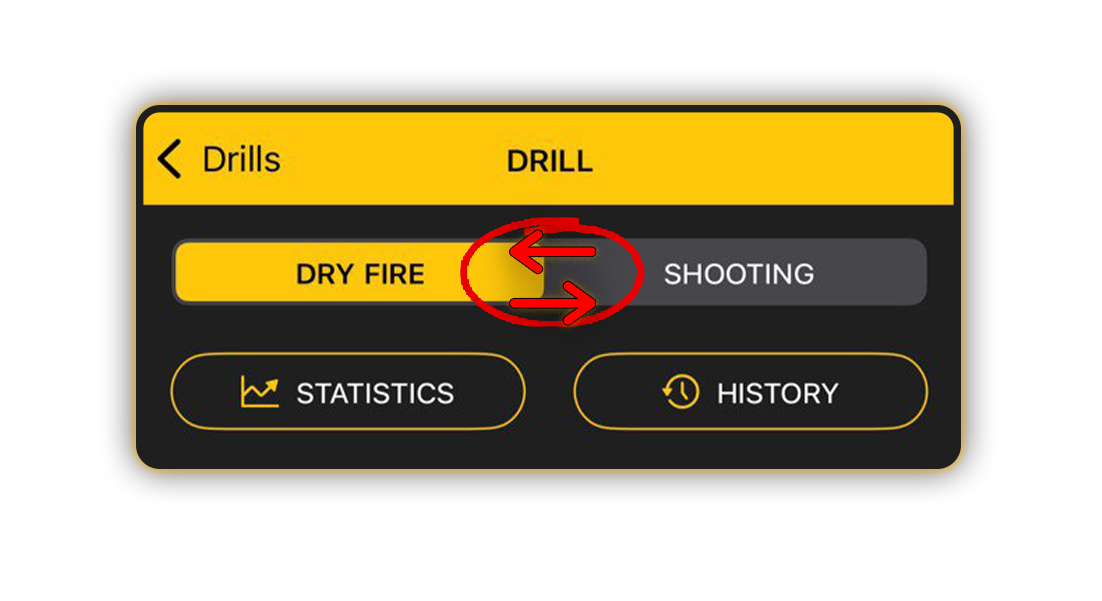
⚠️ Після першого завершення вправи ця опція буде заблокована, і відображатиметься лише обраний режим.
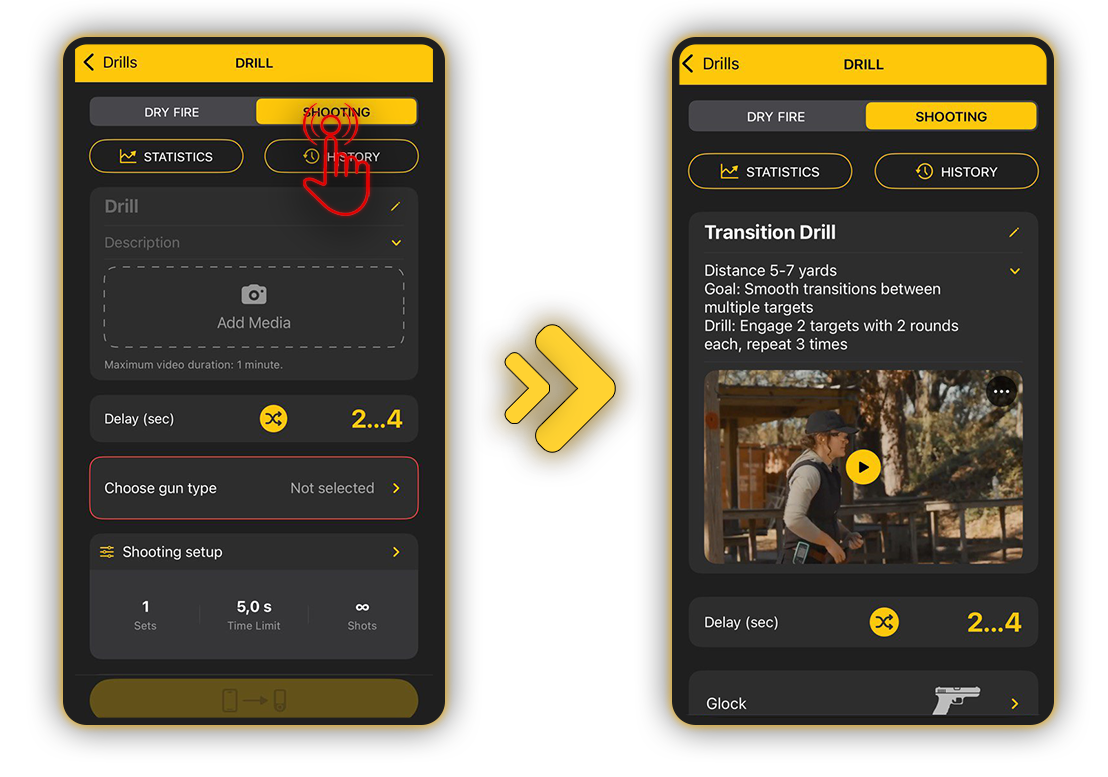
Створимо Вправу зі стрільби. Для цього виберіть вкладку Стрільба.
Щоб персоналізувати Вправу, введіть назву, за бажанням додайте опис і завантажте одне фото або відео (до 1 хвилини).
Тип зброї
Щоб вибрати тип зброї, відкрийте розділ Тип зброї і виберіть потрібний варіант зі списку. Тип зброї визначає налаштування вашого сенсора, такі як чутливість, гучність та фільтр відлуння.
Щоб дізнатися більше про типи зброї, прочитайте цей посібник.
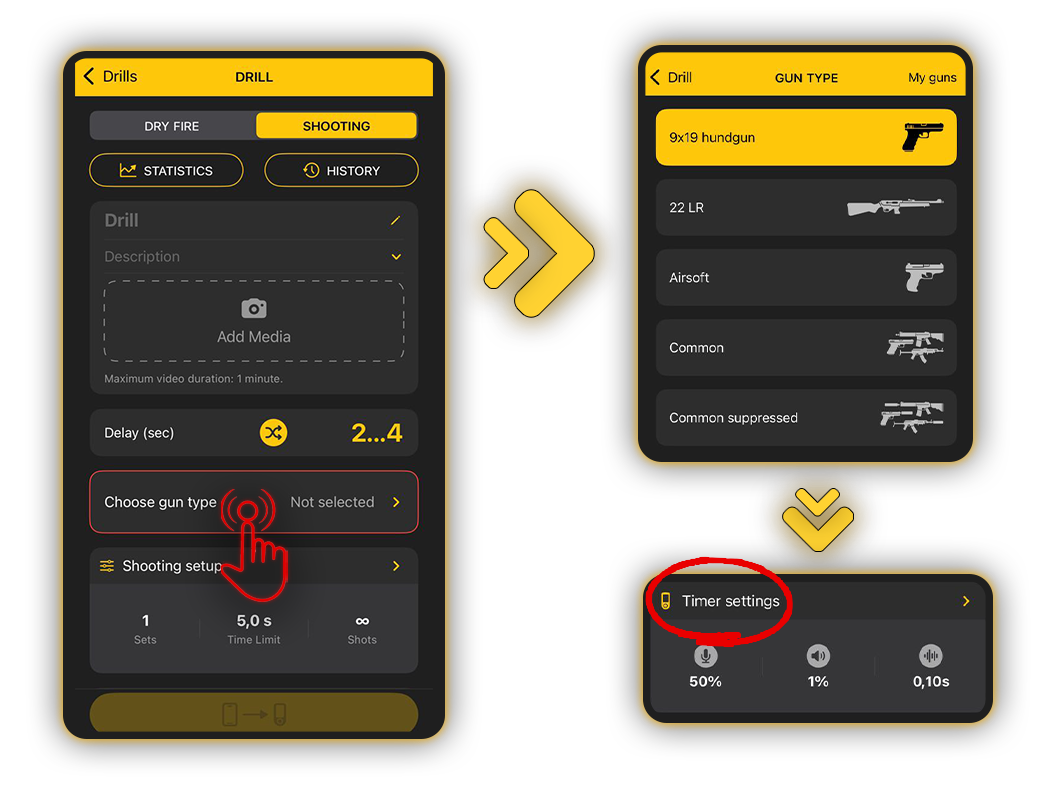
Ваші налаштування відображаються у вікні Налаштувань Таймера. Налаштування обраного Типу зброї будуть застосовані автоматично, але ви можете їх змінити за потреби.
⚠️ Зверніть увагу, що це перезапише налаштування Типу зброї у всіх вправах, де використовується цей тип зброї.
Налаштування програмування/Час PAR
Щоб встановити затримку початку, оберіть випадкову, миттєву або власну тривалість.
У розділі «Налаштування стрільби» Ви можете персоналізувати свій PAR-час. Це програма, за якою працюватиме таймер.
Фактично, це ті ж набори, постріли та часові ліміти, що й у «Вільній стрільбі», але тепер ви можете програмувати кожен сет окремо, що дозволяє створювати складні курси стрільби.
Раніше можна було встановити лише постріли і часовий ліміт, а таймер запрограмувати повторювати цю послідовність. Тепер у вас є гнучкість програмувати кожен сет індивідуально за Вашим бажанням.
Наприклад:
Set 1
Ліміт часу — 5 секунд
Ліміт пострілів — 6
Час паузи — 10 секунд
Set 2
Ліміт часу — 3 секунд
Ліміт пострілів — 4
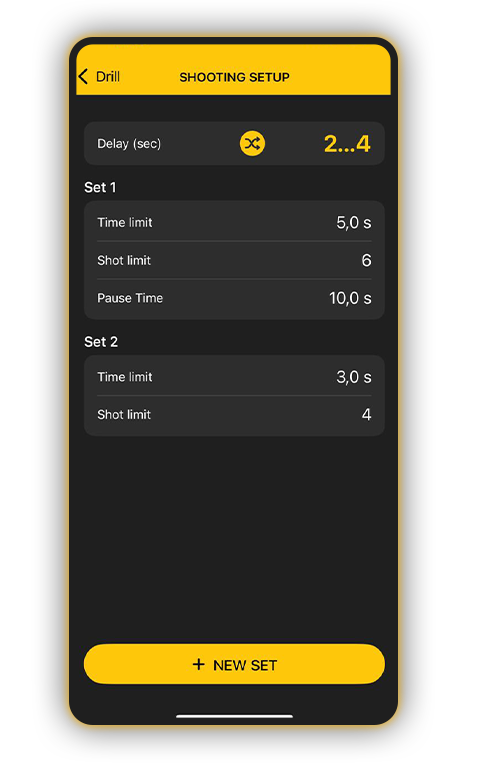
Таймер дасть сигнал початку та відрахує 5 секунд на стрільбу. Якщо ти зробиш 6 пострілів за менше ніж 5 секунд, таймер автоматично подасть сигнал завершення і почне відлік 10 секунд на підготовку (постріли не будуть фіксуватися). Потім він знову подасть стартовий сигнал і відрахує 3 секунди. Після цього подасть сигнал завершення і завершить вправа, якщо немає додаткових серій.
Це буде зараховано як 1 стрілецька сесія.
⚠️Наприклад, якщо ти встановиш ліміт часу 5 секунд і 6 пострілів, але не встигнеш зробити всі постріли вчасно, таймер дасть сигнал завершення через 5 секунд, але ще 2 секунди слухатиме постріли як штрафні. Серія не завершиться, поки ти не зробиш усі постріли або не дочекаєшся 2 секунд після останнього пострілу.
Якщо ліміт пострілів не задано, таймер продовжуватиме фіксувати постріли, поки ти стріляєш.
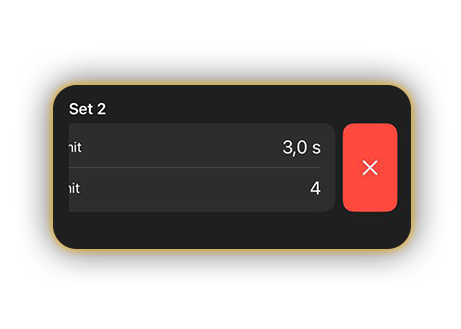
Щоб видалити непотрібний набір, проведіть вліво і натисніть червону кнопку з хрестиком (“X”).
У вікні Етапи та Мішені ви можете налаштувати мішені для вашої вправи. Виберіть просте розташування мішеней як у Quick Stage або додайте повністю змодельовану 3D-сцену, де всі мішені вже налаштовані.
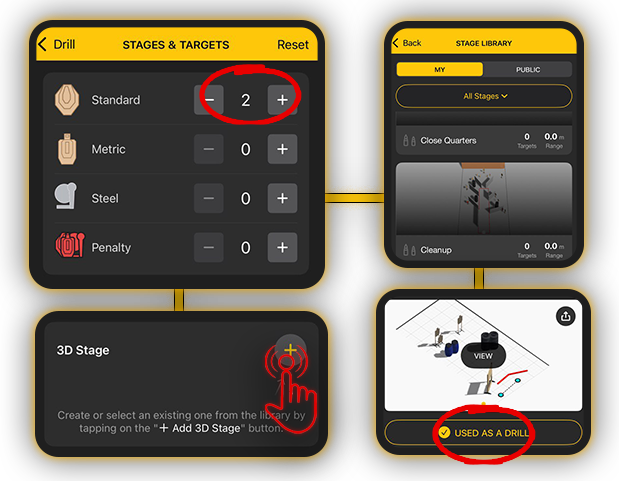
Натисніть “Додати 3D-сцену”, щоб відкрити Бібліотеку сцен, де ви можете переглядати та додати сцену до своєї вправи. Також можна вибрати сцену, яку ви вже використовували раніше. Але це не обовʼязково — можна просто використовувати лише мішені.
Докладніше про Stage Builder 2.0 тут.
! Якщо не вибрати мішені, вправа буде неповною, і застосунок не відстежуватиме вашу точність і коефіцієнт влучності.
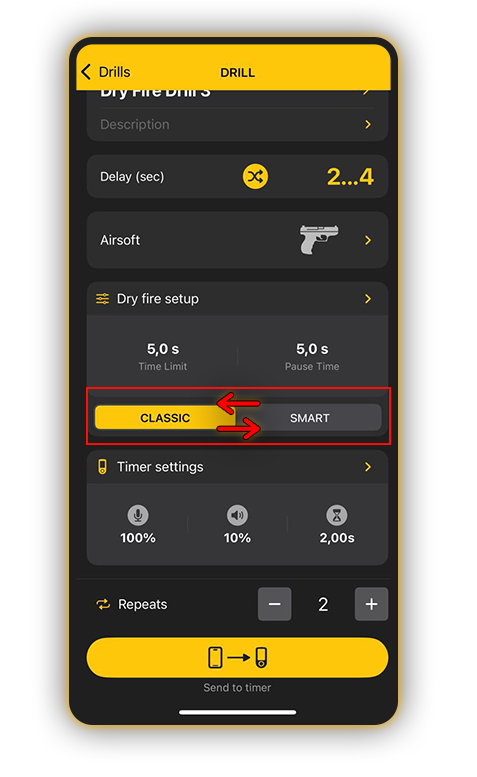
Створення вправи «Холощення» дуже схоже на створення звичайного стрілецького тренування. Введіть назву, додайте опис, встановіть затримку, виберіть тип зброї та налаштуйте тренування холощення.
Основна відмінність від стрілецького тренування полягає в тому, що при стрільбі «на сухо» немає складного налаштування часу PAR. Ви можете встановити лише 1 сет і кількість повторень цього сету.
Для вправ на холощення доступні два режими: Класичне тренування на сухо та Розумне тренування на сухо.
Розумне тренування на сухо визначає звук падіння курка.
Класичне тренування на сухо дозволяє повторювати цикл у режимі PAR без виявлення звуку.
Синхронізація вправ з таймерами SG
Після створення вправи натисніть Відправити до таймера, щоб синхронізувати вправу з вашим SG Timer.
Щоб дізнатись більше про інтерфейс вправ у SG Timers, перегляньте SG Timer 2 або SG Timer GO.
Щоб обрати, які вправи зберігатимуться на таймері, натисніть “У таймері”. На екрані з’явиться список ваших створених вправ.
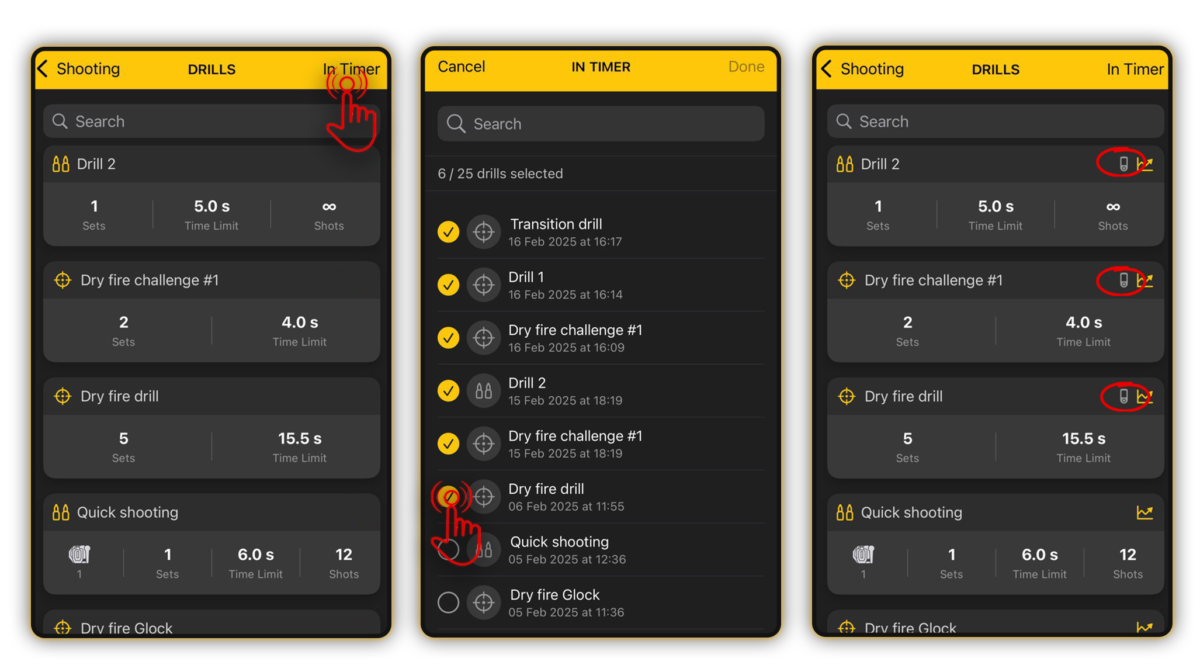
Зверніть увагу, що таймер може зберігати до 25 вправ одночасно, але в додатку можна зберігати до 200.
Щоб передати їх на таймер, поставте галочку поруч із потрібними вправами та натисніть “Готово.” Обрані вправи будуть відображені на таймері. Іконка таймера буде відображатися на вправах, які є на таймері.
Якщо вправу було видалено на телефоні, то під час синхронізації вона також буде видалена з таймера і замінена новими, якщо вони були вибрані для таймера.
Якщо на таймері вже є 25 вправ, нова вправа замінює найстарішу, яка видаляється з таймера, але залишається збереженою в додатку.
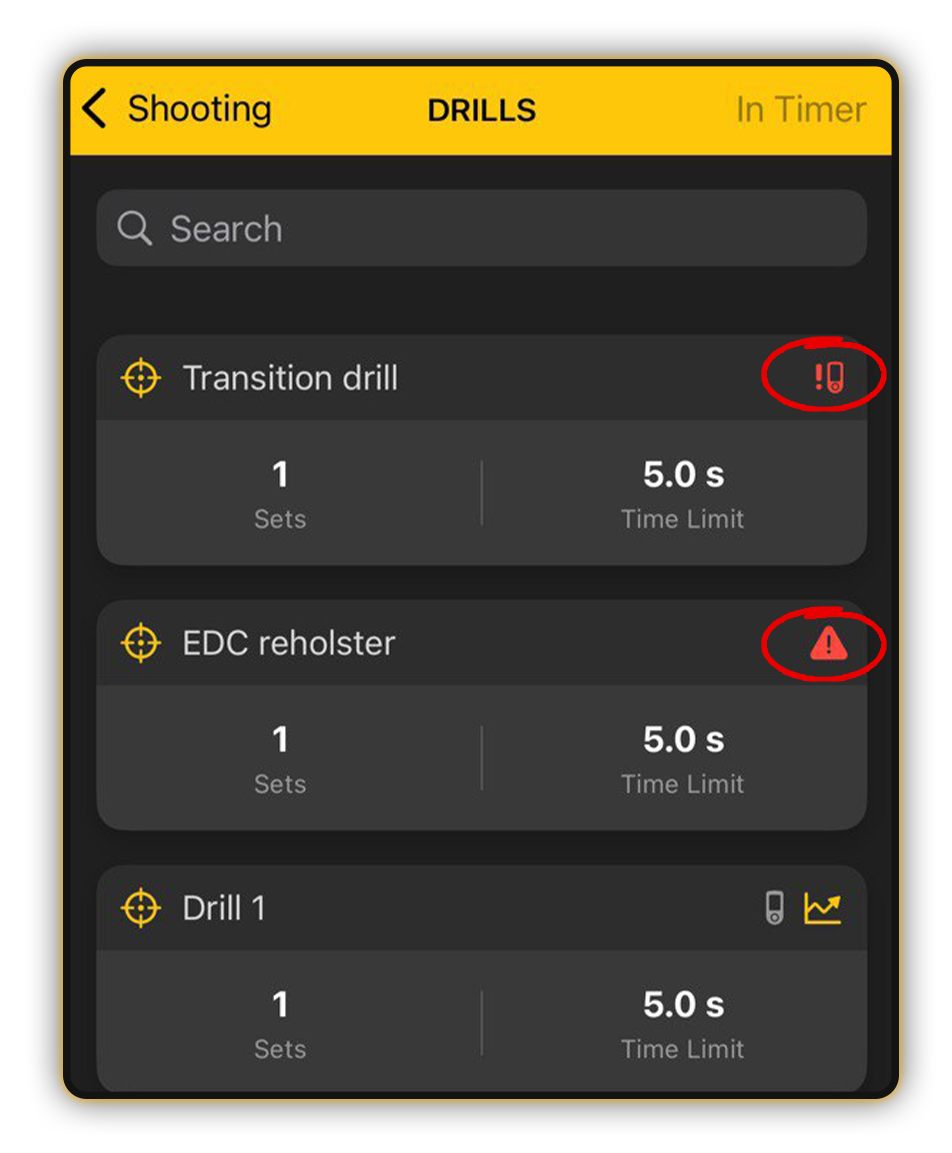
Зверніть увагу, що на картках вправ можуть з’являтися нові іконки, які допоможуть вам ідентифікувати важливі статуси:
Attention: Вказує на неповні або неправильно налаштовані вправи (наприклад, відсутній тип зброї або невідповідність між пострілами та мішенями).
Sync. Timer: Показує, коли зміни в вправі потрібно синхронізувати з таймером. Після синхронізації іконка зникає, забезпечуючи актуальність налаштувань і їх готовність до використання.
Початок вправи
Натисніть Старт або Відео, якщо хочете записати вашу сесію.
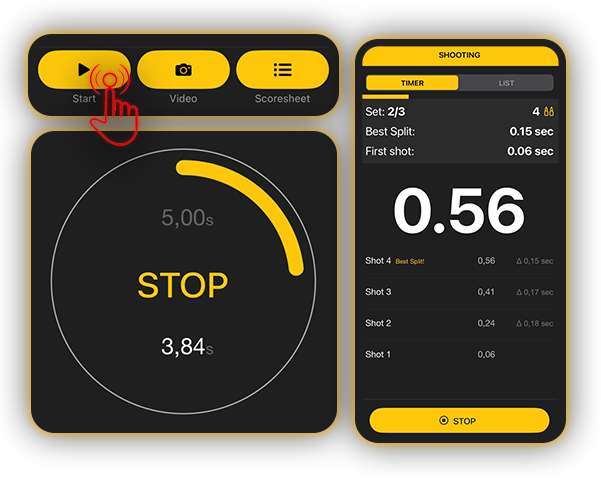
Після завершення вправи у вас буде можливість заповнити таблицю результатів на таймері або в додатку.
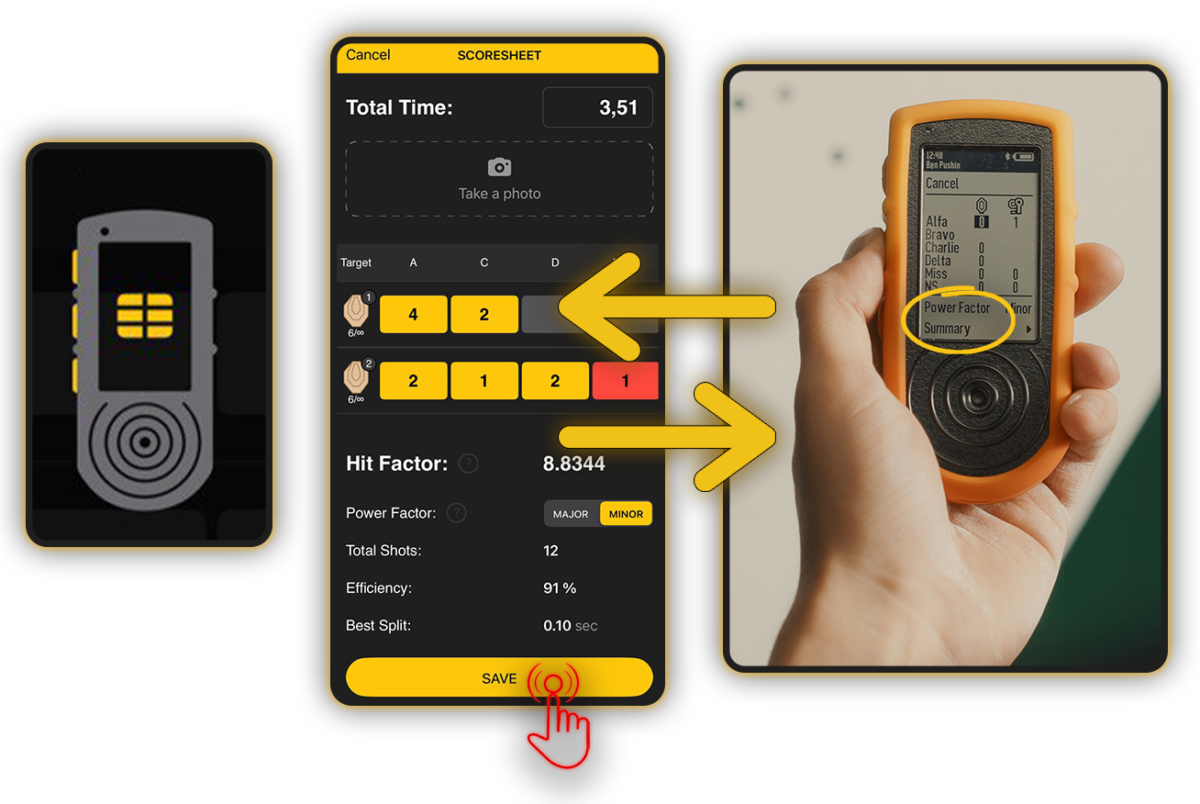
🔸 Якщо ви використовуєте таймер, відмічайте попадання середньою кнопкою. Щоб стерти запис, натисніть і утримуйте середню кнопку. Виберіть Підсумок, а потім Зберегти, щоб відобразити зміни на смартфоні.
🔸 Якщо ви використовуєте SG Timer GO, відмічати попадання можна тільки в додатку.
🔸 Якщо ви віддаєте перевагу заповнити Таблицю результатів на телефоні, натисніть Скасувати на таймері. Відмітьте свої попадання. Щоб скинути, натисніть і утримуйте поле, поки воно знову не стане сірим.
Тут також можна вручну відрегулювати час і зробити фото мішені за потреби. Натисніть Зберегти, щоб зберегти результати.
Після першого виконання цієї вправи (Drill) будьте обережні зі зміною конфігурації мішеней або серій, оскільки це може порушити відображення графіків у статистиці.
Ви також можете налаштувати ліміт часу, якщо відчуваєте, що завдання для вас занадто легке.
Щоб дізнатися більше про Вправи на таймерах SG, перейдіть до цього Посібника.
Створення курсу
Створіть власний курс із серії вправ і поділіться ним із друзями. Натисніть кнопку + та виберіть Новий курс.
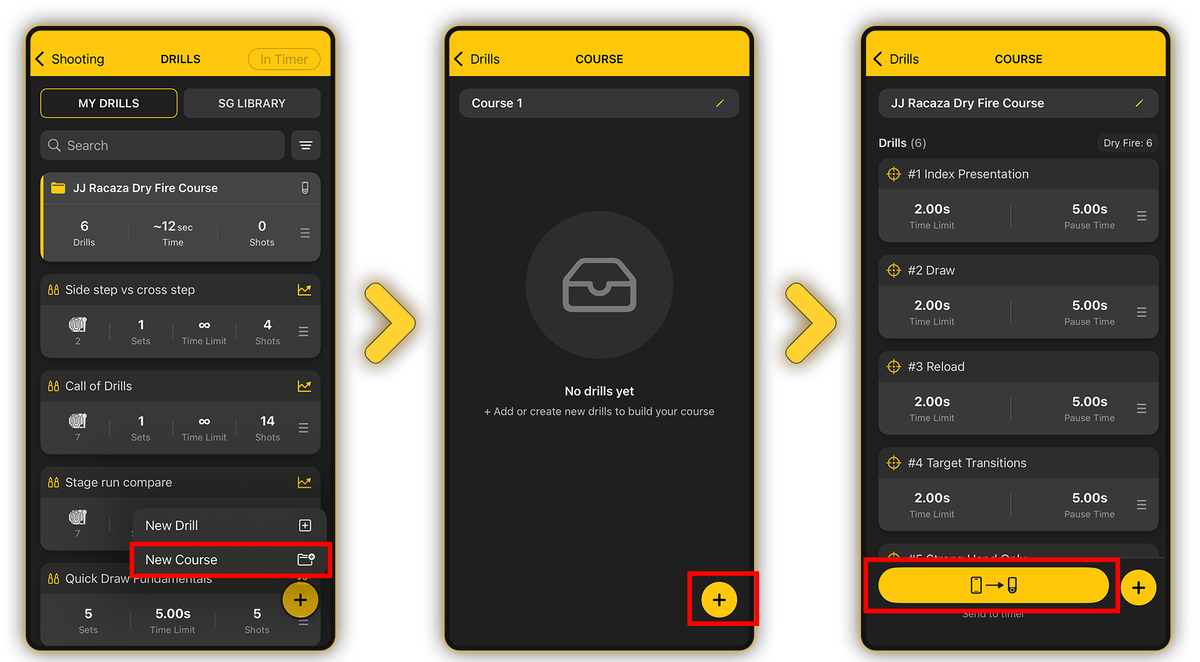
Назвіть свій курс, а потім додайте наявні вправи або створіть нові. За бажанням ви можете додати опис довжиною до 800 символів або прикріпити відео тривалістю до 1 хвилини для кожної вправи. Вправи як для холостої, так і для вогнепальної стрільби можна комбінувати в межах одного курсу.
Надсилання на таймер: Натисніть Надіслати на таймер, щоб перенести весь курс на свій пристрій. Натомість, щоб синхронізувати окрему вправу, відкрийте цю конкретну вправу та надішліть її безпосередньо на таймер.
Бібліотека SG
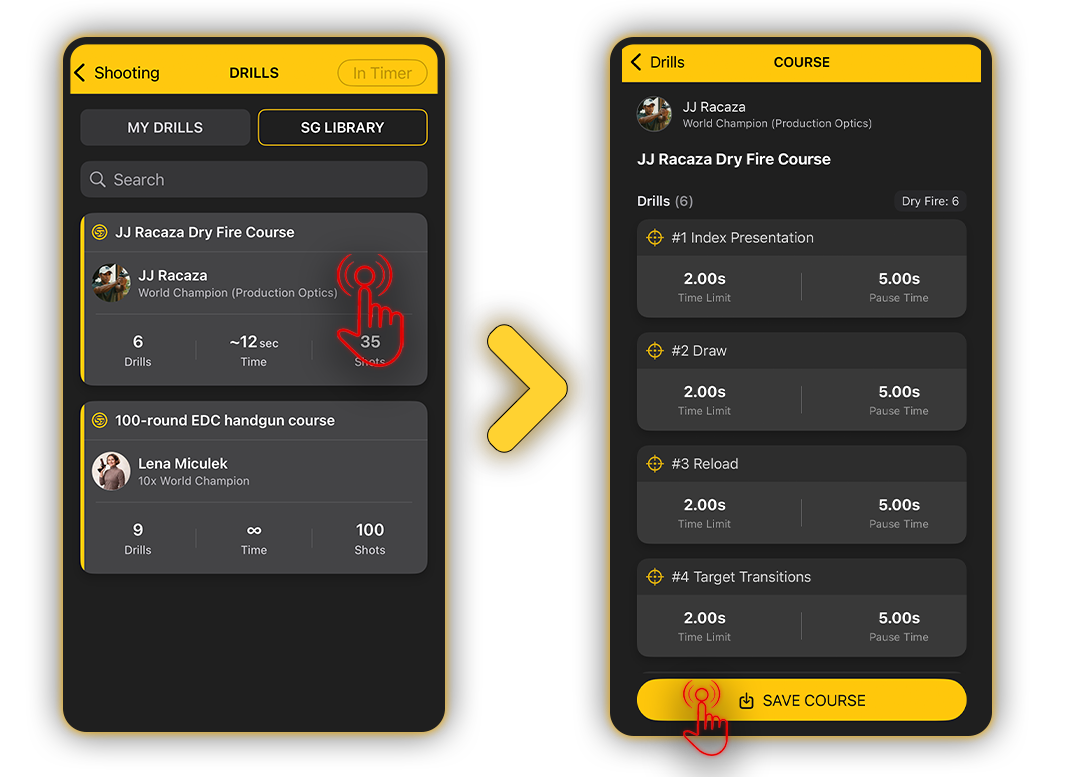
На вкладці Бібліотека SG ви можете отримати доступ до ексклюзивних курсів, створених найкращими професійними стрільцями, такими як Лена Мікулек та Джей Джей Раказа. Просто виберіть потрібний курс і збережіть його безпосередньо у розділі Мої вправи.