Introdução
O menu de Exercícios permite criar exercícios personalizados de tiro a seco e tiro real, além de monitorar o progresso desse exercício específico ao longo do tempo. Ele está disponível no SG Timer/2 e no SG Timer GO. Você também pode montar Cursos estruturados e agrupar seus exercícios para um processo de treinamento mais organizado e eficaz.
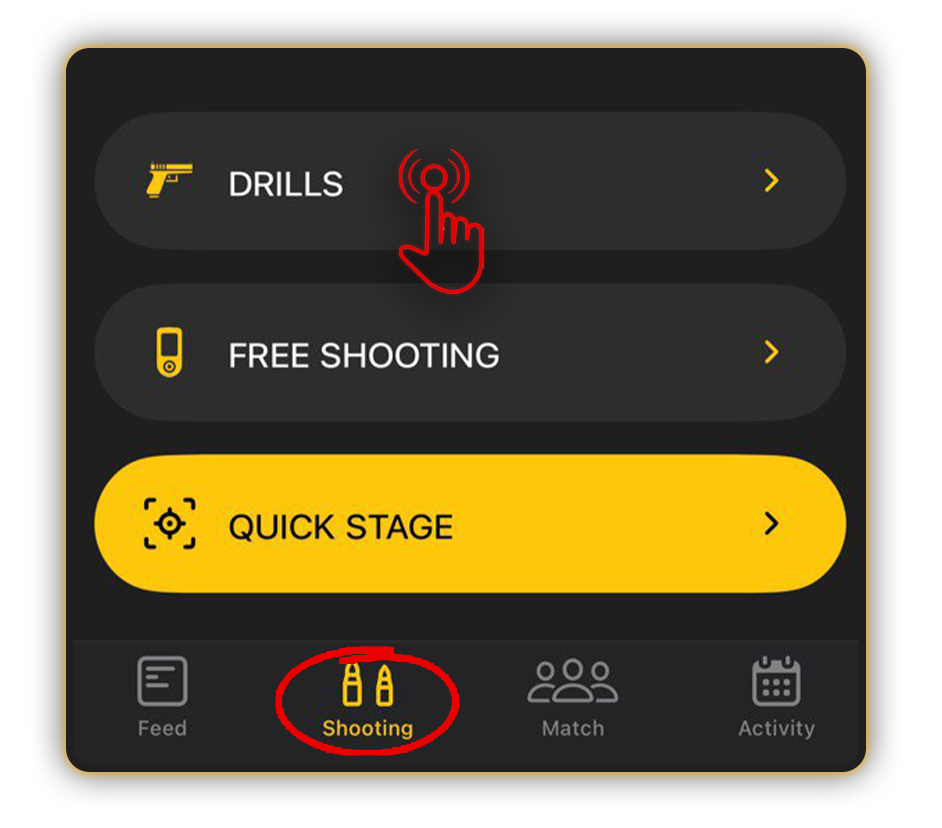
No menu “Disparo”, abra Exercícios.
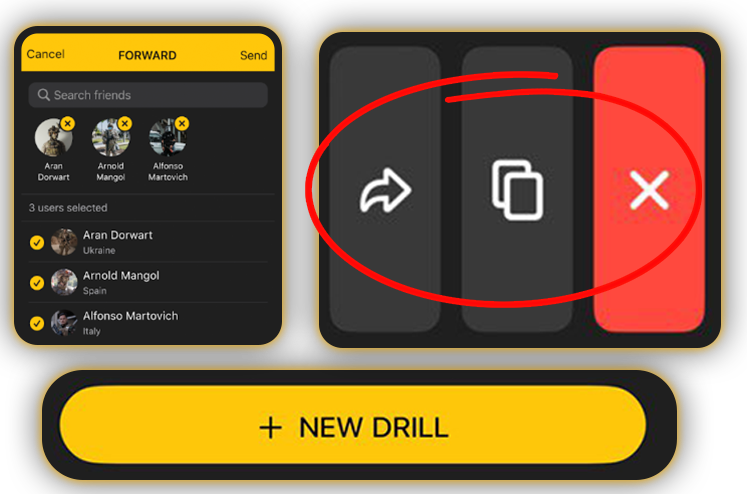
O menu de Exercícios é o seu campo de treinamento pessoal. Nele, você pode criar, excluir, duplicar e compartilhar exercícios ou cursos inteiros com amigos.
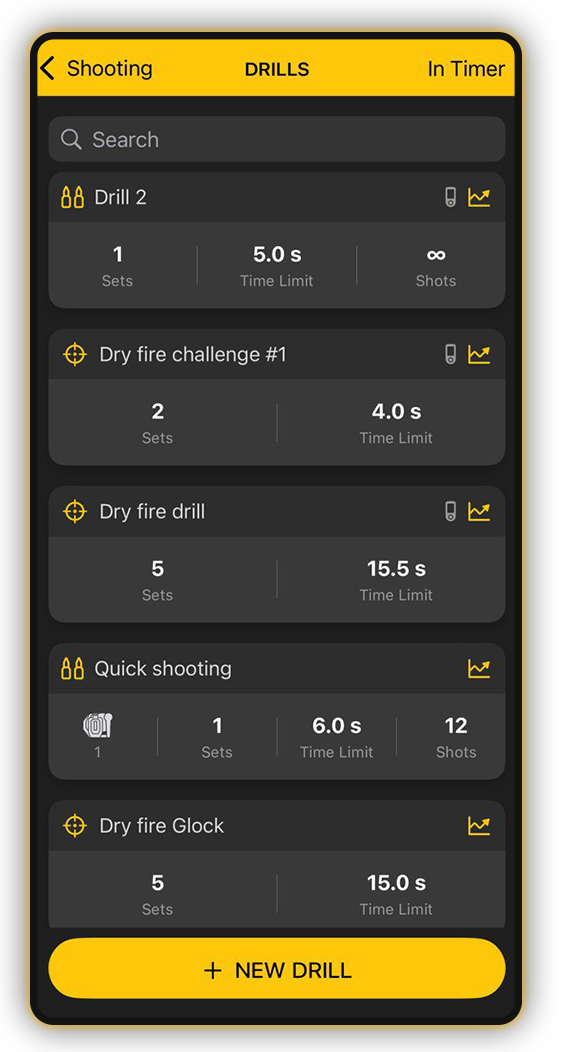
Você pode criar até 200 drills personalizados de Treino em seco e Tiro para um treinamento personalizado.
Após criar e exibir seis drills, uma barra de pesquisa aparecerá nesta tela, permitindo que você digite o nome e encontre o drill desejado.
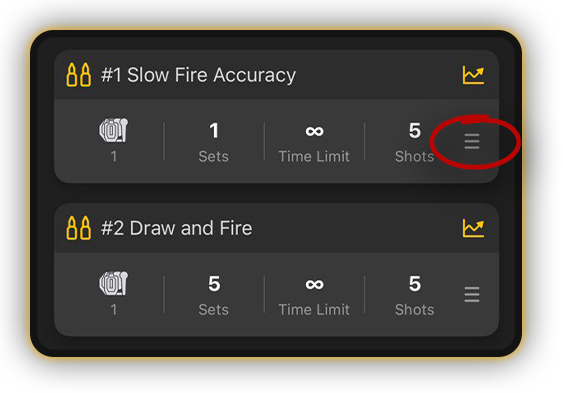
Você pode reorganizar os exercícios na lista arrastando-os pelo ícone com três pontos.
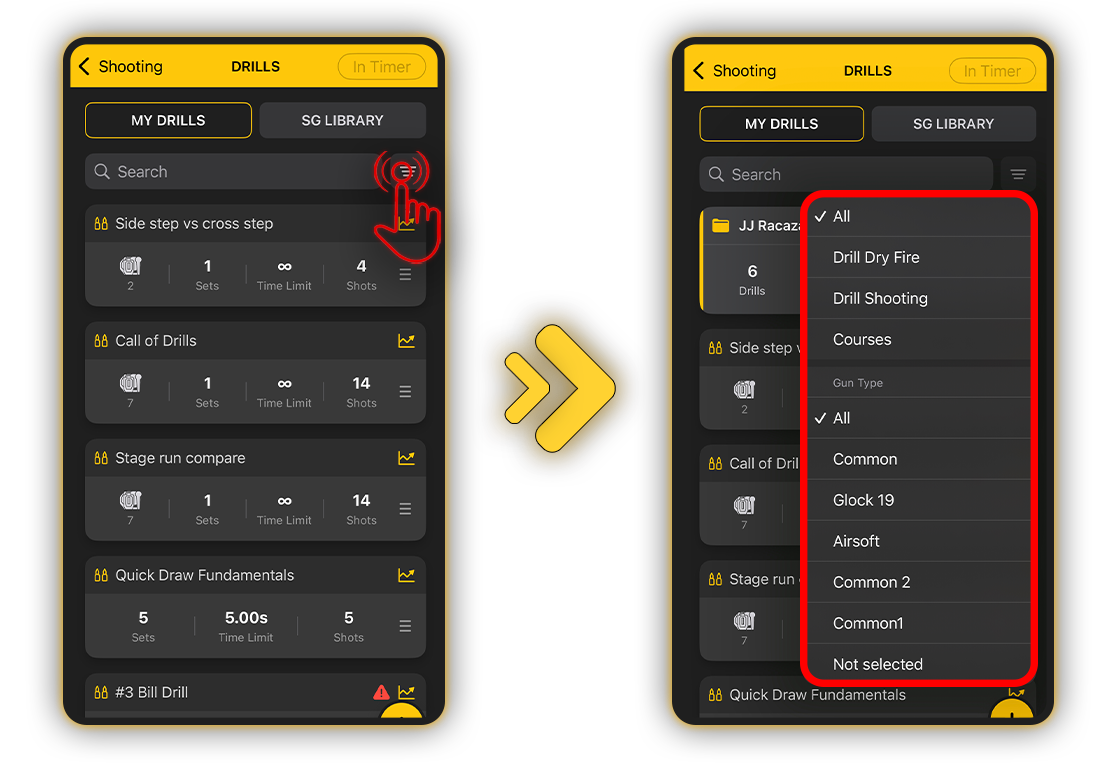
Você pode filtrar seus exercícios por tipo (tiro a seco ou tiro real), por Cursos e por tipos de arma.
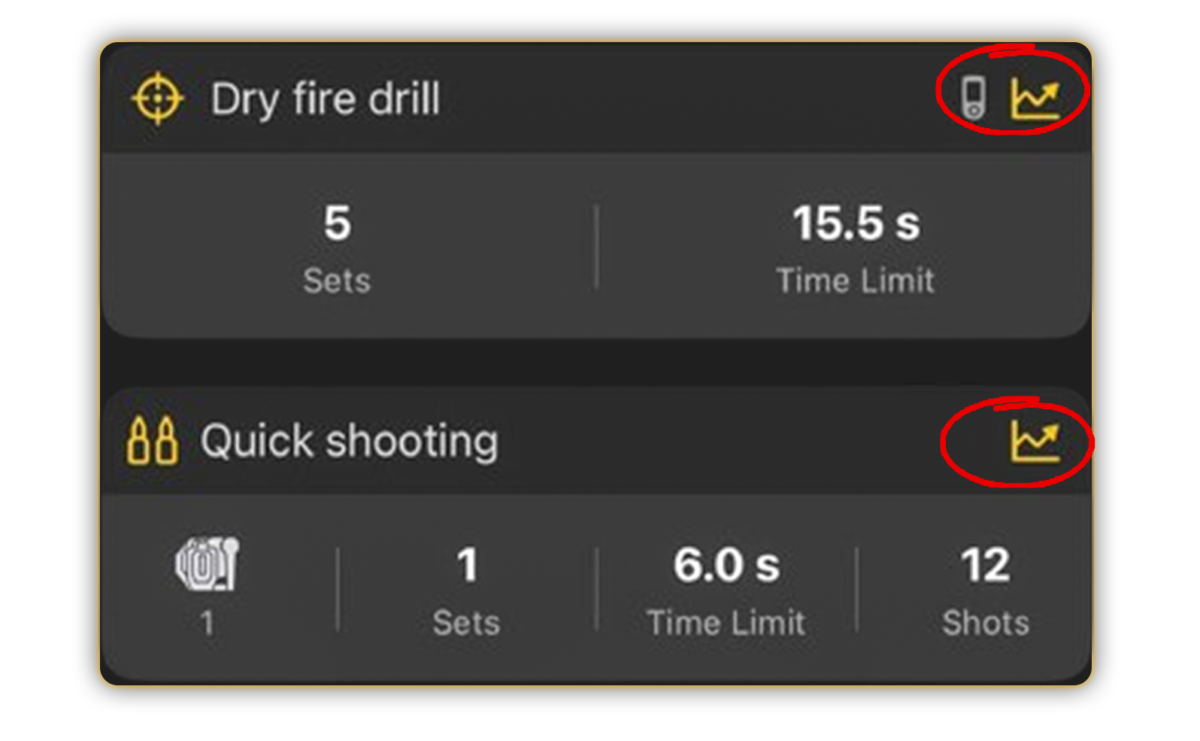
Os exercícios também são facilmente distinguidos por seus ícones: um ícone de munição para tiro real e um ícone de retículo para tiro a seco.
Depois que você executar o drill pelo menos uma vez, um ícone de gráfico aparecerá no cartão.
Ao tocá-lo, você pode acessar estatísticas detalhadas para este exercício.
No menu de Tiro, você também encontrará os últimos três drills que você completou, junto com as gravações de vídeo, caso tenham sido registradas. Ao tocar nesse cartão, você será direcionado para o menu específico do Drill.
Criação de exercícios
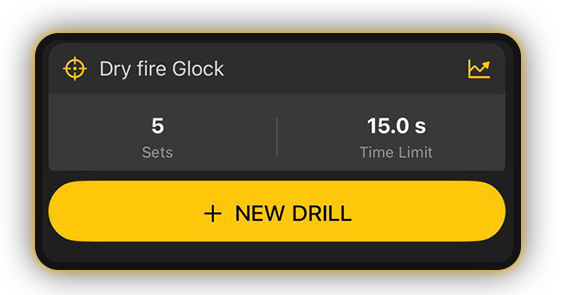
Configuração geral. Para criar um novo exercício, toque em “+ Novo exercício” para abrir a tela de configuração. Personalize-o ou use as configurações padrão.
Escolha o tipo de Drill: Dry Fire ou Shooting.
Você pode alternar entre esses modos, mas somente durante a configuração inicial.
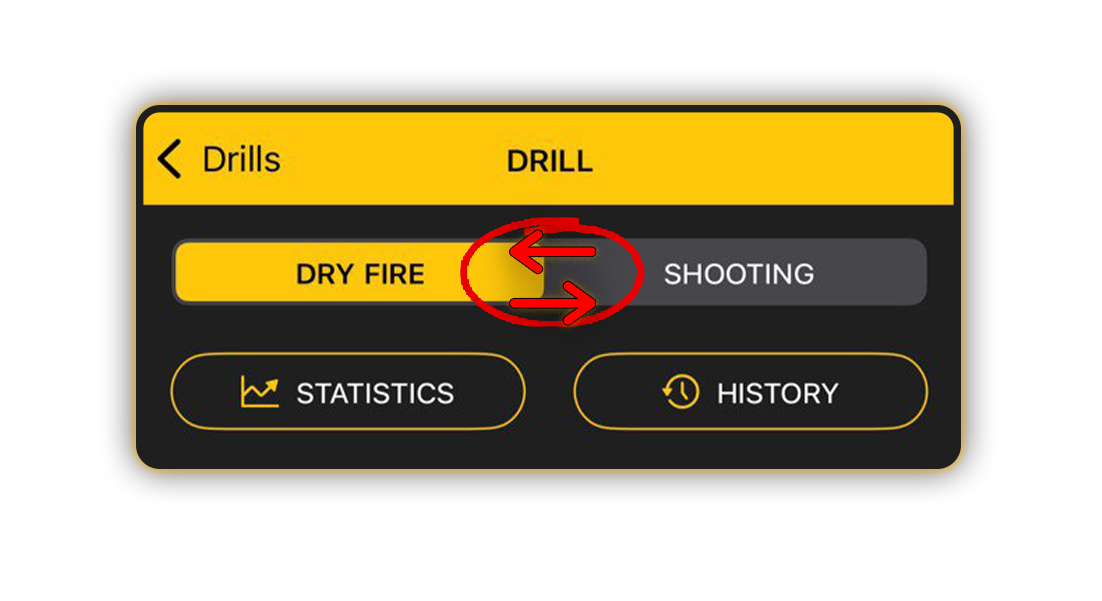
⚠️ Após a primeira conclusão do exercício, essa opção será bloqueada e apenas o modo selecionado será exibido.
Vamos criar um treino de tiro. Para isso, selecione a aba Tiro.
Para personalizar seu treino, insira um nome, opcionalmente adicione uma descrição e faça upload de uma foto ou vídeo (até 1 minuto).
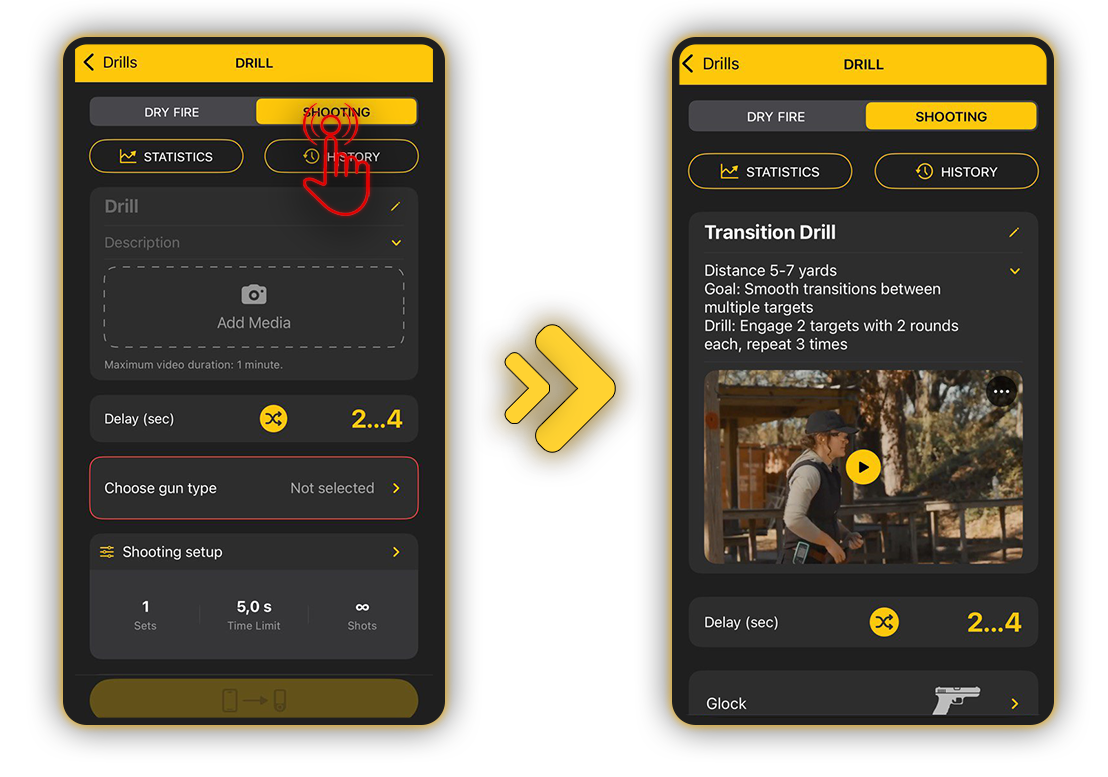
Tipo de arma
Para selecionar o tipo de sua arma, abra “Tipo de Arma” (Gun Type) e escolha uma na lista. O tipo de arma define as configurações do seu sensor, como sensibilidade, volume e filtro de eco.
Para saber mais sobre os Tipos de Armas, leia este guia.
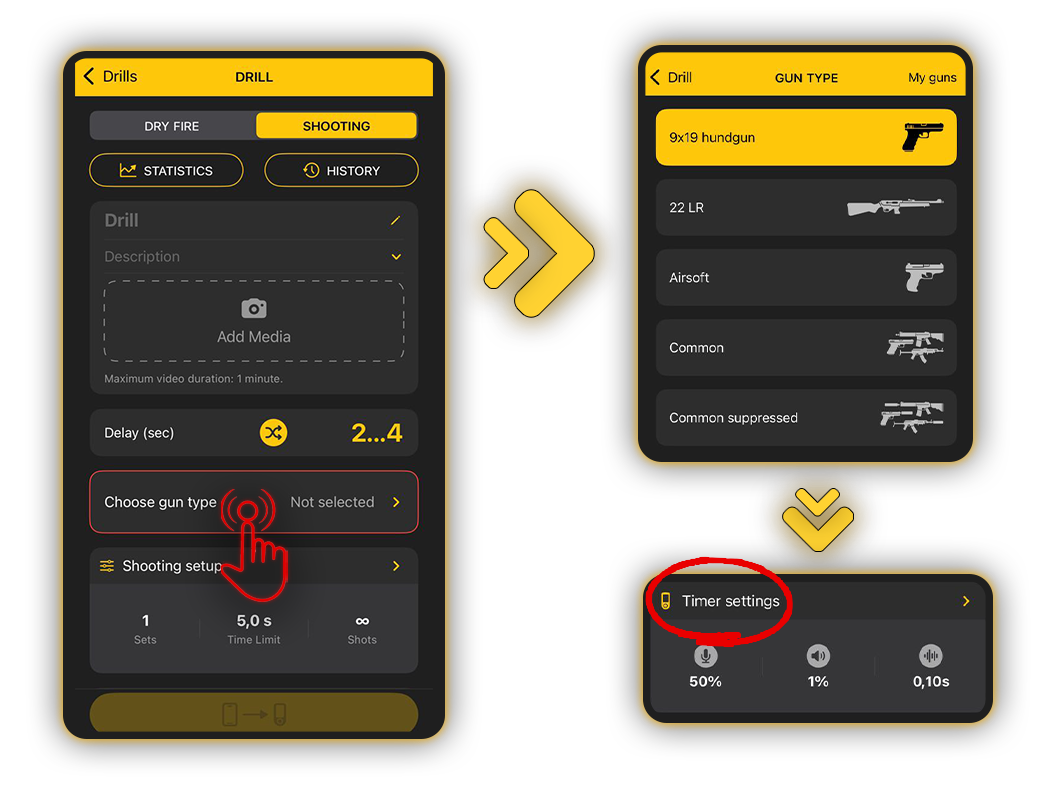
Suas configurações configuradas aparecem na janela de Configurações do Timer. As configurações do Tipo de Arma selecionado serão aplicadas automaticamente, mas você pode ajustá-las se necessário.
⚠️ Por favor, note que isso substituirá as configurações do Tipo de Arma em todos os exercícios onde esse tipo de arma for usado.
Configurações de programação/Tempo PAR
Para definir o atraso de início, escolha entre aleatório, instantâneo ou um tempo personalizado.
No “Configuração de tiro”, você pode personalizar seus tempos PAR. É o programa que o cronômetro seguirá.
Basicamente, são os mesmos conjuntos, tiros e limites de tempo que no “Tiro livre”, mas agora você pode programar cada conjunto individualmente, permitindo criar cursos de tiro complexos.
Antes, você só podia definir um tiro e limite de tempo, e programar o cronômetro para repetir essa sequência. Agora você tem a flexibilidade de programar cada conjunto individualmente, do seu jeito.
Por exemplo:
Set 1
O limite de tempo é 5 segundos
O limite de disparos é 6
O tempo de pausa é 10 segundos
Set 2
O limite de tempo é 3 segundos
O limite de disparos é 4
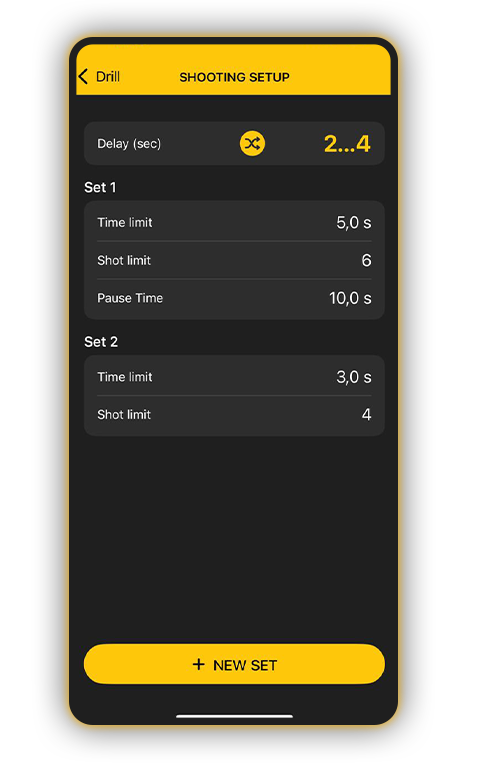
O timer dará um sinal de início e contará 5 segundos para você atirar. Se você realizar 6 disparos em menos de 5 segundos, ele emitirá automaticamente um sinal de fim e começará a contar 10 segundos para você se reposicionar (não registrará disparos nesse tempo). Em seguida, dará um novo sinal de início e contará 3 segundos. Após 3 segundos, dará um sinal de fim e encerrará o exercício, assumindo que não haja mais séries.
Isso contará como 1 sessão de tiro.
⚠️Por exemplo, se você definir um limite de tempo de 5 segundos e 6 disparos, mas não realizar todos os disparos a tempo, o timer emitirá um sinal de fim após 5 segundos, mas continuará escutando os disparos por mais 2 segundos para capturar penalidades. A série só terminará quando você fizer todos os disparos ou esperar 2 segundos após o último disparo.
Se você não definir um limite de disparos, o timer continuará capturando enquanto você estiver atirando.
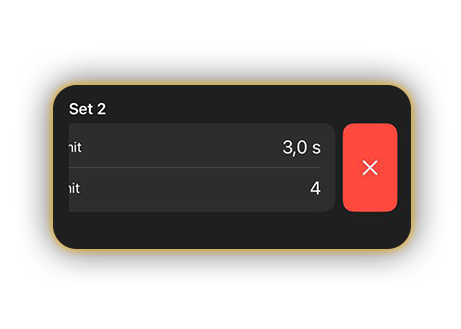
Para excluir um conjunto indesejado, deslize para a esquerda e toque no botão vermelho de cruz (“X”).
Na janela Fases e Alvos, você pode configurar os alvos para seu exercício. Escolha uma configuração simples como no Quick Stage ou adicione um palco 3D totalmente projetado com todos os alvos pré-configurados.
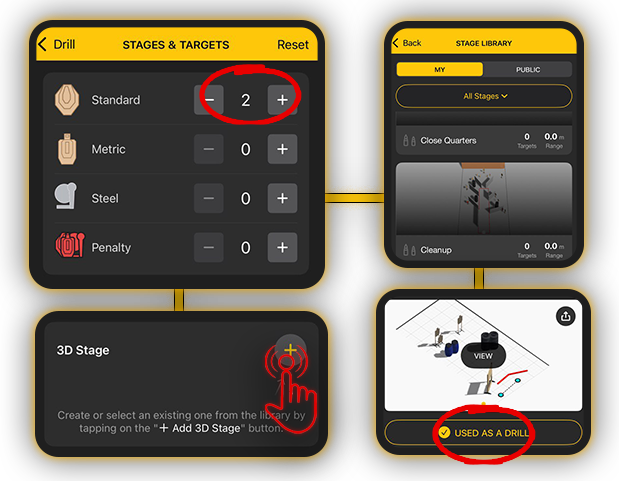
Toque em “Adicionar palco 3D” para abrir a Biblioteca de Palcos, onde você pode navegar e adicionar um palco ao seu exercício. Você também pode selecionar um palco existente que já tenha usado antes. Mas isso não é obrigatório – você pode simplesmente usar apenas os alvos.
Saiba mais sobre o Stage Builder 2.0 aqui.
! Se você não selecionar os alvos, o exercício ficará incompleto e o aplicativo não registrará sua precisão nem o fator de acerto.
Criar um exercício de treino a seco é muito parecido com criar um treino de tiro real. Insira um nome, adicione uma descrição, defina o atraso, escolha o tipo de arma e configure seu treino a seco.
A principal diferença em relação ao treino de tiro real é que o treino a seco não possui a configuração complexa de tempo PAR. Você pode definir apenas 1 série e o número de repetições dessa série.
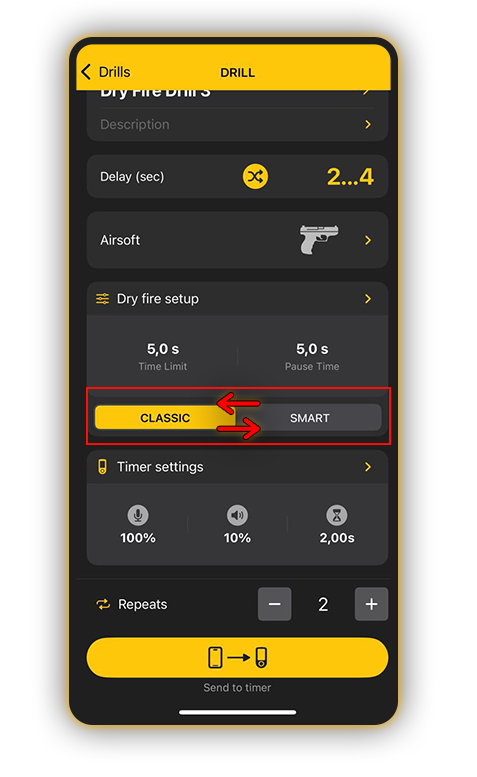
Para o treino a seco, estão disponíveis dois modos: Treino a seco clássico e Treino a seco inteligente.
Treino a seco inteligente detecta o som da queda do cão.
Treino a seco clássico permite ciclar em modo PAR repetitivo sem detecção de som.
Sincronização dos treinos com os timers SG
Depois de criar seu treino, toque em Enviar para o Timer para sincronizar o treino com seu SG Timer.
Para saber mais sobre a interface de Treinos nos SG Timers, acesse SG Timer 2 ou SG Timer GO.
Para escolher quais exercícios serão armazenados no timer, toque em “No Timer”. Uma lista dos seus exercícios criados aparecerá na tela.
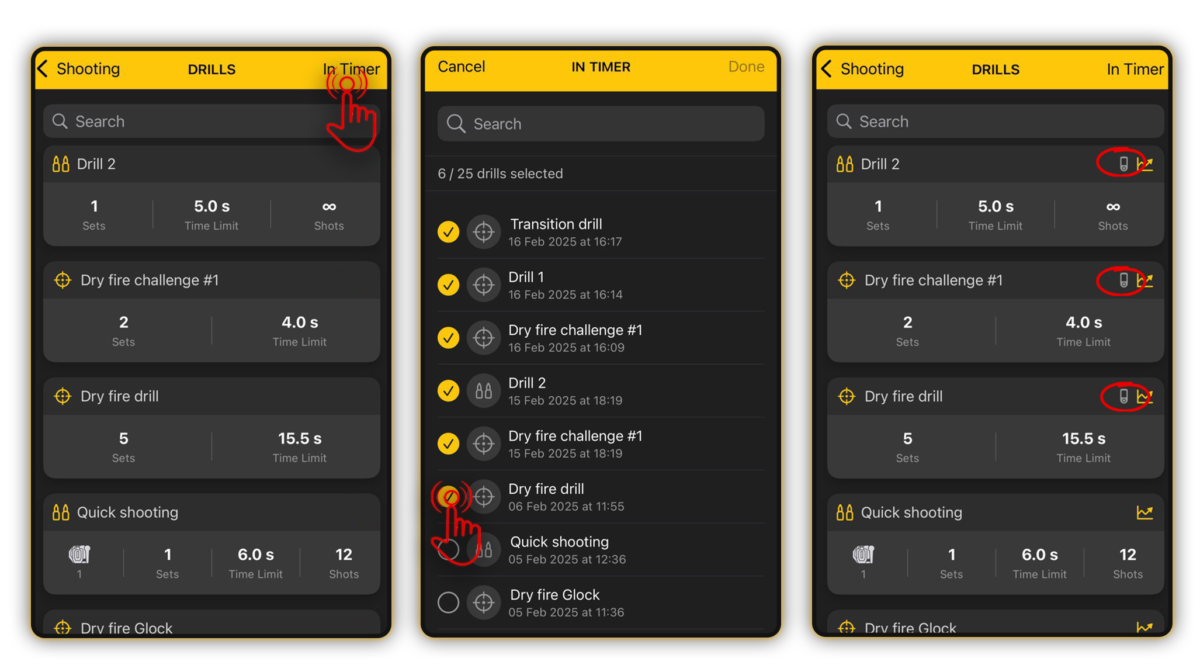
Observe que o timer pode armazenar até 25 exercícios por vez, mas você pode armazenar até 200 no aplicativo.
Para transferi-los para o timer, marque a caixa ao lado dos exercícios desejados e pressione “Concluído.” Os exercícios selecionados serão então exibidos no timer. O ícone do timer será exibido nos exercícios presentes no timer.
Se um drill for excluído no celular, durante a sincronização, ele também será excluído do timer e substituído por novos drills, caso tenham sido selecionados para o timer.
Se já houver 25 exercícios no timer, o novo exercício substitui o mais antigo, que é excluído do timer, mas permanece salvo no aplicativo.
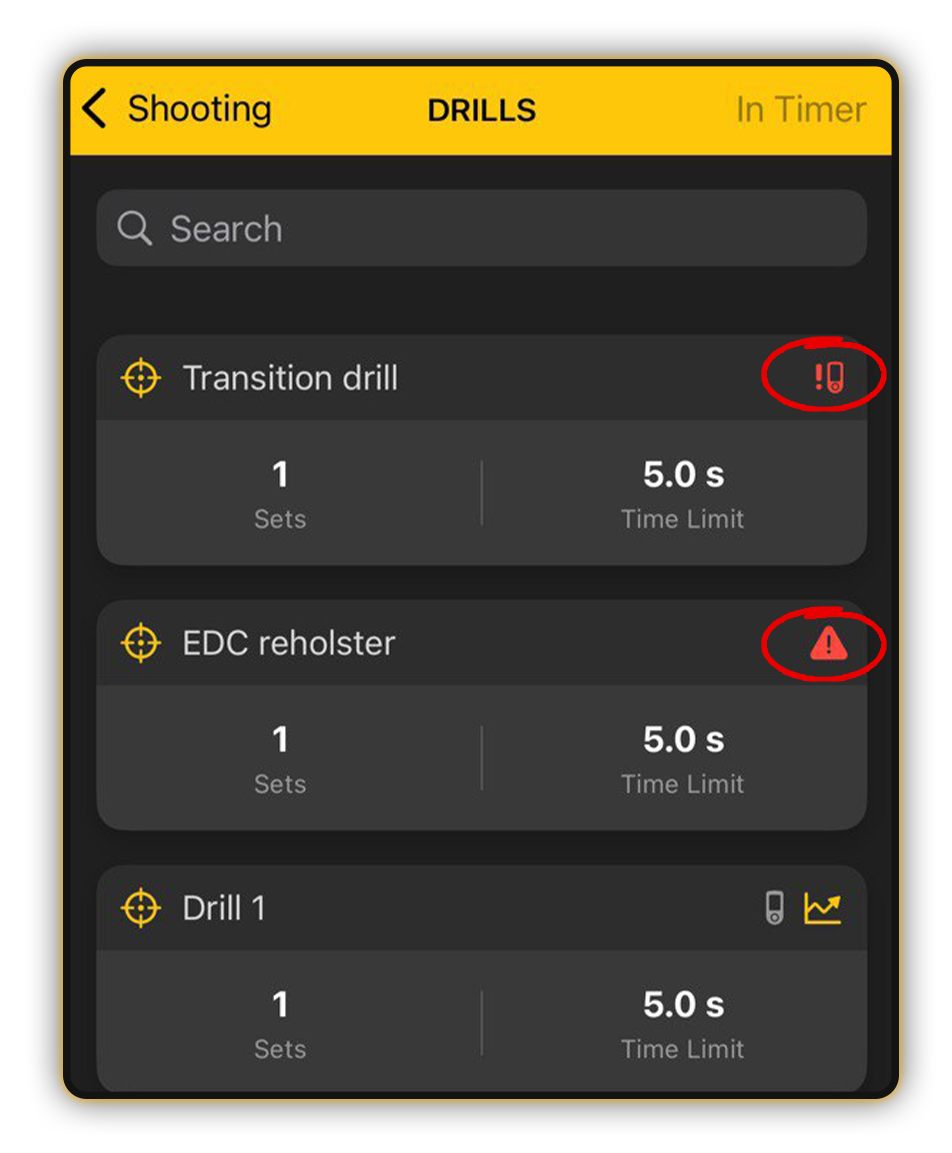
Observe que novos ícones podem aparecer nos cartões dos exercícios para ajudar você a identificar status importantes:
Atenção: Indica drills incompletos ou mal configurados (por exemplo, tipo de arma ausente ou disparos/alvos incompatíveis).
Sync. Timer: Mostra quando as alterações no exercício precisam ser sincronizadas com o timer. Uma vez sincronizado, o ícone desaparece, garantindo que suas configurações estejam atualizadas e prontas para uso.
Iniciando um exercício
Toque em Iniciar ou Vídeo se quiser gravar sua sessão.
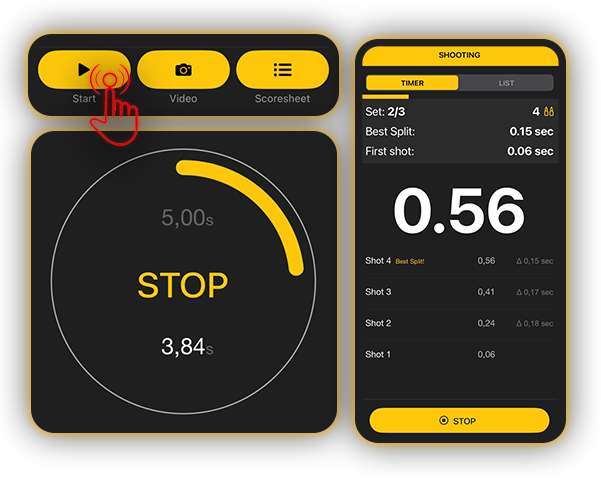
Após concluir o exercício, você terá a opção de preencher a ficha de pontuação no timer ou no aplicativo.
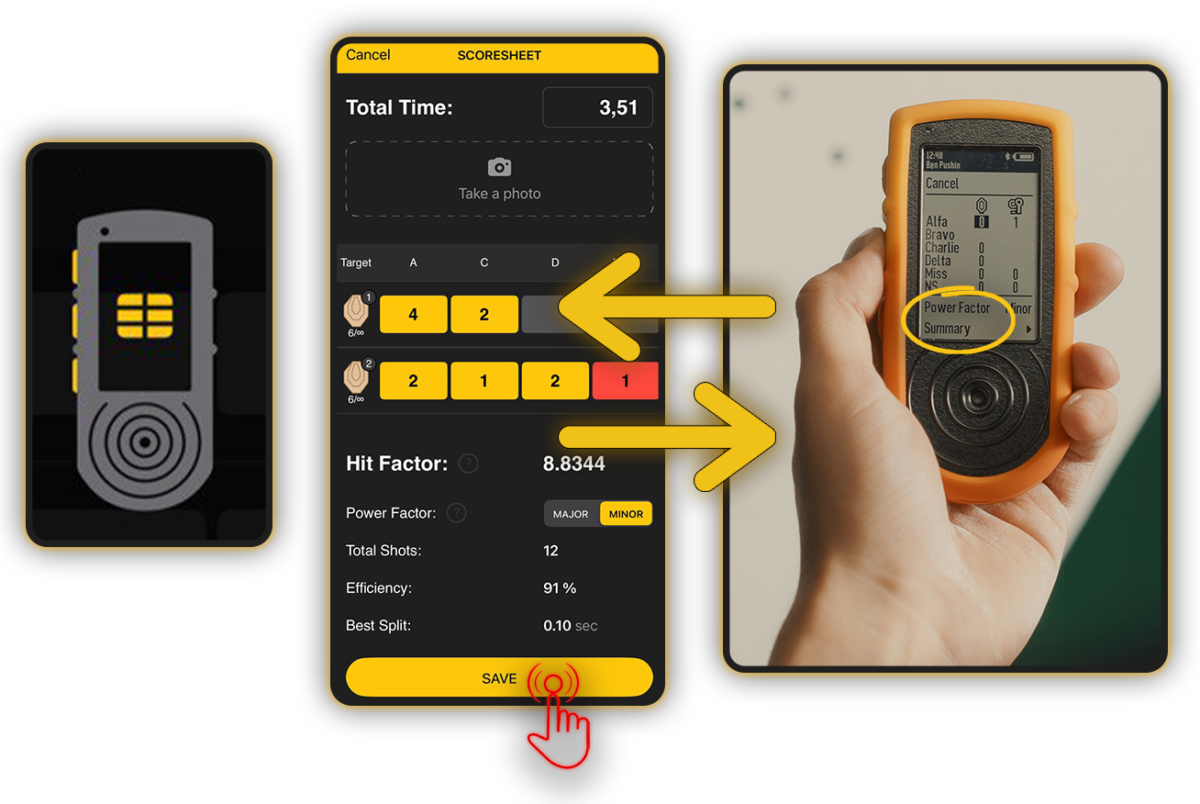
🔸 Se estiver usando o timer, marque seus acertos com o botão do meio. Para apagar a entrada, pressione e segure o botão do meio. Selecione Resumo e depois Salvar para refletir as mudanças no seu smartphone.
🔸 Se estiver usando o SG Timer GO, você só pode marcar os acertos no aplicativo.
🔸 Se preferir preencher a Planilha de Pontuação no seu telefone, toque em Cancelar no timer. Marque seus acertos. Para resetar, toque e segure a caixa até ela ficar cinza novamente.
Aqui você também pode ajustar seu tempo manualmente e tirar uma foto do alvo, se necessário. Toque em Salvar para armazenar seus resultados.
Assim que você concluir este Drill pela primeira vez, tenha cuidado ao modificar a configuração de alvos ou séries, pois isso pode bagunçar os gráficos nas estatísticas.
Você também pode ajustar o tempo limite se não se sentir desafiado.
Para saber mais sobre os Drills nos SG Timers, acesse este Guia.
Criando um Curso
Crie seu próprio curso a partir de uma série de exercícios e compartilhe-o com amigos. Toque no botão + e selecione Novo Curso.
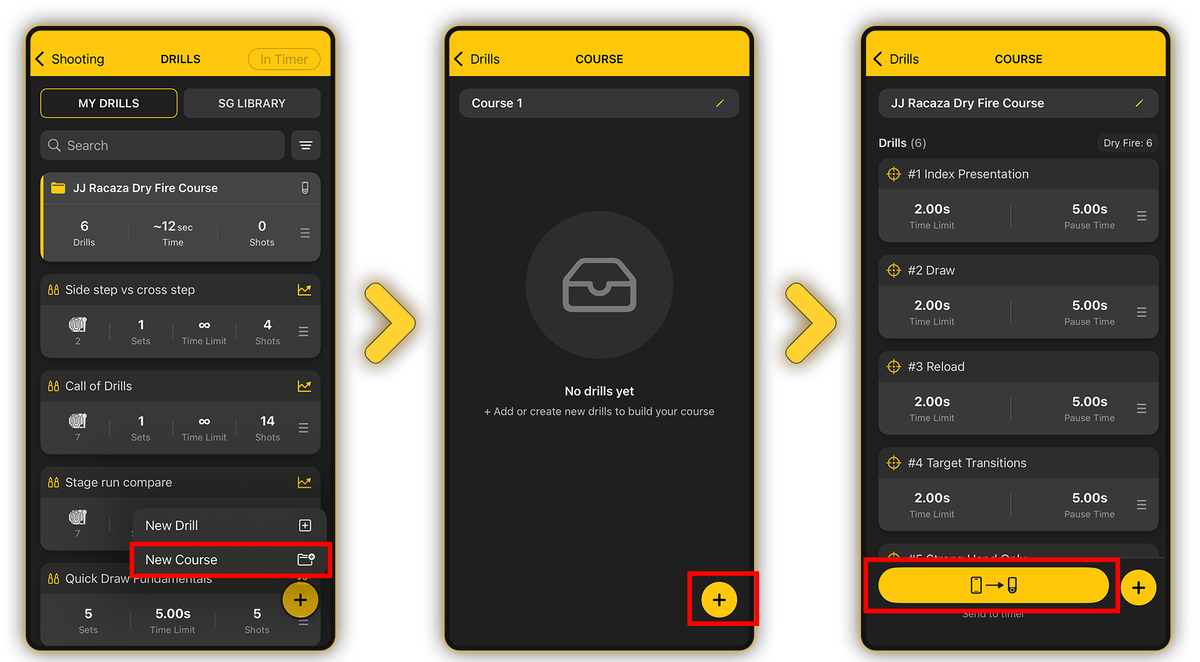
Dê um título ao seu curso e, em seguida, adicione exercícios existentes ou crie novos. Opcionalmente, você pode adicionar uma descrição de até 800 caracteres ou anexar um vídeo de até 1 minuto de duração para cada exercício. Tanto os exercícios de tiro a seco quanto de tiro real podem ser combinados em um único curso.
Enviando para o temporizador: Toque em Enviar para o temporizador para transferir o curso inteiro para o seu dispositivo. Para sincronizar um exercício individual em vez disso, abra esse exercício específico e envie-o diretamente para o temporizador.
Biblioteca SG
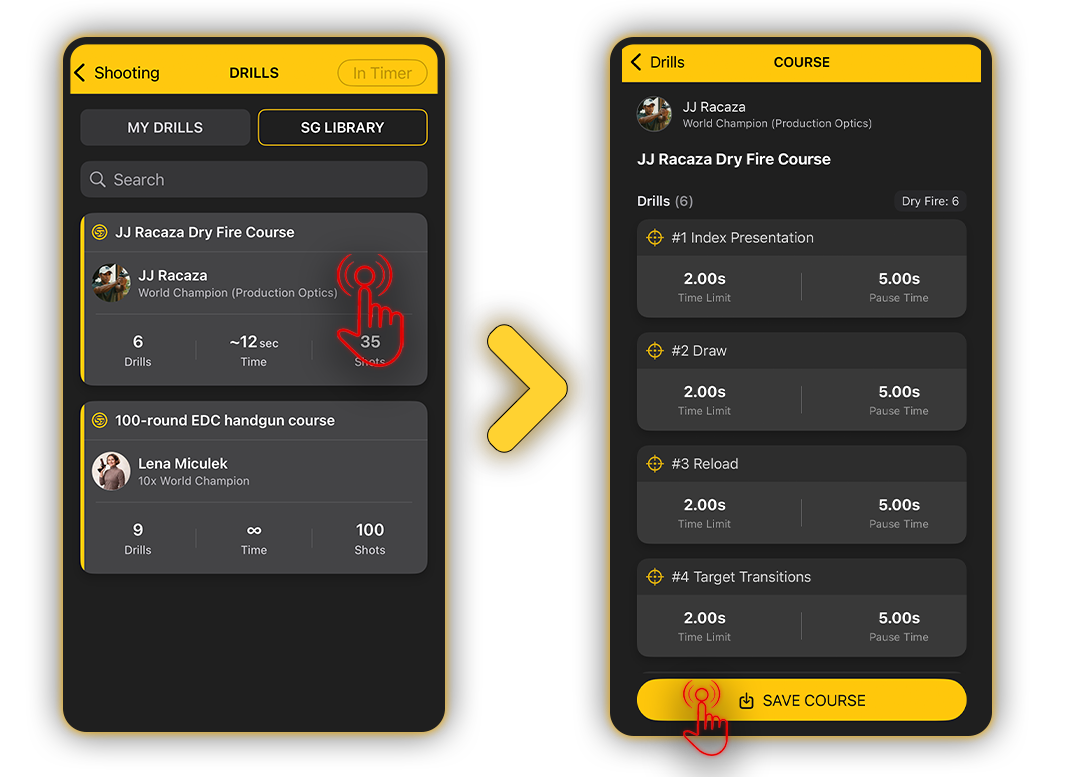
Na aba Biblioteca SG, você pode acessar cursos exclusivos criados por grandes atiradores profissionais como Lena Miculek e JJ Racaza. Basta selecionar o curso desejado e salvá-lo diretamente em Meus Exercícios.