O aplicativo Drills fornece um relatório detalhado de tiro para cada sessão realizada através do Drills.
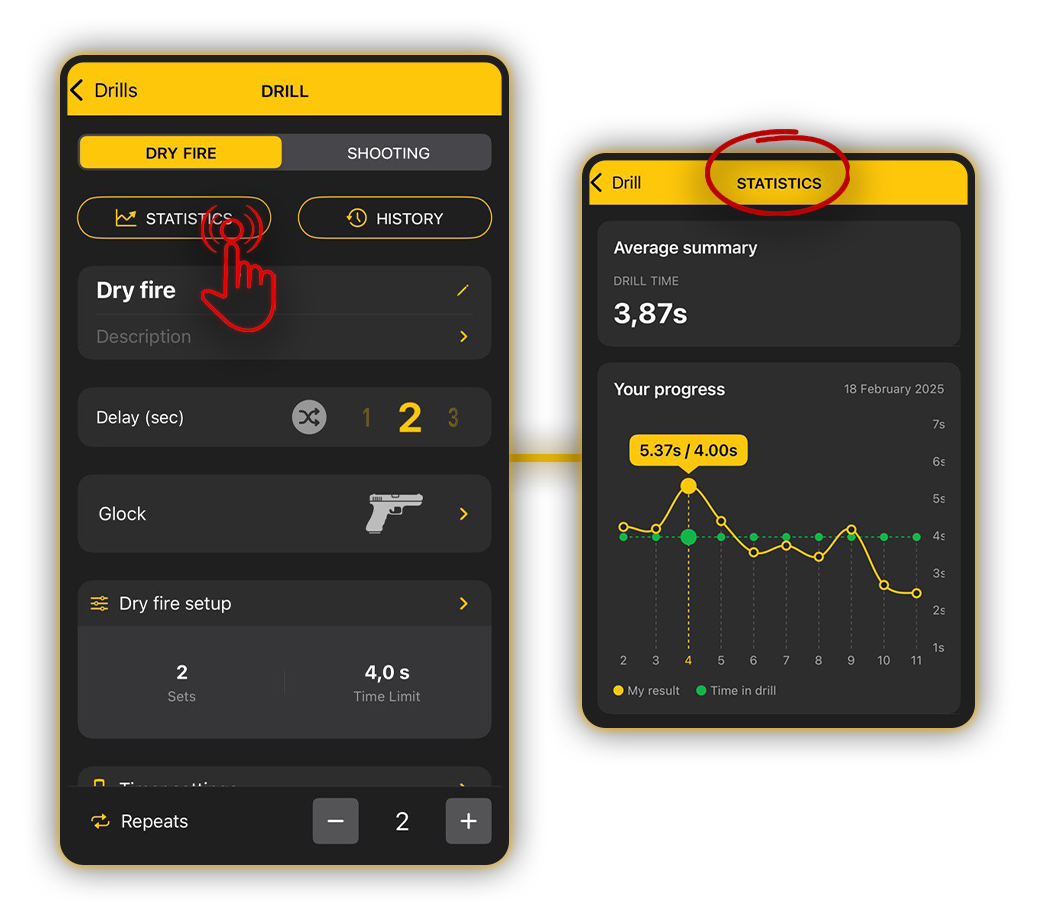
Estatísticas de dry fire
No topo, há uma seção que mostra o Resumo médio – ela exibe o tempo médio de todas as repetições naquele drill durante todo o período.

📈 A curva amarela mostra o seu tempo de execução e a verde é o limite de tempo que você definiu. Se decidir mudar o limite de tempo depois de um tempo, isso será mostrado no gráfico.
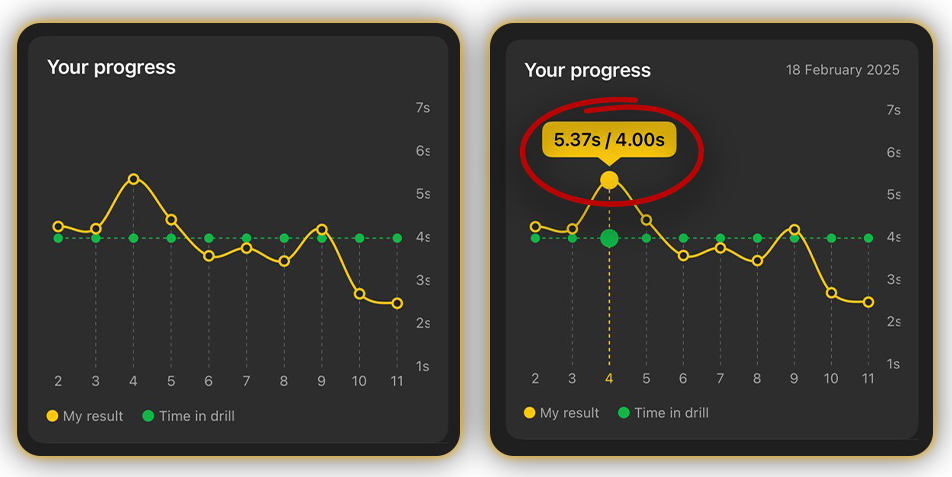
Se você tocar no ponto verde ou amarelo, verá seu tempo de execução em relação ao objetivo definido e a data em que treinou.
Estatísticas de tiro
As estatísticas de tiro agora incluem gráficos e insights mais detalhados. A visualização dos dados se adapta dependendo se conjuntos ou alvos estão incluídos no seu treino, proporcionando uma análise mais abrangente do seu desempenho.
No topo, há um resumo médio que inclui:
✅ Tempo do Drill;
✅ Fator de Acerto Médio;
✅ Alpha Médio: porcentagem de tiros que acertaram a zona A;
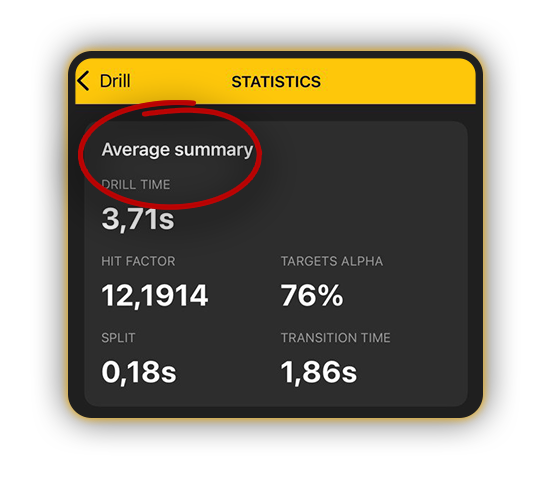
✅ Tempo médio de transição: O intervalo médio que é maior que 0,3 segundos.
Por exemplo, você tem 3 alvos. Leva 3 segundos do último disparo no alvo 1 ao primeiro disparo no alvo 2. E seu split é 0,27. O tempo médio de transição será 3 segundos.
Se os dados corresponderem ao tempo do treino, o tempo de transição não será exibido.
✅ Split: é o intervalo médio que é menor que 0,3 segundos de todas as sessões.
Usando o mesmo exemplo, assumindo que todos os seus splits são 0,27 e que leva 3 segundos para a transição entre os alvos, o split médio será 0,27.
Todos os outros intervalos entre os disparos não são considerados.
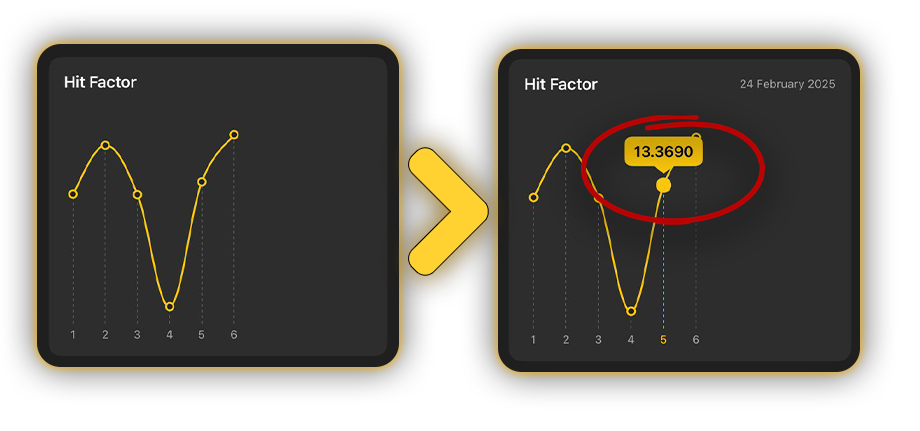
📈 Hit Factor
No eixo X está a contagem dos seus drills. No eixo Y está o seu hit factor. Se você tocar no ponto, verá o número exato.
📈 O gráfico do alvo mostra sua precisão.
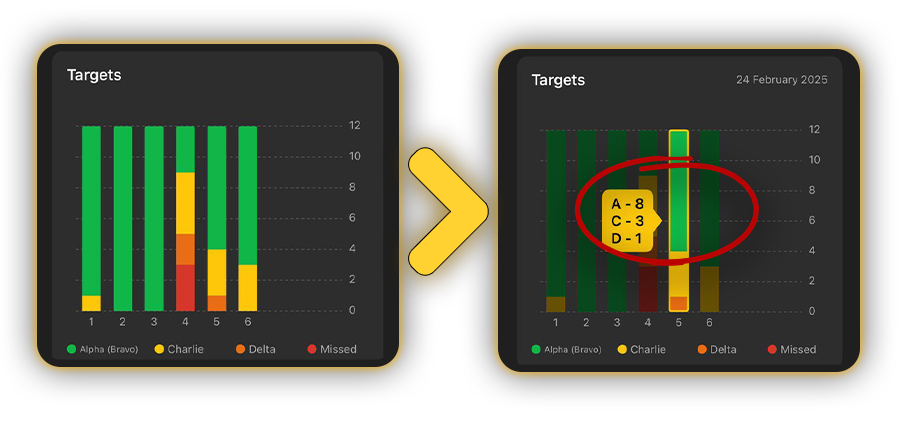
O eixo X mostra a quantidade de repetições do seu treino e o eixo Y indica o número de tiros disparados. As cores indicam a proporção das zonas no alvo onde esses tiros atingiram. Se você tocar na barra, poderá ver a ficha de pontuação dessa repetição.
⚠️ Se você não selecionar alvos ao criar o treino, o resumo médio mostrará apenas o tempo de split, o tempo do treino e o tempo de transição — o fator de acerto e as estatísticas do alvo não serão exibidos, nem seus gráficos.
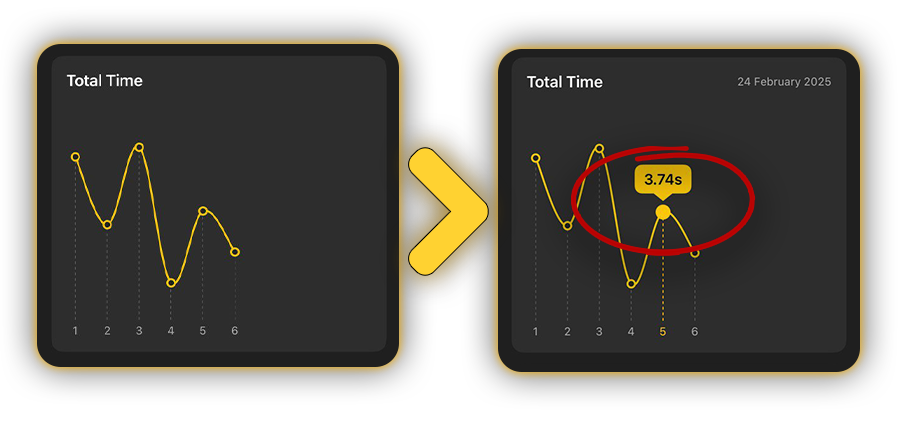
📈 Tempo total
O terceiro gráfico mostra o tempo que você levou para concluir o drill.
📈 Tempo de transição
é a soma dos intervalos que são maiores que 0,3 segundos.
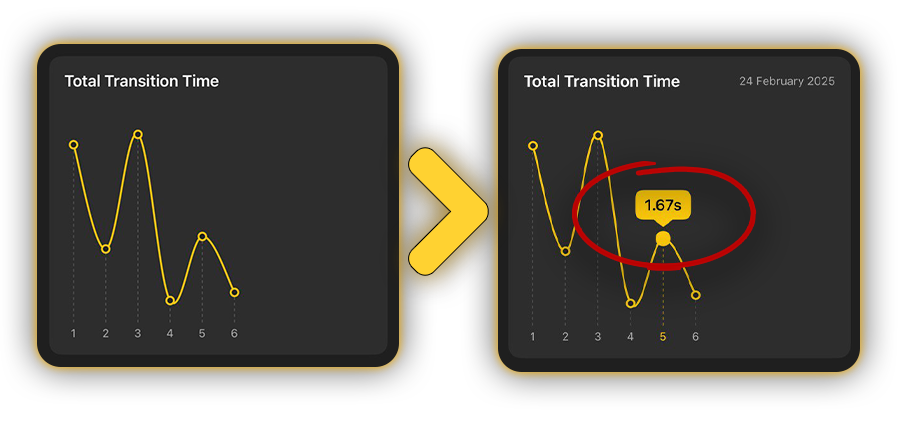
Por exemplo, você tem 3 alvos. Leva 3 segundos do último disparo no alvo 1 até o primeiro disparo no alvo 2. E seu split é 0,27. O tempo de transição desta sessão será de 9 segundos.
Se os dados corresponderem ao tempo do Drill, o tempo de transição não será exibido.
📈 Tempo médio de split mostra o intervalo médio inferior a 0,3 segundos de uma sessão específica.
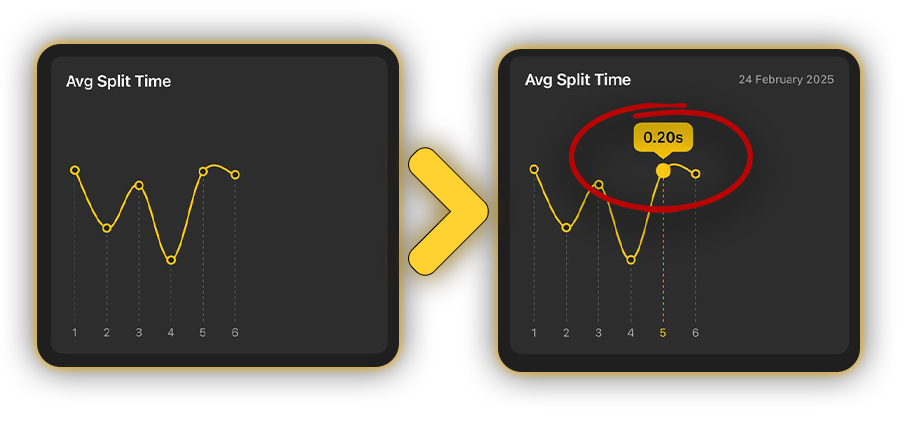
Usando o mesmo exemplo, assumindo que todos os seus splits são 0,27 e que leva 3 segundos para a transição entre os alvos, o split médio será 0,27.
Todos os outros intervalos entre os disparos não são considerados.
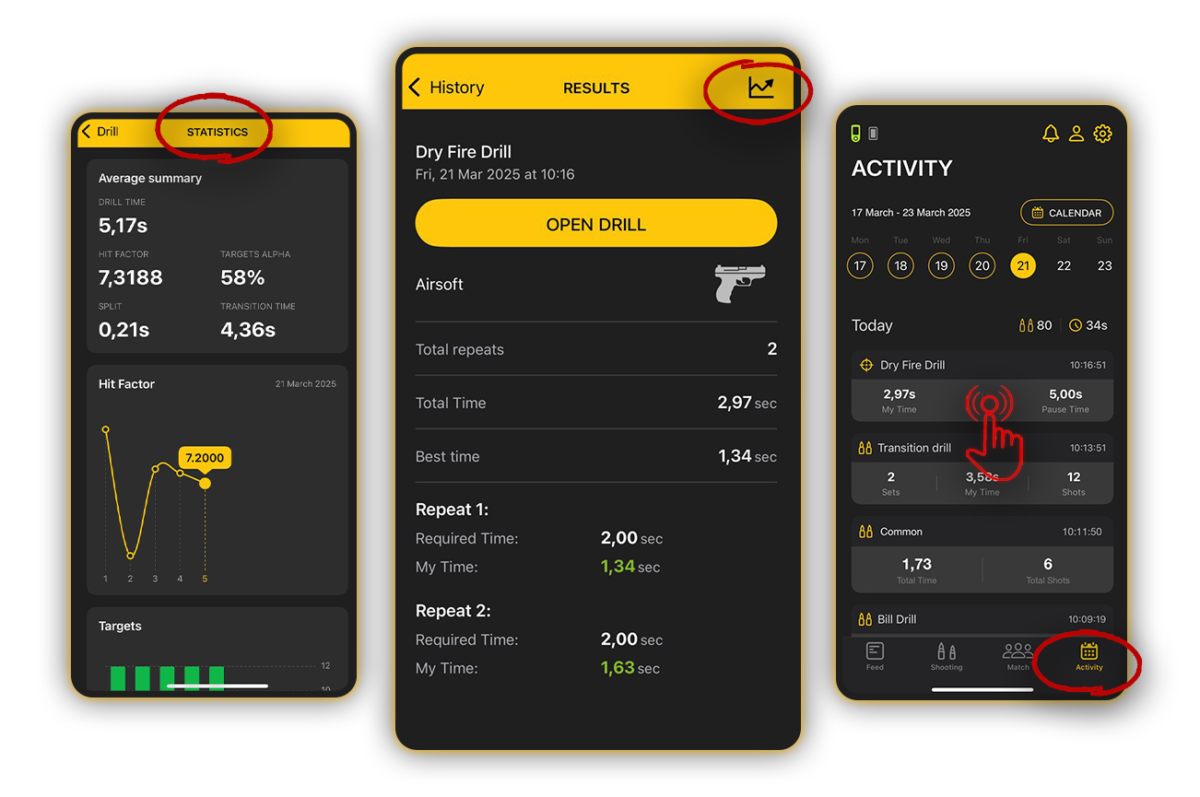
Gráficos de estatísticas acessíveis de várias formas:
🔸 Na tela principal do aplicativo, os três exercícios mais recentes são exibidos no topo. Toque no ícone do gráfico no canto superior direito de um cartão de exercício para abrir suas estatísticas.
🔸 Acesse as estatísticas pela lista de Drills, pelo menu Histórico ou diretamente de um treino individual tocando em “Estatísticas”.
🔸 No menu Atividade, selecione a sessão no calendário e toque no ícone do gráfico.
Histórico de sessão individual
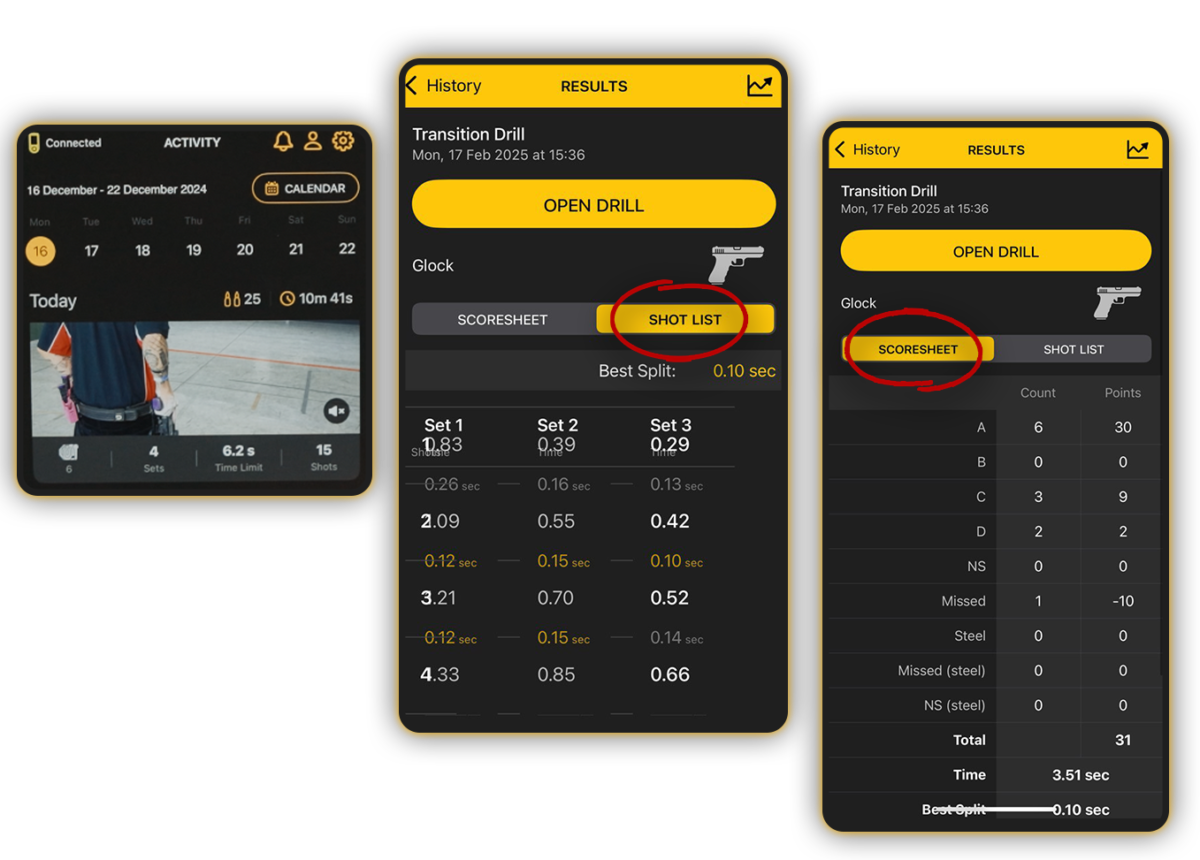
Todas as sessões de treino realizadas através do Drills também são salvas na Atividade como sessões regulares, onde você pode revisar a ficha de pontuação e uma lista de tiros com todos os tempos e intervalos.
Você pode acessá-las selecionando Histórico na tela do Drill. Isso mostrará apenas as sessões daquele Drill específico. Ou acessando o menu Atividade. Nesse caso, exibirá todas as sessões de treino do dia, e não apenas as daquele Drill.
Seus vídeos gravados serão salvos em Atividade, Histórico do Drill ou na Galeria.