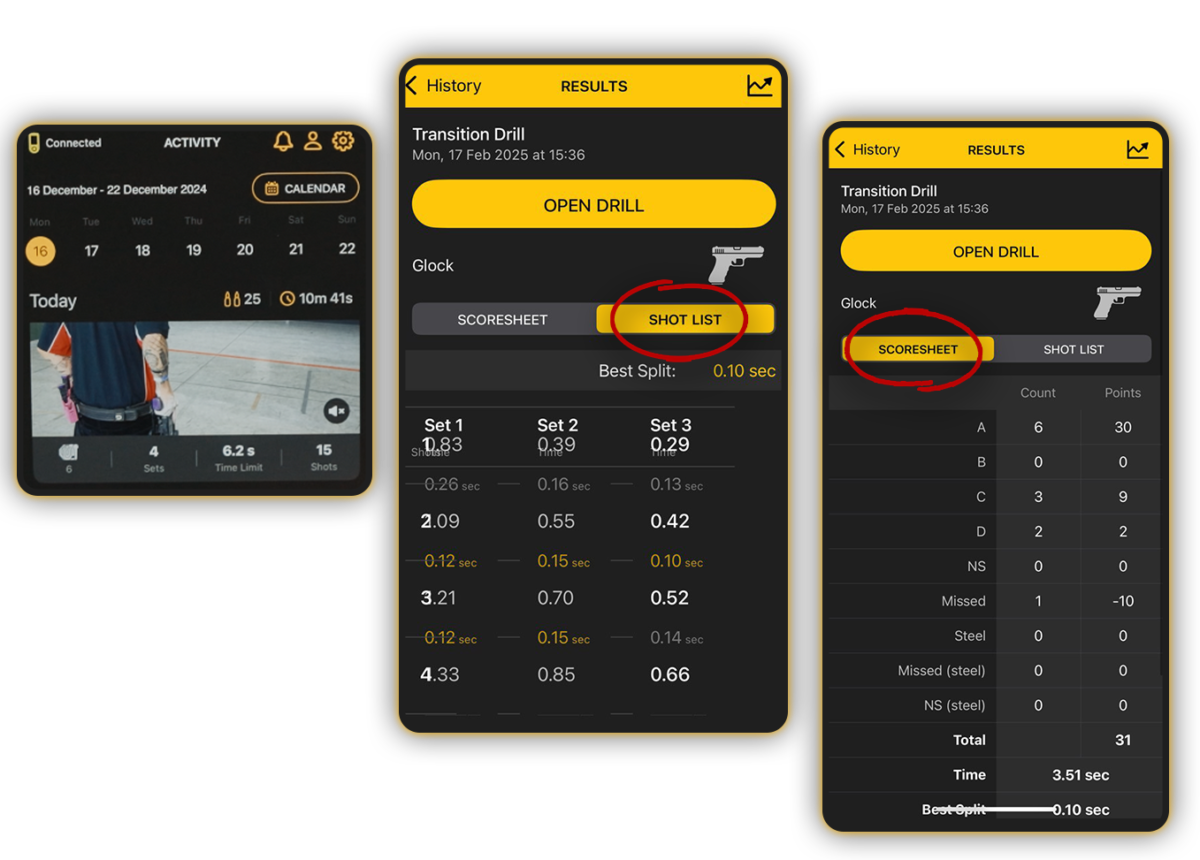
L’application Drills fournit un rapport détaillé de tir pour chaque session effectuée via Drills.
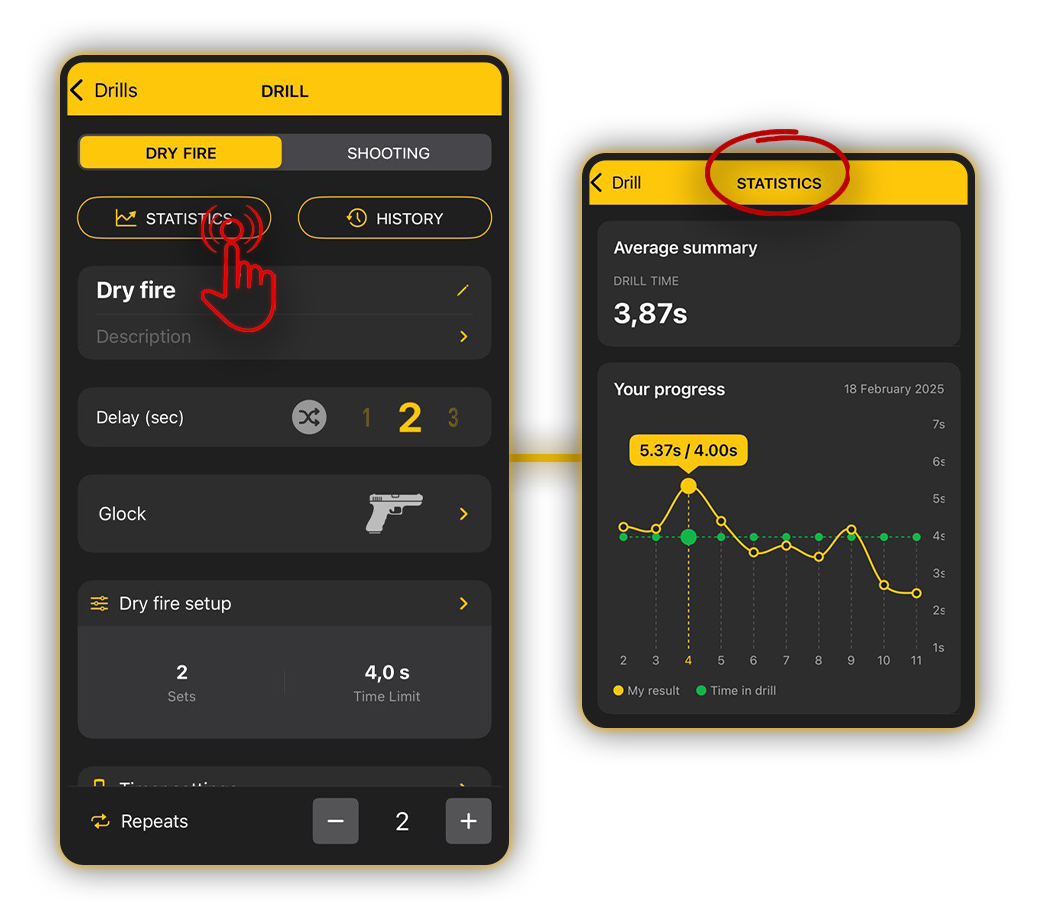
Statistiques de dry fire
En haut, il y a une section qui affiche le résumé moyen – elle montre le temps moyen de toutes les répétitions dans cet exercice pour toute la période.

📈 La courbe jaune montre votre temps d’exécution et la courbe verte représente la limite de temps que vous avez définie. Si vous décidez de changer votre limite de temps après un certain temps, cela sera affiché sur le graphique.
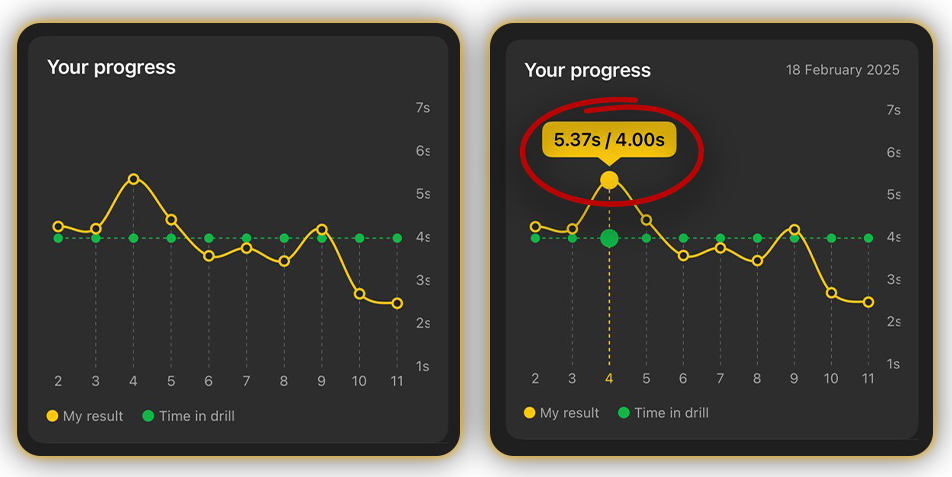
Si vous appuyez sur le point vert ou jaune, vous verrez votre temps d’exécution par rapport à l’objectif que vous avez fixé, ainsi que la date de votre entraînement.
Statistiques de tir
Les statistiques de tir incluent désormais des graphiques plus détaillés et des analyses approfondies. La visualisation des données s’adapte en fonction de l’inclusion de séries ou de cibles dans votre exercice, offrant une analyse plus complète de vos performances.
En haut, un résumé moyen comprend :
✅ Temps du Drill;
✅ Facteur de réussite moyen;
✅ Alpha moyen : pourcentage de tirs ayant atteint la zone A;
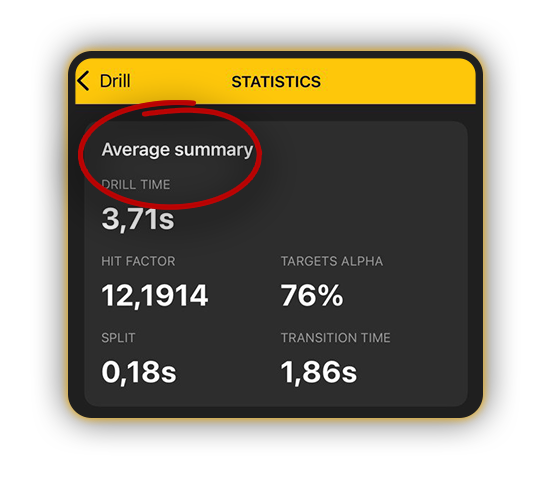
✅ Temps moyen de transition : L’intervalle moyen supérieur à 0,3 seconde.
Par exemple, vous avez 3 cibles. Il faut 3 secondes entre le dernier tir sur la cible 1 et le premier tir sur la cible 2. Et votre split est de 0,27. Le temps moyen de transition sera donc de 3 secondes.
Si les données correspondent au temps du drill, le temps de transition n’est pas affiché.
✅ Split : est l’intervalle moyen inférieur à 0,3 seconde de toutes les sessions.
En reprenant le même exemple, si tous vos splits sont à 0,27 et que la transition entre les cibles prend 3 secondes, le split moyen sera de 0,27.
Tous les autres intervalles entre les tirs ne sont pas pris en compte.
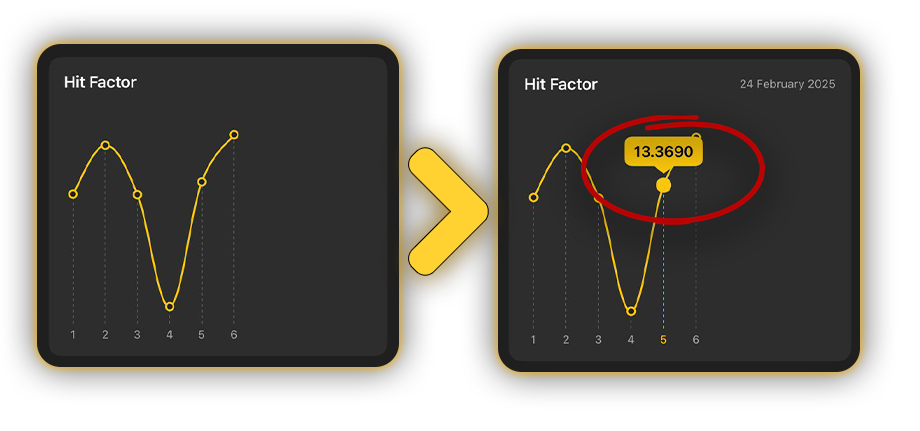
📈 Facteur de coup
Sur l’axe X se trouve le nombre de vos exercices. Sur l’axe Y se trouve votre facteur de coup. Si vous appuyez sur le point, vous verrez le nombre réel.
📈 Le graphique de la cible montre votre précision.
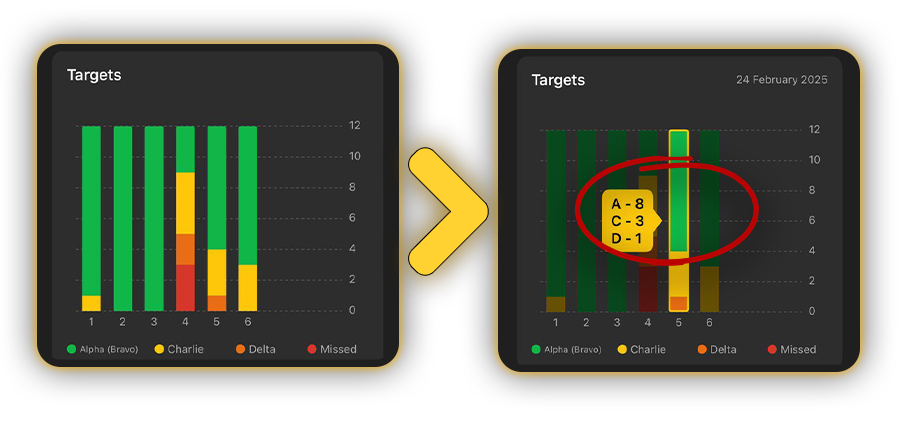
L’axe X montre le nombre de répétitions de votre exercice et l’axe Y indique le nombre de cartouches tirées. Les couleurs indiquent la répartition des zones sur la cible où ces tirs ont atteint. Si vous touchez la barre, vous pouvez voir la feuille de scores de cette répétition.
⚠️ Si vous ne sélectionnez pas de cibles lors de la création de l’exercice, le résumé moyen n’affichera que le temps de split, le temps total de l’exercice et le temps de transition — le facteur de réussite et les statistiques des cibles ne seront pas affichés, ni leurs graphiques.
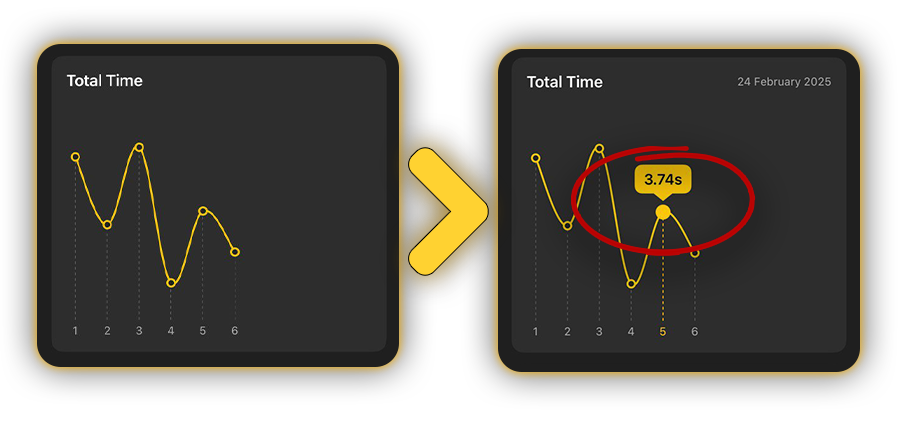
📈 Temps total
Le troisième graphique représente le temps que vous avez mis pour terminer le Drill.
📈 Temps de transition
c’est la somme des intervalles qui sont supérieurs à 0,3 seconde.
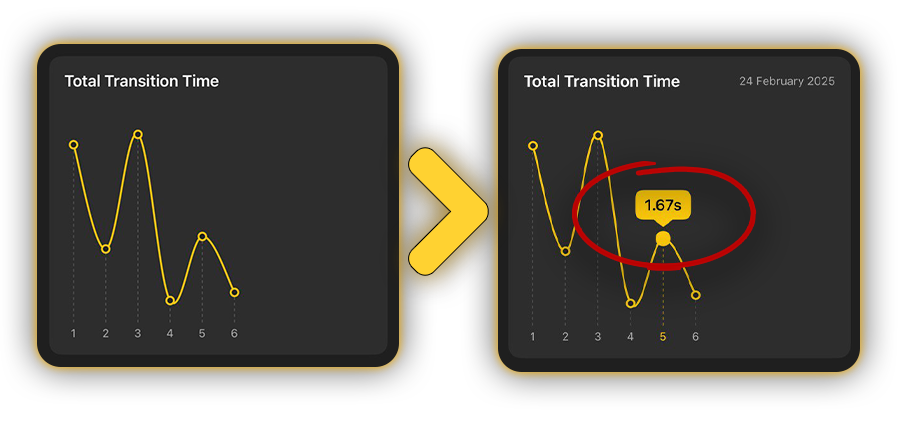
Par exemple, vous avez 3 cibles. Il faut 3 secondes entre le dernier tir sur la cible 1 et le premier tir sur la cible 2. Et votre split est de 0,27. Le temps de transition de cette séance sera de 9 secondes.
Si les données correspondent au temps du Drill, le temps de transition n’est pas affiché.
📈 Temps moyen de split montre l’intervalle moyen inférieur à 0,3 seconde d’une session particulière.
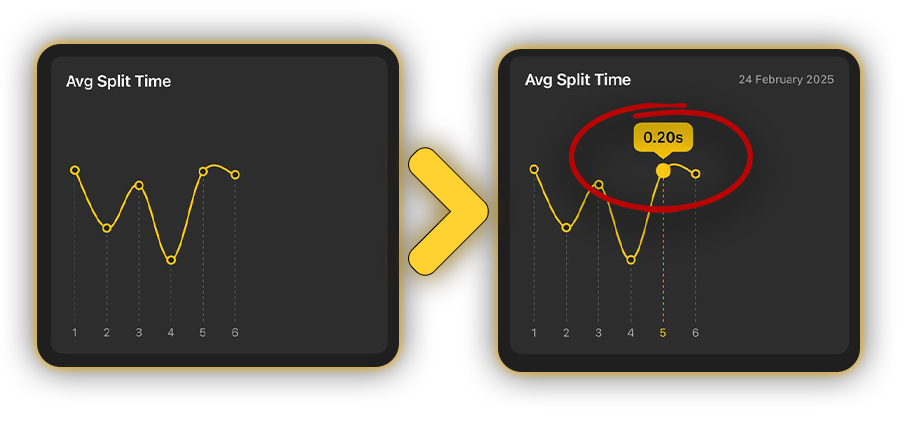
En utilisant le même exemple, en supposant que tous vos splits sont à 0,27 et qu’il vous faut 3 secondes pour passer d’une cible à l’autre, le split moyen sera de 0,27.
Tous les autres intervalles entre les tirs ne sont pas pris en compte.
Graphiques de statistiques accessibles de plusieurs manières :
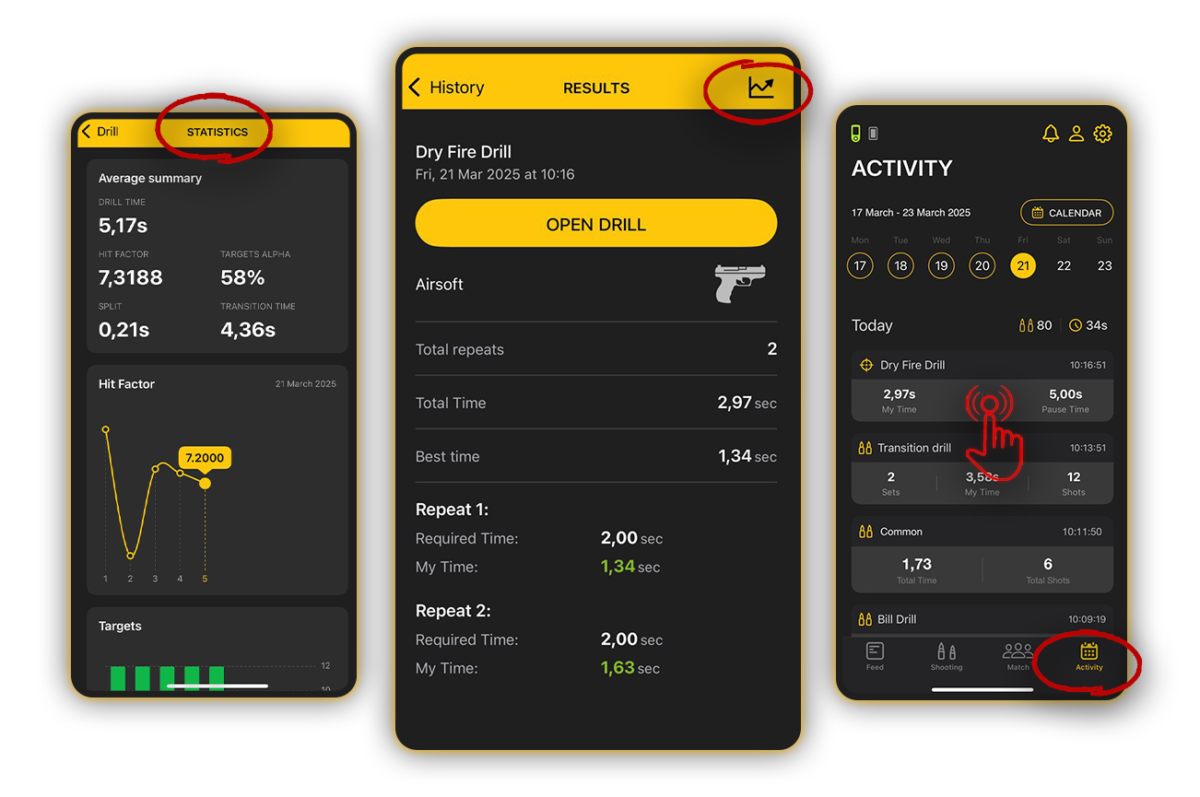
🔸 Sur l’écran principal de l’application, les trois derniers exercices sont affichés en haut. Appuyez sur l’icône du graphique dans le coin supérieur droit d’une carte d’exercice pour ouvrir ses statistiques.
🔸 Accédez aux statistiques depuis la liste des Drills, le menu Historique ou directement depuis un exercice individuel en appuyant sur « Statistiques ».
🔸 Dans le menu Activité, sélectionnez la session dans le calendrier et appuyez sur l’icône du graphique.
Historique de session individuelle
Toutes les séances d’entraînement réalisées via Drills sont également enregistrées dans l’onglet Activité comme des séances régulières, où vous pouvez consulter la feuille de score et la liste des tirs avec tous les temps de tir et les intervalles.
Vous pouvez y accéder en sélectionnant Historique dans l’écran Drill. Cela affichera uniquement les séances de ce Drill particulier. Ou en allant dans le menu Activité. Dans ce cas, toutes les séances d’entraînement du jour seront affichées, pas seulement celles de ce Drill.
Vos vidéos enregistrées seront sauvegardées dans Activité, Historique Drill ou dans Galerie.