
Cibles
Il existe 2 types de cibles : papier et acier. La différence entre elles est que l’outil considère qu’une cible en papier doit être tirée deux fois et une cible en acier une seule fois. Cela est nécessaire pour calculer le nombre total de tirs lors de l’exportation en PDF et pour exécuter la simulation.

Pour placer la cible, sélectionnez-la dans le panneau d’outils à gauche et cliquez à l’endroit de la grille où vous souhaitez la positionner. Pour faire pivoter la cible, sélectionnez-la puis faites glisser le bouton de rotation. Vous pouvez également modifier la hauteur de la cible. Sélectionnez-la et faites glisser le bouton avec les flèches haut et bas.
Pour créer une cible pénalité, dupliquez la cible placée, sélectionnez-la et appuyez sur le bouton « Basculer pénalité ». Ensuite, déplacez la cible pénalité à l’emplacement souhaité.
Une cible réactive est une cible qui commence à se déplacer après avoir été activée par une cible d’activation désignée.
Pour utiliser les cibles réactives dans la conception de votre parcours, commencez par les placer sur la surface en treillis. Ensuite, placez la cible qui activera la cible réactive – cela peut être une plaque ou un popper. Sélectionnez la cible réactive, appuyez sur le bouton “Link to trigger” et faites-la glisser vers la cible que vous souhaitez utiliser pour activer la cible réactive.

Une ligne verte apparaîtra pour indiquer la connexion. Lorsque vous lancez la simulation du parcours, toucher l’activateur déclenchera le mouvement de la cible réactive.
Obstacles
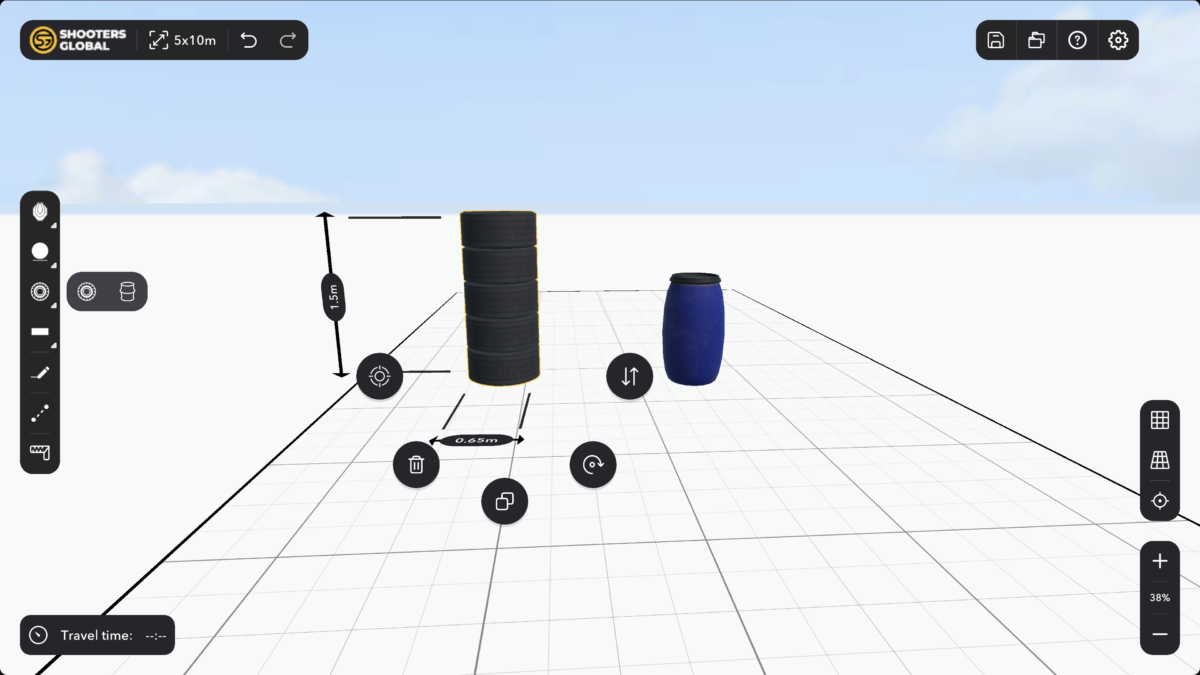
Les pneus et les tonneaux peuvent être placés n’importe où sur le parcours comme tous les autres accessoires.
La hauteur des pneus peut être modifiée, de la même manière que pour les cibles ou les murs.
Murs
Il y a des parapets renforcés, des murs en treillis et des murs solides.
Pour construire un mur, sélectionnez-le dans le panneau d’instruments à gauche, puis cliquez à l’endroit sur la grille où vous souhaitez commencer le mur. Vous verrez la projection du mur en déplaçant le curseur. Cliquez à l’endroit où vous voulez que la section du mur se termine. Cet endroit deviendra automatiquement le point de départ de la section suivante. Sur une tablette, vous pouvez également faire glisser le doigt sur l’écran pour voir le tracé de la section du mur. Pour quitter le mode construction ou construire un autre mur, appuyez sur “Échap” ou faites un clic droit. Sur une tablette, appuyez sur le bouton X en haut au centre.

La forme du mur peut être modifiée après sa construction. Sélectionnez la section du mur, cliquez et maintenez le bouton gauche de la souris, puis faites glisser. Les sections adjacentes du mur s’ajusteront automatiquement.
La hauteur des sections du mur peut être ajustée. Sélectionnez la section, puis appuyez et faites glisser le bouton avec les flèches haut et bas. La règle affichera la hauteur et la longueur du mur.
Vous pouvez faire des trous dans les murs pour tirer à travers. Sélectionnez la section puis la forme du trou dans un menu déroulant. Pour ajuster la position du trou, sélectionnez-le et faites-le glisser sur le mur. Pour modifier ses dimensions, sélectionnez-le et faites glisser les boutons avec des flèches.
Piège à Balles est une structure portable à laquelle vous pouvez fixer des cibles en papier. Pour fixer une cible au Piège à Balles, suivez ces étapes :
🔸 Placez une cible en papier sur la surface en maille ;
🔸 Placez le Piège à Balles ;
🔸 Sélectionnez la cible en cliquant ou en tapotant dessus ;
🔸 Faites glisser et déposez la cible sélectionnée sur le Piège à Balles.




