
Ziele
Es gibt zwei Zieltypen – Papier und Stahl. Der Unterschied besteht darin, dass der Builder davon ausgeht, dass auf Papierscheiben zweimal und auf Stahlzielen einmal geschossen wird. Dies ist notwendig, um die Gesamtanzahl der Schüsse für den PDF-Export und die Simulation zu berechnen.

Um ein Ziel zu platzieren, wählen Sie es im Bedienfeld links aus und klicken Sie auf die Stelle im Raster, an der Sie es platzieren möchten. Um das Ziel zu drehen, wählen Sie es aus und ziehen Sie den Drehknopf. Sie können auch die Höhe des Ziels ändern. Wählen Sie es aus und ziehen Sie den Knopf mit den Pfeilen nach oben und unten.
Um ein Strafziel zu erstellen, duplizieren Sie das platzierte Ziel, wählen Sie es aus und drücken Sie die Schaltfläche „Strafe umschalten“. Dann verschieben Sie das Strafziel an die gewünschte Position.
Ein reaktives Ziel ist ein Ziel, das sich zu bewegen beginnt, nachdem es durch ein bestimmtes Aktivierungsziel ausgelöst wurde.
Um die Reaktivziele in deinem Stage-Design zu verwenden, platziere sie zuerst auf der Gitterfläche. Platziere dann das Ziel, das das Reaktivziel auslösen soll – das kann eine Platte oder ein Popper sein. Wähle das Reaktivziel aus, drücke die Schaltfläche „Link to trigger“ und ziehe sie auf das Ziel, das das Reaktivziel auslösen soll.

Eine grüne Linie erscheint, um die Verbindung anzuzeigen. Wenn du die Stage-Simulation startest, wird durch das Treffen des Auslösers das Reaktivziel in Bewegung gesetzt.
Hindernisse
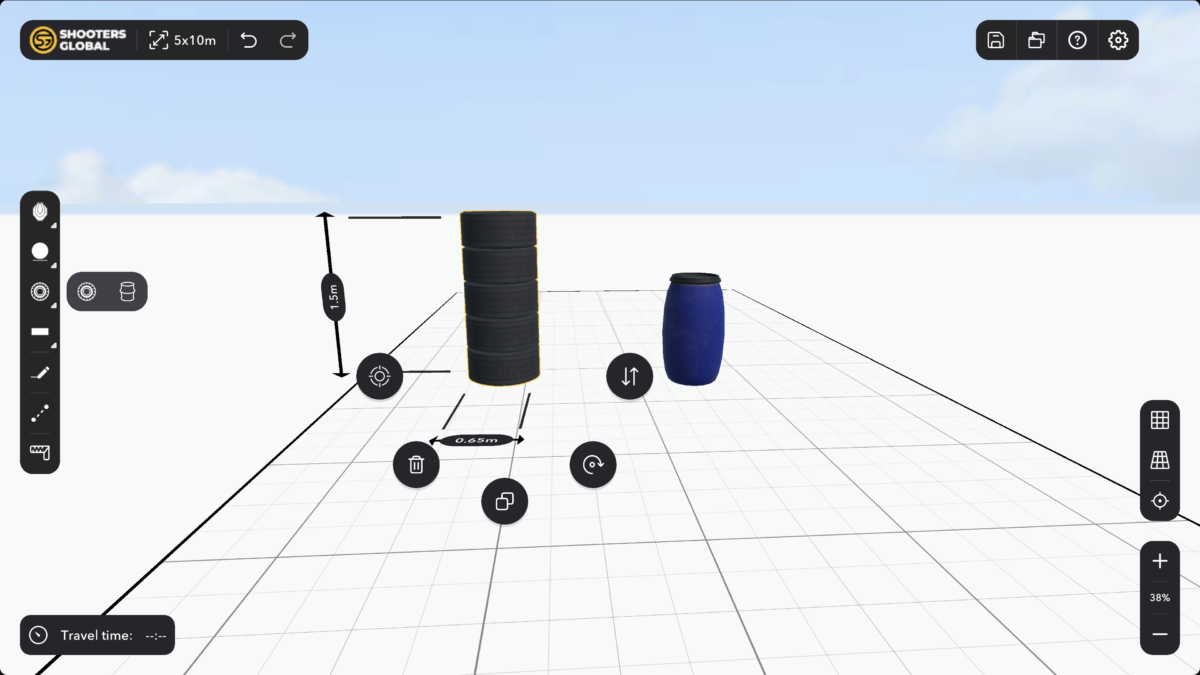
Reifen und Fässer können wie alle anderen Requisiten überall auf der Bühne platziert werden.
Die Höhe der Reifen kann auf die gleiche Weise wie bei Zielen oder Wänden geändert werden.
Wände
Es gibt verstärkte Wälle (Brustwehren), Gitterwände und feste Wände.
Um eine Wand zu bauen, wählen Sie diese im linken Bedienfeld aus und klicken Sie dann auf die Stelle im Raster, an der die Wand beginnen soll. Sie sehen die Projektion der Wand, während Sie den Cursor bewegen. Klicken Sie auf die Stelle, an der der Wandabschnitt enden soll. Diese Stelle wird automatisch zum Startpunkt des nächsten Wandabschnitts. Auf einem Tablet können Sie auch mit dem Finger über den Bildschirm ziehen, um den Verlauf des Wandabschnitts zu sehen. Um den Bau-Modus zu verlassen oder eine andere Wand zu bauen, drücken Sie “Escape” oder klicken Sie mit der rechten Maustaste. Auf einem Tablet müssen Sie die X-Schaltfläche oben in der Mitte drücken.

Die Form der Wand kann nach dem Bau bearbeitet werden. Wählen Sie den Wandabschnitt aus, klicken Sie die linke Maustaste und halten Sie sie gedrückt, dann ziehen Sie. Die angrenzenden Wandabschnitte passen ihre Form automatisch an.
Die Höhe der Wandabschnitte kann angepasst werden. Wählen Sie den Abschnitt aus, drücken Sie die Taste mit den Auf- und Ab-Pfeilen und ziehen Sie sie. Das Lineal zeigt die Höhe und Länge der Wand an.
Sie können Löcher in Wände machen, um hindurchzuschießen. Wählen Sie den Abschnitt und dann die Lochform aus einem Dropdown-Menü. Um die Platzierung des Lochs anzupassen, wählen Sie es aus und ziehen es über die Wand. Um die Größe zu ändern, wählen Sie es aus und ziehen die Pfeiltasten.
Kugelauffangbehälter ist eine tragbare Struktur, an die Sie Papierziele anbringen können. Um ein Ziel am Kugelauffangbehälter zu befestigen, folgen Sie diesen Schritten:
🔸 Legen Sie ein Papierziel auf die Maschenoberfläche;
🔸 Platzieren Sie den Kugelauffangbehälter;
🔸 Wählen Sie das Ziel durch Klicken oder Antippen aus;
🔸 Ziehen Sie das ausgewählte Ziel auf den Kugelauffangbehälter und lassen Sie es dort fallen.




