
Einführung
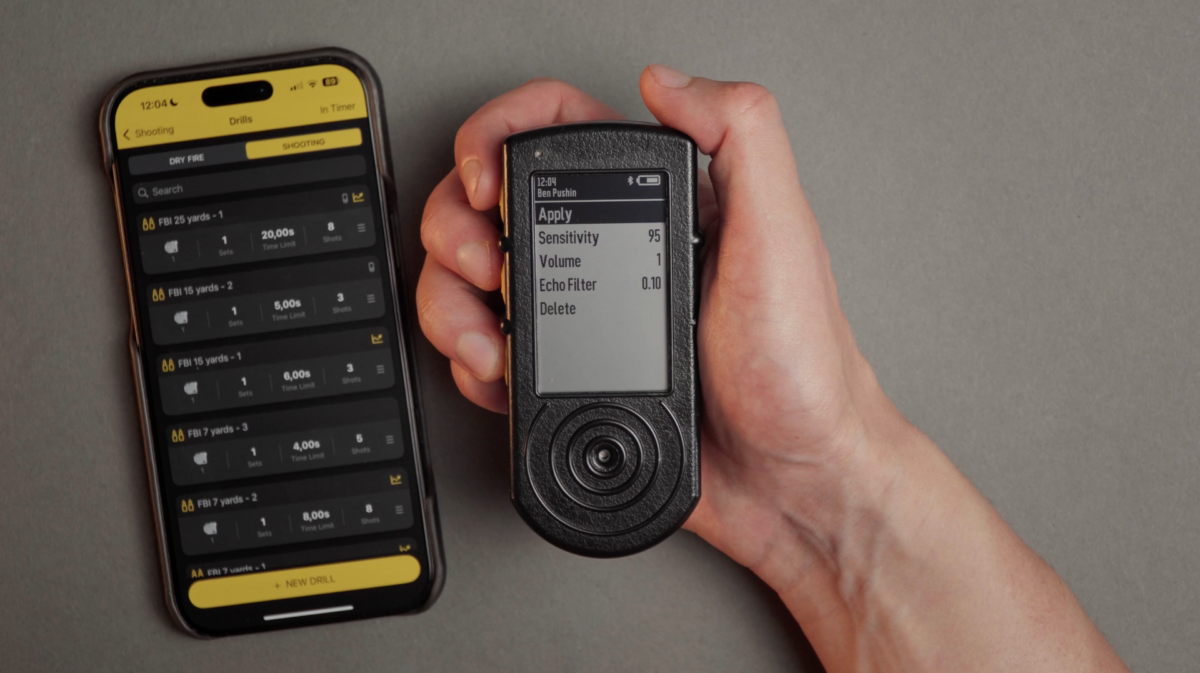
Das Menü für Schießübungen ermöglicht es Ihnen, benutzerdefinierte Schießübungen zu erstellen und den Fortschritt dieser speziellen Übung im Laufe der Zeit über erweiterte Statistiken und Diagramme in der Drills-App zu verfolgen.
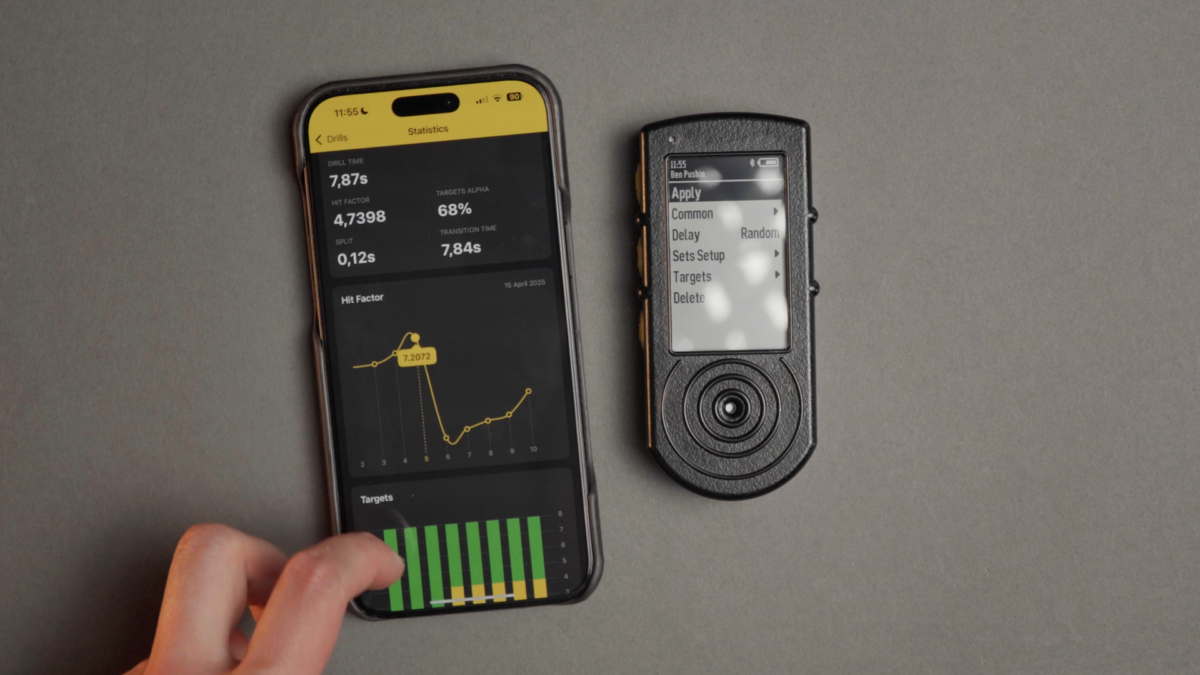
Um mehr über die Erstellung und Verwendung von Übungen in der Drills-App zu erfahren, lesen Sie diesen Leitfaden.
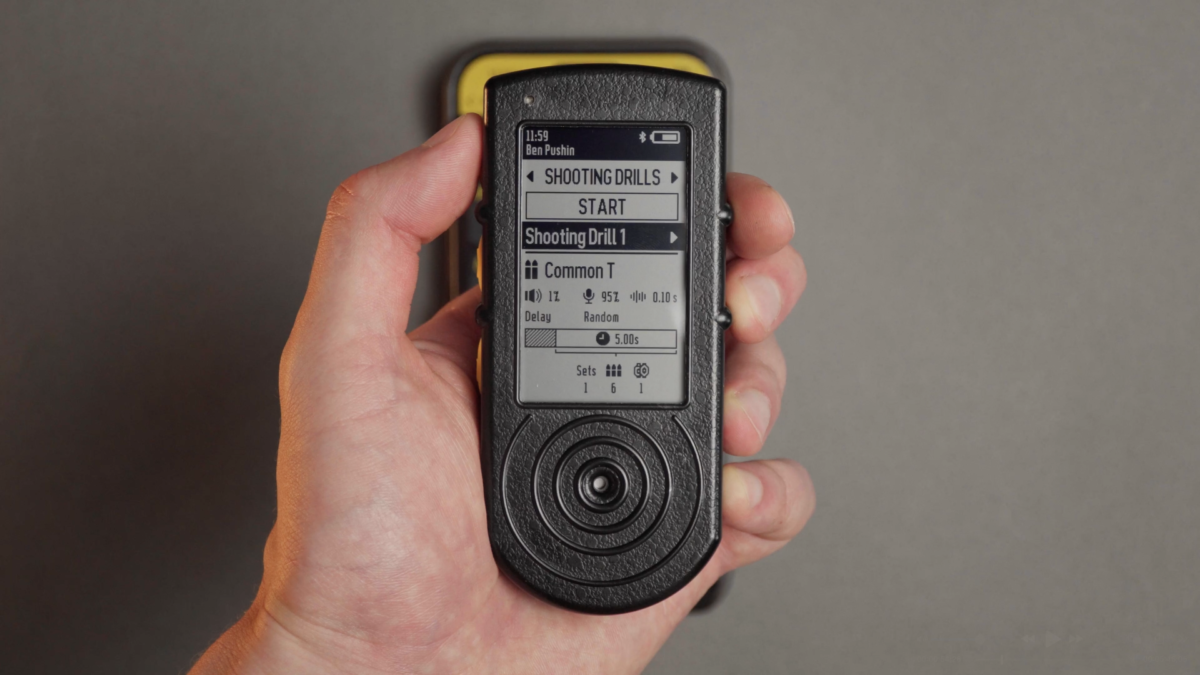
Auf dem Startbildschirm siehst du:
– Ausgewählte Schießübung
– Ausgewählter Waffentyp
– Buzzer-Lautstärke
– Sensor-Empfindlichkeit
– Echofilter
(Um mehr über diese Einstellungen zu erfahren, gehe auf Presets and Gun types)
Verzögerung vor dem Start.
Gesamtzeit des Drills, einschließlich aller Sätze und Pausenintervalle.
Anzahl der Sätze.
Schüsse ist die Gesamtzahl der festgelegten Runden in allen Sätzen.
Anzahl der Ziele.
Erstellung eines Drills
Sie können ein Drill auf dem SG Timer oder in der Drills-App erstellen.
Um mehr über das Erstellen und Verwenden von Drills in der App zu erfahren, gehen Sie zu diesem Leitfaden.
Um eine neue Übung zu erstellen, wähle „Add more“.
Die Übung erhält einen Standardnamen. Um diesen zu ändern, verwende die Drills-App. Der Name wird dann auch auf dem Timer aktualisiert.
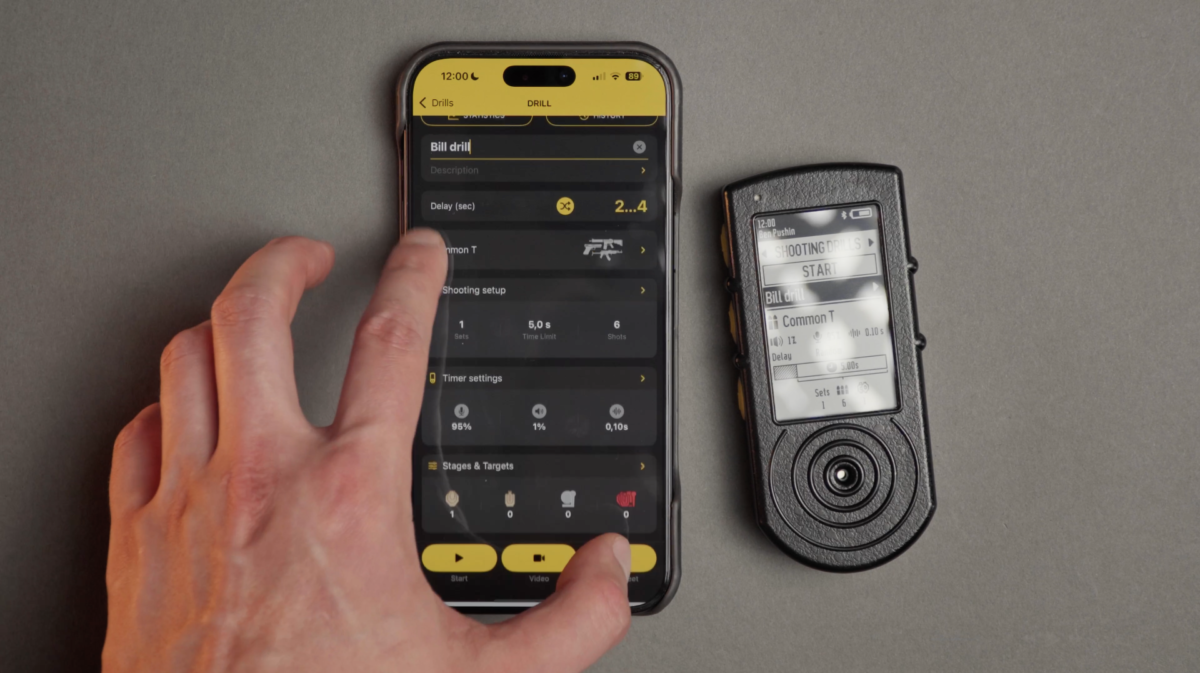
⚠️ Wenn Sie das Drill auf dem Timer löschen, wird es auch in der App gelöscht und umgekehrt. Das gleiche gilt für alle Einstellungen und Änderungen, die Sie vornehmen. Timer und die Drills-App haben eine Zwei-Wege-Synchronisation.
Wählen Sie Ihren Waffentyp. Der Waffentyp ist eine Kombination aus Sensoreinstellungen wie Empfindlichkeit, Lautstärke und Echo-Filter.
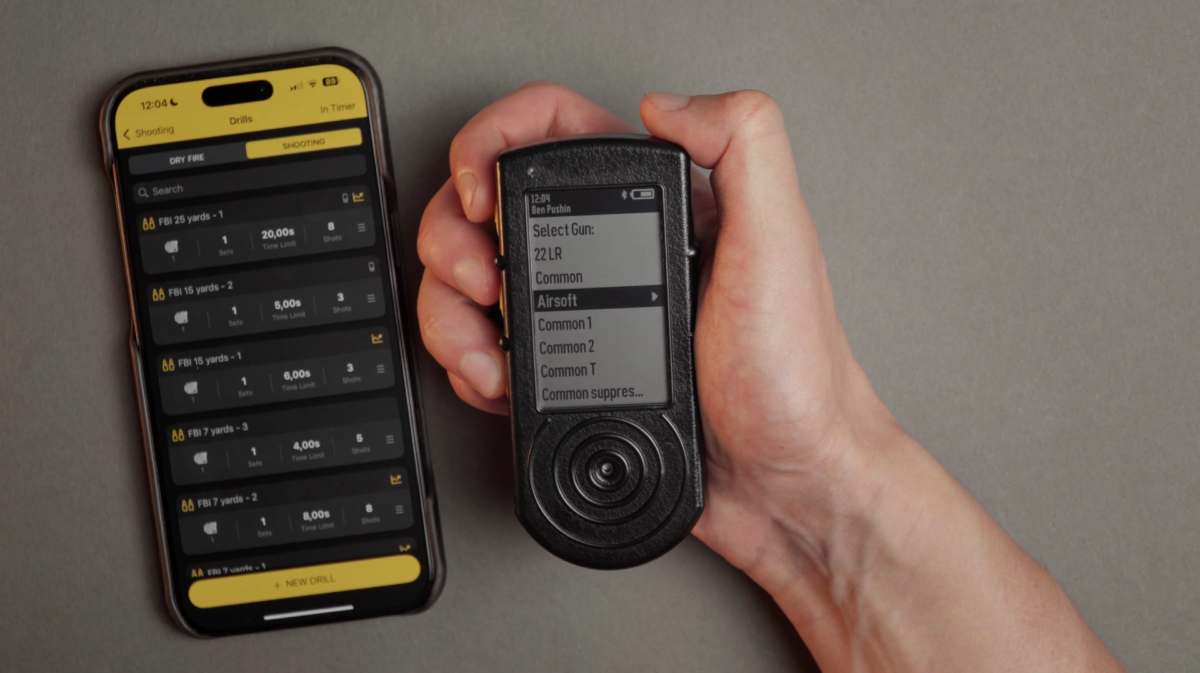
Waffentypen können nur in der Drills-App erstellt werden. Auf dem SG Timer können Sie nur vorhandene Waffentypen ändern. Beachten Sie, dass dies die Einstellungen dieses Waffentyps überschreibt, auch in der Drills-App.
Um mehr über diese Einstellungen zu erfahren, gehen Sie zu Voreinstellungen und Waffentypen.
Wählen Sie die Verzögerung zwischen sofort, zufällig oder benutzerdefiniert.
PAR-Einrichtung
Die PAR-Einrichtung ist das Programm, dem der Timer folgen wird.
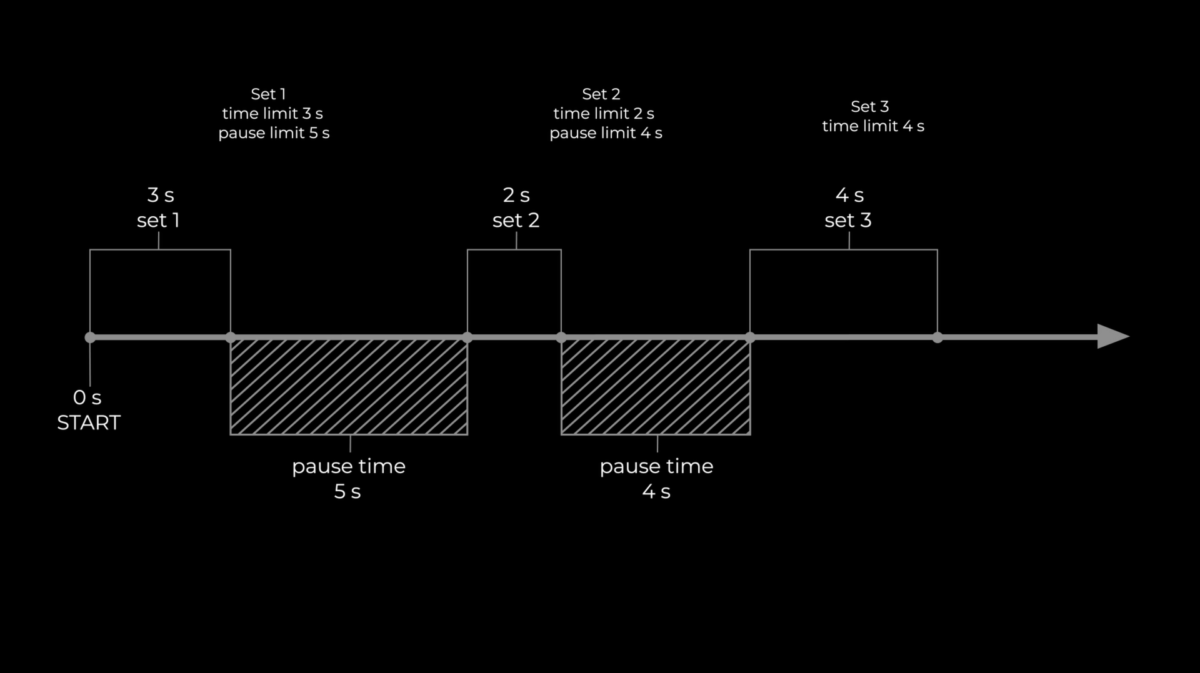
Es ist im Grunde dasselbe Set, dieselben Schüsse und Zeitlimits wie beim Free Shooting, aber jetzt können Sie jedes Set individuell programmieren, sodass Sie komplexe Schießkurse erstellen können.
Früher konnten Sie nur eine Schuss- und Zeitbegrenzung festlegen und den Timer so programmieren, dass diese Sequenz wiederholt wird. Jetzt haben Sie die Flexibilität, jede einzelne Sequenz nach Ihren Wünschen zu programmieren.
Zum Beispiel:
Set 1
Zeitlimit – 5 Sek
Schusslimit – 6
Pausenzeit – 10 Sek.
Set 2
Zeitlimit – 3 sec
Schusslimit – 4
Der Timer gibt ein Startsignal und zählt 5 Sekunden herunter, damit Sie schießen können. Wenn Sie 6 Schüsse in weniger als 5 Sekunden abgeben, gibt der Timer automatisch ein Endsignal und zählt 10 Sekunden herunter, damit Sie zurücksetzen können (er erfasst keine Schüsse). Dann gibt er erneut ein Startsignal und zählt 3 Sekunden herunter. Nach 3 Sekunden gibt er ein Endsignal und beendet die Übung, vorausgesetzt, es gibt keine weiteren Sätze.
Dies wird als eine Schießsitzung gezählt.
⚠️ Zum Beispiel, wenn Sie eine Zeitbegrenzung von 5 Sekunden und 6 Schüssen festlegen und nicht alle Schüsse rechtzeitig abgeben, gibt der Timer nach 5 Sekunden ein Endsignal, hört jedoch noch 2 Sekunden lang auf Schüsse für Strafschüsse. Der Satz endet erst, wenn Sie alle Schüsse abgegeben haben oder 2 Sekunden nach dem letzten Schuss warten.
Wenn Sie keine Schussbegrenzung festgelegt haben, wird der Timer weiter Schüsse erfassen, solange Sie weiter schießen.
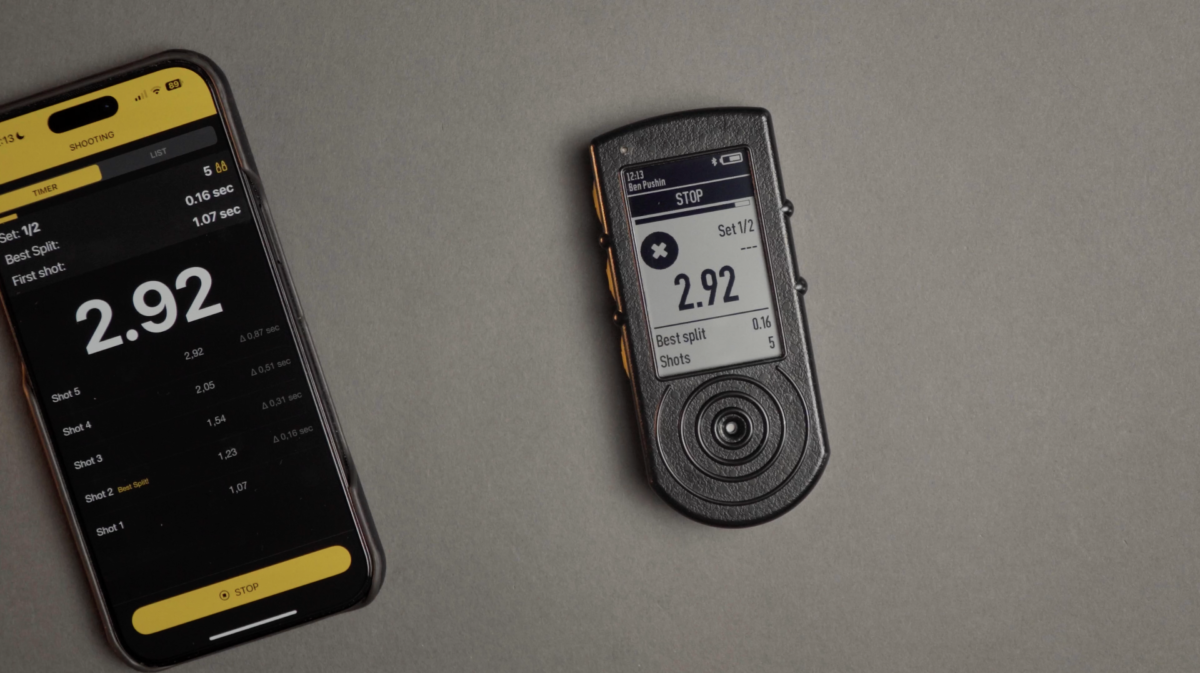
⚠️ Legen Sie in allen Sätzen immer entweder ein Schuss- oder ein Zeitlimit fest. Nur der letzte Satz kann auf Unendlich eingestellt werden; in diesem Fall können Sie den Timer manuell stoppen, um den Drill zu beenden.
Ziele
Wählen Sie die Ziele aus, auf die Sie schießen möchten. Wenn Sie planen, auf ein Ziel mehrmals zu schießen, zählen Sie es als ein Ziel.
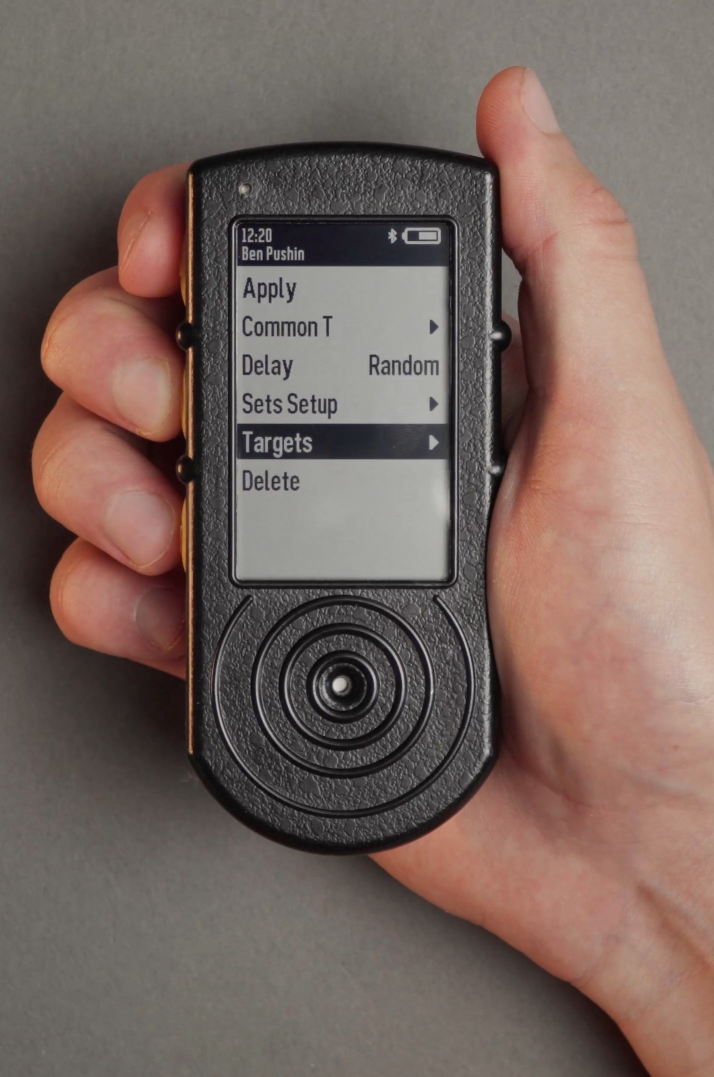
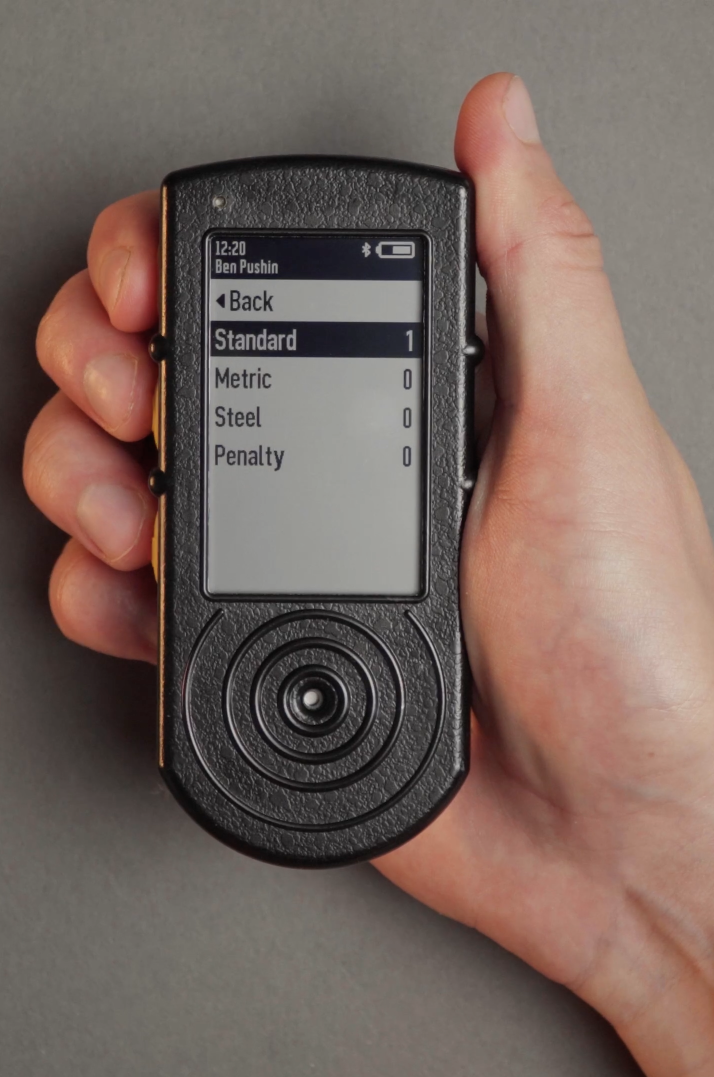
⚠️ Wenn Sie die Ziele nicht auswählen, wird das Drill unvollständig sein und Ihre Genauigkeit und Trefferquote in der App nicht verfolgt.
Schießen und Anzeigen der Ergebnisse
Nachdem du das Schießen beendet hast, siehst du den Ergebniszettel-Bildschirm, auf dem du Treffer markieren kannst. Wenn du diesen Bildschirm nicht siehst, hast du beim Erstellen der Übung wahrscheinlich keine Ziele ausgewählt.
Markiere die entsprechenden Treffer mit der mittleren Taste. Um die Anzahl zurückzusetzen, halte die mittlere Taste gedrückt.
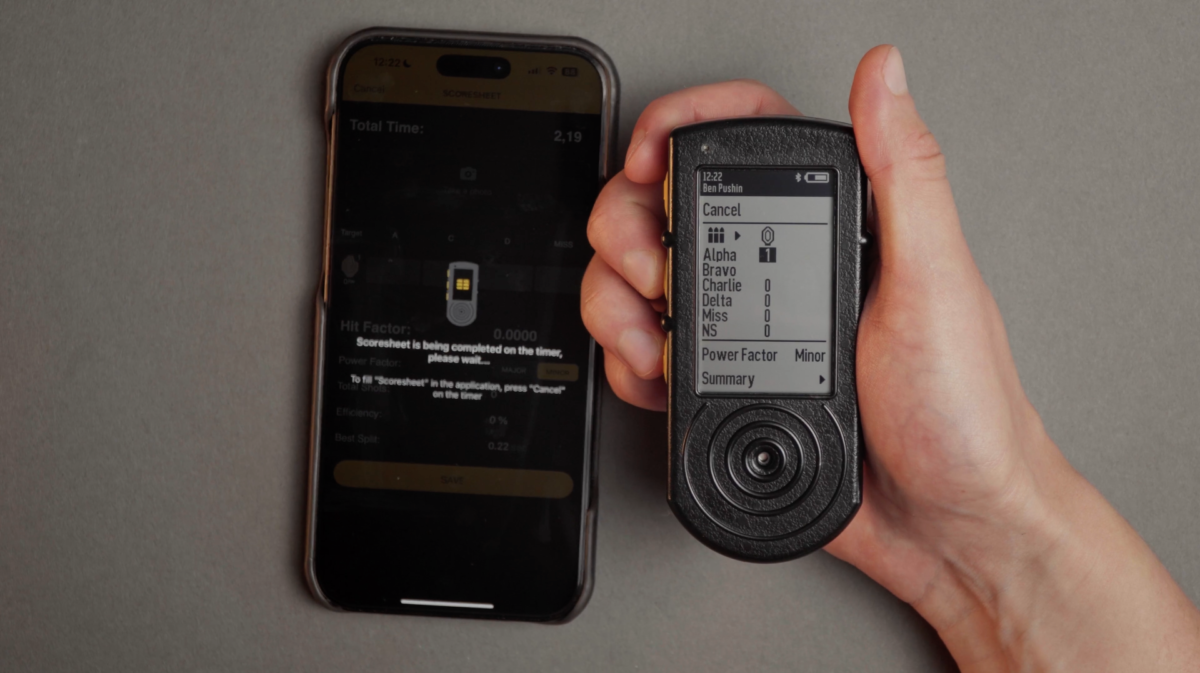
Du kannst den Power Factor zwischen Minor oder Major umstellen, was sich darauf auswirkt, wie der Timer den Hit Factor berechnet.
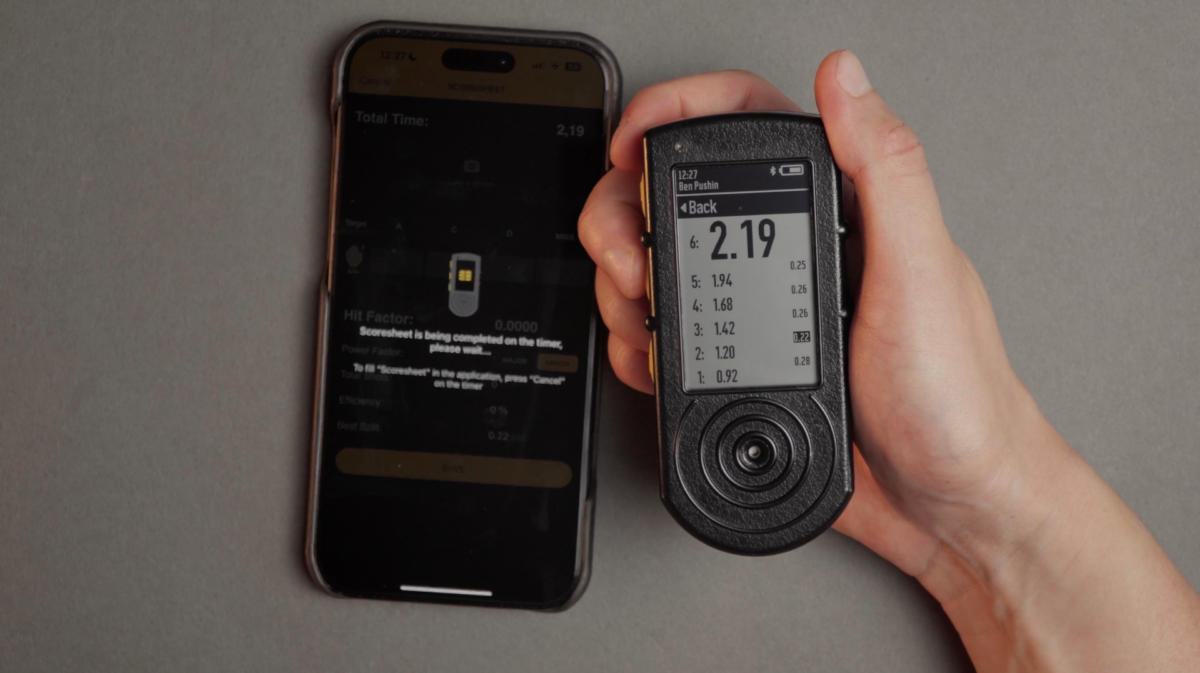
Um die Schussliste einzusehen, wähle das Patronen-Icon.
Scrolle zu „Summary“ und wähle es aus. Der Timer zeigt dir dann die umfassenden Ergebnisse der Session an.
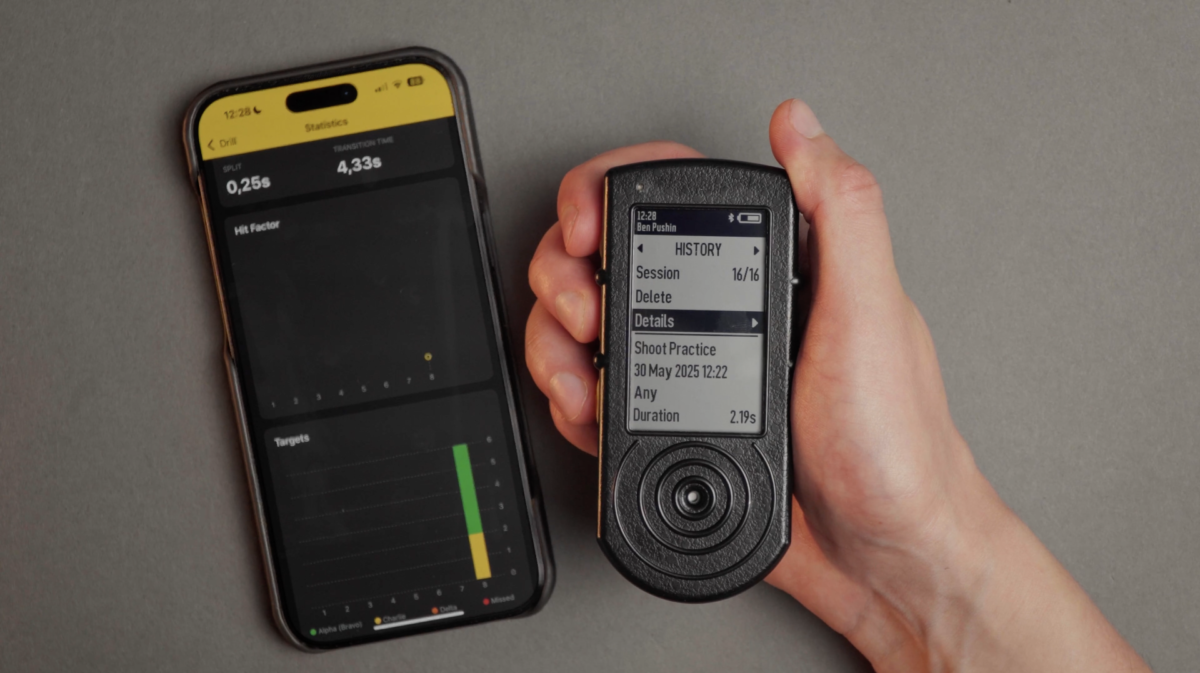
Wähle „Save“, um die Übung zu beenden.
Deine Ergebnisse werden in „History“ gespeichert und an die Drills-App gesendet, sobald du den Timer mit ihr verbindest.
Erfahren Sie mehr über den Tab „Verlauf“ hier.
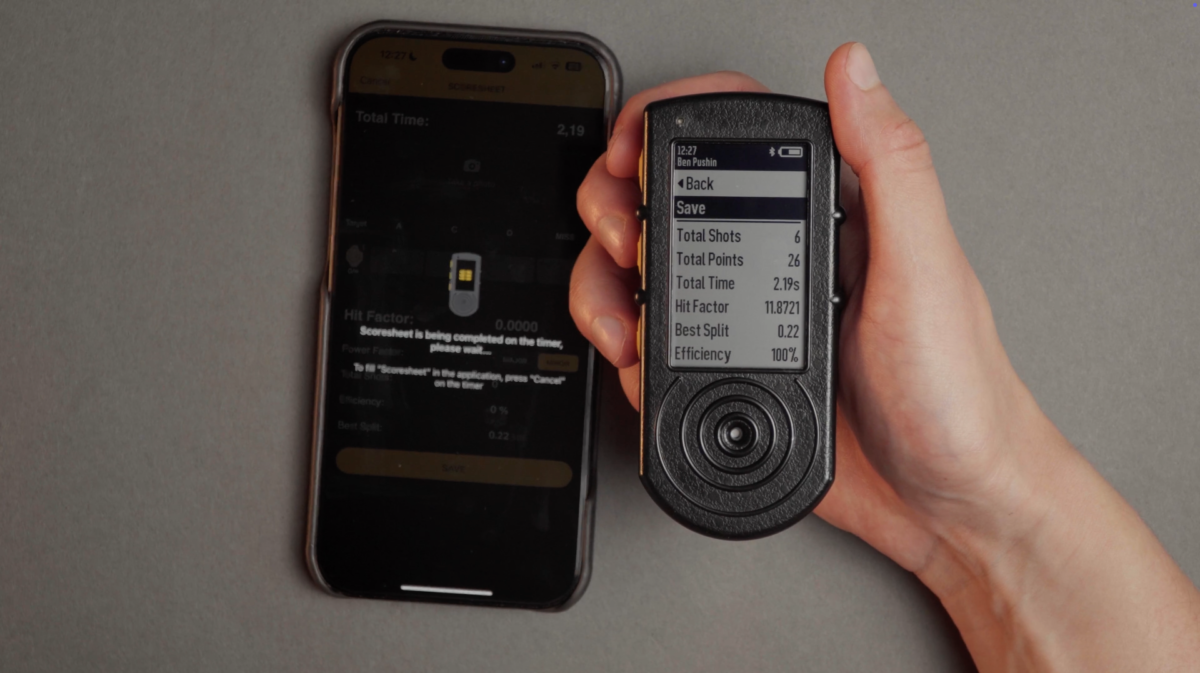
⚠️ Es ist nicht notwendig, den Timer ständig mit der Drills-App verbunden zu haben. Alle Ihre Schießhistorie und Änderungen, die Sie an den Übungen vorgenommen haben, werden in der Drills-App angezeigt, sobald Sie die Verbindung herstellen.
Erfahren Sie mehr über die Drill-Statistiken in der App hier.




