
Der Pulse Pro ist beidhändig verwendbar und kann horizontal, vertikal oder schräg montiert werden, da er in jeder Lage individuell kalibriert werden kann.
Verwenden Sie den Inbusschlüssel, um die benötigte Halterung anzubringen, und befestigen Sie den Pulse Pro an Ihrem Gewehr.
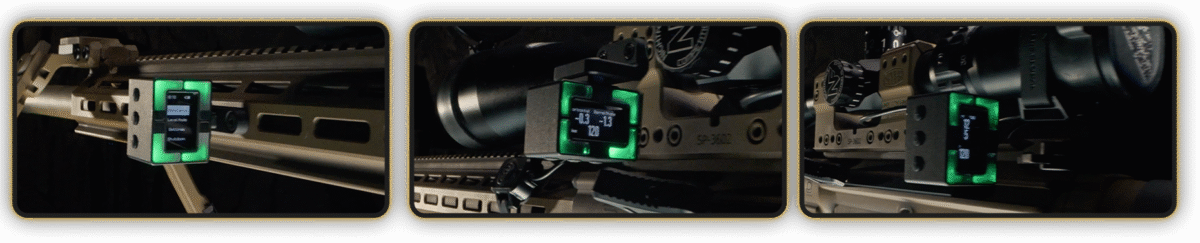
Der SG Pulse Pro ist ab Werk sowohl für die vertikale als auch für die horizontale Ausrichtung kalibriert. Es wird jedoch empfohlen, ihn für jedes einzelne Gewehr zu kalibrieren. Er erfasst die horizontalen und vertikalen Achsen, sodass Sie beide kalibrieren können.
Stellen Sie sicher, dass Ihr Gewehr waagerecht ausgerichtet ist. Sie können dies mit einer Wasserwaage oder mit dem Pulse Pro selbst tun.
Gehen Sie zum Menü Level-Modus. Um die horizontale Achse zu kalibrieren, halten Sie die UP-Taste 2 Sekunden lang gedrückt, dann blinken die LEDs pink und eine Nachricht erscheint auf dem Bildschirm, die anzeigt, dass die Kalibrierung läuft.
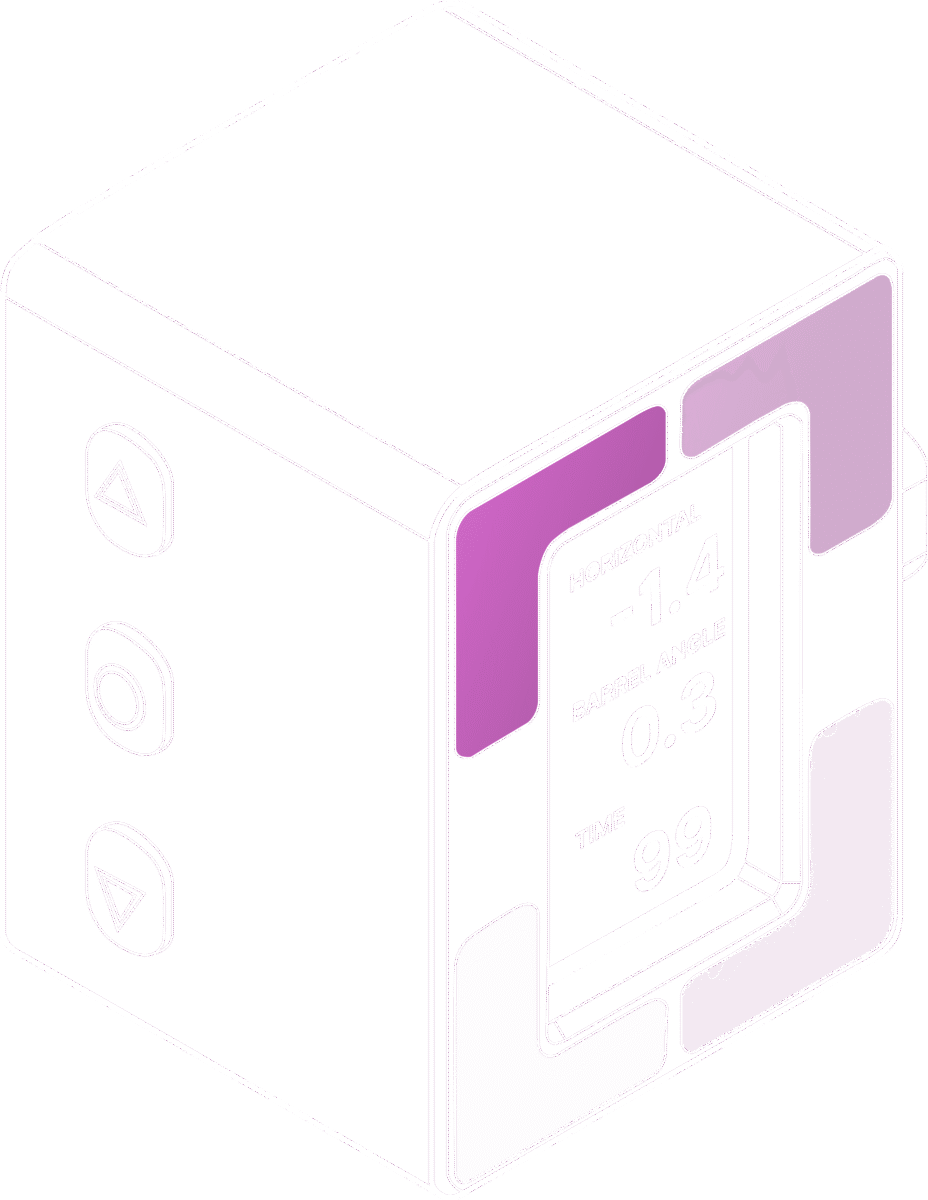
Warten Sie, bis die Farbe grün wird. Berühren Sie das Gewehr nicht — es muss völlig ruhig bleiben. Sobald die LEDs grün werden, hat das Gerät dieses Niveau als Null‑Horizontniveau registriert.
Um die vertikale Achse bzw. den Laufwinkel zu kalibrieren, halten Sie die DOWN‑Taste 2 Sekunden lang gedrückt, das Gerät kalibriert auf ähnliche Weise, aber diesmal wird es den Laufwinkel auf null setzen (vertikaler Winkel).
Bitte beachten Sie: Blinken die LEDs weiterhin violett, bedeutet das, dass es Mikrobewegungen am Gewehr gibt. Die Sensoren sind sehr empfindlich.
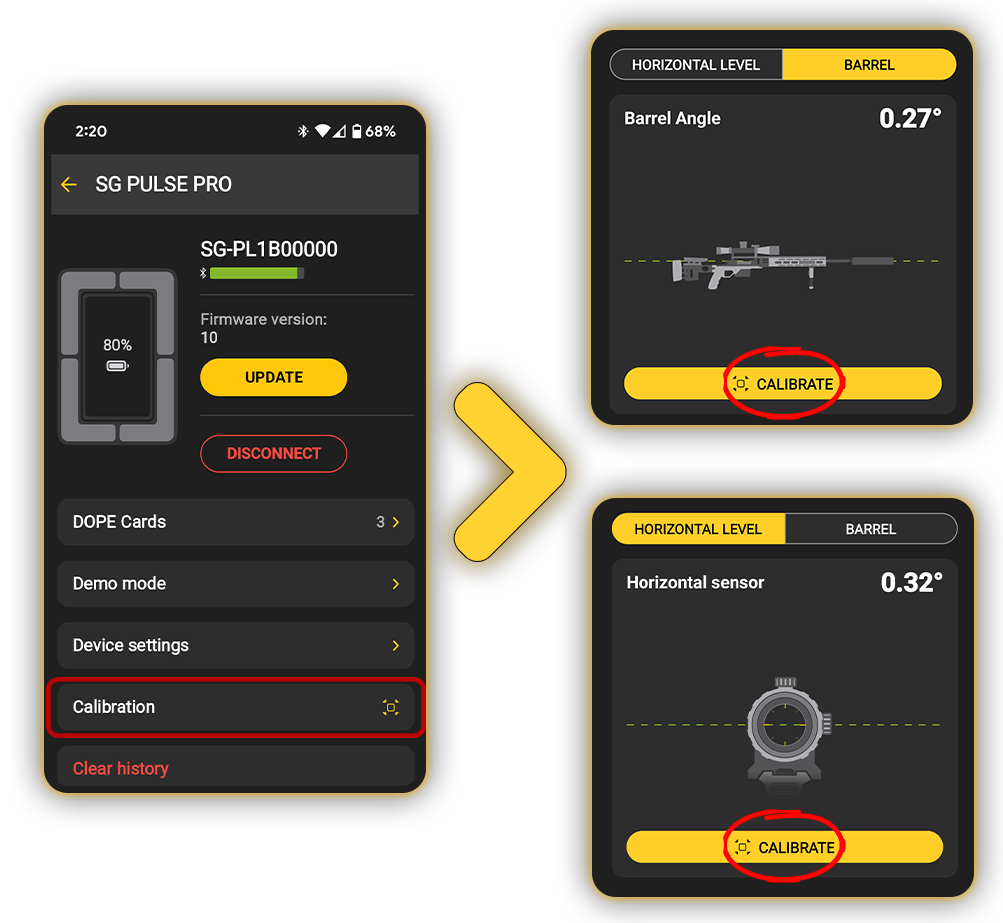
Sie können den Pulse Pro auch über die Drills-App kalibrieren, indem Sie den gewünschten Kalibrierungstyp im Gerätemenü auswählen.
So verbinden Sie Ihr Pulse Pro zum ersten Mal mit der Drills-App.
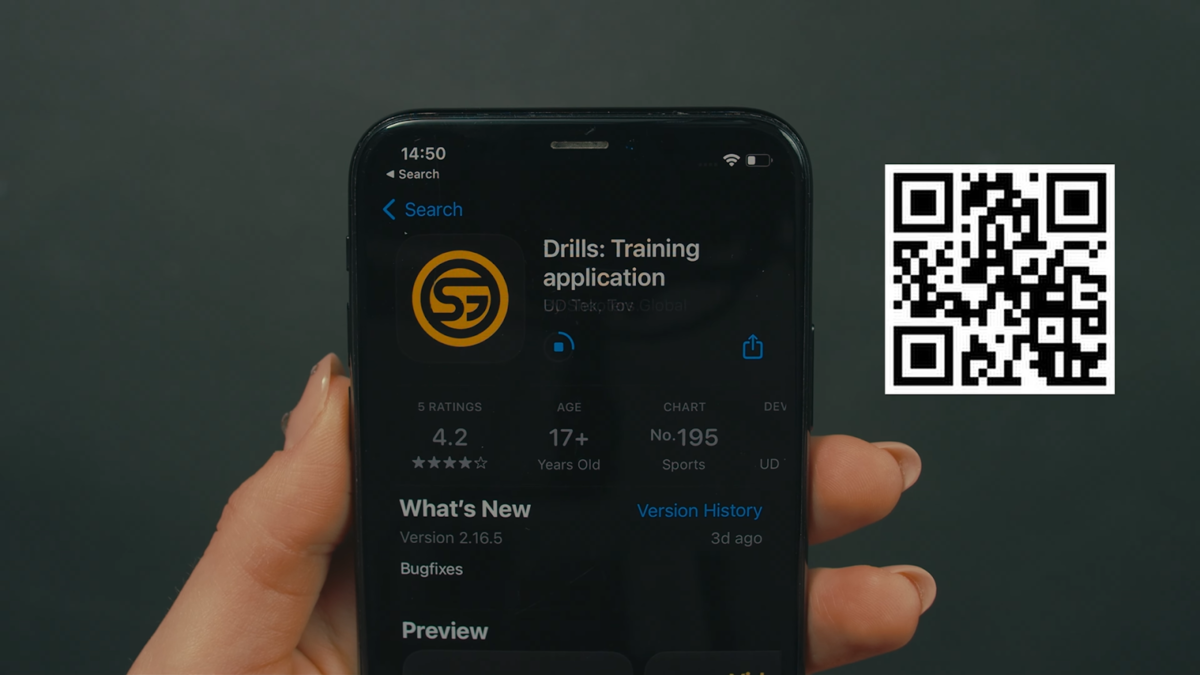
Laden Sie die Drills-App im Apple App Store oder im Google Play-Markt herunter.
Sie können nach „Drills“ suchen oder diesen QR-Code scannen.
📱 Erstellen Sie ein Konto in der App.
💾 Das Konto speichert alle Einstellungen, Voreinstellungen, Ergebnisse, Übungen und Videoinhalte in der Cloud, sodass diese gesichert bleiben, wenn Sie das Smartphone oder den Timer wechseln.
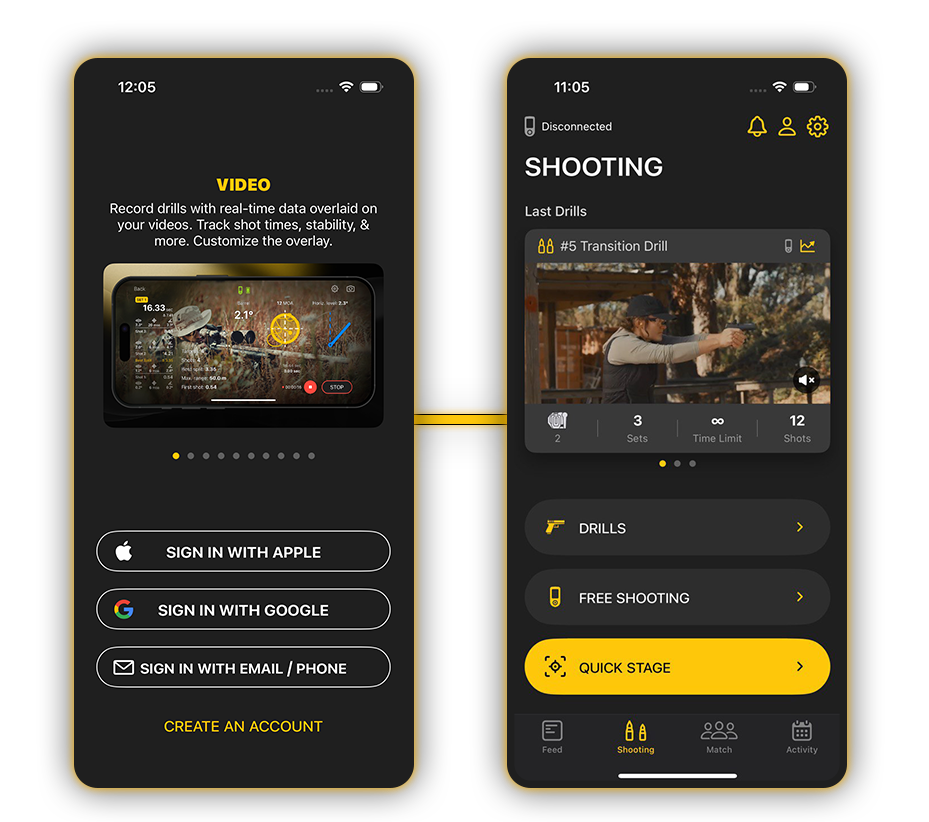
Bereiten Sie Ihr Smartphone vor
- Öffnen Sie die Drills-App
- Schalten Sie Bluetooth auf Ihrem Smartphone ein
- Erteilen Sie die Berechtigungen für Standort und Bluetooth
Schalten Sie den Timer ein und aktivieren Sie den Kopplungsmodus
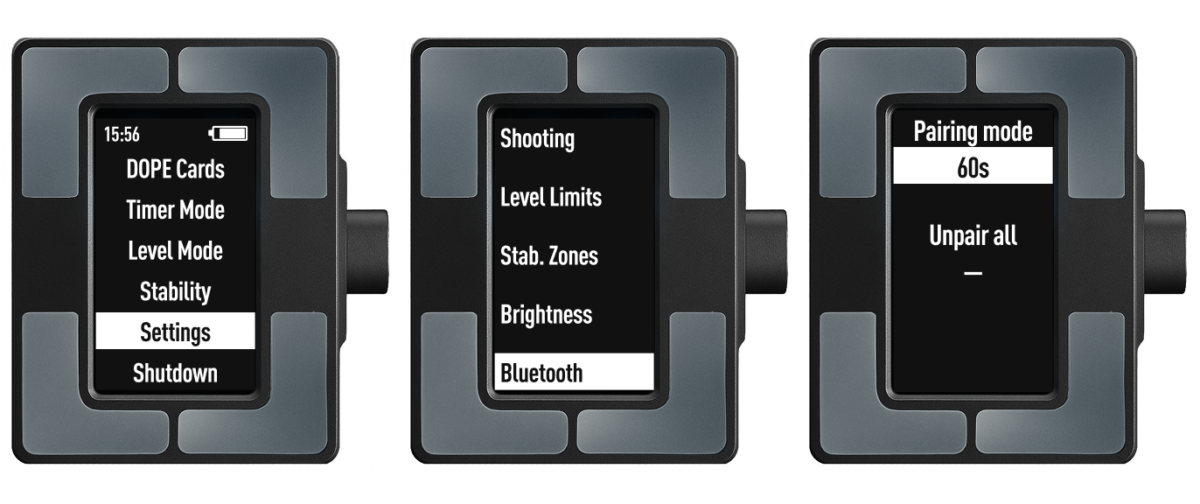
Gehen Sie auf dem Gerät zu Einstellungen → Bluetooth.
Wählen Sie den Kopplungsmodus, um den 60-Sekunden-Verbindungszeitraum zu starten.
Wählen Sie in der Drills-App Ihr Gerät aus der Liste aus;
Bestätigen Sie die Kopplungsanfrage sowohl in der App als auch auf dem Gerätescreen;
SG Pulse Pro erfolgreich verbunden.
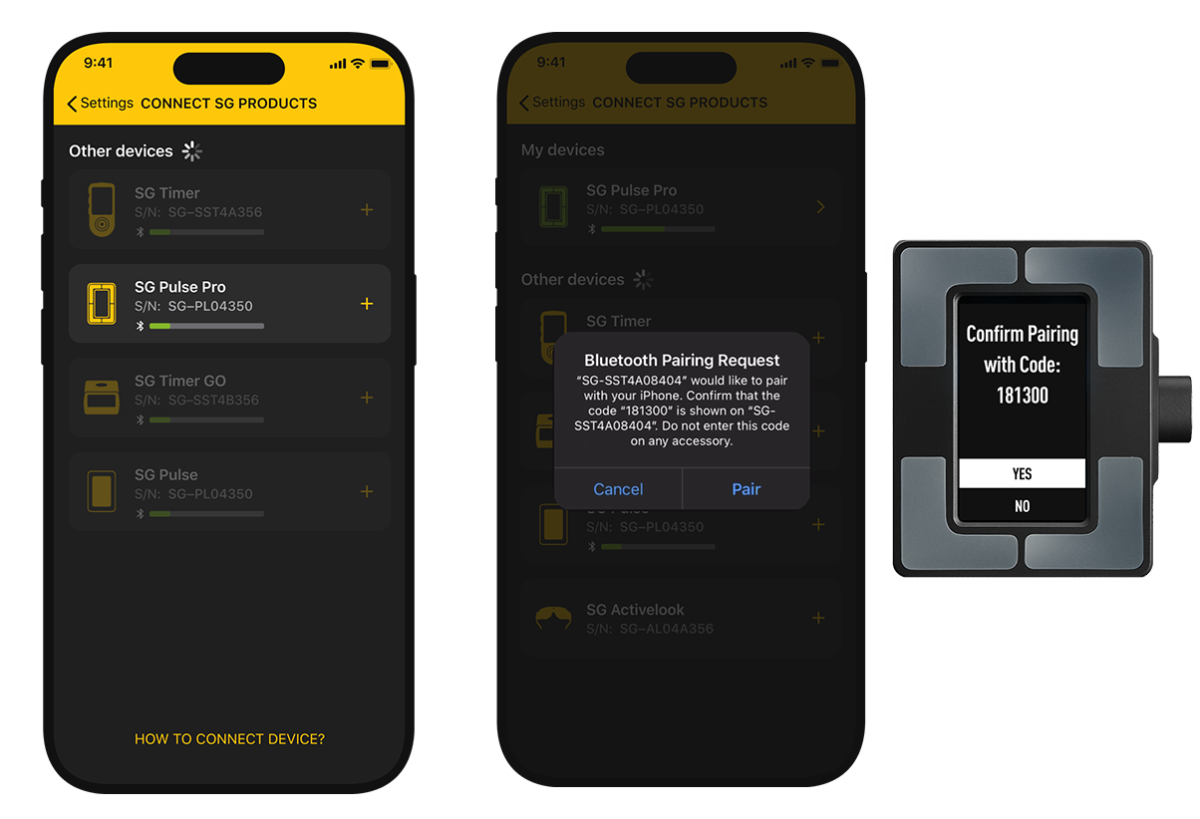
Verbindung mit einem anderen Smartphone
Wenn Sie den Timer mit einem anderen Smartphone verbinden müssen, aktivieren Sie den Kopplungsmodus am Gerät und wiederholen Sie den Kopplungsvorgang.
Der SG Pulse Pro kann bis zu 8 Smartphones speichern.
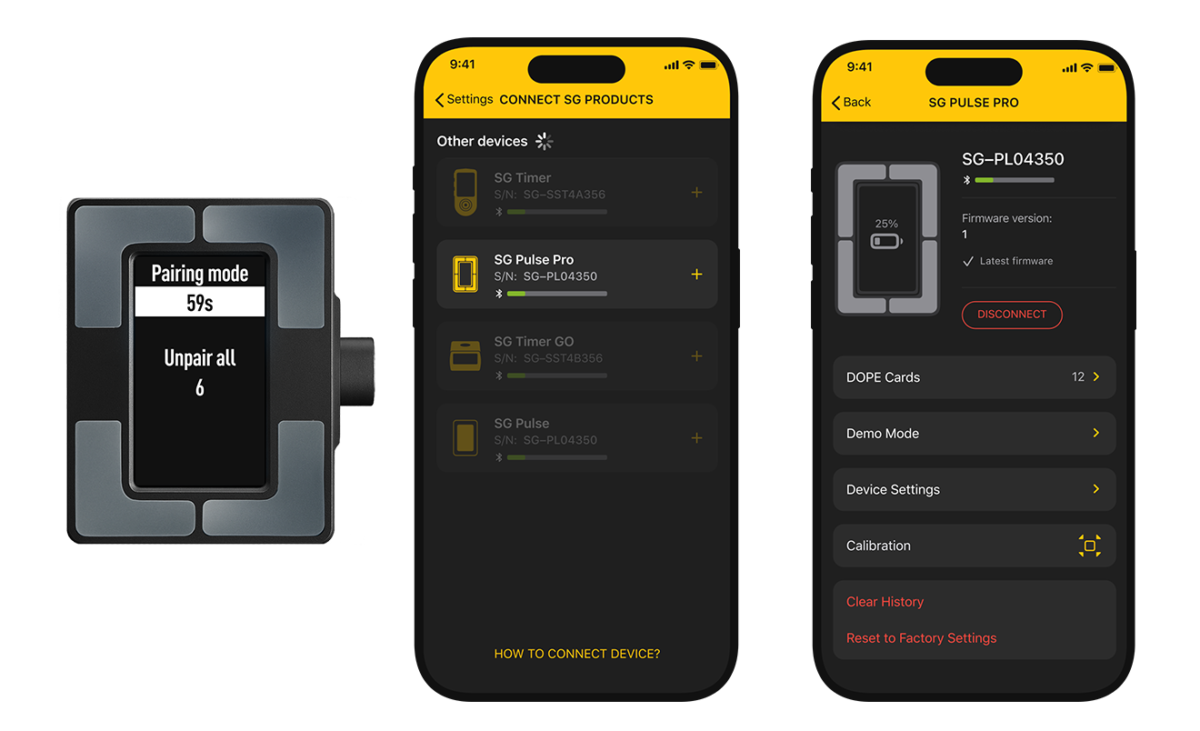
Der SG Pulse Pro, der zuvor mit Smartphones gekoppelt wurde, verbindet sich automatisch mit diesen, wenn die Drills-App geöffnet wird (der Kopplungsmodus ist nicht erforderlich).
Verbinden Sie sich mit dem neuen Smartphone.
Auf dem SG Pulse Pro können Sie im Gerätemenü auch sehen, wie viele Smartphones derzeit mit dem Gerät gekoppelt sind.
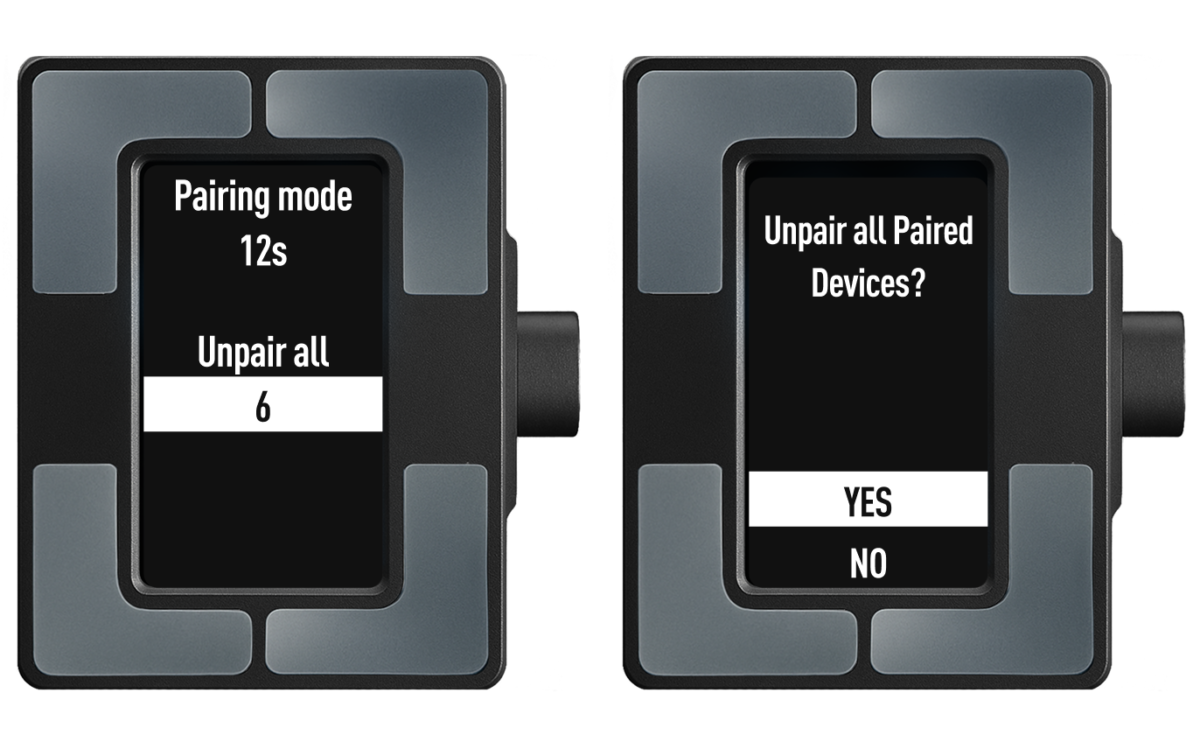
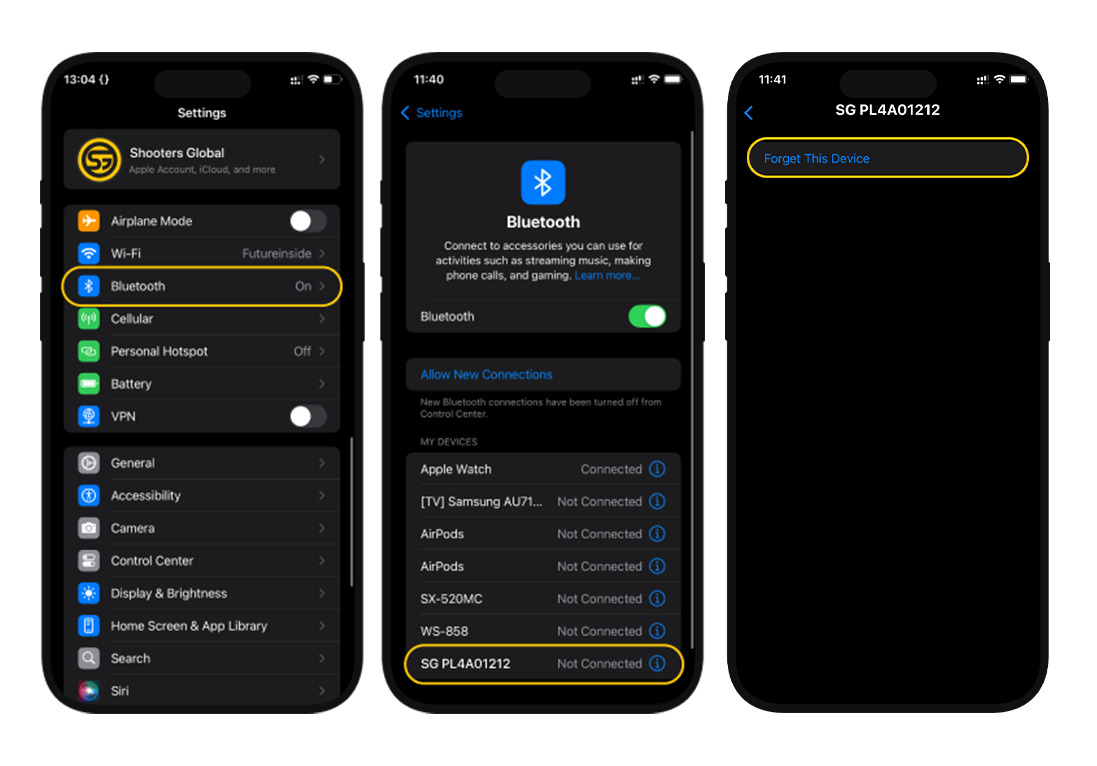
Wenn Sie die Option Alle entkoppeln am Gerät verwendet haben oder keine Verbindung herstellen können:
1. Gehen Sie zu den Bluetooth-Systemeinstellungen Ihres Smartphones;
2. Suchen Sie den Timer in der Geräteliste;
3. Wählen Sie Dieses Gerät vergessen ;
4. Aktivieren Sie den Kopplungsmodus am Timer ;
5. Versuchen Sie, die Verbindung erneut in der Drills-App herzustellen.
👇👇👇 Schauen Sie sich das Video unten an, um Anweisungen zur Bluetooth-Kopplung für dieses und andere Shooters Global-Geräte zu erhalten.
Pulse Pro-Firmware aktualisieren
Klicken Sie auf das Libellen-Symbol oben links. Wenn die Libelle nicht angezeigt wird, stellen Sie sicher, dass die Libelle eingeschaltet ist, Bluetooth sowohl in den Einstellungen der Libelle als auch des Telefons aktiviert ist und die App die Berechtigung hat, auf Bluetooth zuzugreifen.

Tippen Sie im App-Menü auf das Level-Menü und dann auf Aktualisieren.
Wenn ein Update verfügbar ist, tippen Sie erneut auf Aktualisieren und folgen Sie den Anweisungen auf dem Bildschirm. Trennen Sie das Level während des Updates nicht.
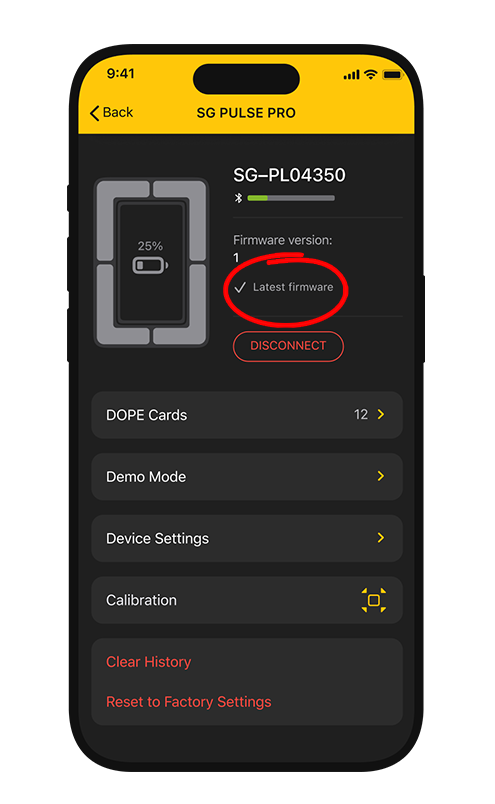
Jetzt ist Ihr Pulse Pro mit Ihrer Drills-App verbunden und einsatzbereit!
Um das Level auszuschalten, wählen Sie Ausschalten. Alternativ schaltet es sich nach 30 Minuten im Standby automatisch aus.




