
El Pulse Pro es ambidiestro y puede montarse en horizontal, vertical o en ángulo, ya que puede calibrarse a medida en cualquier orientación.
Utiliza la llave Allen para colocar la montura que necesites y fija el Pulse Pro a tu rifle.
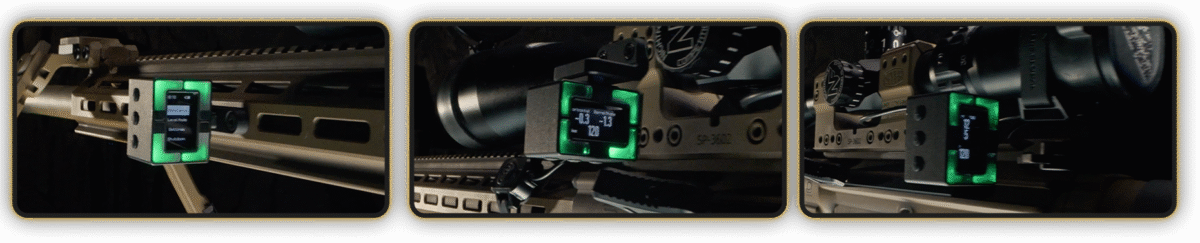
El SG Pulse Pro viene calibrado de fábrica en las orientaciones vertical y horizontal. Sin embargo, se recomienda calibrarlo para cada rifle específico. Rastrea los ejes horizontal y vertical, por lo que puedes calibrar ambos.
Asegúrate de que tu rifle esté nivelado. Puedes hacerlo usando un nivel de burbuja o el propio Pulse Pro.
Ve al menú Modo Nivel. Para calibrar el eje horizontal, mantén presionado el botón UP durante 2 segundos, luego los LEDs parpadearán en rosa y aparecerá un mensaje en la pantalla indicando que la calibración está en curso.
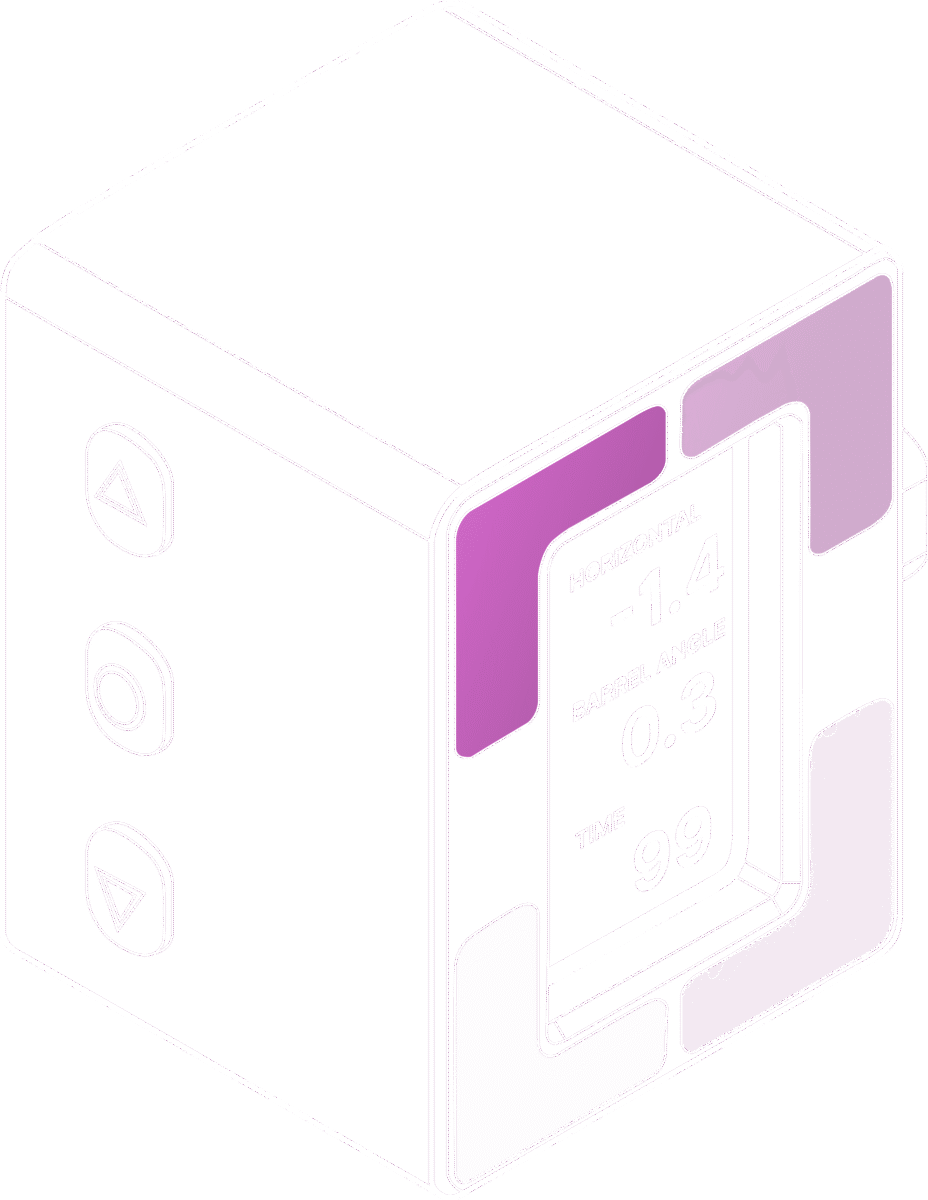
Espere a que el color cambie a verde. No toque el rifle — debe permanecer completamente estable. Una vez que los LEDs se pongan verdes, el dispositivo habrá registrado este nivel como el nivel de horizonte cero.
Para calibrar el eje vertical o el ángulo del cañón, mantén presionado el botón DOWN durante 2 segundos, el dispositivo calibrará de forma similar, pero esta vez pondrá a cero el ángulo del cañón (ángulo vertical).
Tenga en cuenta que si los LEDs siguen parpadeando en púrpura, significa que hay micro‑movimientos en el rifle. Los sensores son muy sensibles.
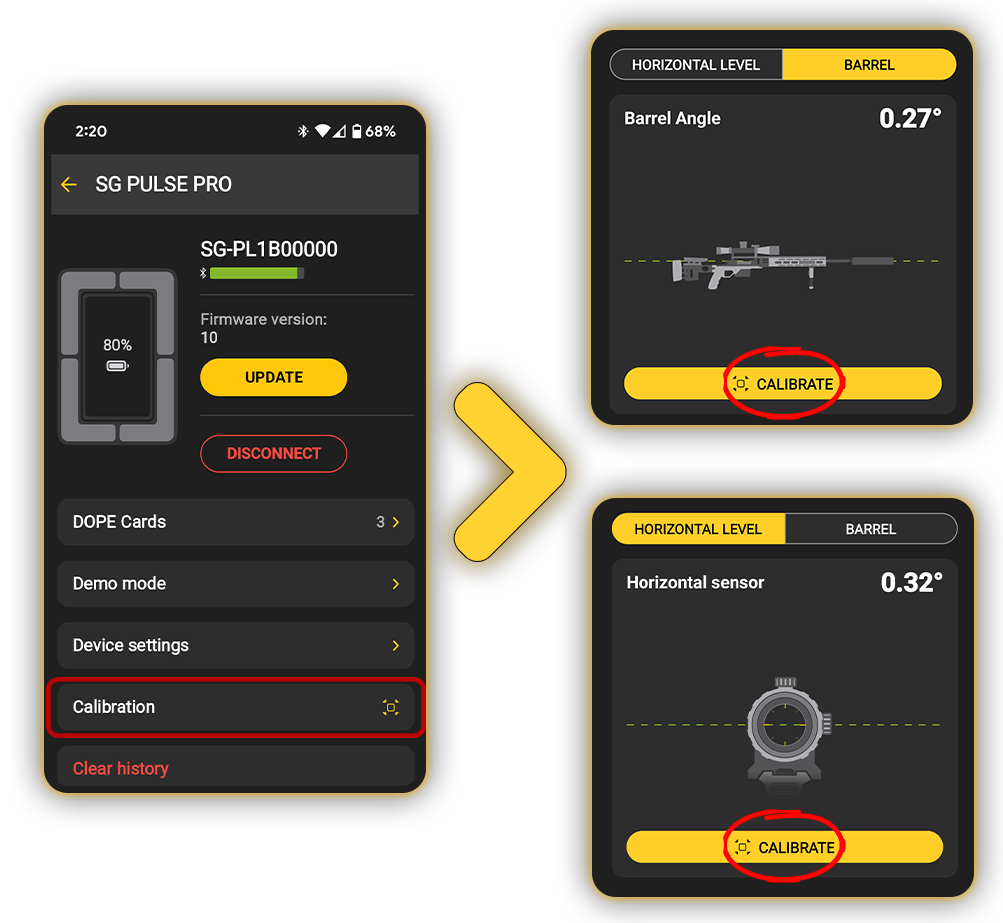
También puedes calibrar el Pulse Pro usando la aplicación Drills, seleccionando el tipo de calibración deseado en el menú del dispositivo.
Así es como conectar tu Pulse Pro con la aplicación Drills por primera vez.
Descarga la aplicación Drills en la Apple App Store o en el mercado de Google Play.
Puedes buscar “Drills” o escanear este código QR.
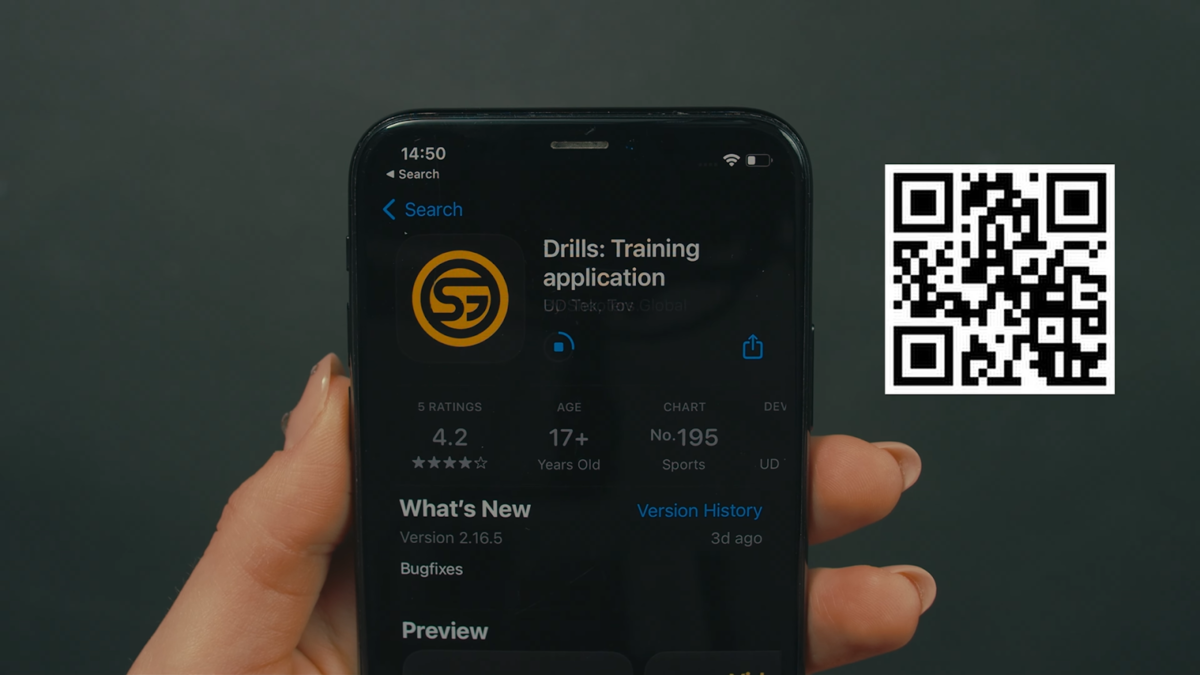
📱 Crea una cuenta en la aplicación.
💾 La cuenta almacenará todas las configuraciones, ajustes predefinidos, resultados, ejercicios y contenido de video en la nube, por lo que se guardarán si cambias de smartphone o temporizador.
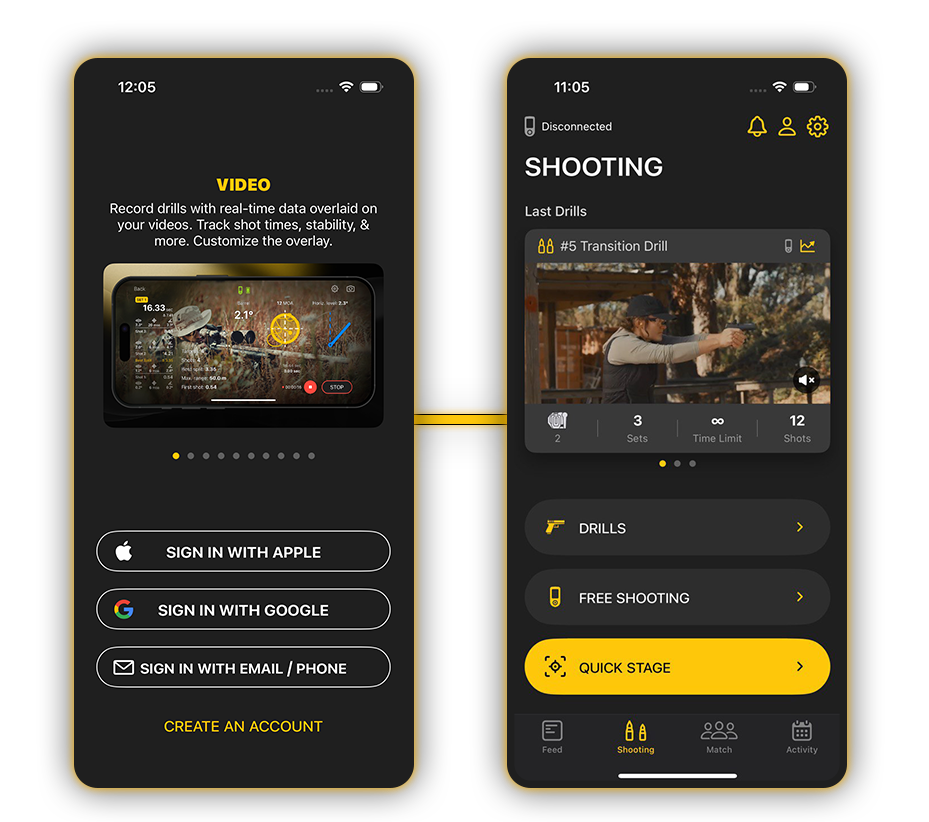
Prepara tu smartphone
- Abre la aplicación Drills
- Enciende el Bluetooth en tu smartphone
- Concede permisos de ubicación y Bluetooth
Enciende el temporizador y activa el modo de emparejamiento
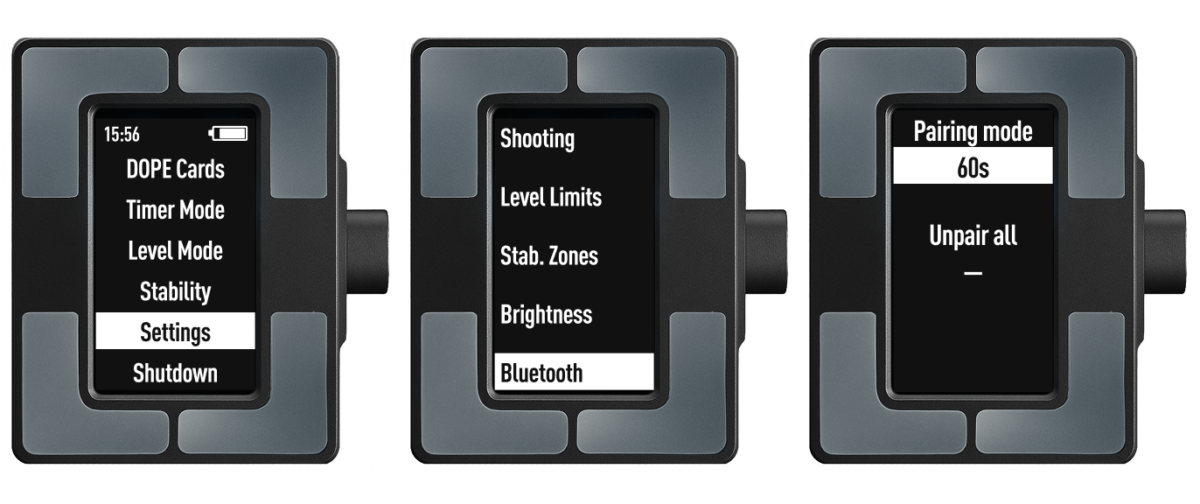
En el dispositivo, ve a Configuración → Bluetooth.
Selecciona el modo de emparejamiento para iniciar el período de conexión de 60 segundos.
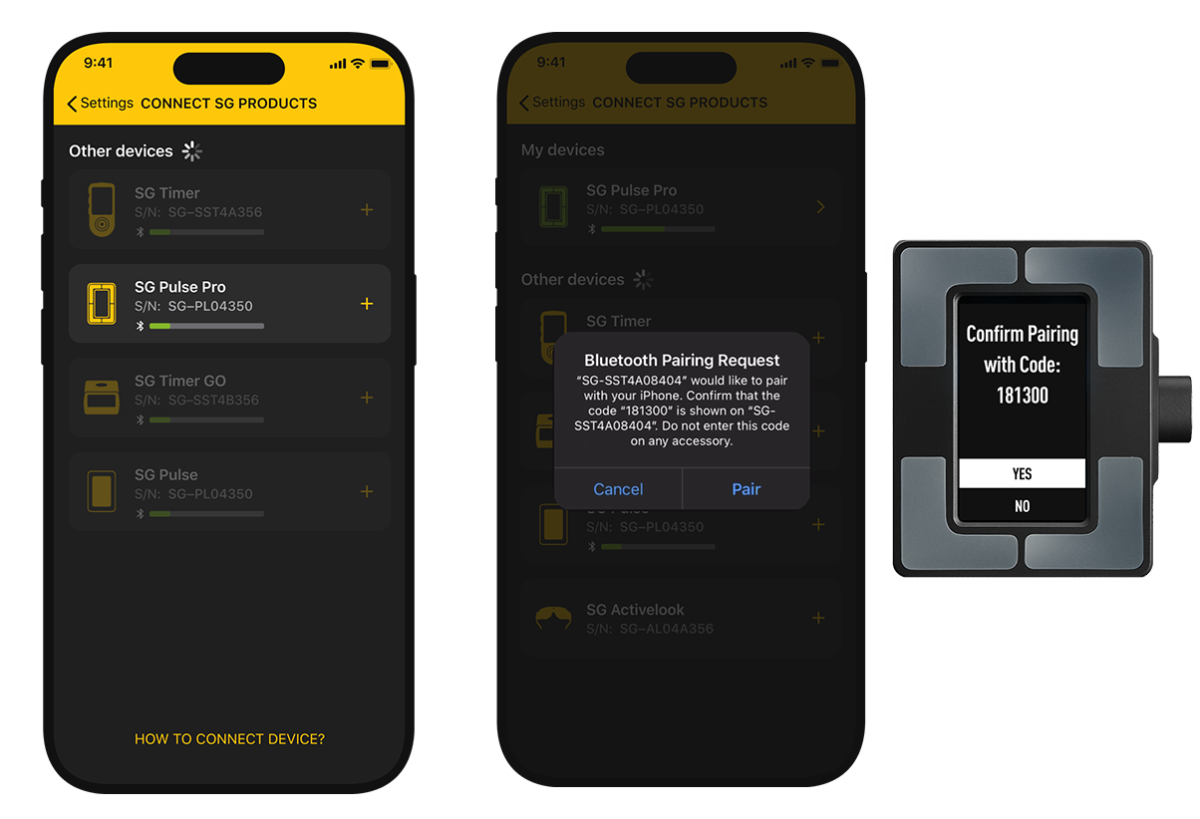
En la aplicación Drills, selecciona tu dispositivo de la lista;
Confirma la solicitud de emparejamiento tanto en la aplicación como en la pantalla del dispositivo;
SG Pulse Pro conectado con éxito.
Conectando a otro smartphone
Si necesitas conectar el temporizador a otro smartphone, activa el modo de emparejamiento en el dispositivo y repite el proceso de emparejamiento.
El SG Pulse Pro puede recordar hasta 8 smartphones.
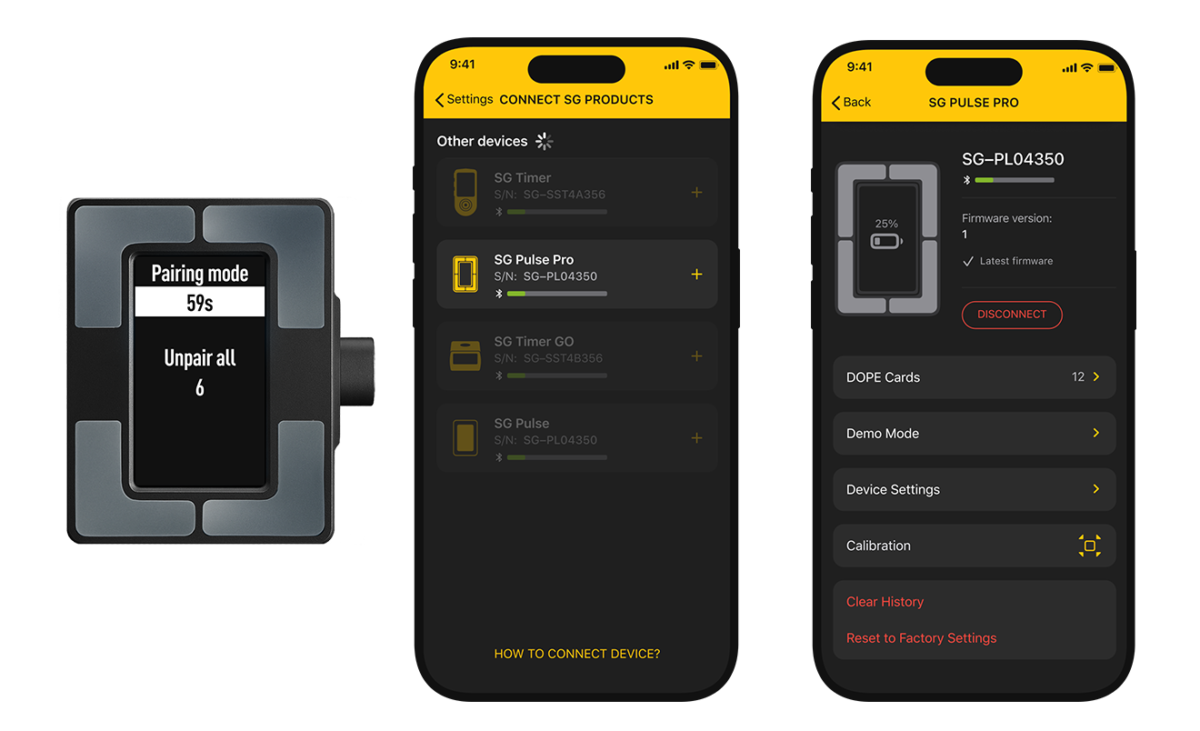
El SG Pulse Pro, previamente emparejado con smartphones, se conectará automáticamente a ellos cuando se abra la aplicación Drills (no se requiere el modo de emparejamiento).
Conéctate con el nuevo smartphone.
En el SG Pulse Pro también puedes ver cuántos smartphones están actualmente emparejados con el dispositivo en el menú del dispositivo.
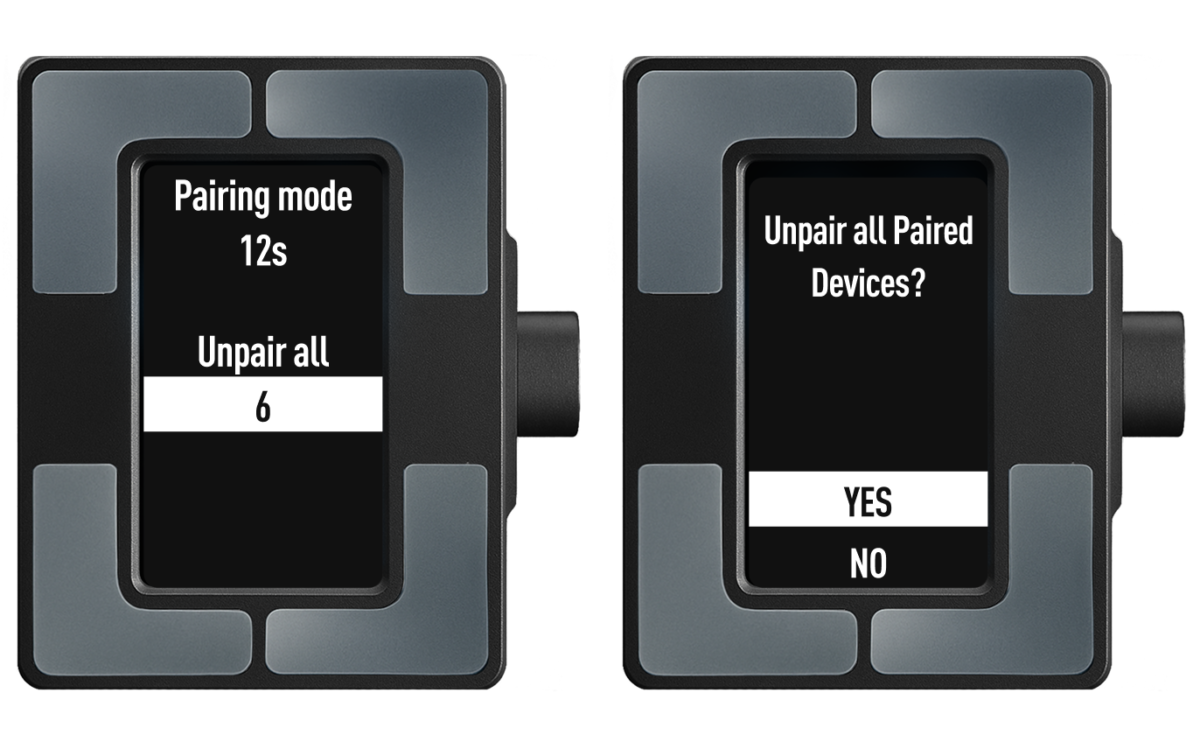
Si utilizaste la opción Desemparejar todo en el dispositivo o no puedes conectar:
1. Ve a los ajustes de Bluetooth del sistema de tu smartphone;
2. Busca el temporizador en la lista de dispositivos ;
3. Selecciona Olvidar este dispositivo ;
4. Activa el modo de emparejamiento en el temporizador ;
5. Intenta conectarte de nuevo en la aplicación Drills.
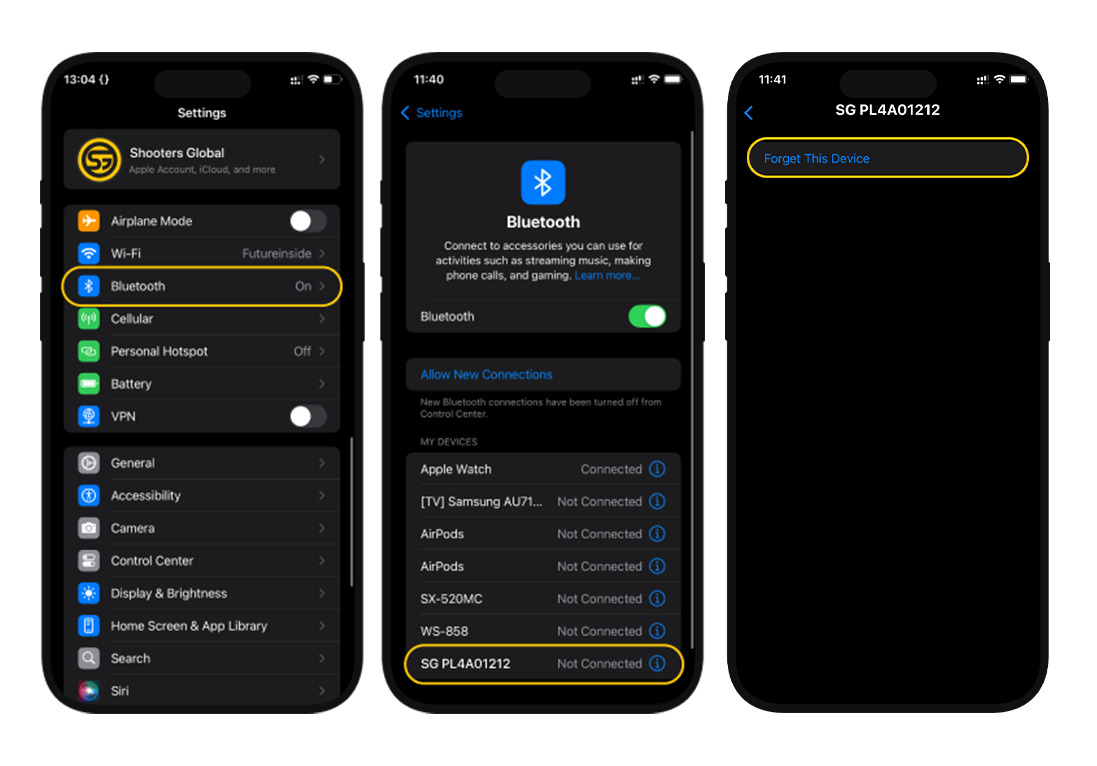
👇👇👇 Mira el video a continuación para obtener instrucciones de emparejamiento Bluetooth para este y otros dispositivos de Shooters Global.
Actualizar el firmware del Pulse Pro
Haz clic en el icono del nivel en la esquina superior izquierda. Si el nivel no aparece, asegúrate de que el nivel esté encendido, el Bluetooth esté activo tanto en el nivel como en el teléfono, y que la aplicación tenga permiso para acceder al Bluetooth.

Toca el menú del nivel en la aplicación y toca Actualizar.
Si hay una actualización disponible, toca Actualizar una vez más y sigue las instrucciones en la pantalla. No desconectes el nivel durante la actualización.
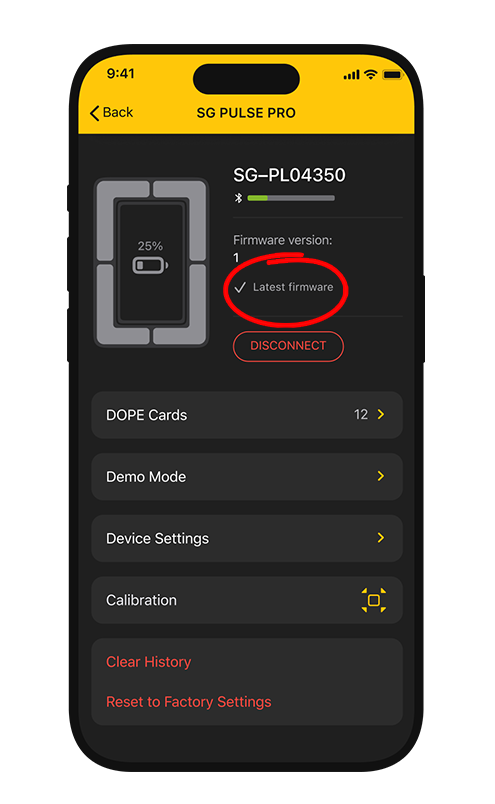
¡Ahora tu Pulse Pro está conectado a la aplicación Drills y listo para usar!
Para apagar el nivel, selecciona Apagar. Alternativamente, se apagará automáticamente después de 30 minutos en modo de espera.




