
Gracias a la conexión en tiempo real entre el dispositivo y la aplicación, puedes grabar un video de tu práctica con los datos en tiempo real del SG Pulse superpuestos directamente en él.
Hacer un video
Para hacer un video, ve a “disparo libre” y toca “Video”. Toca el botón “Rec” a la izquierda y comienza a disparar. Al terminar, toca el ícono rojo de “stop” para detener la grabación.

Todos los videos se guardan en tu galería y en «Actividad». Primero, los videos se guardan en el dispositivo, luego se suben a la nube y se almacenan allí de forma gratuita. De esta manera, tus videos no se perderán incluso si eliminas la aplicación.
Si deseas eliminar todos tus datos, ve a configuración, edita tu perfil y elimina tu cuenta.
Para exportar el video desde la aplicación, toca y mantén presionado el video.
🔸 Selecciona “Compartir en el Feed” para compartirlo con otros tiradores en la aplicación.
🔸 Selecciona “Compartir” para exportarlo a otra aplicación.
🔸 Selecciona “Ver en actividad” para revisar la sesión de entrenamiento correspondiente.
🔸 Selecciona “Guardar video” para descargarlo a la galería de tu teléfono.
🔸 Selecciona “Eliminar” para borrar el video de la aplicación.
🔸 Haz clic en «Seleccionar más» para guardar, compartir o eliminar varios videos a la vez.
Configuración de video
El diseño de los elementos es completamente personalizable. Puedes deshabilitar cualquier elemento y cambiar su posición y tamaño. Para hacerlo, ve a Configuración en la esquina superior derecha, luego a «Configuración de video». El diseño es individual para la orientación vertical y horizontal.
Toca la imagen de vista previa para entrar en el modo de edición.
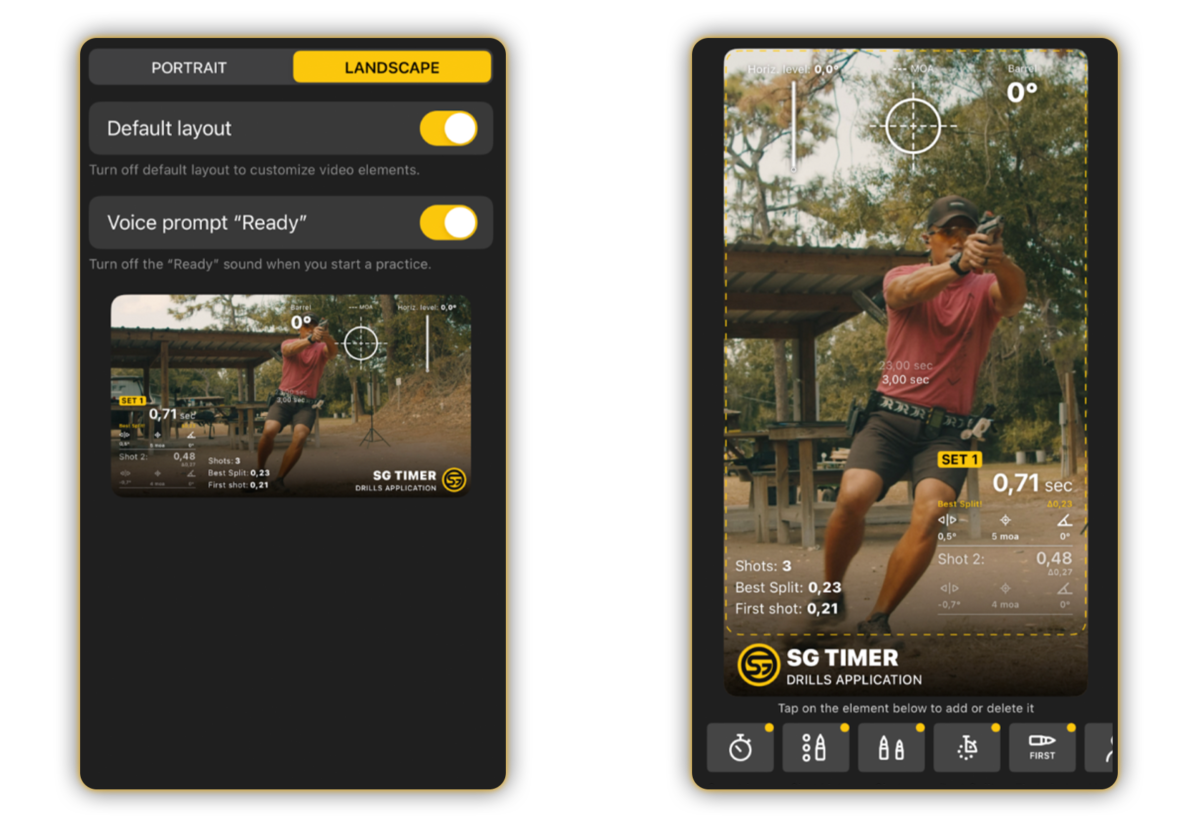
🔸 Para deshabilitar o habilitar un elemento, toca el ícono del elemento en la parte inferior de la pantalla.
🔸 Para mover el elemento, tócalo en la vista previa para seleccionarlo, luego toca nuevamente y mantén presionado para moverlo.
🔸 Para cambiar el tamaño del elemento, tócalo en la vista previa para seleccionarlo, luego toca el punto en la esquina de la selección y muévelo.
🔸 Toca “Guardar” al terminar.




