
Asegúrate de tener la última versión de la aplicación Drills. Para actualizar tu firmware, conecta tu dispositivo a través de Bluetooth. Haz clic en el icono de la esquina superior izquierda y elige un dispositivo para sincronizar: SG Timer, SG Timer GO, SG Pulse o SG Pulse Pro. Ten en cuenta que el dispositivo debe estar encendido y el Bluetooth de tu teléfono también debe estar activo.
Primera conexión
El proceso de emparejamiento sigue la misma lógica para todos los dispositivos de Shooters Global.
Primero, debes poner tu dispositivo en modo de emparejamiento Bluetooth.
Para el SG Timer y el SG Pulse Pro:
Ve a Settings → Bluetooth → Pairing mode → On.
Para el SG Timer:
Enciende el dispositivo manteniendo presionado el botón de encendido principal.
Mantén presionado el botón hasta que el icono de Bluetooth comience a parpadear; esto toma aproximadamente 4 segundos.
El dispositivo ahora es visible y está listo para emparejarse.
Para el SG Pulse:
Mantén presionado el botón de encendido para encender el dispositivo.
Mantén presionado hasta que veas que el indicador azul parpadea cuatro veces.
Esto significa que el modo de emparejamiento Bluetooth está activo.
Una vez que el modo de emparejamiento esté habilitado, tendrás 60 segundos para conectar el dispositivo a tu smartphone.
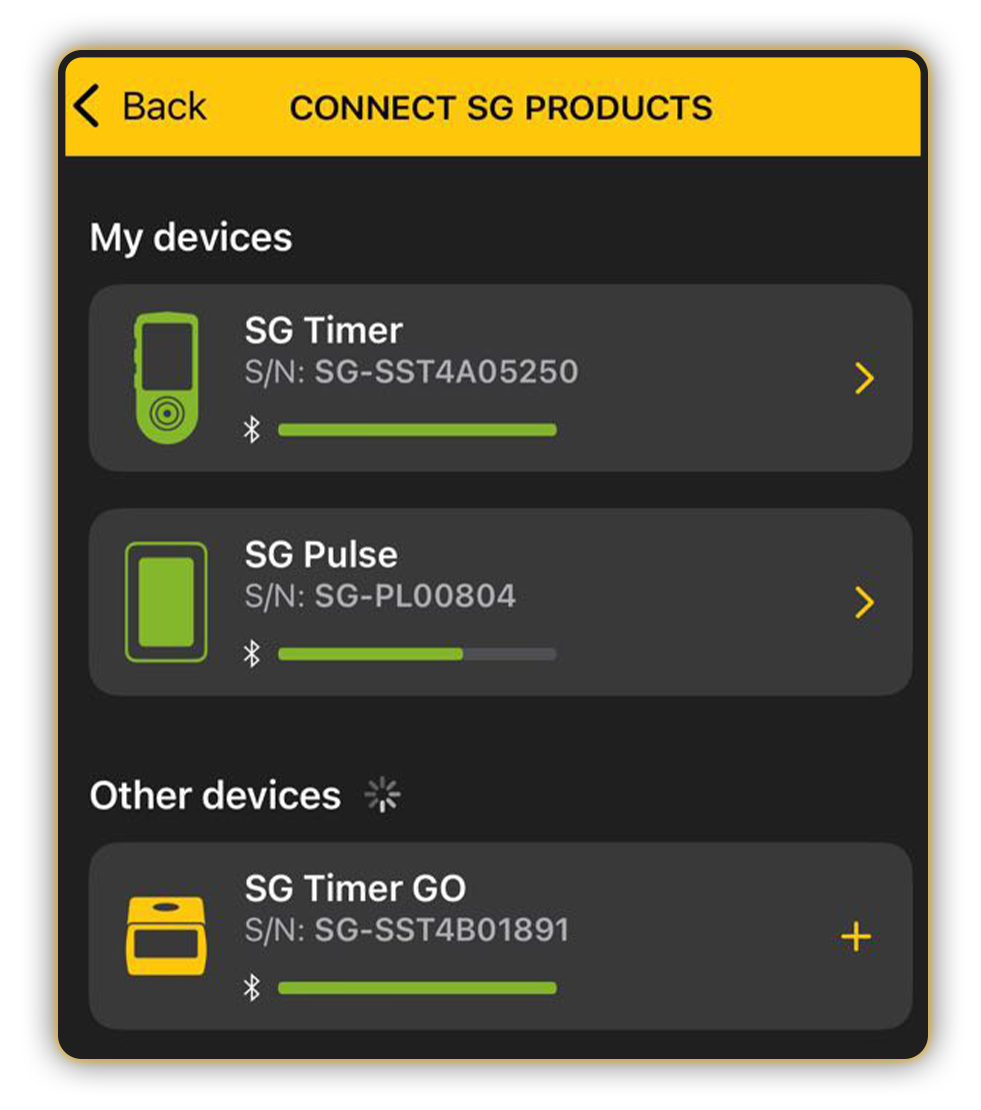
En la aplicación Drills, selecciona tu dispositivo de la lista.
Luego verás una solicitud de emparejamiento Bluetooth, tanto en la aplicación Drills como en la pantalla del dispositivo. Para el SG Pulse, la solicitud de emparejamiento aparece solo en la aplicación Drills, ya que el dispositivo no tiene pantalla.
Para completar la conexión, debes confirmar el emparejamiento tanto en el smartphone como en el dispositivo.
Una vez confirmado, el dispositivo estará conectado y listo para usarse.
Cambio de smartphone
Si necesitas conectar tu dispositivo a otro smartphone, simplemente activa de nuevo el modo de emparejamiento Bluetooth y repite el proceso de vinculación.
En el SG Timer y el SG Pulse Pro, también puedes ver cuántos smartphones están emparejados actualmente en el menú del dispositivo. Estos dispositivos admiten el emparejamiento con hasta 8 smartphones.
Ten en cuenta: Los dispositivos que se emparejaron previamente con un smartphone se conectarán automáticamente cuando se abra la aplicación Drills. El modo de emparejamiento no es necesario.
SG Timer Go y SG Pulse admiten el emparejamiento con un solo smartphone a la vez.
.
Puedes eliminar todos los smartphones emparejados seleccionando Desvincular todo en el menú de Bluetooth del propio dispositivo; esta opción está disponible en SG Timer y SG Pulse Pro.
Para SG Timer Go y SG Pulse, la desvinculación forzada ocurre automáticamente cuando se activa el modo de emparejamiento Bluetooth.
Después de eso, para volver a conectar el mismo smartphone, debes:
• Olvidar el dispositivo en los ajustes de Bluetooth de tu teléfono
• Activar la visibilidad de Bluetooth en el dispositivo
• Emparejar de nuevo desde la aplicación Drills
También consulta:
Puedes ver el estado de la conexión en la esquina superior izquierda:
🔸 No conectado
🔸 Sincronizando datos (flechas circulares)
🔸 Conectado
Si no lo has conectado durante mucho tiempo, la sincronización puede tardar un poco más, ya que lleva tiempo transferir todos los nuevos datos de entrenamiento del dispositivo a la aplicación.
Si cambias la configuración en el temporizador, se actualizarán en la aplicación después de la sincronización, y viceversa. Solo las configuraciones aplicadas más recientemente seguirán siendo relevantes.
Cuando tu dispositivo esté conectado, toca el menú del temporizador en la aplicación y selecciona “Actualizar”. Si la actualización está disponible, toca “Instalar” y sigue las instrucciones en la pantalla.

No desconectes el temporizador ni bloquees el teléfono durante la actualización. La actualización puede tardar varios minutos.
Ahora has conectado tu dispositivo con éxito a la aplicación y has actualizado el firmware.




