
Introducción
El menú de Ejercicios de Tiro permite crear ejercicios personalizados de tiro y monitorear el progreso de este ejercicio específico a lo largo del tiempo mediante estadísticas extendidas y gráficos en la aplicación Drills.
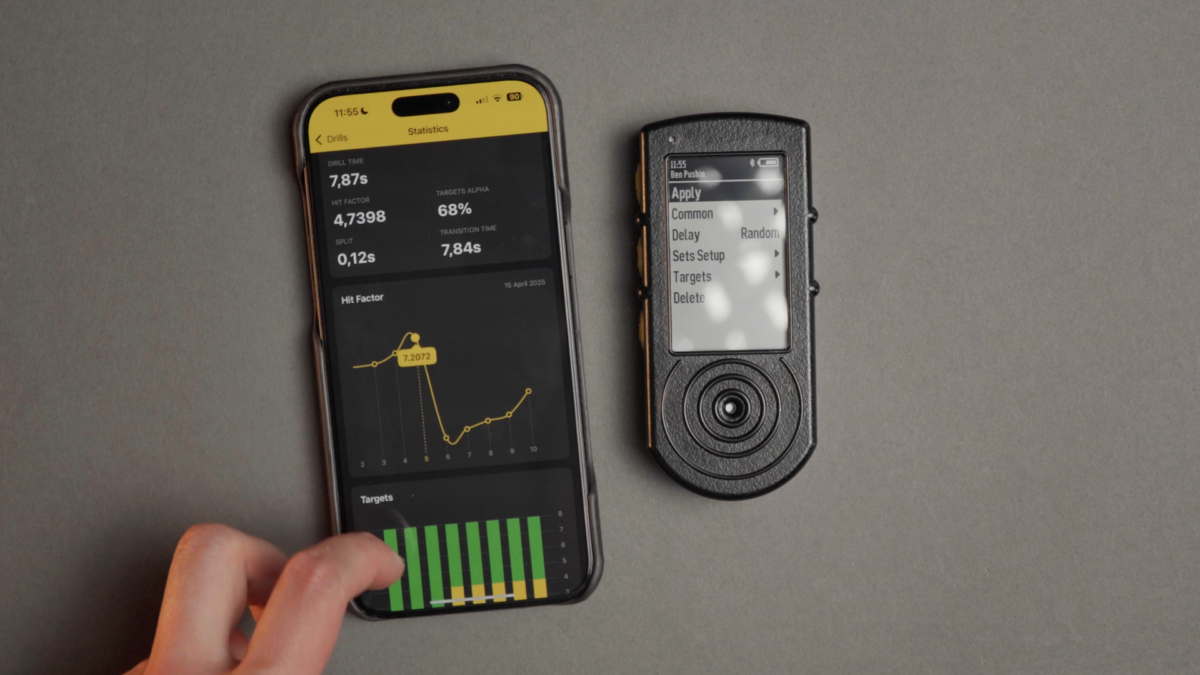
Para obtener más información sobre cómo crear y usar ejercicios en la aplicación Drills, consulta esta guía.
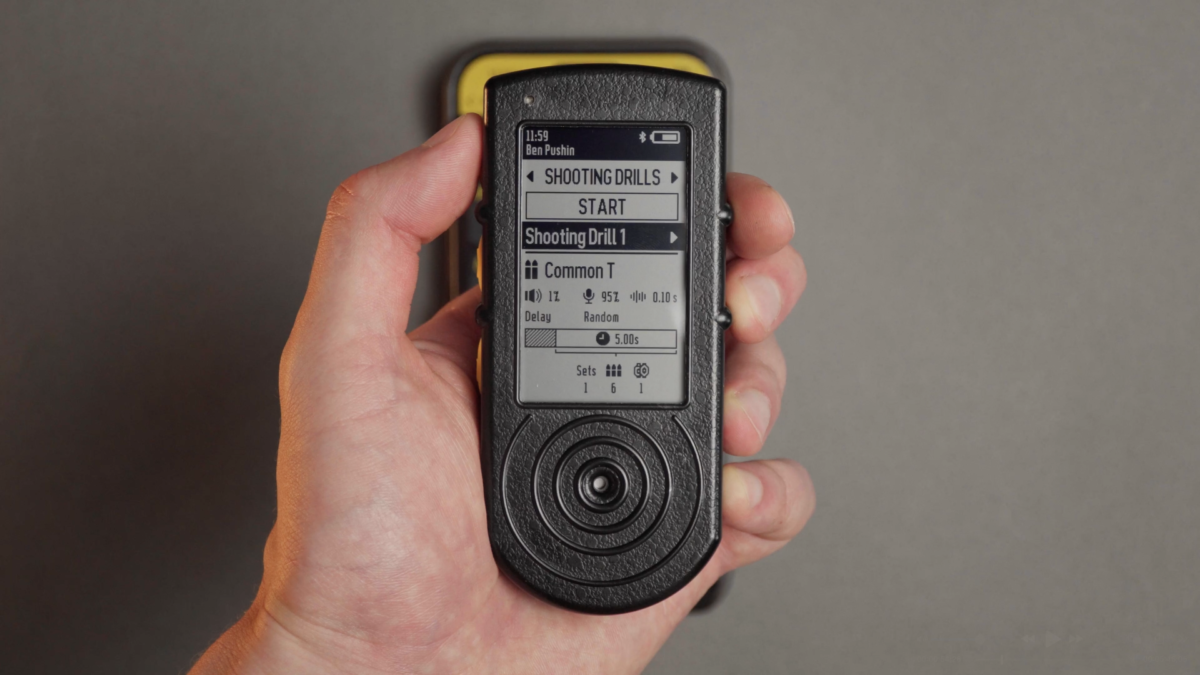
En la pantalla de inicio verás:
– «Ejercicio de tiro seleccionado»
– «Tipo de arma seleccionado»
– «Volumen del zumbador»
– «Sensibilidad del sensor»
– «Filtro de eco»
(Para más información sobre estos ajustes, ve a «Presets and Gun types»)
Retraso antes de comenzar.
Tiempo total del ejercicio, incluidos todos los sets y los intervalos de pausa.
Número de sets.
Disparos es el número total de rondas establecidas en todos los sets.
Número de objetivos.
Creando un ejercicio
Você pode criar um exercício no SG Timer ou no aplicativo Drills.
Para aprender mais sobre como criar e usar os exercícios no aplicativo, acesse este guia.
Para crear un nuevo ejercicio, selecciona «Añadir más».
El ejercicio recibirá un nombre predeterminado. Para cambiarlo, usa la aplicación Drills. El nombre también cambiará en el timer.
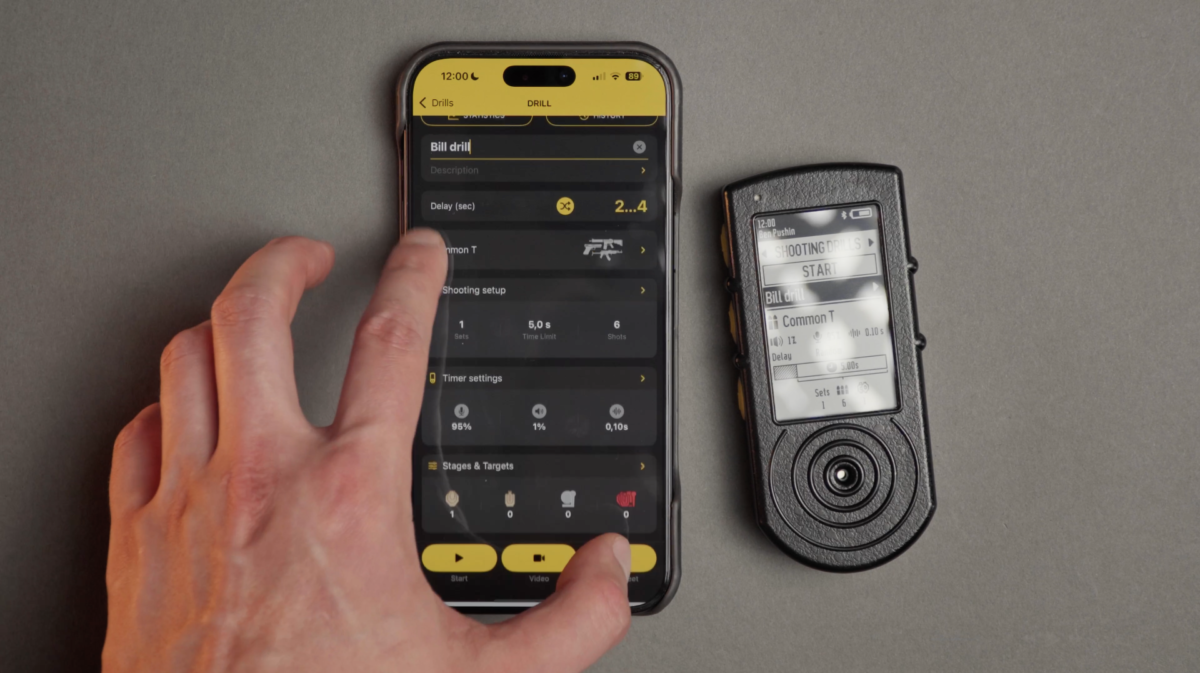
⚠️ Si eliminas el ejercicio en el temporizador, se eliminará en la aplicación y viceversa. Lo mismo ocurre con todas las configuraciones y cambios que realices. El temporizador y la aplicación Drills tienen sincronización bidireccional.
Selecciona tu tipo de arma. El tipo de arma es una combinación de configuraciones del sensor como sensibilidad, volumen y filtro de eco.
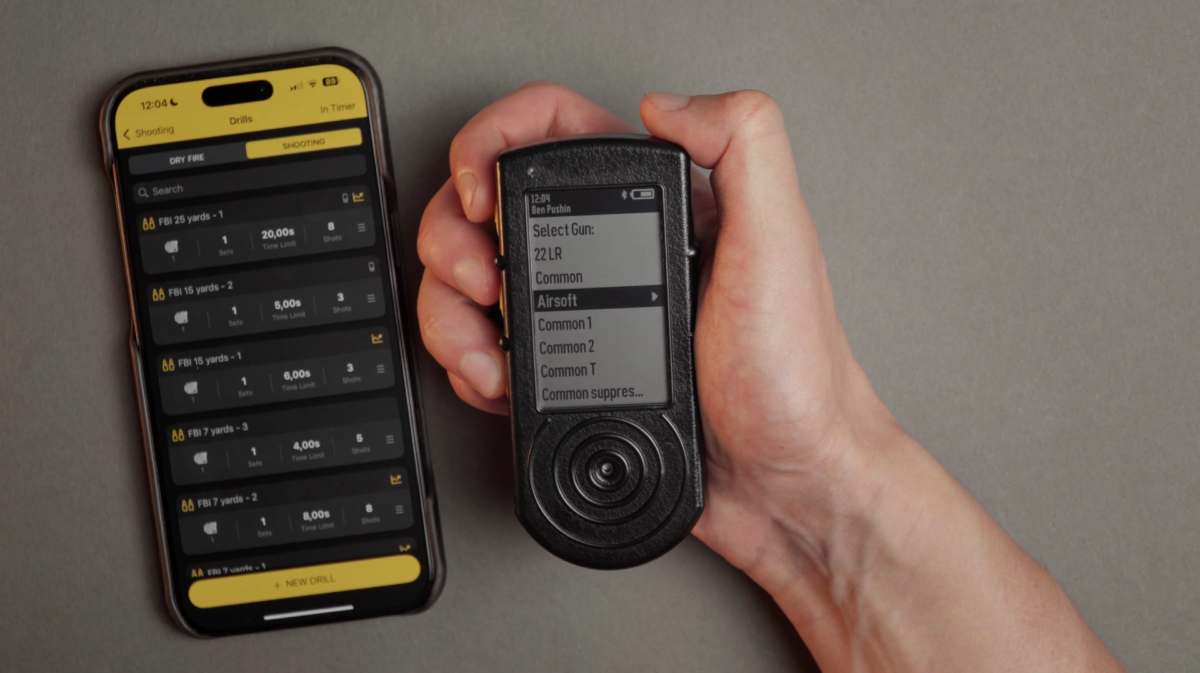
Los tipos de arma solo se pueden crear en la aplicación Drills. En el SG Timer solo se pueden modificar los tipos existentes. Tenga en cuenta que esto sobrescribirá la configuración de este tipo de arma, incluida la aplicación Drills.
Para obtener más información sobre estos ajustes, vaya a Configuraciones y Tipos de Arma.
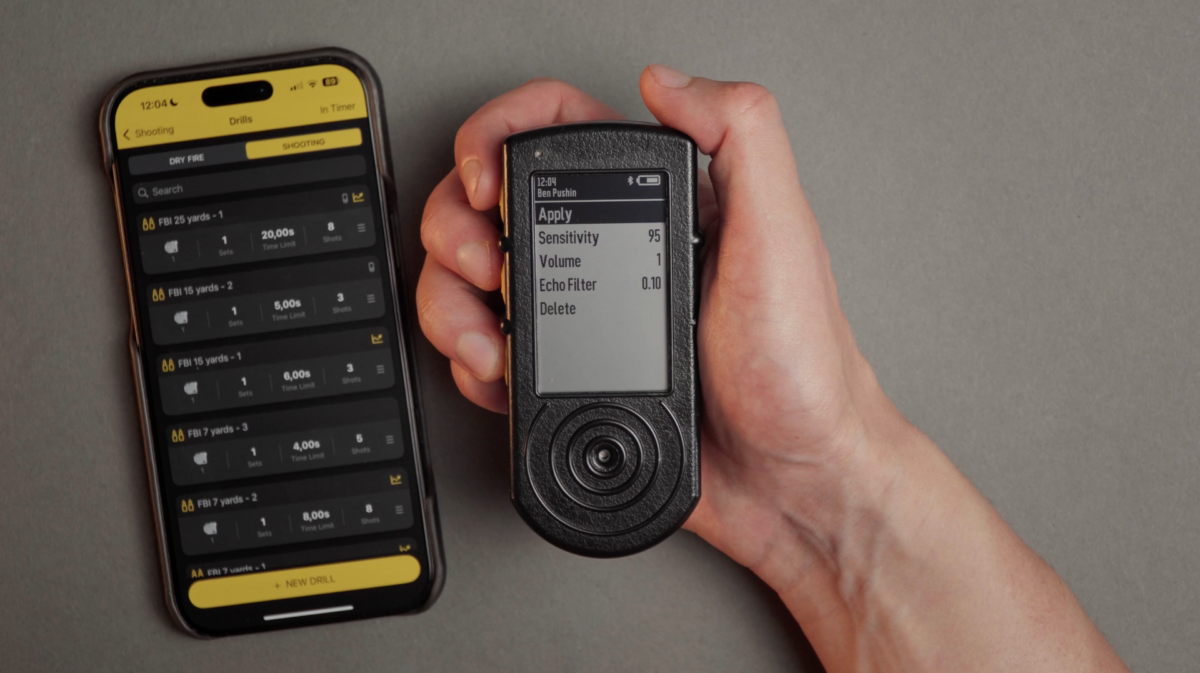
Elija el retraso entre instantáneo, aleatorio o personalizado.
Configuración PAR
La configuración PAR es el programa que el cronómetro seguirá.
Es básicamente el mismo conjunto, los mismos disparos y límites de tiempo que en Free Shooting, pero ahora puedes programar cada conjunto individualmente, lo que te permite crear cursos de tiro complejos.
Antes solo podías establecer un límite de disparos y tiempo, y programar el cronómetro para repetir esta secuencia. Ahora tienes la flexibilidad de programar cada secuencia individualmente a tu gusto.
Por ejemplo:
Set 1
Límite de tiempo – 5 seg
Límite de disparos – 6
Tiempo de pausa – 10 seg
Set 2
Límite de tiempo – 3 sec
Límite de disparos – 4
El temporizador dará una señal de inicio y contará 5 segundos para que dispares. Si haces 6 disparos en menos de 5 segundos, el temporizador dará automáticamente una señal de fin y comenzará a contar 10 segundos para que restablezcas (no capturará los disparos). Luego, dará una señal de inicio nuevamente y contará 3 segundos. Después de 3 segundos, dará una señal de fin y finalizará el ejercicio, asumiendo que no haya más series.
Esto se contará como una sesión de tiro.
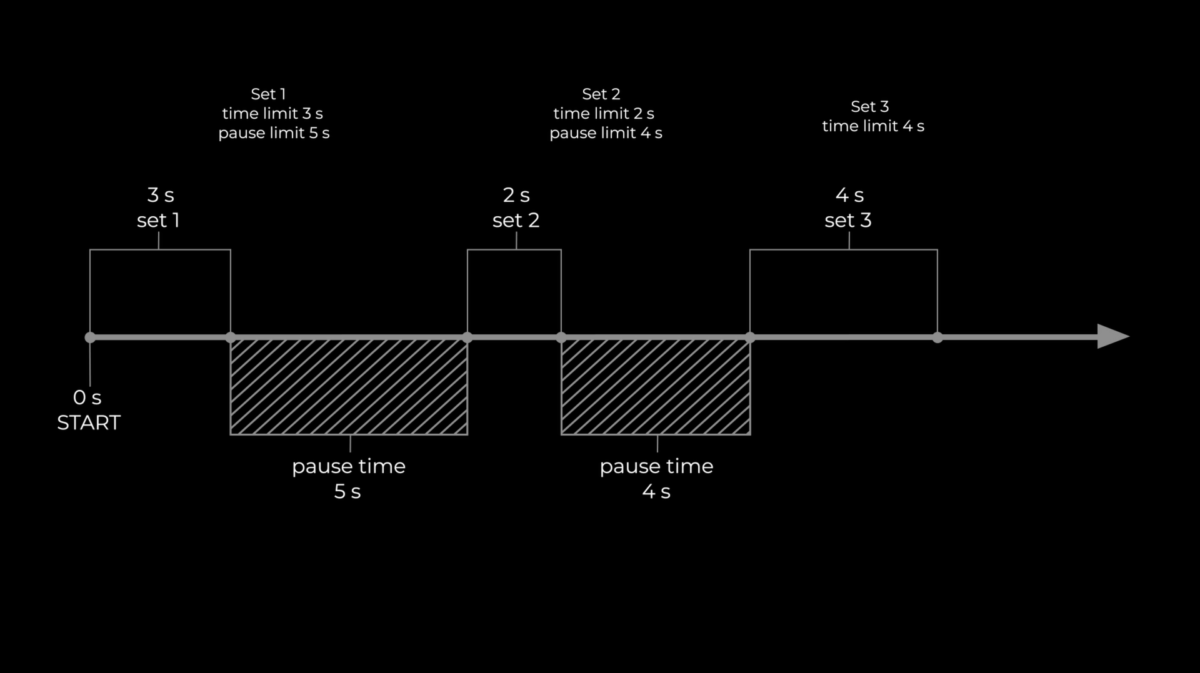
⚠️ Por ejemplo, si estableces un límite de tiempo de 5 segundos y 6 disparos y no haces todos los disparos a tiempo, el temporizador dará una señal de fin después de 5 segundos, pero continuará escuchando disparos durante 2 segundos más para disparos de penalización. El ejercicio no terminará hasta que realices todos los disparos o esperes 2 segundos después del último disparo.
Si no has establecido el límite de disparos, el temporizador seguirá capturando disparos mientras sigas disparando.
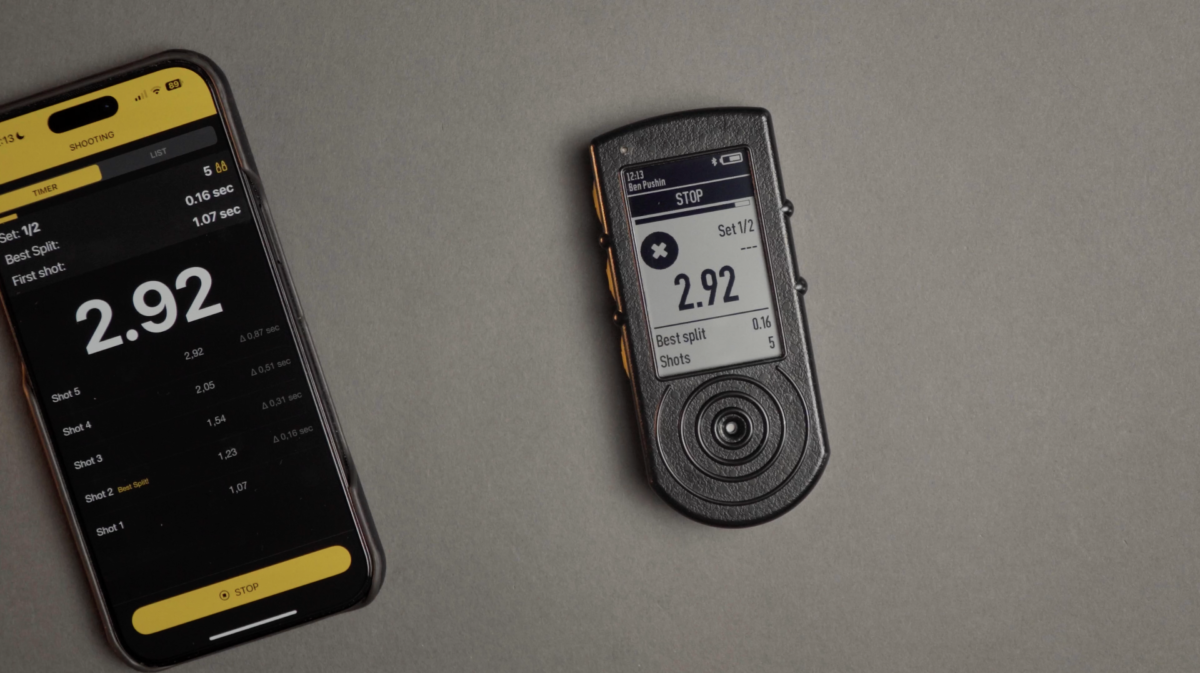
⚠️ Establezca siempre un límite de disparos o de tiempo en todas las series. Solo la última serie puede configurarse como infinito; en este caso, puede detener el temporizador manualmente y el Drill finalizará.
Objetivos
Elige los objetivos a los que deseas disparar. Si planeas disparar a un objetivo varias veces, cuéntalo como un solo objetivo.
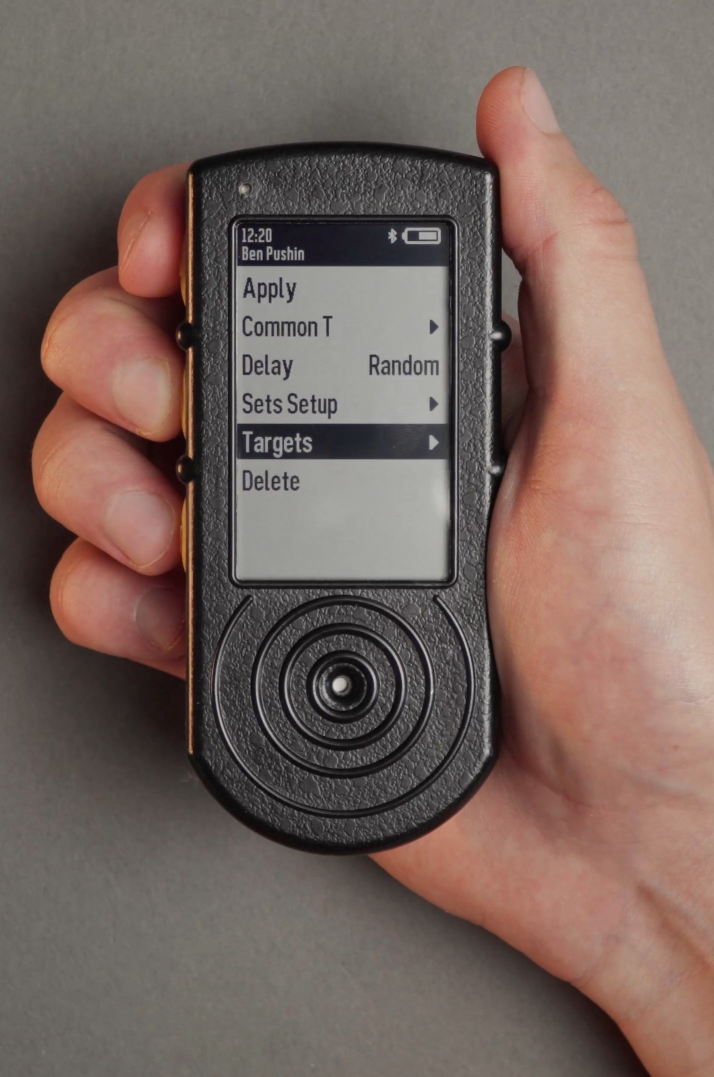
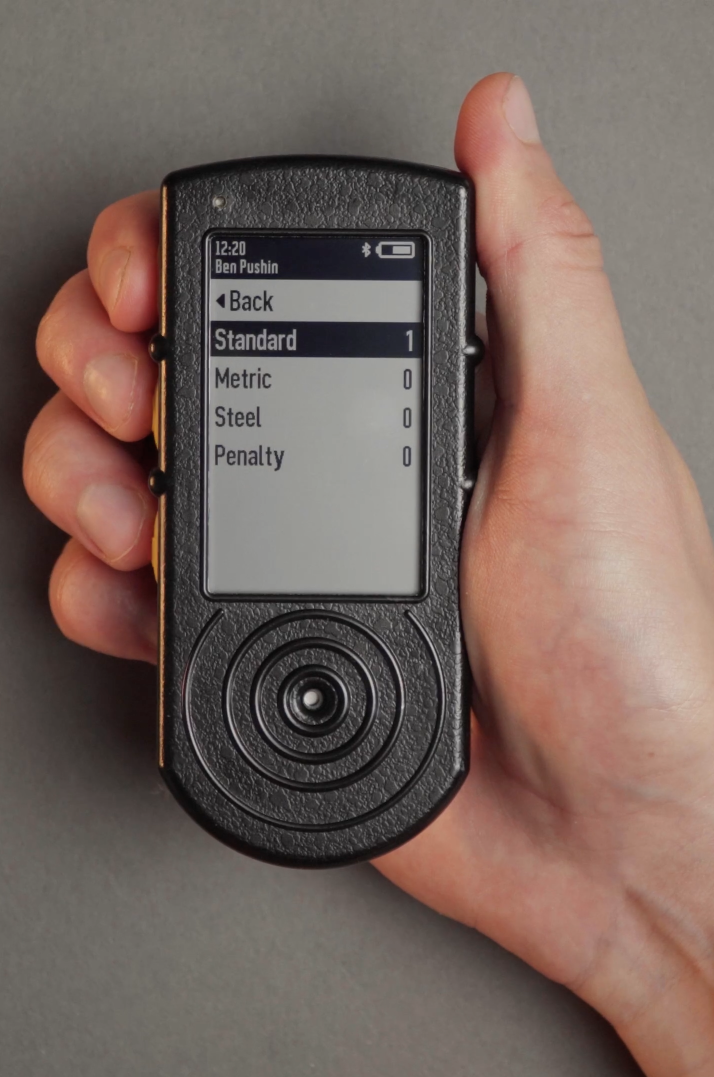
⚠️ Si no seleccionas los objetivos, el ejercicio estará incompleto y no rastreará tu precisión y el factor de acierto en la aplicación.
Disparo y visualización de resultados
Después de terminar de disparar, verás la pantalla de «hoja de puntuación» donde puedes marcar los impactos. Si no ves esta pantalla, es posible que no hayas seleccionado los objetivos al crear el ejercicio.
Marca los impactos correspondientes con el «botón central». Para reiniciar el número, mantén presionado el «botão central».
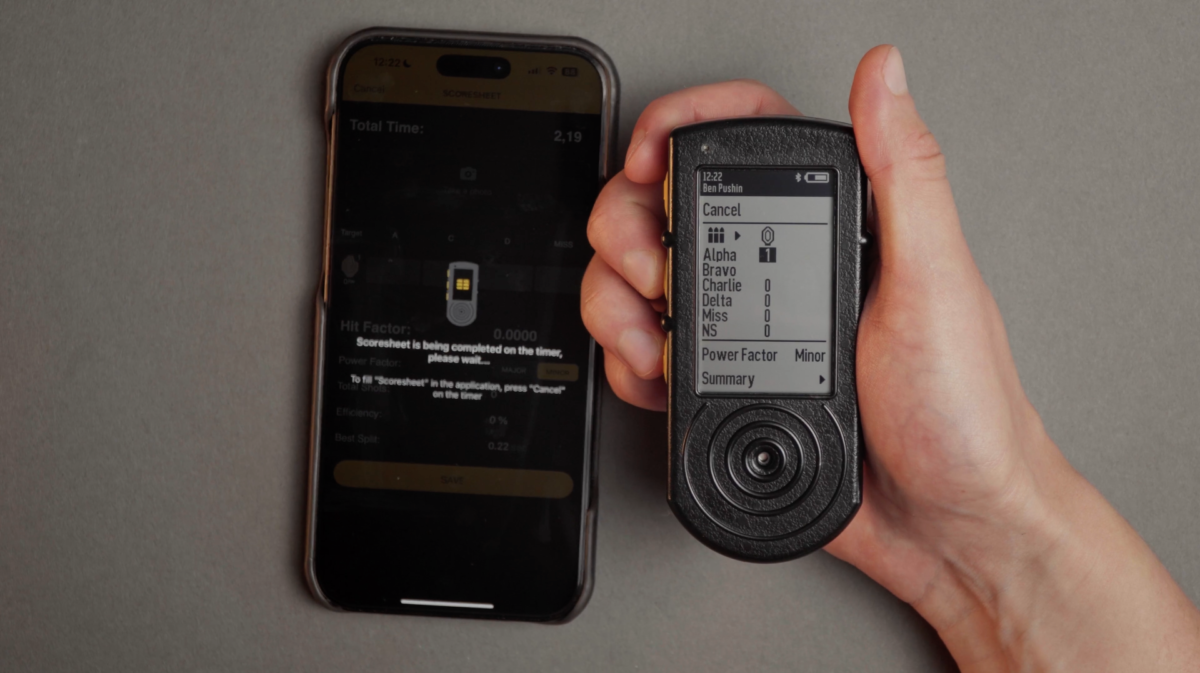
Puedes cambiar el «Factor de potencia» entre «Minor» o «Major», esto afectará la forma en que el timer calcula el «Factor de impacto».
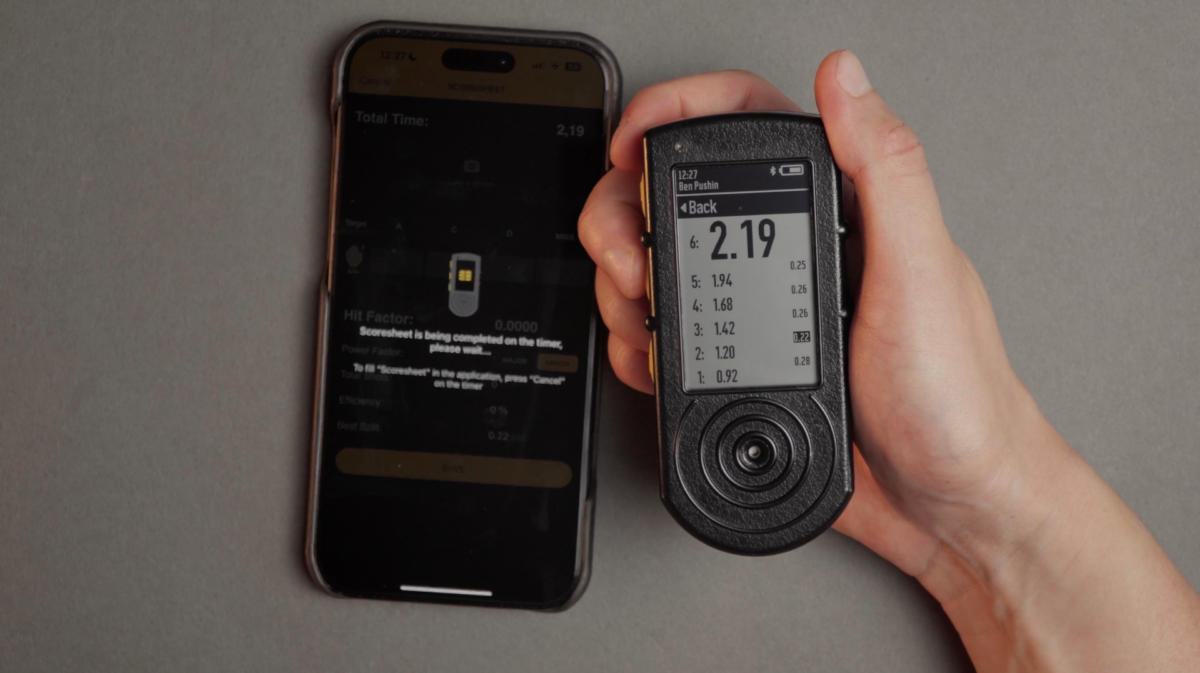
Para revisar la «lista de disparos», selecciona el «icono de balas».
Desplázate hasta «Resumen» y selecciónalo, el timer mostrará los resultados completos de la sesión.
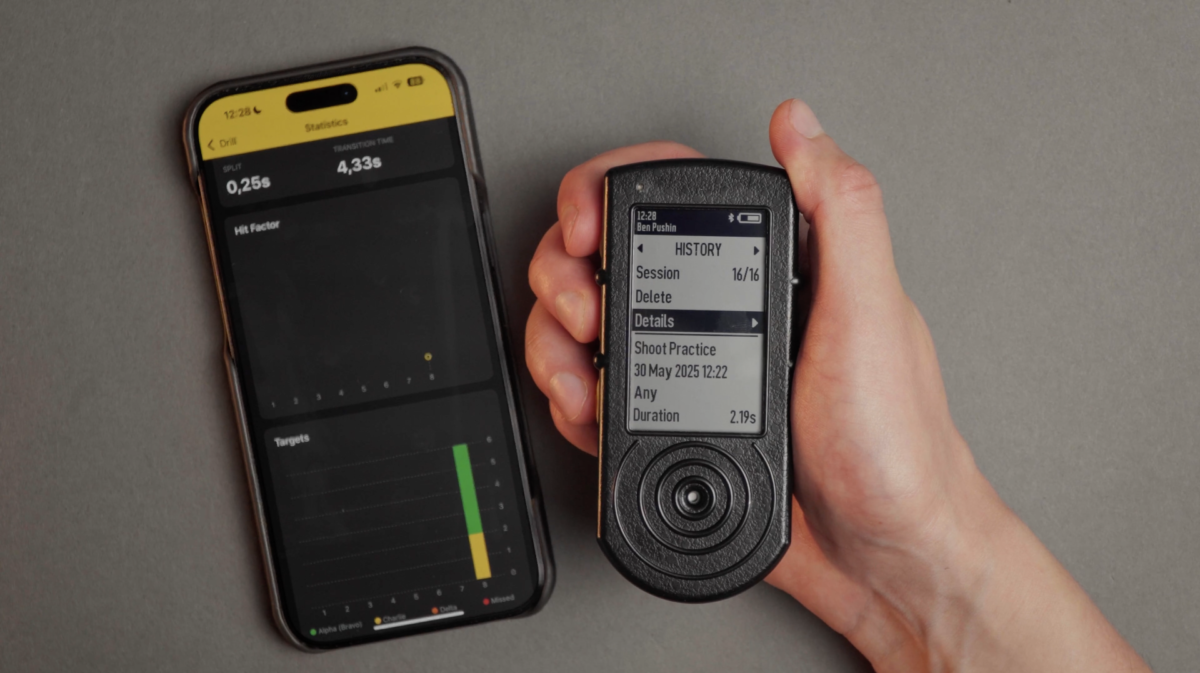
Selecciona «Guardar» para finalizar el ejercicio.
Tus resultados se guardarán en «Historial» y se enviarán a la aplicación Drills una vez que conectes el timer a ella.
Obtén más información sobre la pestaña «Historial» aquí.
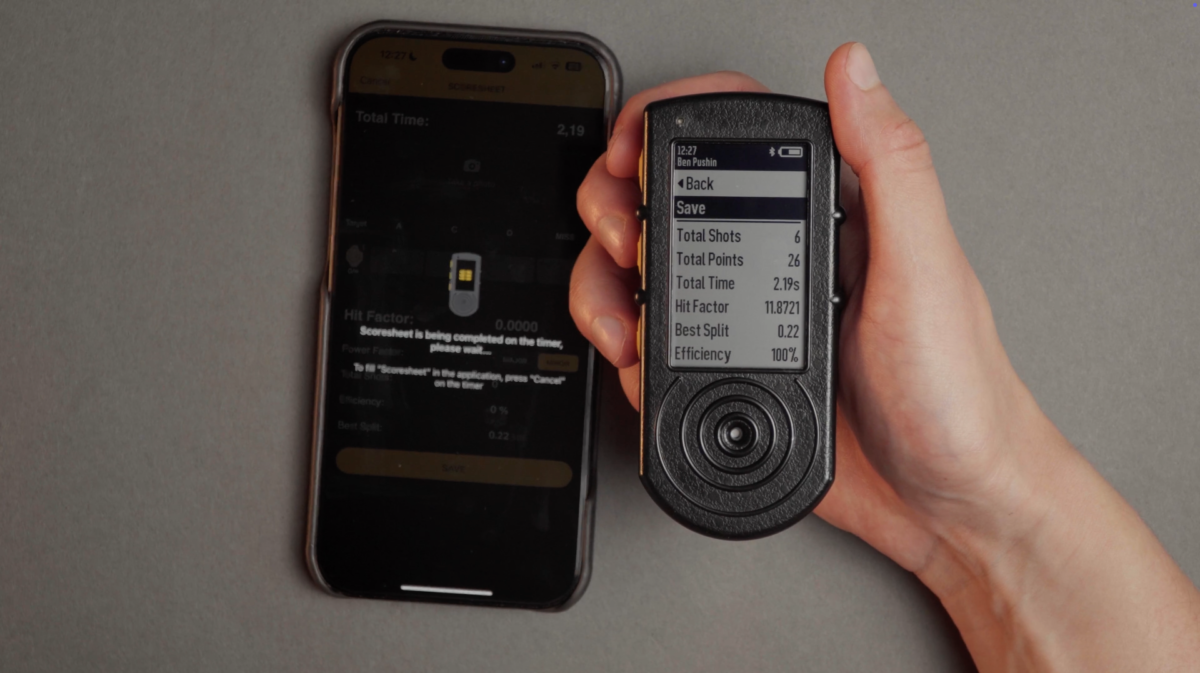
⚠️ No es necesario tener el Timer siempre conectado a la aplicación Drills. Todo tu historial de disparos y los cambios que realices en los ejercicios aparecerán en la aplicación Drills una vez que los conectes.
Aprende más sobre las estadísticas de los ejercicios en la aplicación aquí.




