
Introdução
O menu de Exercícios de Tiro permite criar exercícios personalizados de tiro e monitorar o progresso deste exercício específico ao longo do tempo por meio de estatísticas detalhadas e gráficos no aplicativo Drills.
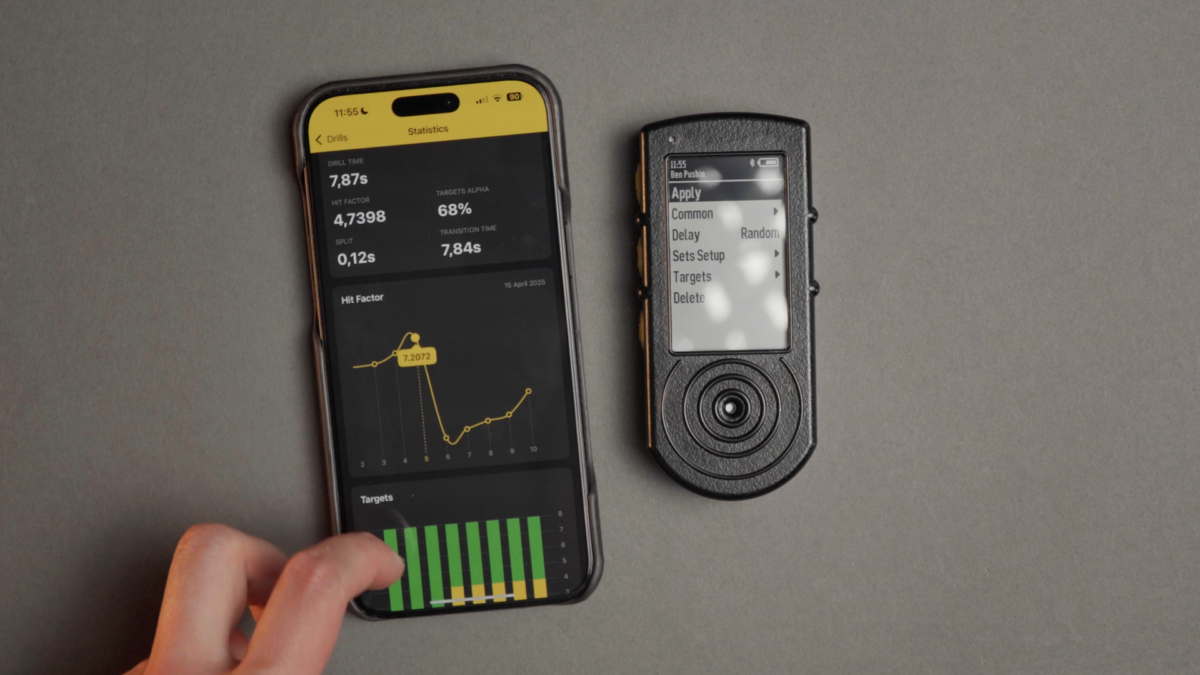
Para saber mais sobre como criar e usar exercícios no aplicativo Drills, consulte este guia.
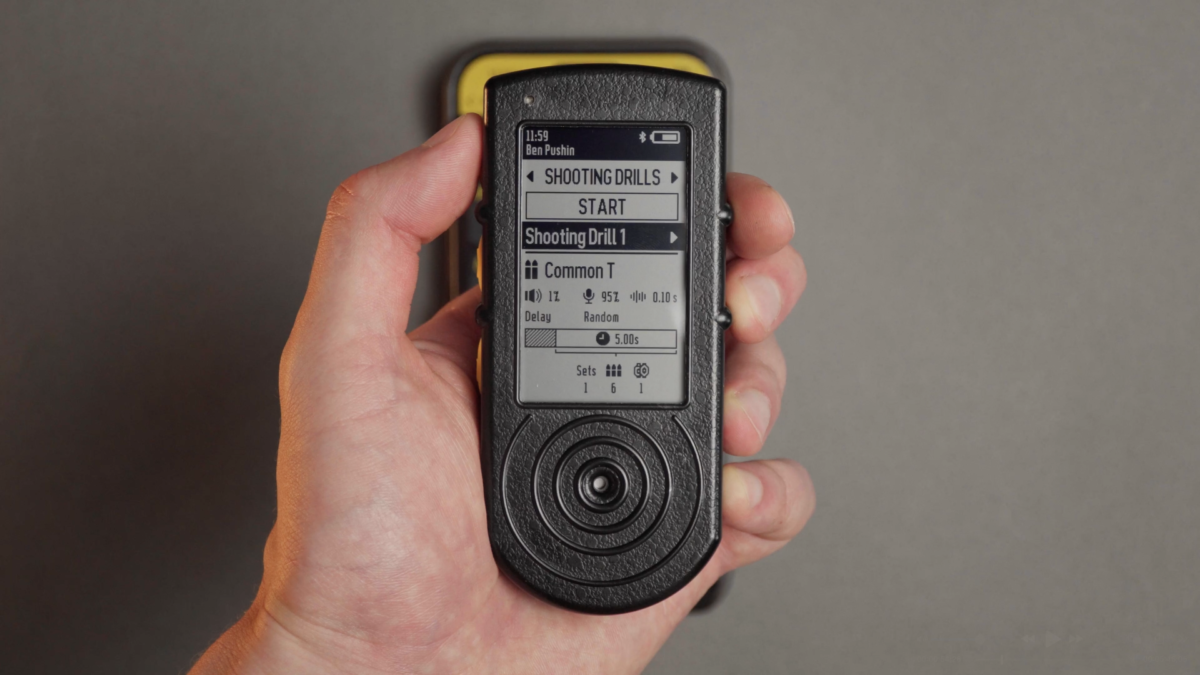
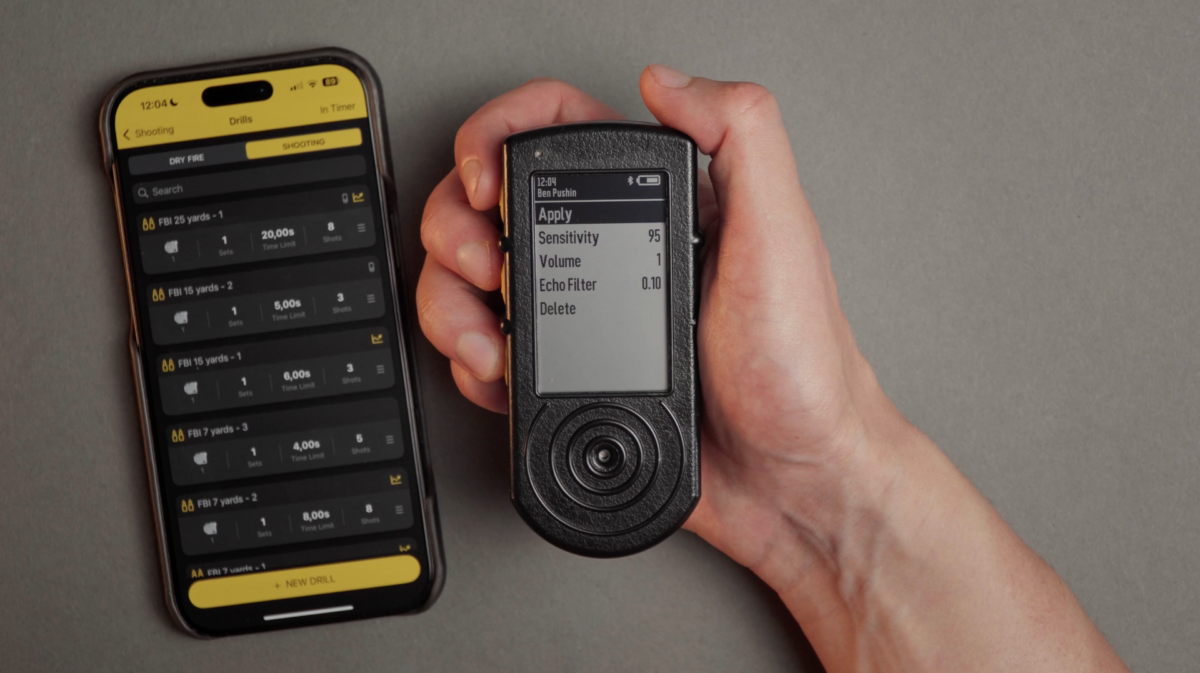
Na tela inicial, você verá:
– Exercício de tiro selecionado
– Tipo de arma selecionado
– Volume do buzzer
– Sensibilidade do sensor
– Filtro de eco
(Para saber mais sobre essas configurações, acesse Presets and Gun types)
Atraso antes do início.
Tempo total do exercício, incluindo todas as séries e intervalos de pausa.
Número de séries.
Tiros é o número total de disparos definidos em todas as séries.
Número de alvos.
Criando um exercício
Você pode criar um exercício no SG Timer ou no aplicativo Drills.
Para aprender mais sobre como criar e usar os exercícios no aplicativo, acesse este guia.
Para criar um novo exercício, selecione “Adicionar mais”.
O exercício receberá um nome padrão. Para alterá-lo, use o aplicativo Drills. O nome também será alterado no timer.
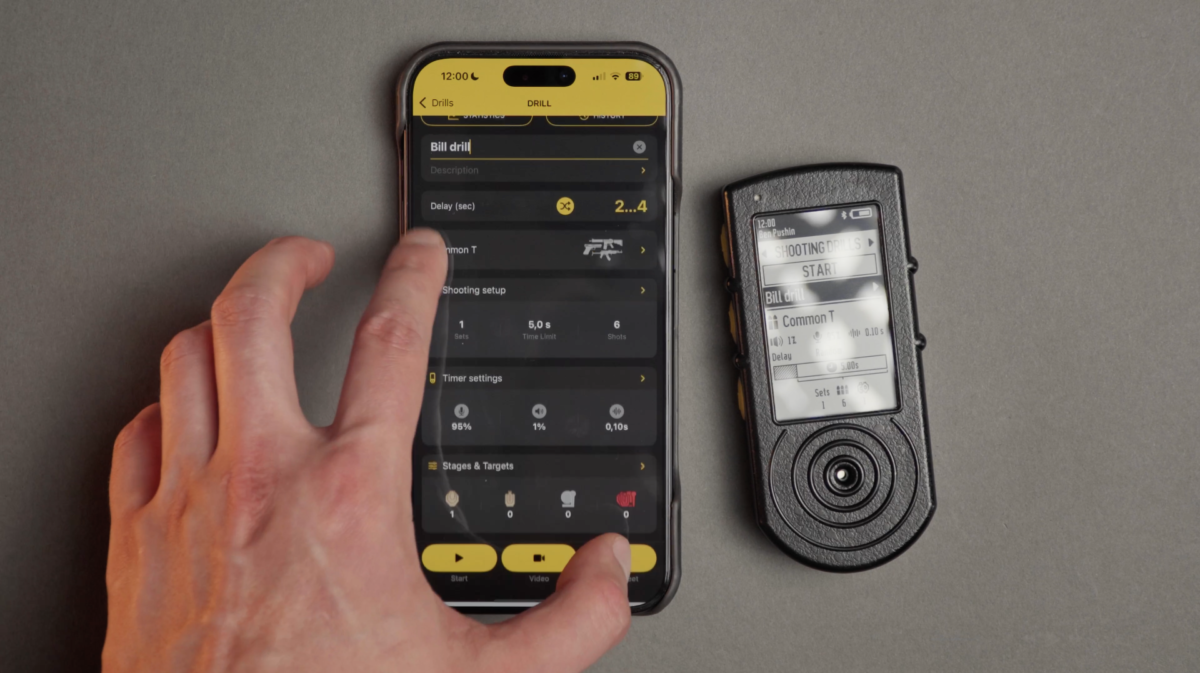
⚠️ Se você excluir o exercício no timer, ele será excluído no aplicativo e vice-versa. O mesmo se aplica a todas as configurações e alterações que você fizer. O timer e o aplicativo Drills têm sincronização bidirecional.
Selecione o seu tipo de arma. O tipo de arma é uma combinação de configurações do sensor, como sensibilidade, volume e filtro de eco.
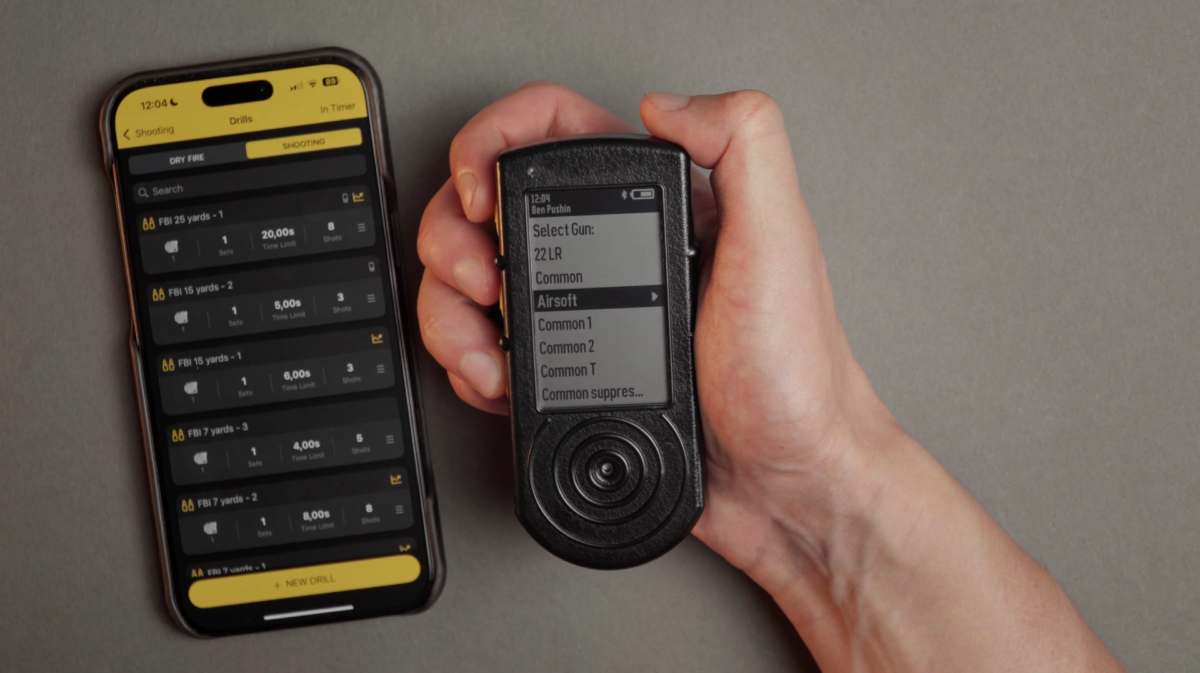
Os tipos de arma podem ser criados apenas no aplicativo Drills. No SG Timer, você pode apenas modificar os tipos existentes. Observe que isso sobrescreverá as configurações deste tipo de arma, incluindo no aplicativo Drills.
Para saber mais sobre essas configurações, vá para Predefinições e Tipos de Arma.
Escolha o atraso entre instantâneo, aleatório ou personalizado.
Configuração PAR
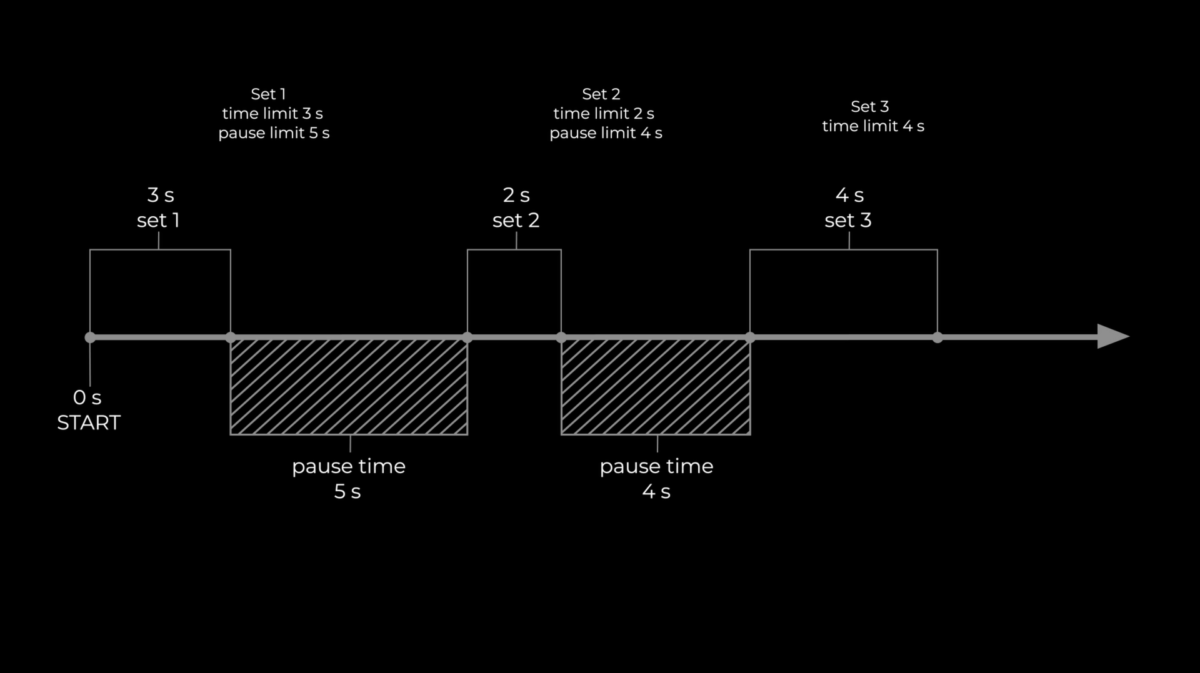
A configuração PAR é o programa que o cronômetro seguirá.
É basicamente o mesmo conjunto, os mesmos tiros e limites de tempo do Free Shooting, mas agora você pode programar cada conjunto individualmente, permitindo criar cursos de tiro complexos.
Antes, você só podia definir um limite de tiros e tempo e programar o cronômetro para repetir essa sequência. Agora, você tem a flexibilidade de programar cada string individualmente de acordo com sua preferência.
Por exemplo:
Set 1
Limite de tempo – 5 seg
Limite de tiros – 6
Tempo de pausa – 10 seg
Set 2
Limite de tempo – 3 sec
Limite de tiros – 4
O cronômetro emitirá um sinal de início e contará 5 segundos para você atirar. Se você fizer 6 tiros em menos de 5 segundos, o cronômetro emitirá automaticamente um sinal de fim e começará a contar 10 segundos para você resetar (não capturará os tiros). Em seguida, ele emitirá um sinal de início novamente e contará 3 segundos. Após 3 segundos, ele emitirá um sinal de fim e finalizará o exercício, assumindo que não haja mais séries.
Isso será contado como uma sessão de tiro.
⚠️ Por exemplo, se você definir um limite de tempo de 5 segundos e 6 tiros e não fizer todos os tiros a tempo, o cronômetro dará um sinal de fim após 5 segundos, mas continuará ouvindo os tiros por mais 2 segundos para tiros de penalidade. O exercício não terminará até que você faça todos os tiros ou espere 2 segundos após o último tiro.
Se você não tiver definido o limite de tiros, o cronômetro continuará capturando tiros enquanto você continuar atirando.
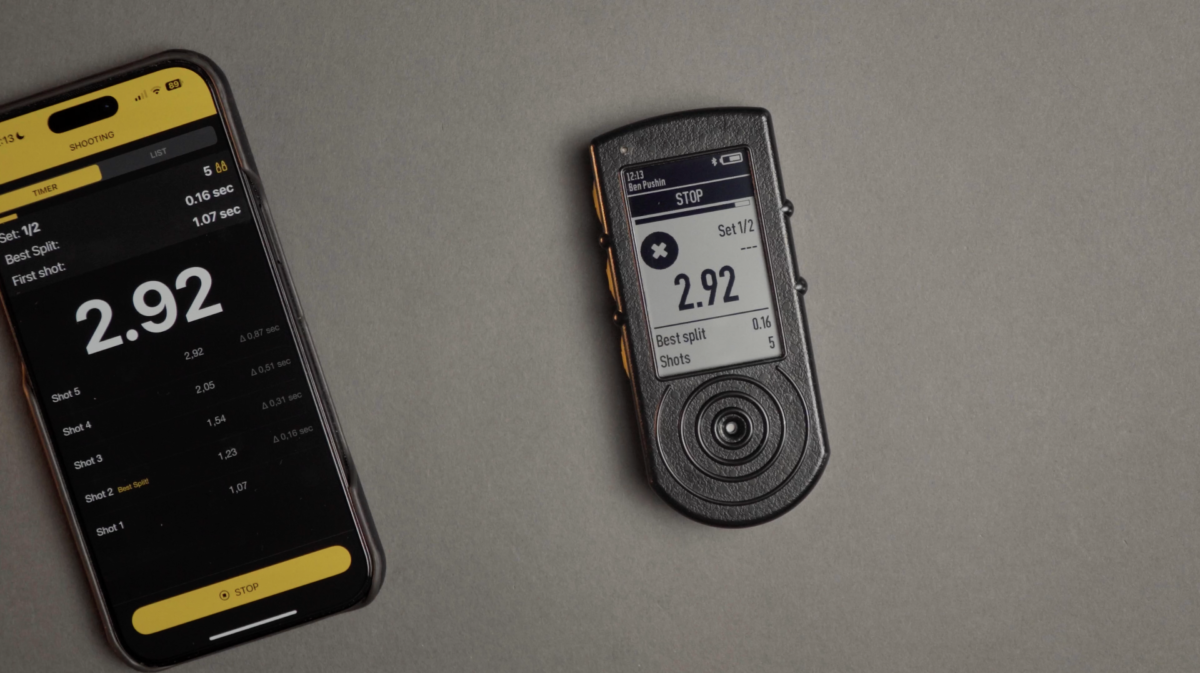
⚠️ Sempre defina um limite de tiros ou de tempo em todas as séries. Apenas a última série pode ser configurada como infinito; neste caso, você pode parar o timer manualmente e o Drill será encerrado.
Alvos
Escolha os alvos que você deseja atirar. Se você planeja atirar em um alvo várias vezes, conte-o como um único alvo.
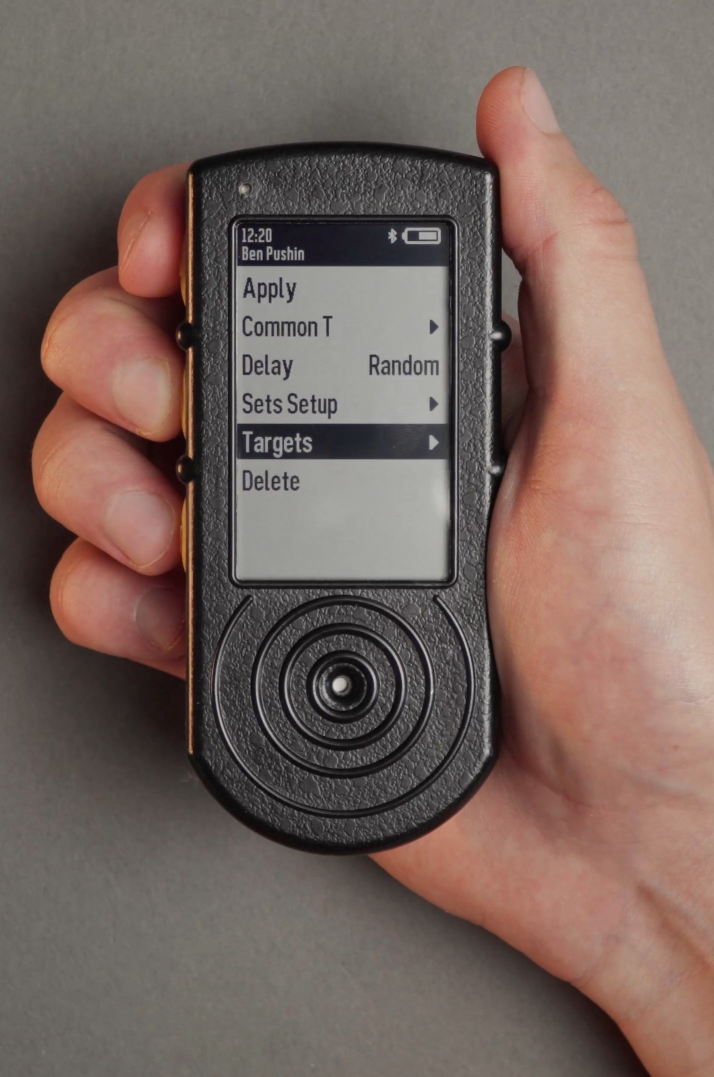
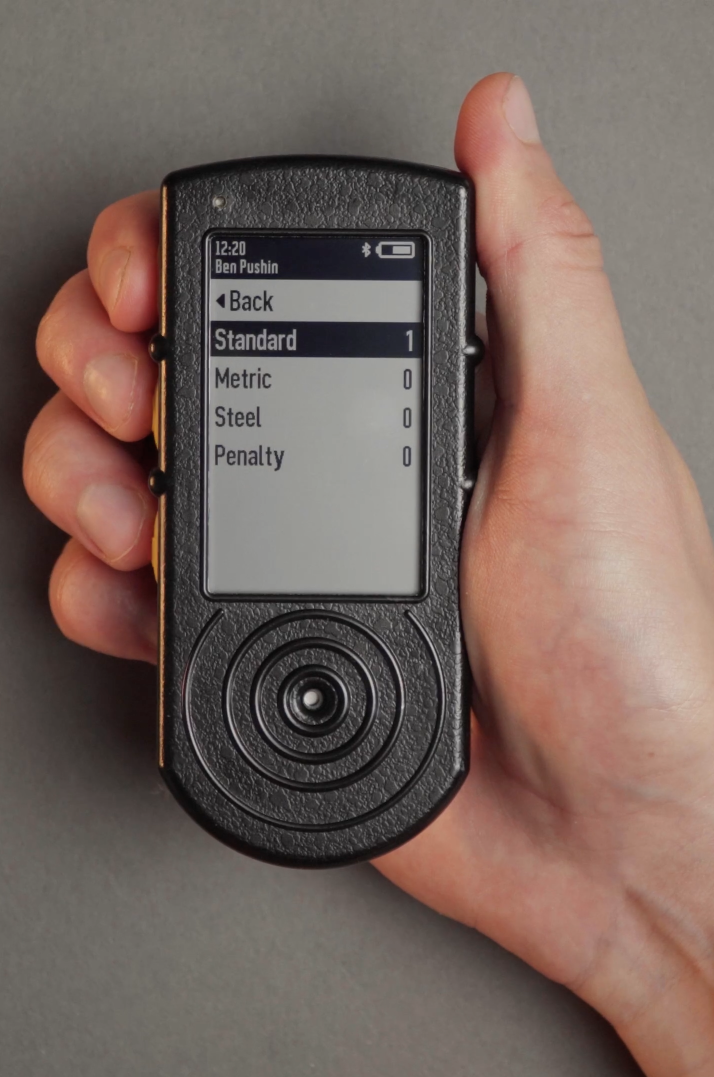
⚠️ Se você não selecionar os alvos, o exercício estará incompleto e não rastreará sua precisão e fator de acerto no aplicativo.
Disparo e visualização dos resultados
Depois de terminar de atirar, você verá a tela de “folha de pontuação”, onde poderá marcar os acertos. Se não vir essa tela, é porque não selecionou os alvos ao criar o exercício.
Marque os acertos correspondentes com o “botão central”. Para reiniciar o número, pressione e segure o “botão central”.
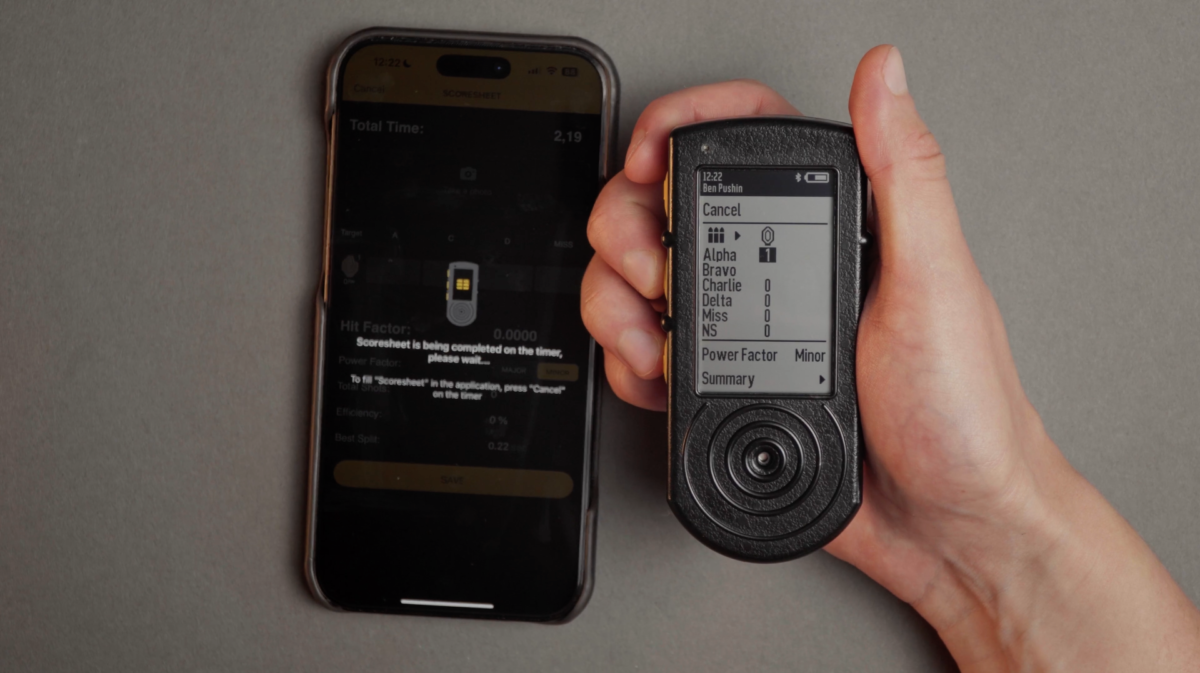
Você pode alterar o “Fator de potência” entre “Minor” ou “Major”, isso afetará a maneira como o timer calcula o “Fator de acerto”.
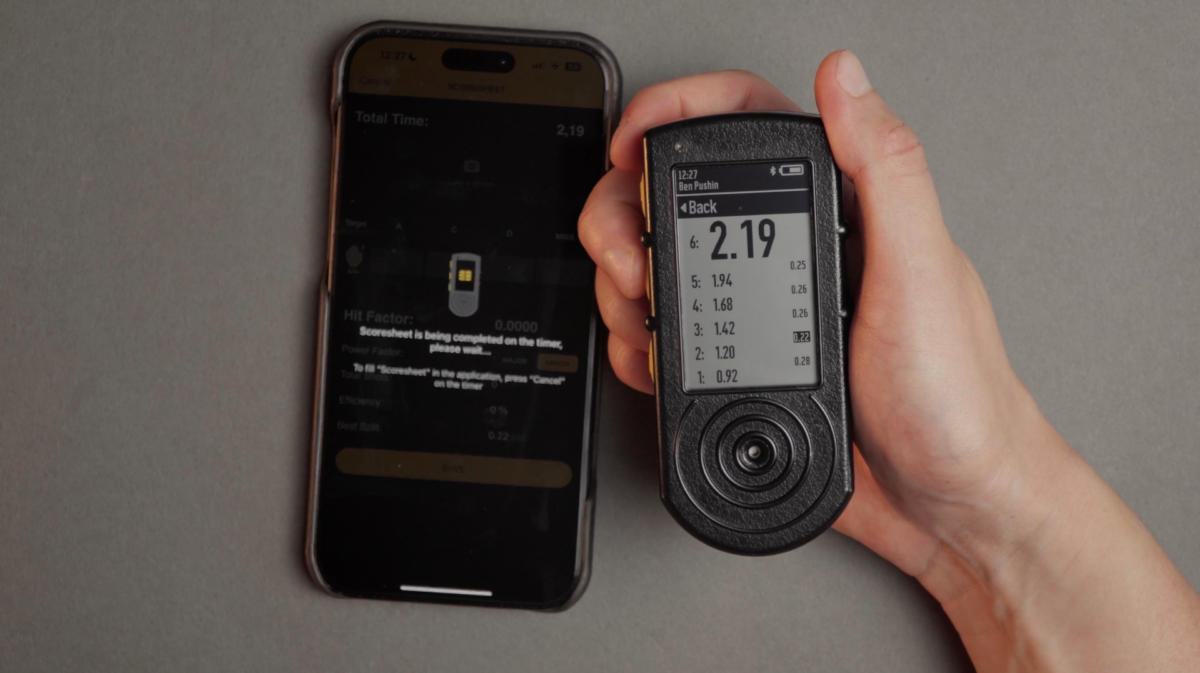
Para revisar a “lista de disparos”, selecione o “ícone de projéteis”.
Role até “Resumo” e selecione-o, o timer mostrará os resultados abrangentes da sessão.
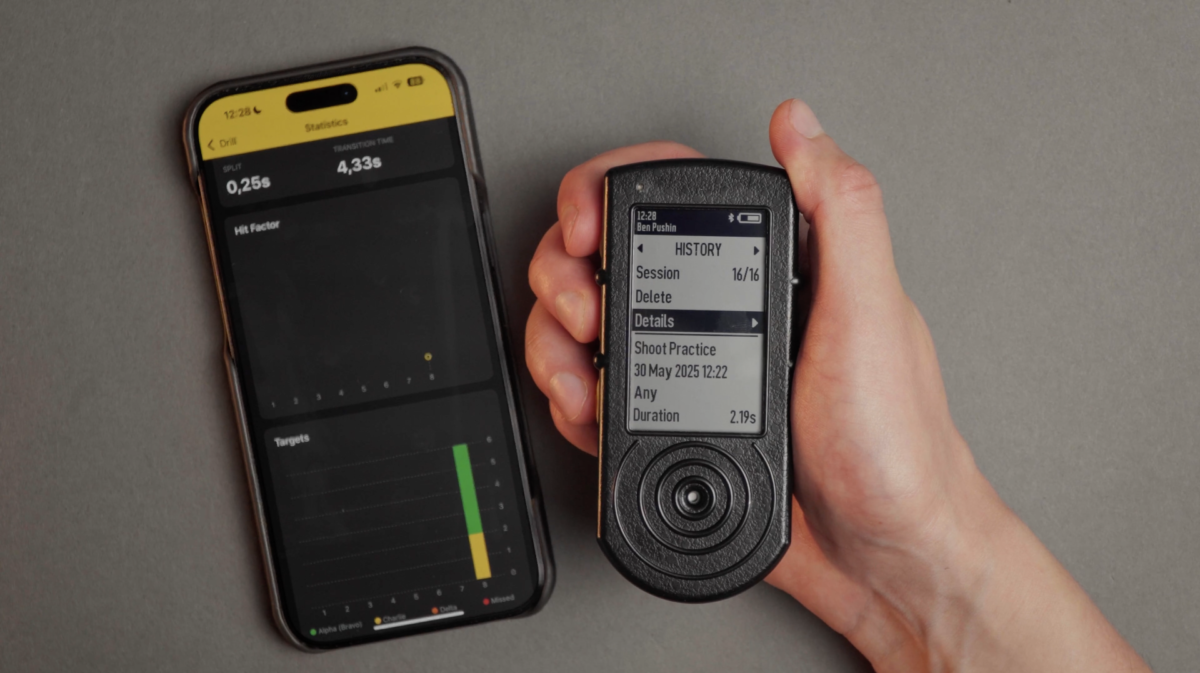
Selecione “Salvar” para encerrar o exercício.
Seus resultados serão salvos em “Histórico” e enviados para o aplicativo Drills assim que você conectar o timer a ele.
Saiba mais sobre a aba “Histórico” aqui.
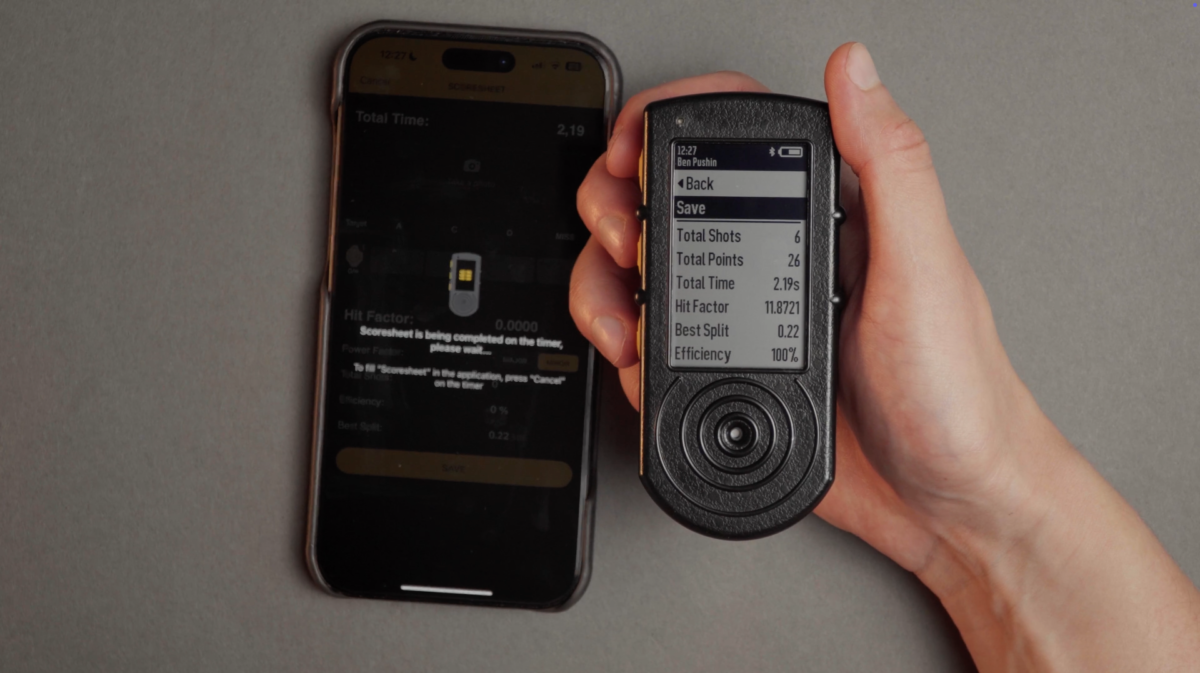
⚠️ Não é necessário manter o Timer sempre conectado ao aplicativo Drills. Todo o seu histórico de tiros e as alterações feitas nos exercícios aparecerão no aplicativo Drills assim que você os conectar.
Saiba mais sobre as estatísticas dos exercícios no aplicativo aqui.




