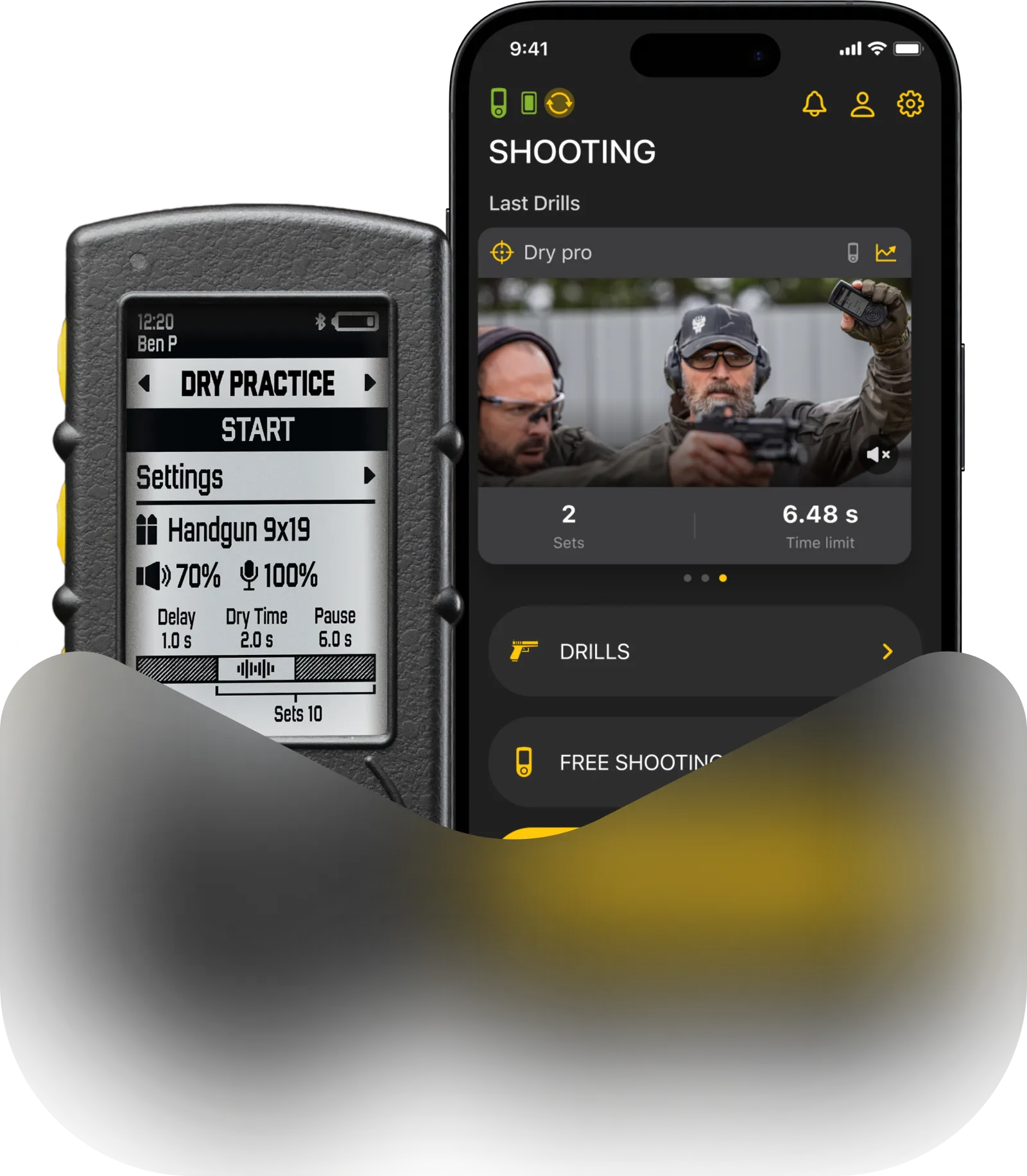
Você pode alternar entre “Feed”, “Galeria”, “Disparo”, “Partida” e “Atividade” no menu inferior do aplicativo Drills. Para saber mais sobre os modos de “Disparo” e “Partida”, visite a seção correspondente do guia web.
Feed
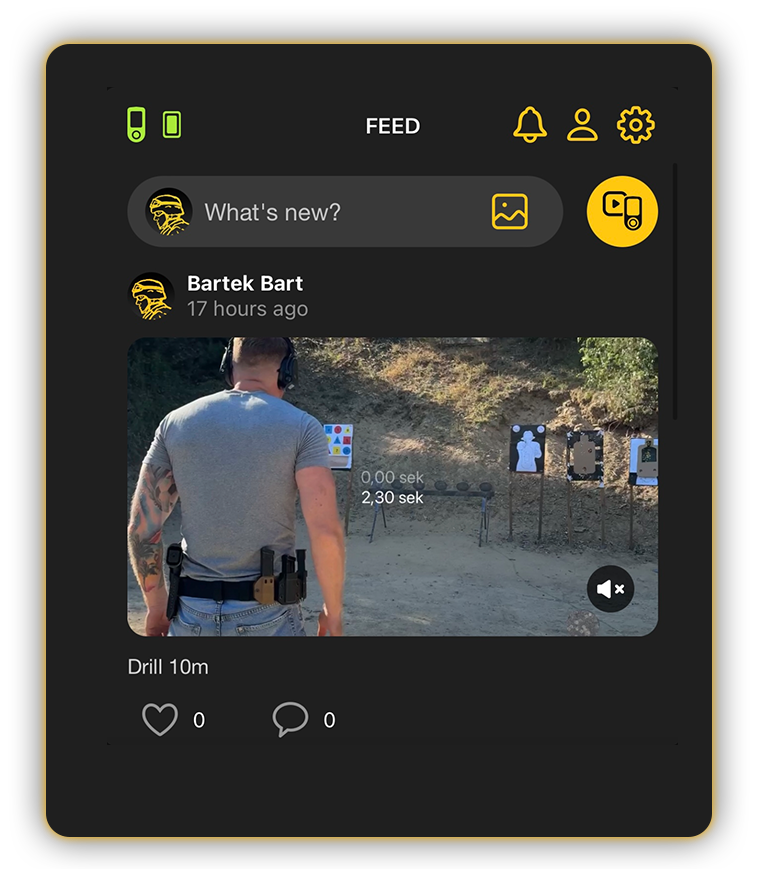
Há um feed de notícias interno dentro do aplicativo. Algo como nossa rede social para atiradores, onde você pode compartilhar seus resultados, se comunicar e encontrar amigos. Tudo o que você postar aqui se torna visível para todos os usuários do Drills.
Galeria
É aqui que todos os vídeos gravados durante as suas sessões ficam armazenados. Eles são categorizados em dois tipos: os armazenados localmente no aplicativo e os enviados para a nuvem.
Os vídeos na Galeria são organizados cronologicamente pela data em que foram gravados.
Sob cada prévia de vídeo, você pode ver a hora da gravação e o tamanho do arquivo.
A duração do vídeo também é exibida diretamente na própria imagem de prévia.
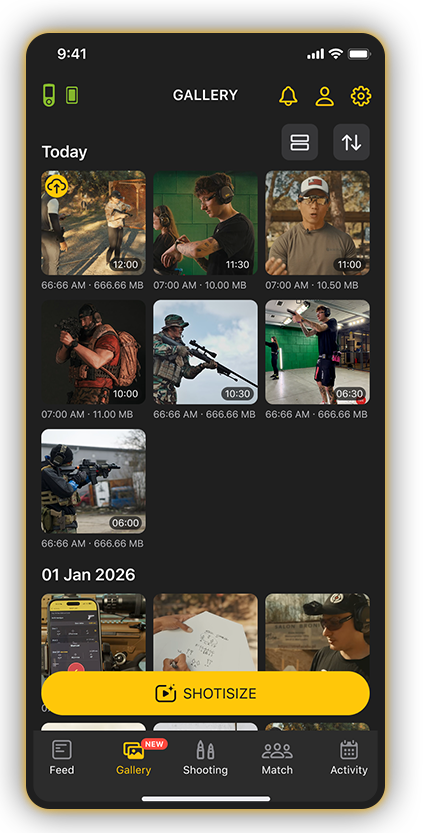
Dentro da Galeria, você pode usar o recurso Shotisize para sobrepor os tempos dos disparos nos seus vídeos. Para mais detalhes sobre como ele funciona, consulte o manual dedicado do Shotisize.
Você pode visualizar seus vídeos em formato de grade ou de lista. Para alternar entre os layouts, use o botão de alternância no canto superior direito da tela.
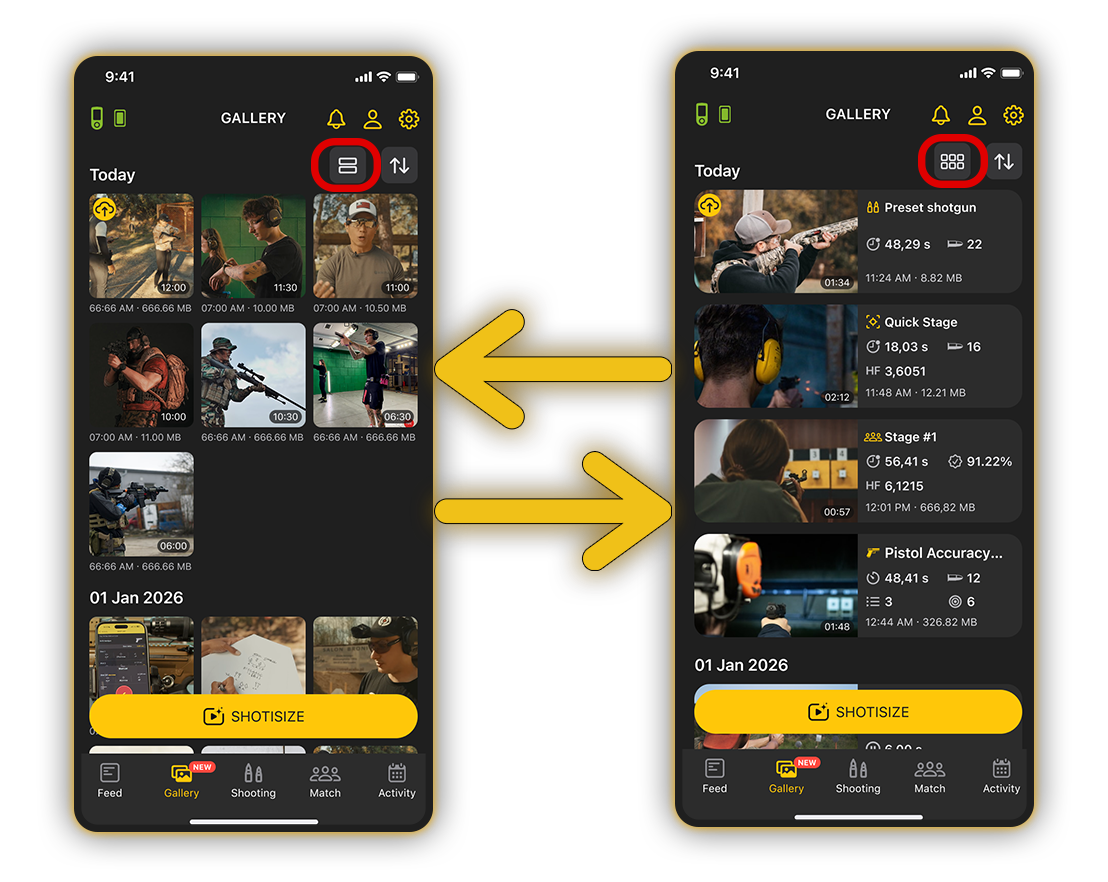
⌗ Visualização em grade: Exibe as prévias dos vídeos em um layout de blocos limpo.
≔ Visualização em lista: Exibe os vídeos em uma lista detalhada, mostrando informações adicionais, como o tipo de treino, o tempo total da sessão registrado pelo timer e a contagem total de disparos.
Ao lado do botão de alternância de layout, você encontrará as opções de ordenação e filtragem:
🔍 Ordenação: Você pode ordenar seus vídeos do mais recente para o mais antigo ou vice-versa.
🗂️ Filtragem: Você pode filtrar os vídeos por tipo de treino, incluindo: Todos, Treino em Seco, Treino de Tiro, Competição, Pista Rápida e Tiro Livre.
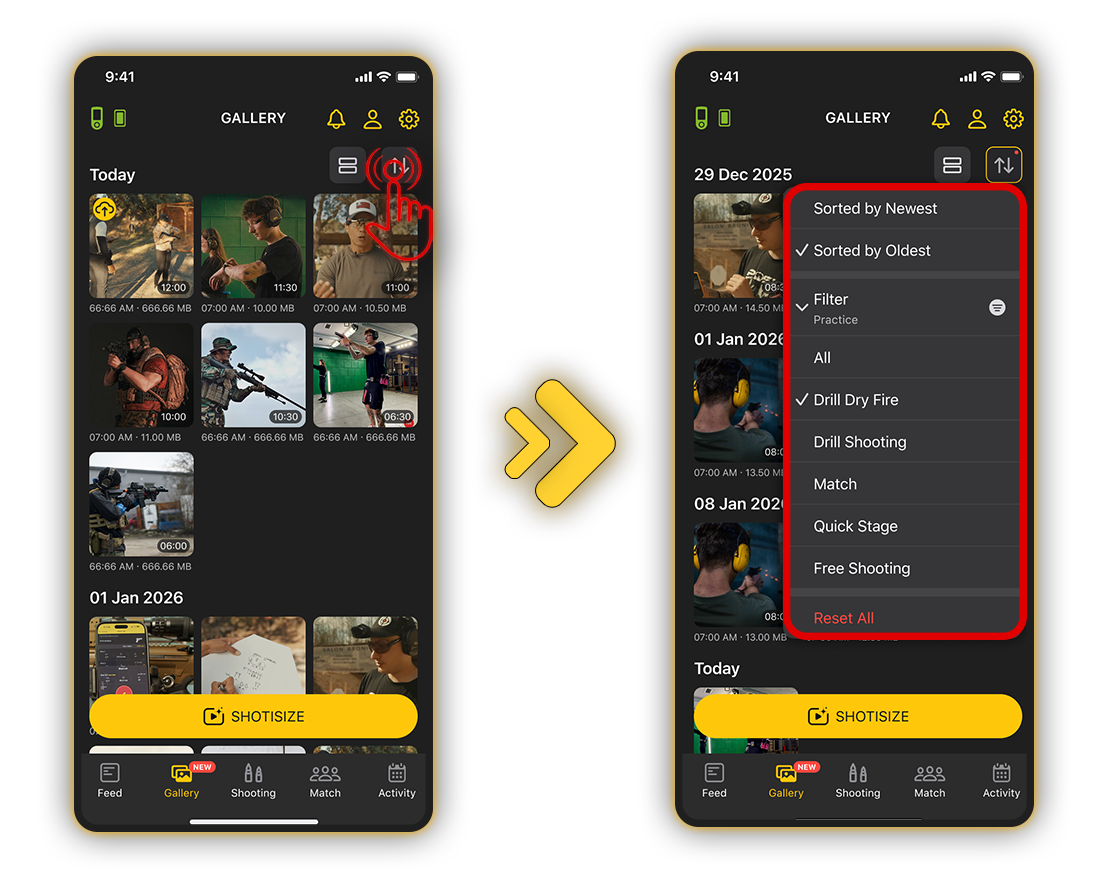
Nesta seção, você também pode assistir aos seus vídeos usando o player integrado.
Pressione e segure um vídeo para acessar as seguintes opções:
- Compartilhar o vídeo no FEED.
- Visualizar o vídeo na seção Atividade.
- Salvar ou Excluir o vídeo.
- Baixar o vídeo bruto (sem quaisquer sobreposições).
A seleção múltipla também está disponível, permitindo que você execute ações em vários vídeos de uma só vez.
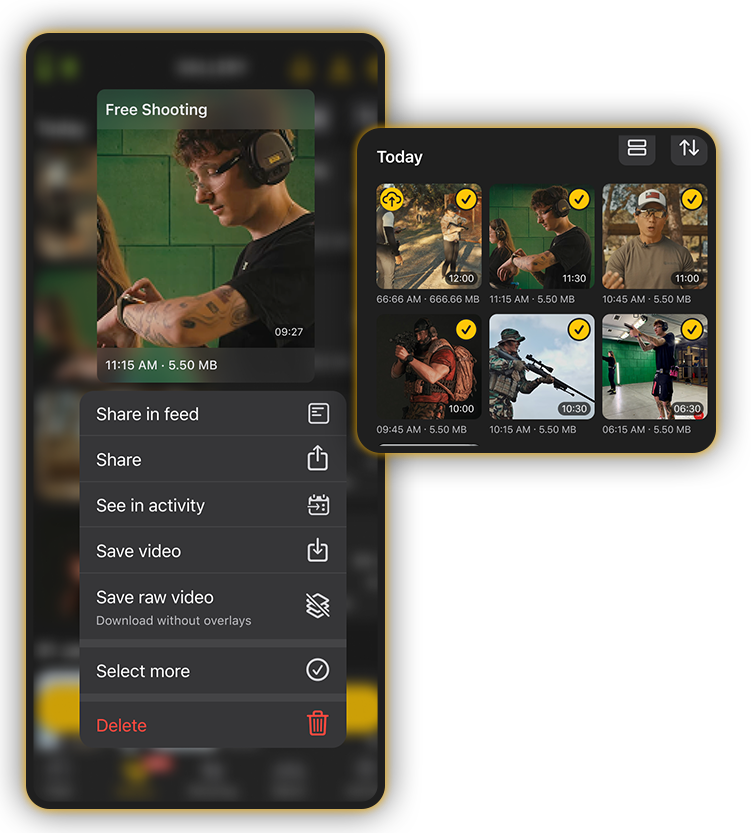
Por exemplo, você pode baixar vários vídeos simultaneamente no seu smartphone ou compartilhá-los em aplicativos de mensagens e redes sociais.
Activity
Atividade é o seu diário interativo de treino. Todos os seus resultados são armazenados aqui. Certifique-se de treinar com o cronômetro conectado ao aplicativo ou sincronize-os após o treino.
Para navegar entre os dias, deslize a linha do calendário ou toque no botão “Calendário”. Os dias com pelo menos um treino serão circulados em amarelo.
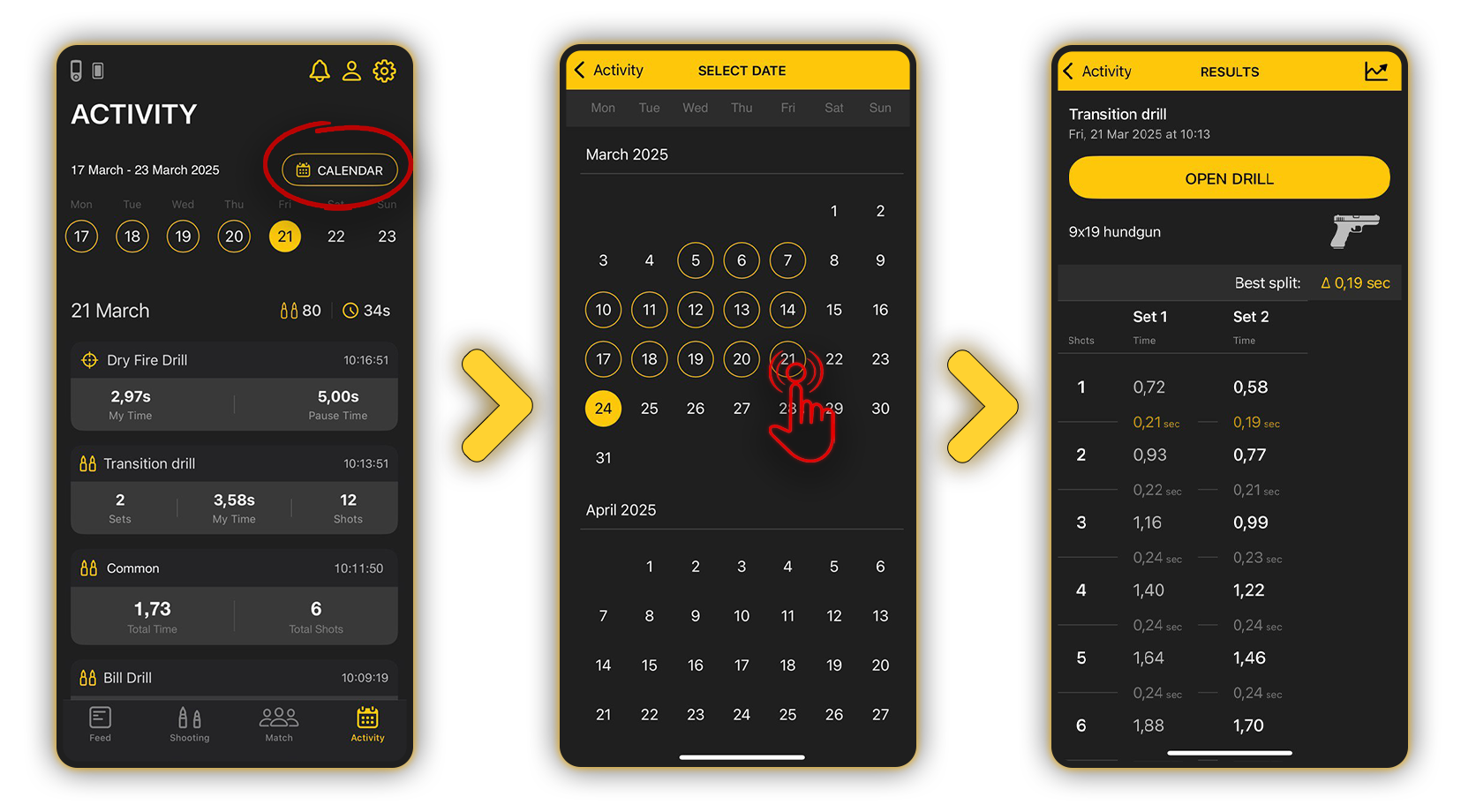
Toque na sessão individual para ver as informações completas.
Se você gravou um vídeo da sua sessão, ele será anexado ao histórico da sessão. Todo o histórico é salvo na nuvem. Ele permanecerá, mesmo que você exclua o aplicativo e depois volte e faça login novamente na sua conta.
Você pode redefinir rapidamente as estatísticas acumuladas e iniciar um novo ciclo de treinamento com dados “limpos”. Isso pode ser feito no Calendário.
Para fazer isso, use o ícone no menu de navegação superior. Se um timer estiver conectado, o histórico também será excluído do timer. Observe que, se o timer não estiver conectado, o histórico retornará após a sincronização com o timer.
Para excluir completamente seus dados, vá para “Configurações”, “Editar perfil” e exclua sua conta.