
Puedes cambiar entre «Feed», «Galería», «Disparo», «Competición» y «Actividad» en el menú inferior de la aplicación Drills. Para obtener más información sobre los modos de Disparo y Competición, visita la sección correspondiente de la guía web.
Feed
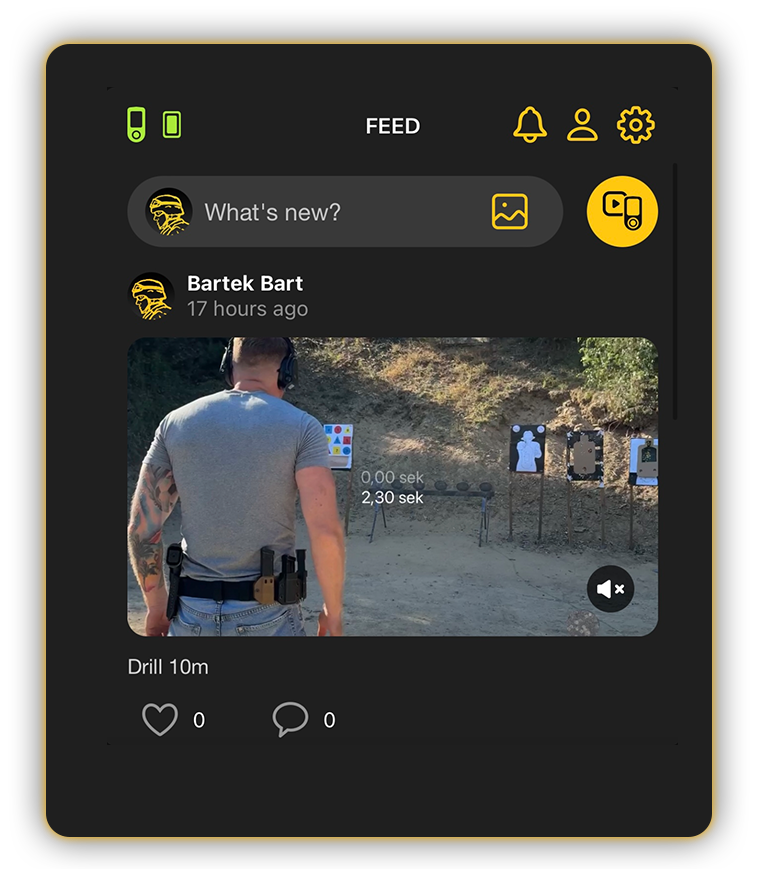
Hay un feed de noticias interno dentro de la aplicación, algo similar a nuestra red social para tiradores, donde puedes compartir tus resultados, comunicarte y encontrar amigos. Todo lo que publiques aquí será visible para todos los usuarios de Drills.
Galería
Aquí es donde se almacenan todos los videos grabados durante tus sesiones. Se categorizan en dos tipos: los que se guardan localmente en la aplicación y los que se suben a la nube.
Los videos de la Galería están organizados cronológicamente por la fecha en que fueron grabados.
Debajo de cada vista previa de video, puedes ver la hora de grabación y el tamaño del archivo.
La duración del video también se muestra directamente en la propia imagen de vista previa.
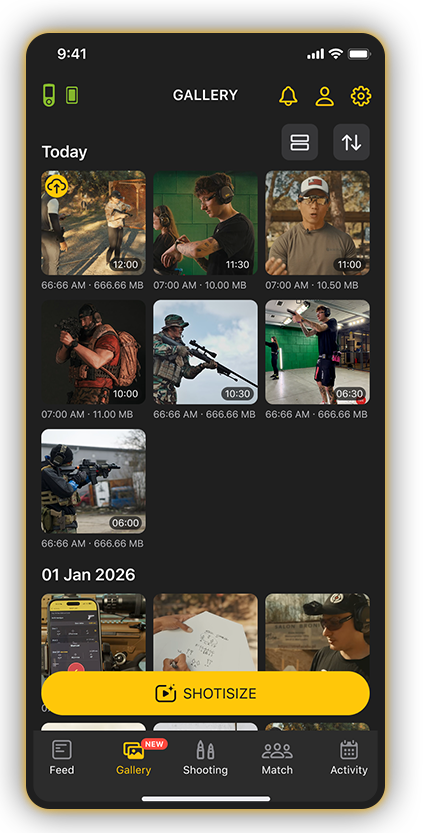
Dentro de la Galería, puedes usar la función Shotisize para superponer los tiempos de los disparos en tus videos. Para más detalles sobre cómo funciona, consulta el manual dedicado de Shotisize.
Puedes ver tus videos en un diseño de cuadrícula o de lista. Para cambiar entre diseños, usa el botón de alternancia en la esquina superior derecha de la pantalla.
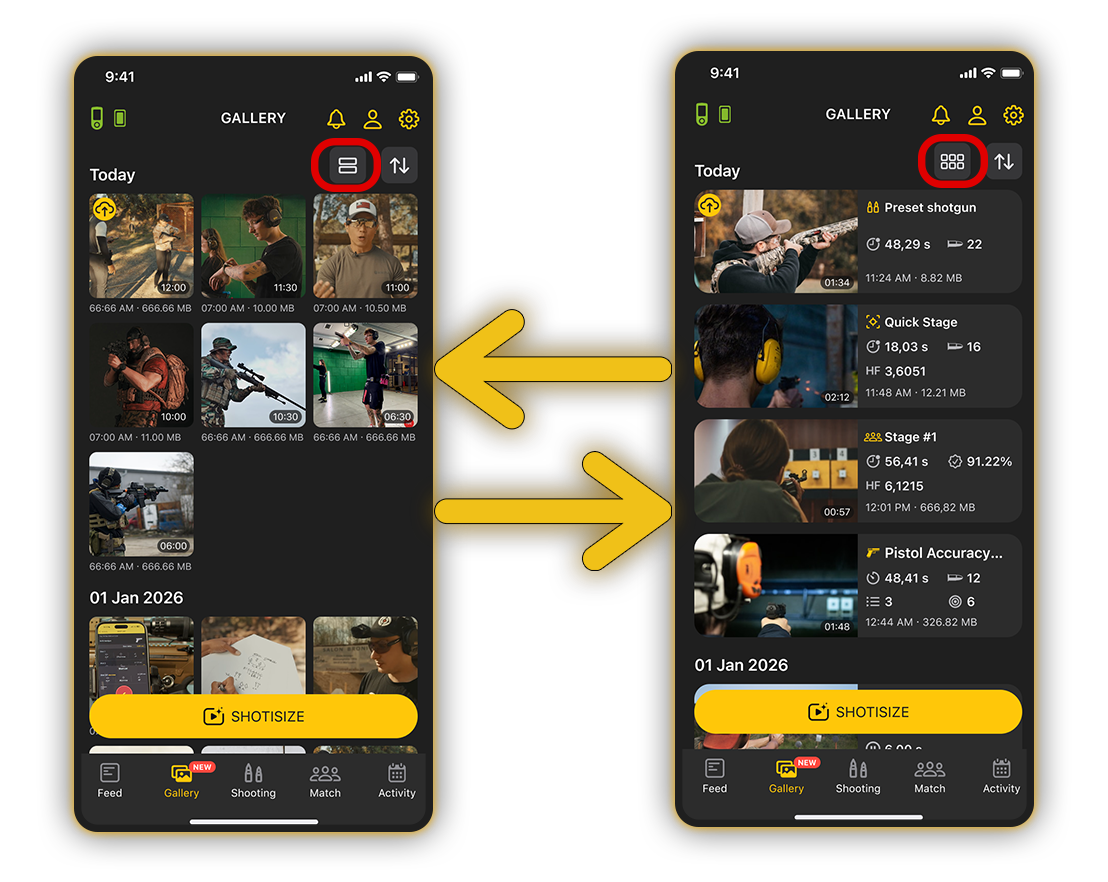
⌗ Vista de cuadrícula: Muestra las vistas previas de los videos en un diseño limpio de cuadrícula.
≔ Vista de lista: Muestra los videos en una lista detallada, presentando información adicional como el tipo de práctica, el tiempo total de la sesión registrado por el temporizador y el número total de disparos.
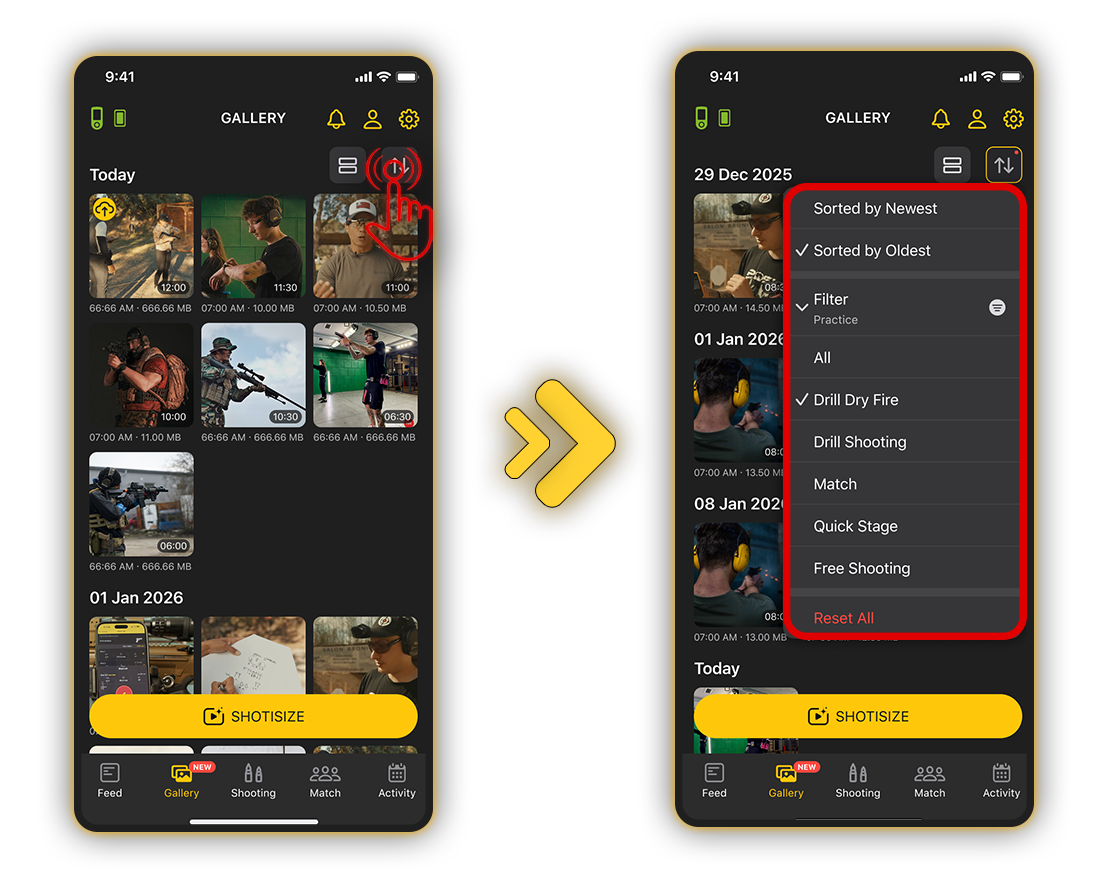
Al lado del botón de alternancia de diseño, encontrarás las opciones de ordenación y filtrado:
🔍 Ordenación: Puedes ordenar tus videos de más nuevos a más viejos o viceversa.
🗂️ Filtrado: Puedes filtrar los videos por tipo de práctica, incluyendo: Todos, Ejercicios en Seco, Ejercicios de Tiro, Competición, Pista Rápida y Tiro Libre.
En esta sección, también puedes ver tus videos usando el reproductor integrado.
Mantén presionado un video para acceder a las siguientes opciones:
- Compartir el video en el FEED.
- Ver el video dentro de la sección de Actividad.
- Guardar o eliminar el video.
- Descargar el video original (sin ninguna superposición).
La selección múltiple también está disponible, lo que te permite realizar acciones en varios videos a la vez.
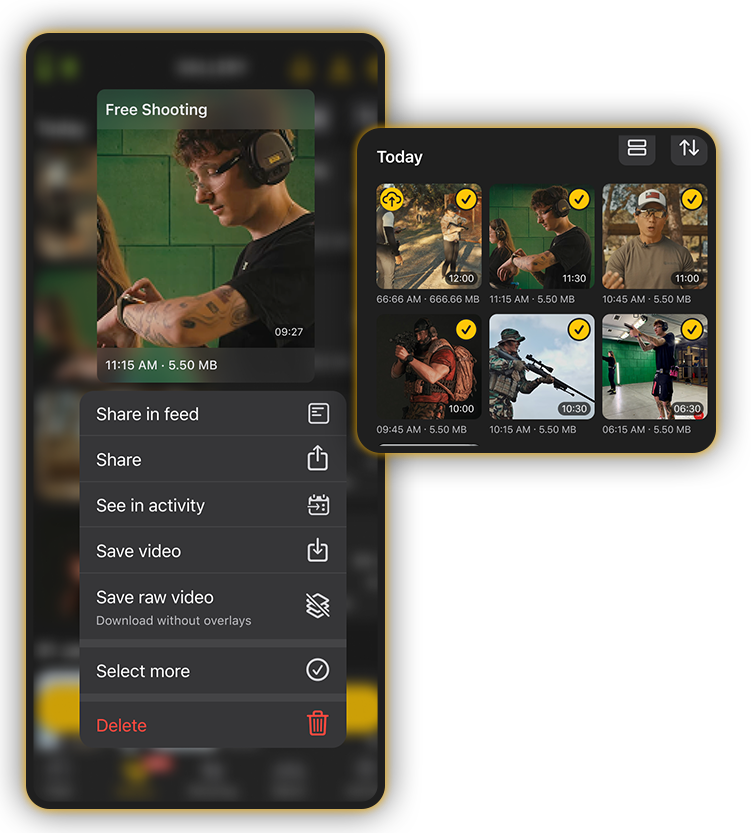
Por ejemplo, puedes descargar varios videos simultáneamente en tu smartphone o compartirlos en aplicaciones de mensajería y redes sociales.
Activity
Actividad es tu diario de entrenamiento interactivo. Todos tus resultados se almacenan aquí. Asegúrate de entrenar con el temporizador conectado a la aplicación o sincronizarlos después de entrenar.
Para navegar entre días, desliza la fila del calendario o toca el botón «Calendario». Los días con al menos una práctica estarán marcados en amarillo.
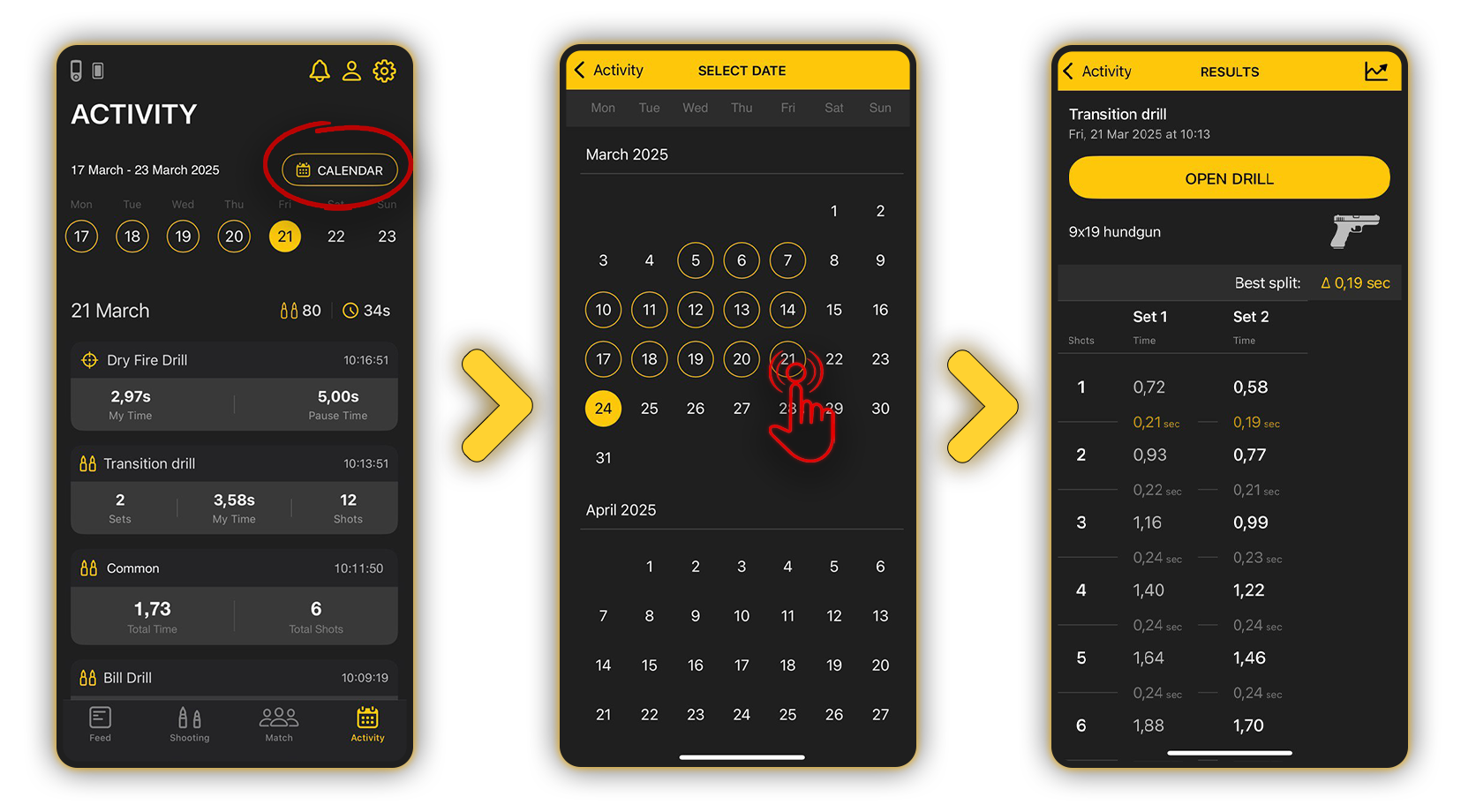
Toca la sesión individual para ver la información completa.
Si grabaste un video de tu sesión, estará adjunto al historial de la sesión. Todo el historial se guarda en la nube. Permanecerá incluso si eliminas la aplicación y luego vuelves a iniciar sesión en tu cuenta.
Puedes restablecer rápidamente las estadísticas acumuladas y comenzar un nuevo ciclo de entrenamiento con datos «limpios». Esto se puede hacer en el Calendario.
Para hacerlo, utiliza el icono en el menú de navegación superior. Si hay un timer conectado, el historial también se eliminará del timer. Ten en cuenta que si el timer no está conectado, el historial volverá a aparecer después de la sincronización con el mismo.
Para eliminar tus datos por completo, ve a “Configuración”, “Editar perfil” y elimina tu cuenta.




