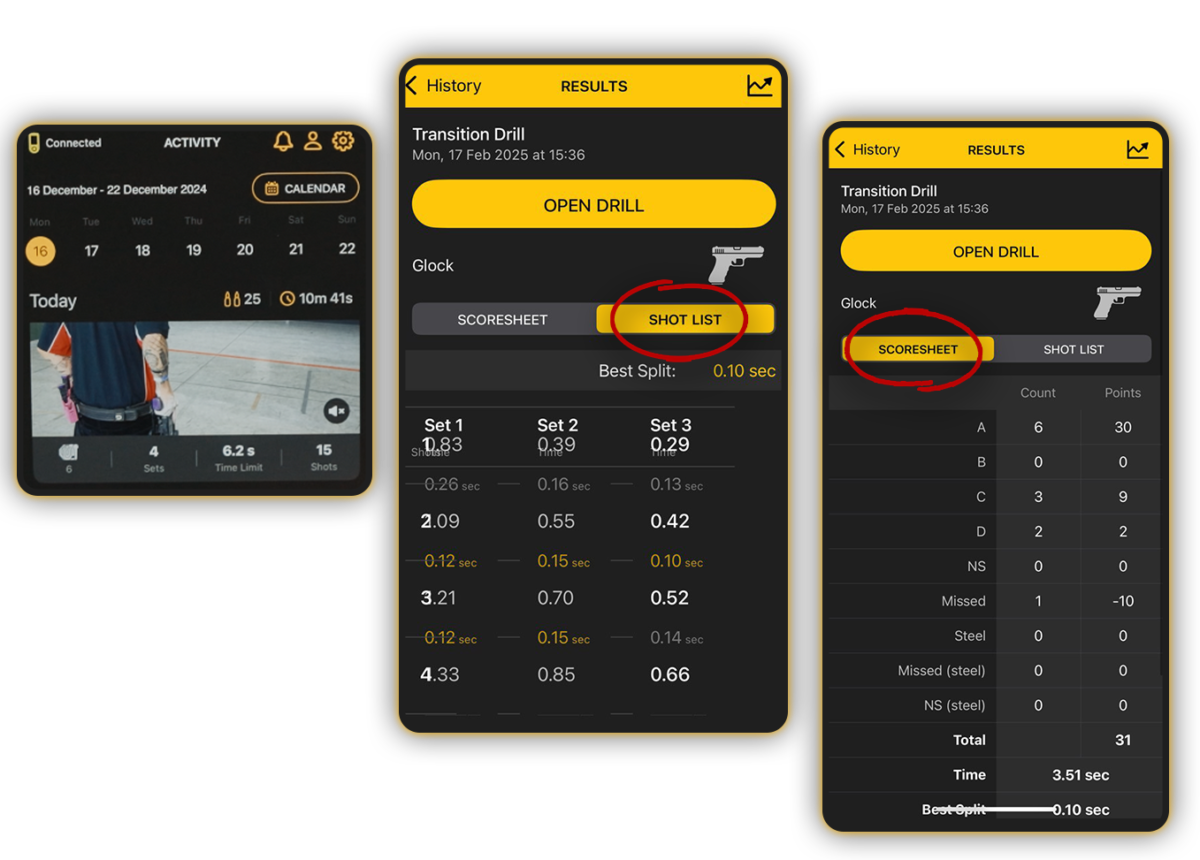
La aplicación Drills proporciona un informe detallado de disparo para cada sesión realizada a través de Drills.
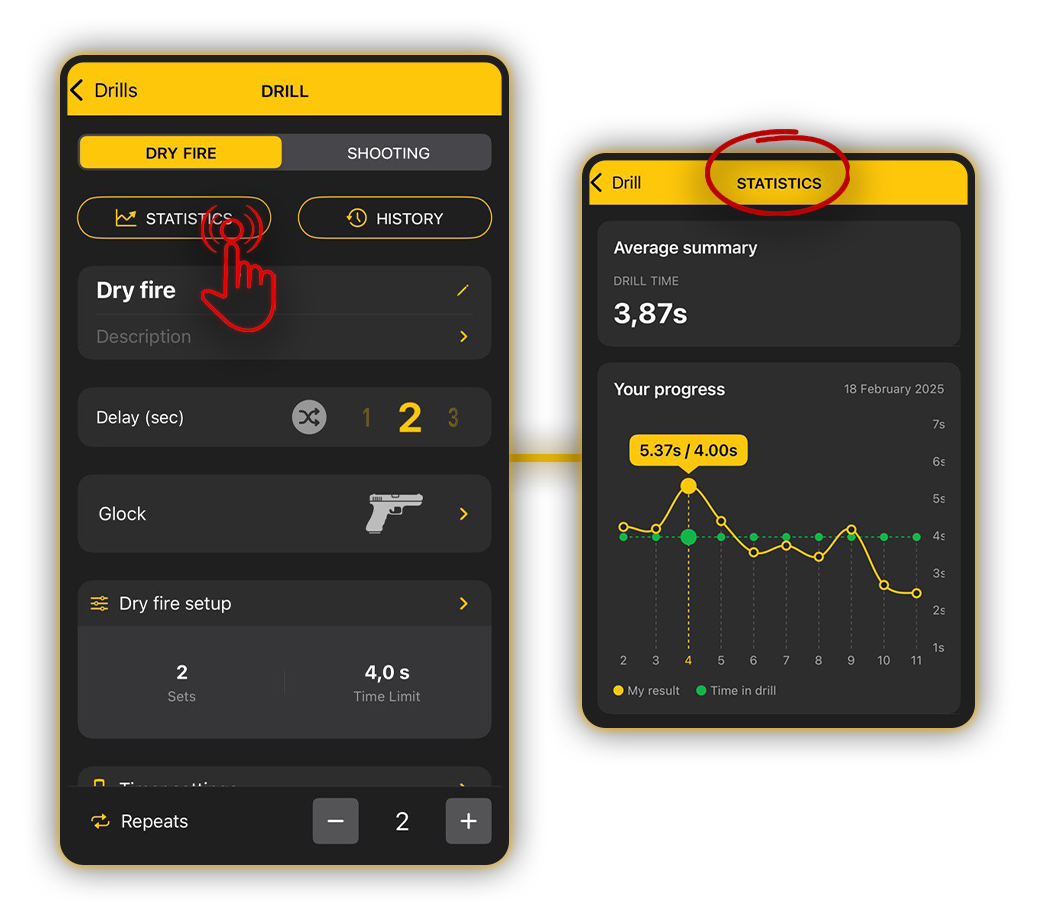
Estadísticas de dry fire
En la parte superior, hay una sección que muestra el resumen promedio, que muestra el tiempo promedio de todas las repeticiones en ese ejercicio durante todo el período.

📈 La curva amarilla muestra tu tiempo de ejecución y la verde es el límite de tiempo que estableciste. Si decides cambiar tu límite de tiempo después de un rato, se mostrará en el gráfico.
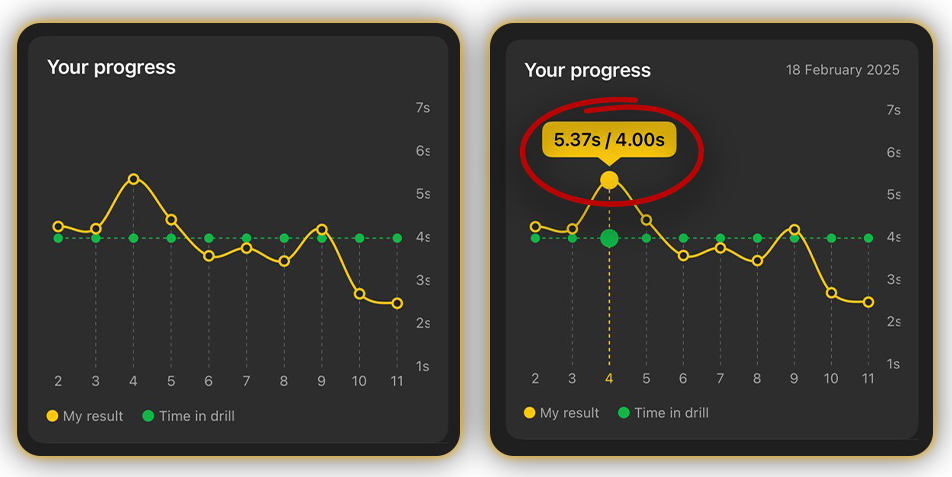
Si tocas el punto verde o amarillo, verás tu tiempo de ejecución en relación con el objetivo que estableciste y la fecha en la que entrenaste.
Estadísticas de tiro
Las estadísticas de tiro ahora incluyen gráficos más detallados y análisis más profundos. La visualización de datos se adapta en función de si el ejercicio incluye series o blancos, proporcionando un análisis más completo de tu rendimiento.
En la parte superior, hay un resumen promedio que incluye:
✅ Tiempo del ejercicio;
✅ Factor de impacto promedio;
✅ Alpha promedio: porcentaje de disparos que fueron a la zona A;
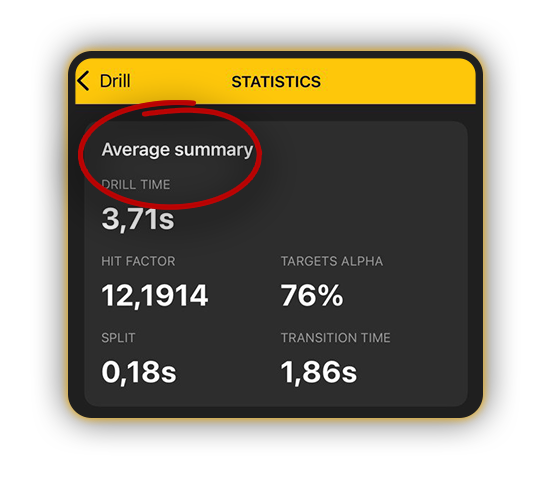
✅ Tiempo promedio de transición: El intervalo promedio que es mayor a 0,3 segundos.
Por ejemplo, tienes 3 objetivos. Toma 3 segundos desde el último disparo en el objetivo 1 hasta el primer disparo en el objetivo 2. Y tu split es 0,27. El tiempo promedio de transición será de 3 segundos.
Si los datos coinciden con el tiempo del drill, no se muestra el tiempo de transición.
✅ Split: es el intervalo promedio que es menor a 0,3 segundos de todas las sesiones.
Usando el mismo ejemplo, asumiendo que todos tus splits son 0,27 y te toma 3 segundos hacer la transición entre objetivos, el split promedio será 0,27.
No se consideran otros intervalos entre disparos.
📈 Factor de impacto
En el eje X está el número de tus ejercicios. En el eje Y está tu factor de impacto. Si tocas el punto, verás el número real.
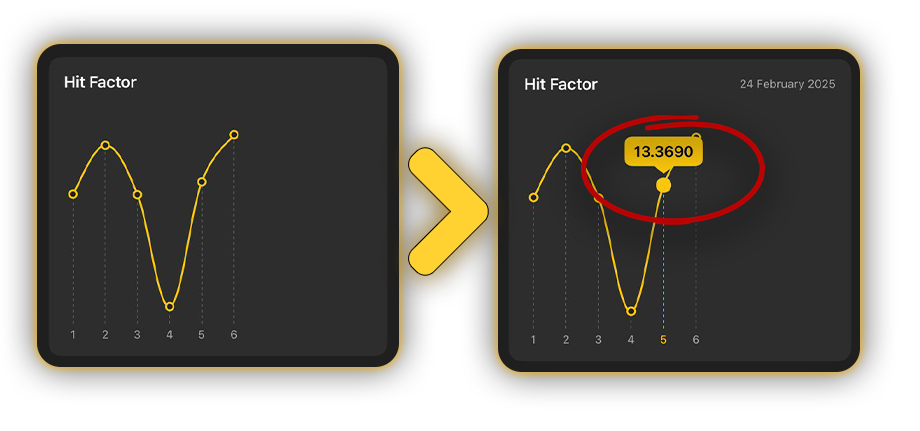
📈 El gráfico del objetivo muestra tu precisión.
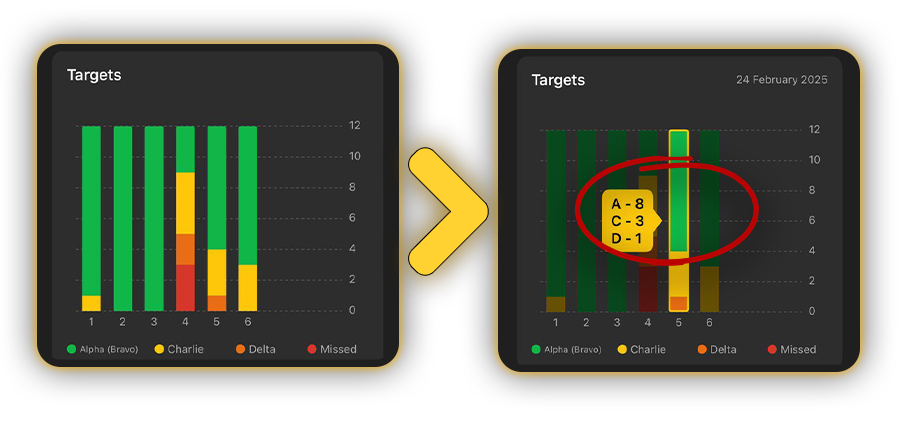
El eje X muestra la cantidad de repeticiones del ejercicio y el eje Y el número de disparos realizados. Los colores indican la proporción de zonas en el objetivo donde impactaron esos disparos. Si tocas la barra, puedes ver la hoja de puntuación de esa repetición.
⚠️ Si no seleccionas objetivos al crear el ejercicio, el resumen promedio solo mostrará el tiempo de división, el tiempo del ejercicio y el tiempo de transición; el factor de impacto y las estadísticas del objetivo no se mostrarán, ni sus gráficos.
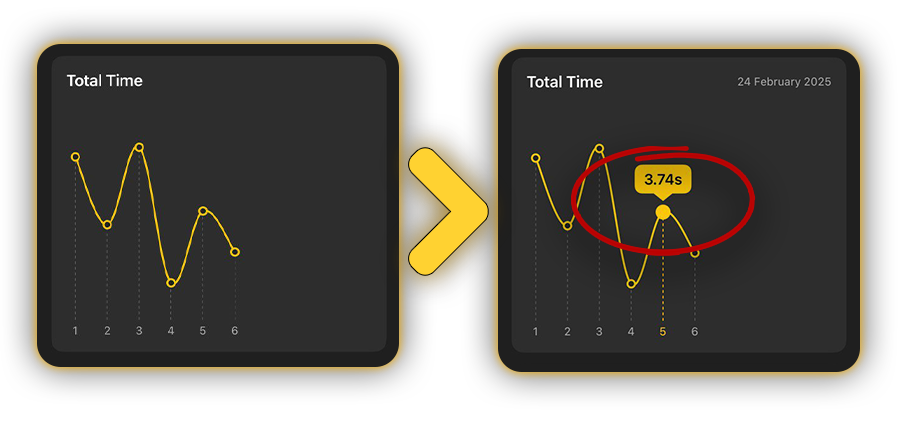
📈 Tiempo total
El tercer gráfico muestra el tiempo que tardaste en completar el Drill.
📈 Tiempo de transición
es la suma de los intervalos que son mayores a 0,3 segundos.
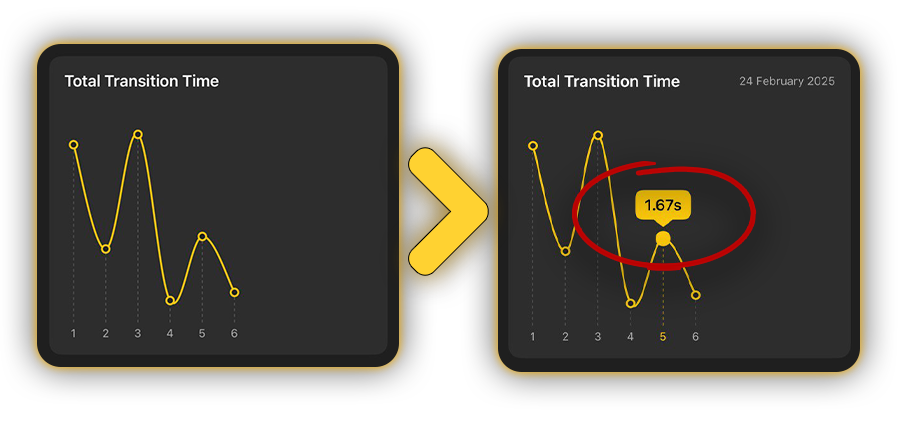
Por ejemplo, tienes 3 blancos. Toma 3 segundos desde el último disparo en el blanco 1 hasta el primer disparo en el blanco 2. Y tu split es 0,27. El tiempo de transición de esta sesión será de 9 segundos.
Si los datos coinciden con el tiempo del Drill, no se muestra el tiempo de transición.
📈 Tiempo promedio de split muestra el intervalo promedio menor a 0,3 segundos de una sesión particular.
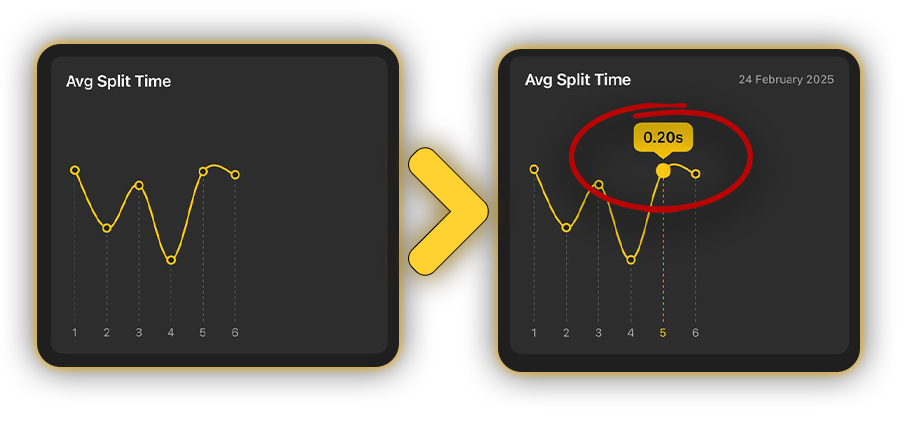
Usando el mismo ejemplo, asumiendo que todos tus splits son 0,27 y te toma 3 segundos la transición entre objetivos, el split promedio será 0,27.
No se consideran otros intervalos entre disparos.
Gráficos de estadísticas accesibles de múltiples maneras:
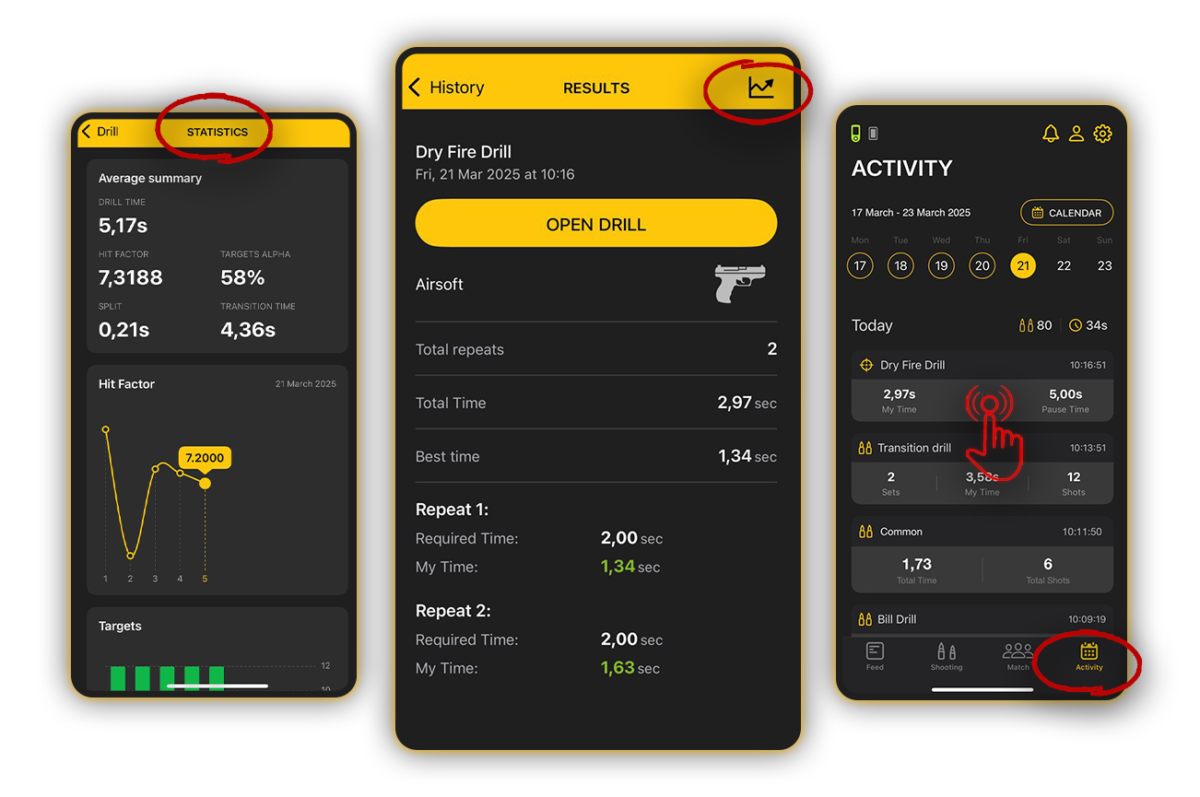
🔸 En la pantalla principal de la aplicación, los tres ejercicios más recientes se muestran en la parte superior. Toca el ícono del gráfico en la esquina superior derecha de la tarjeta de un ejercicio para abrir sus estadísticas.
🔸 Accede a las estadísticas desde la lista de Drills, el menú Historial o directamente desde un ejercicio individual tocando «Estadísticas».
🔸 En el menú Actividad, selecciona la sesión en el calendario y toca el ícono del gráfico.
Historial de sesión individual
Todas las sesiones de entrenamiento realizadas a través de Drills también se guardan en Actividad como sesiones regulares, donde puedes revisar la hoja de puntuación y una lista de disparos con todos los tiempos y intervalos.
Puedes acceder seleccionando Historial en la pantalla del Drill. Esto mostrará solo las sesiones de ese Drill en particular. O yendo al menú de Actividad. En ese caso, mostrará todas las sesiones de entrenamiento que tuviste ese día, no solo las de ese Drill.
Tus videos grabados se guardarán en Actividad, Historial del Drill o en la Galería.