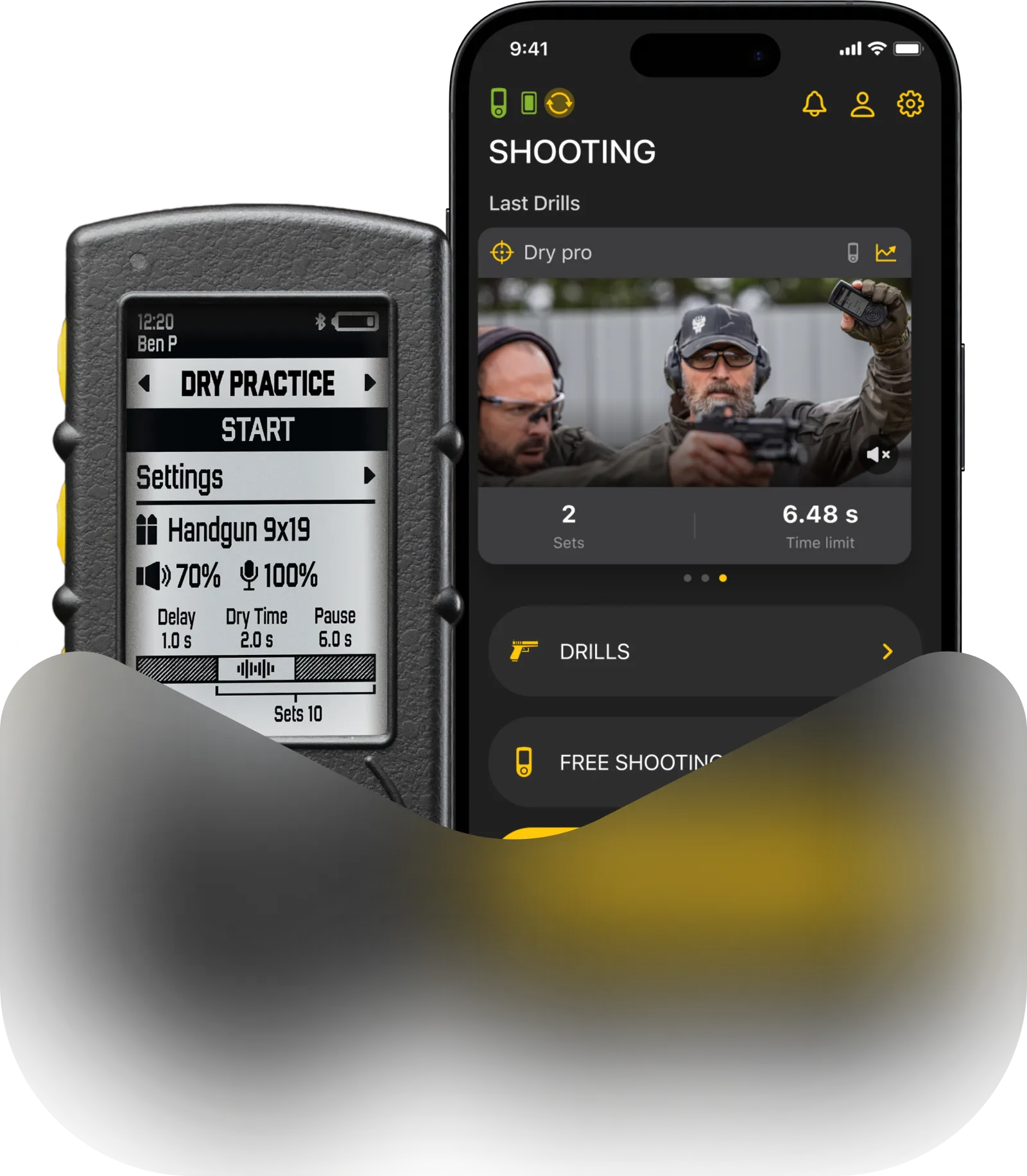
✨ Shotisize es una nueva función impulsada por IA en la aplicación Drills, que te permite crear un video con la superposición del tiempo de los disparos, utilizando un video en bruto filmado con cualquier dispositivo de grabación y cualquier timer de tiro. Incluso uno que no sea fabricado por Shooters Global.
📱 Abre la aplicación Drills, ve a tu Galería y presiona el botón Shotisize.
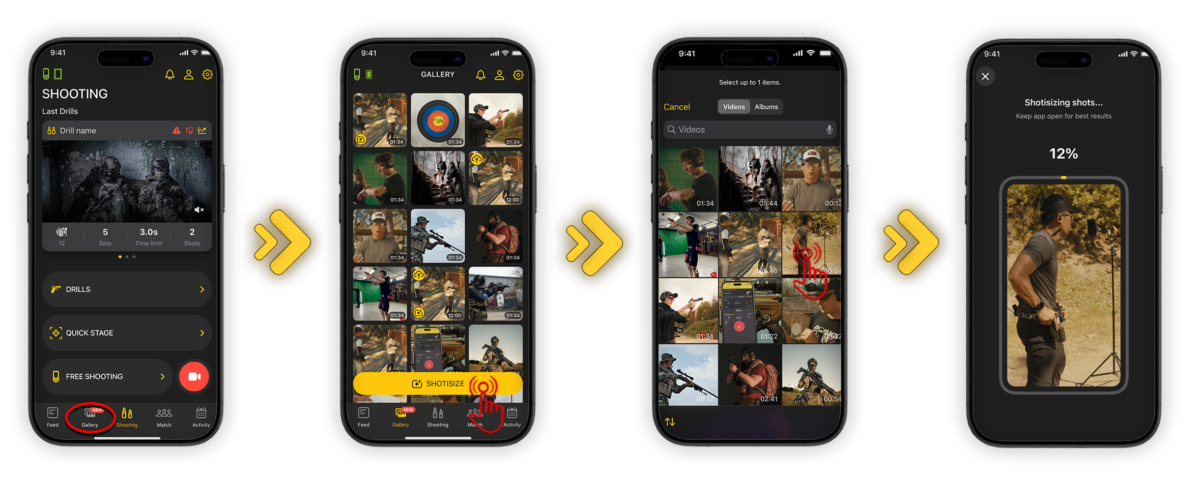
Tu video debe tener una duración de entre 3 y 180 segundos e incluir una señal de inicio audible y disparos claros. Se admiten videos tanto verticales como horizontales. 🎥
Una vez que selecciones un video, la aplicación comenzará el análisis 🧠. Por favor, permanece en esta pantalla hasta que el proceso esté completado al 100%.
⚠️ Asegúrate de que tu teléfono tenga suficiente espacio libre; lo ideal es tres veces el tamaño del video original. Por ejemplo, si tu video pesa 400 MB, necesitarás aproximadamente 1.2 GB de espacio libre disponible.
Una vez finalizado el análisis, entrarás en el Shotisize Editor. ✏️ Aquí podrás revisar la detección de la IA y ajustar los resultados.
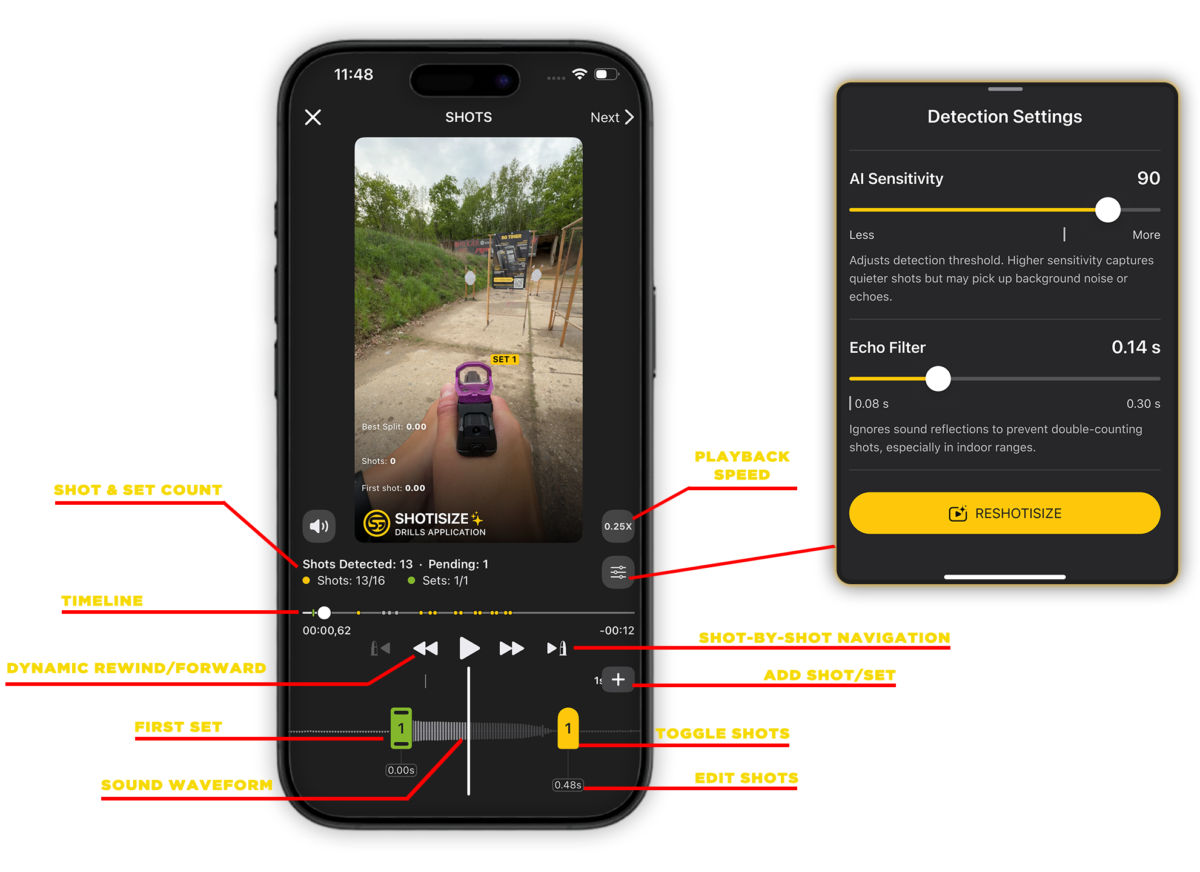
⏯️ El reproductor de video está en el centro, con los siguientes controles debajo:
- Conteo de Disparos y Series: Mira el número total de disparos y series detectados.
- Línea de tiempo: Desliza el dedo por la línea de tiempo para desplazarte por el video fotograma a fotograma.
- Rebobinado/Adelanto Dinámico:
Toque Único: Salta a través del metraje rápidamente.
Presión Prolongada: Aumenta la velocidad de reproducción (1.0x, 1.25x, 1.5x, 2.0x, 3.0x). La velocidad se incrementa cada segundo que mantengas presionado.
También puedes reproducir el video a diferentes velocidades —como cámara lenta de 0.25x— para obtener una comprensión más detallada de exactamente cuándo ocurrieron los disparos.
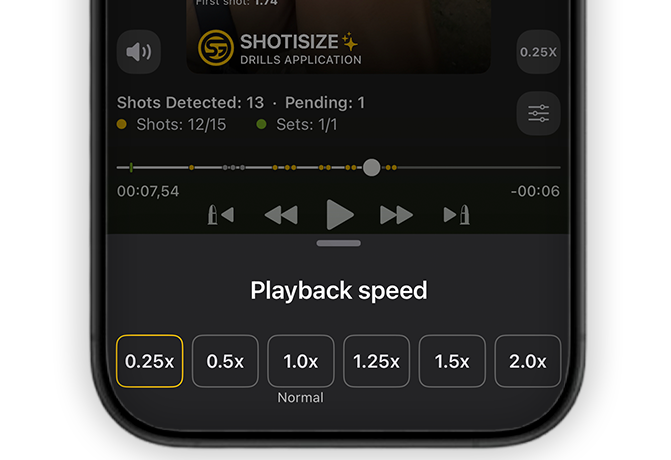
- Navegación Disparo a Disparo: Usa los iconos de Rebobinar/Adelantar para saltar con precisión de un disparo al siguiente.
Debajo de la línea de tiempo, verás una lista de todos los disparos registrados.
- Activar/Desactivar Disparos: Toca cualquier disparo para habilitarlo o deshabilitarlo.
Una vez que se deshabilita un disparo, la numeración de los disparos, los tiempos parciales y el tiempo total se actualizarán automáticamente en la superposición.
Mantén presionada una serie para desactivarla junto con todos los disparos que contiene.
🤔💭 Si el análisis inicial no es perfecto, ve a los Ajustes de Detección para ajustar los parámetros.
- Sensibilidad: Esto funciona como el ajuste en un temporizador de disparo físico, con un rango de 50 a 100. Una sensibilidad más alta detecta disparos más tenues, pero puede captar ruido de fondo o ecos fuertes. Una sensibilidad más baja filtra el ruido, pero podría omitir disparos débiles. Siempre puedes desactivar los disparos falsos, pero no puedes añadir nuevos manualmente.
- Filtro de Eco: Recomendado para galerías de tiro cubiertas, este rango va de 0.08 a 0.30. Ayuda a la IA a ignorar los reflejos del sonido para evitar que se cuente dos veces un mismo disparo.
⚠️ Ten en cuenta que factores como el viento, la calidad de la grabación o el tipo de polígono de tiro pueden afectar a la IA. Si los resultados no son exactos, ajusta estos controles deslizantes y pulsa «Reshotisize» para volver a calcular. Ten en cuenta que «Reshotisize» eliminará los disparos y series que hayas añadido manualmente.
También tienes la flexibilidad de añadir manualmente un disparo, serie o pitido (beep) que falte. Para añadir un disparo, simplemente navega hasta el punto deseado en la línea de tiempo, toca el icono + y selecciona Disparo o Serie.
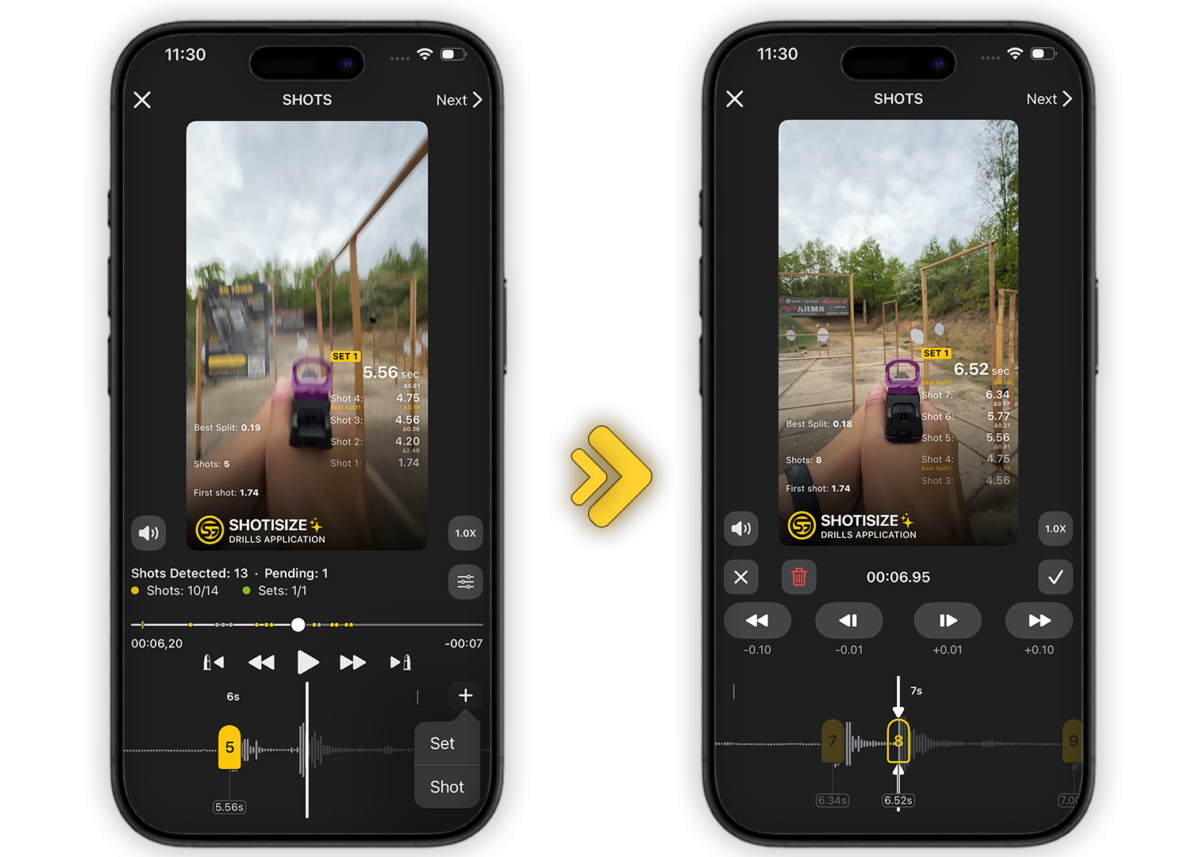
Cada disparo muestra su marca de tiempo específica justo debajo. Al tocar este valor de tiempo, puedes editar su ubicación en la línea de tiempo desplazándolo en incrementos de 0.01 o 0.10 segundos. Una vez que hayas alcanzado la precisión deseada, toca la marca de verificación para bloquear el disparo en ese momento exacto de la línea de tiempo.
⌞ ⌝ Finalmente, utiliza la pantalla de Diseño para elegir qué datos mostrar y dónde colocarlos. Con el diseño configurado, tienes dos opciones. Toca la marca de verificación para sincronizar la sesión con tu Actividad y Estadísticas, lo que también guarda el video en la Galería. En Actividad, las sesiones de Shotisize son fáciles de detectar por el icono distintivo en la información de la sesión.
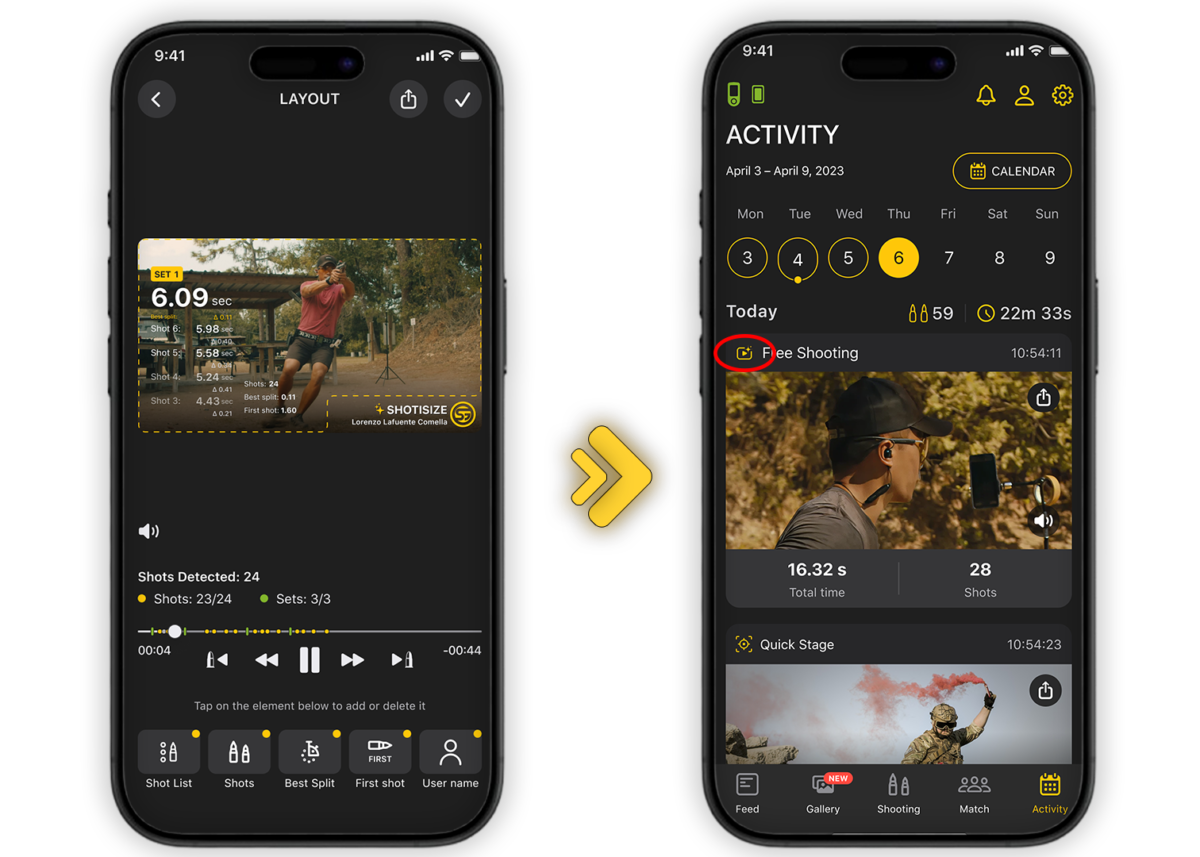
Alternativamente, si solo necesitas el archivo de video sin añadirlo a tu historial de entrenamiento, utiliza el icono de Exportar para guardarlo localmente o compartirlo en redes sociales. Después de eso, simplemente puedes salir de Shotisize: el video permanecerá en tu teléfono, pero tus estadísticas no se verán afectadas.