
Blancos
Hay 2 tipos de blancos: de papel y de acero. La diferencia entre ellos es que el constructor asume que a un blanco de papel se le dispara dos veces y a uno de acero una vez. Esto es necesario para calcular el número total de disparos en la exportación PDF y para ejecutar la simulación.

Para colocar el blanco, selecciónalo en el panel de instrumentos a la izquierda y haz clic en el lugar de la cuadrícula donde deseas colocarlo. Para girar el blanco, selecciónalo y arrastra el botón de rotación. También puedes cambiar la altura del blanco. Selecciónalo y arrastra el botón con las flechas hacia arriba y hacia abajo.
Para crear un blanco de penalización, duplica el blanco colocado, selecciónalo y presiona el botón “Alternar penalización”. Luego mueve el blanco de penalización a la posición deseada.
Un blanco reactivo es un blanco que comienza a moverse después de ser activado por un blanco activador designado.
Para usar los blancos reactivos en el diseño de tu etapa, comienza colocándolo sobre la superficie de la malla. Luego, coloca el blanco que activará el blanco reactivo; puede ser una placa o un popper. Selecciona el blanco reactivo, presiona el botón “Link to trigger” y arrástralo hasta el blanco que quieras usar para activarlo.

Aparecerá una línea verde para indicar la conexión. Cuando ejecutes la simulación del escenario, al golpear el activador se activará el movimiento del blanco reactivo.
Barreras
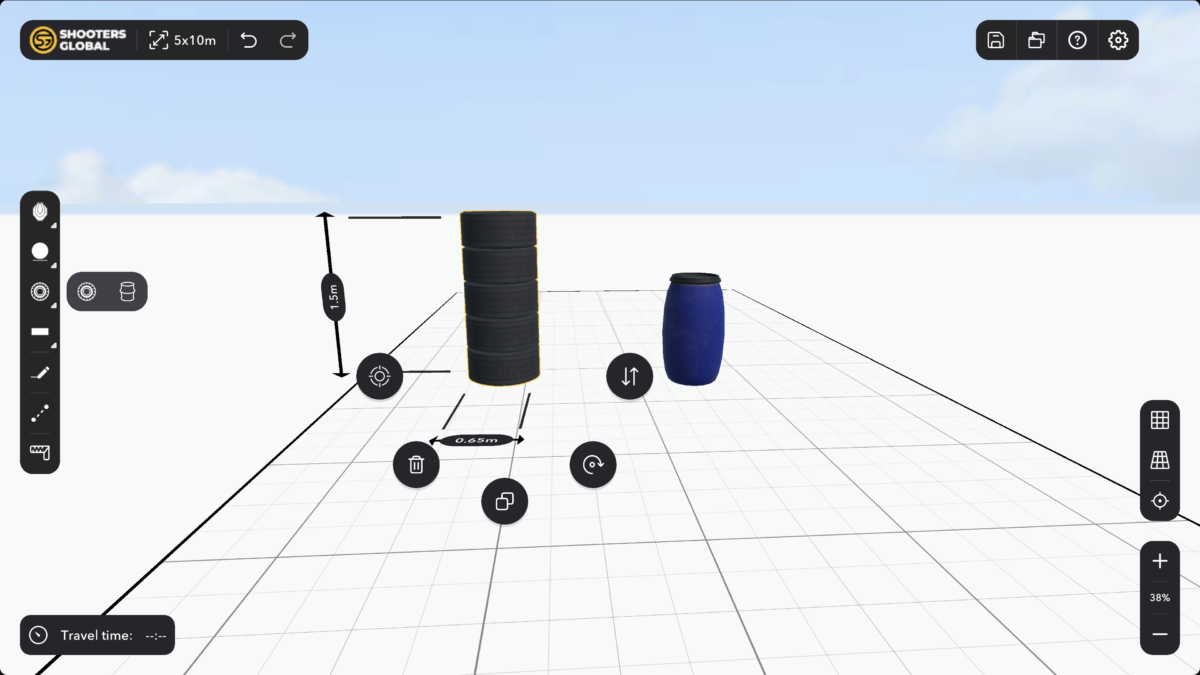
Los neumáticos y barriles se pueden colocar en cualquier lugar del escenario, al igual que otros accesorios.
La altura de los neumáticos se puede cambiar de la misma manera que la de los blancos o paredes.
Paredes
Hay terraplenes reforzados (breastworks), paredes de malla y paredes sólidas.
Para construir una pared, selecciónela en el panel de instrumentos a la izquierda y luego haga clic en el lugar de la cuadrícula donde desea que comience la pared. Verá la proyección de la pared mientras mueve el cursor. Haga clic en el lugar donde desea que termine la sección de la pared. Este punto se convertirá automáticamente en el punto de inicio de la siguiente sección. En una tableta, también puede arrastrar el dedo por la pantalla para ver el recorrido de la sección de la pared. Para salir del modo de construcción o construir otra pared, presione “Escape” o haga clic derecho. En una tableta debe presionar el botón X en la parte superior central.

La forma de la pared se puede editar después de construirla. Seleccione la sección de la pared, haga clic y mantenga presionado el botón izquierdo del ratón y arrastre. Las secciones adyacentes de la pared se ajustarán automáticamente.
Se puede ajustar la altura de las secciones de la pared. Seleccione la sección, luego presione y arrastre el botón con flechas hacia arriba y hacia abajo. La regla mostrará la altura y longitud de la pared.
Puedes hacer agujeros en las paredes para disparar a través de ellos. Selecciona la sección y luego la forma del agujero en un menú desplegable. Para ajustar la ubicación del agujero, selecciónalo y arrástralo a través de la pared. Para cambiar sus dimensiones, selecciónalo y arrastra los botones con flechas.
Trampa de Balas es una estructura portátil a la que se pueden colocar objetivos de papel. Para colocar un objetivo en la Trampa de Balas, sigue estos pasos:
🔸 Coloca un objetivo de papel sobre la superficie de malla;
🔸 Coloca la Trampa de Balas;
🔸 Selecciona el objetivo haciendo clic o tocándolo;
🔸 Arrastra y suelta el objetivo seleccionado sobre la Trampa de Balas.




