
Gracias a la conexión en tiempo real entre el temporizador y la aplicación, puedes grabar un video de tu práctica con los datos en tiempo real del temporizador superpuestos en él. Está disponible en todos los modos de disparo y de práctica en seco.
Grabar un video
Para grabar un video, entra en cualquier ejercicio de tiro o entrenamiento en seco y pulsa «Video». El botón «Rec» a la izquierda controla la grabación, pero también puedes pulsar «Iniciar» para comenzar la sesión en el temporizador. El video empezará a grabarse también. Si pulsas «Iniciar» en el temporizador, el video también empezará. Así, puedes comenzar la grabación desde el teléfono o desde el temporizador.
Cuando la sesión termine, toca el ícono rojo «Detener» para parar la grabación.

También puedes iniciar una grabación de video simplemente tocando el botón rojo de la cámara en la pantalla de inicio de la aplicación.
Si tu dispositivo no registra los disparos debido a una sensibilidad incorrecta, aún puedes guardar el video en tu galería para no perder el metraje.
Puedes configurar la grabación de video para que se detenga automáticamente al presionar el botón «Stop» en el timer y así evitar capturar metraje innecesario. Simplemente ve al menú de Ajustes de video y activa Parada automática de video.
Configuración de video
La disposición de los elementos es completamente personalizable. Puedes desactivar cualquier elemento y cambiar su posición y tamaño. Para hacerlo, ve a Configuración en la esquina superior derecha, luego a «Configuración de video». La disposición es individual para cada modo, por ejemplo, puedes tener un diseño para la práctica en seco y otro diferente para el disparo. Lo mismo aplica para la orientación vertical y horizontal. Puedes cambiar entre ellas con el interruptor en la parte superior de la pantalla de configuración de video.
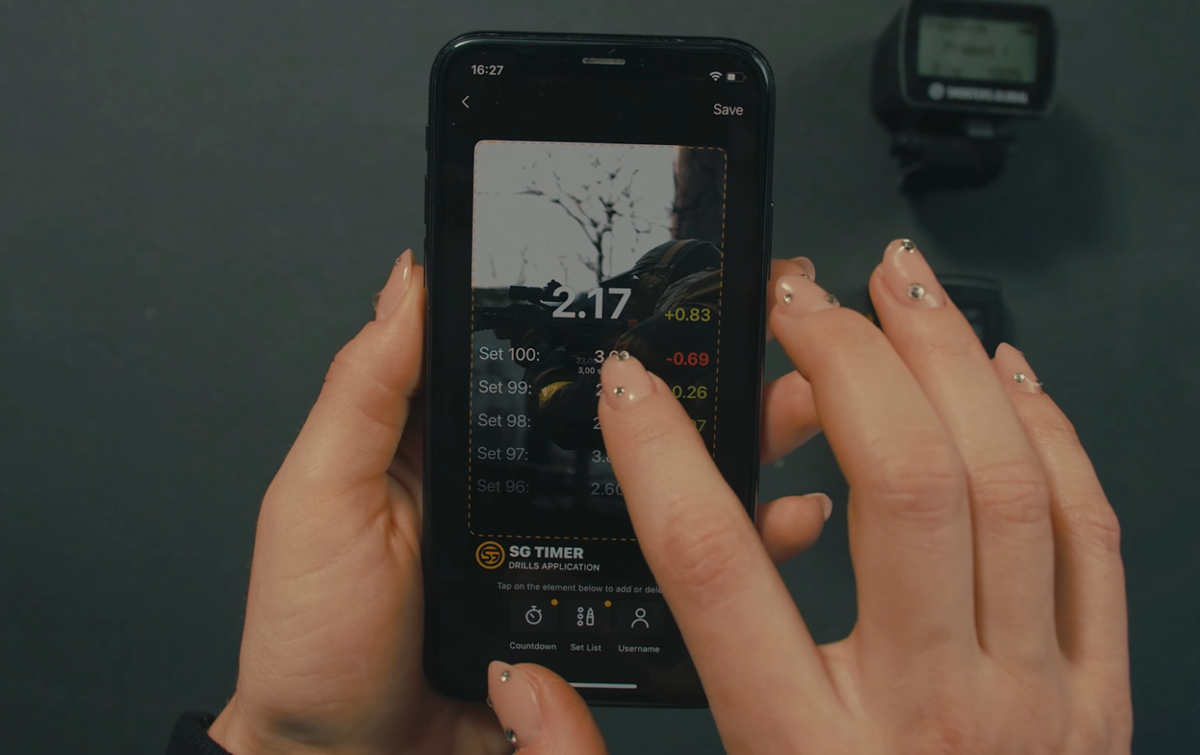
Toca la imagen de vista previa para entrar en modo de edición.
🔸 Para desactivar o activar el elemento, toca el ícono del elemento en la parte inferior de la pantalla.
🔸 Para mover el elemento, toca sobre él en la vista previa para seleccionarlo, luego toca de nuevo y mantén presionado para moverlo.
🔸 Para cambiar el tamaño del elemento, toca sobre él en la vista previa para seleccionarlo, luego toca el punto en la esquina de la selección y muévelo.
🔸 Toca “Guardar” cuando hayas terminado.
Ver y exportar
Todos los videos se guardan en tu «Galería» y «Actividad». Puedes encontrarlos en tu perfil haciendo clic en el botón de la esquina superior derecha de la pantalla. Primero, los videos se guardan en el dispositivo, luego se suben a la nube y se almacenan allí de forma gratuita. De esta manera, tus videos no se perderán aunque elimines la aplicación.

Al dar doble toque en el lado izquierdo o derecho del video, puedes avanzar o retroceder 5 segundos.
Al presionar una vez los botones de reproducción «adelante» o «atrás», puedes avanzar o retroceder cuadro a cuadro. Si los mantienes presionados, el video se rebobinará.
Puedes cambiar la velocidad de reproducción usando el botón en la esquina inferior derecha.
Si abres el video desde la galería, también puedes ir al historial de la sesión correspondiente para ver la lista de disparos y la hoja de puntuación.
Si deseas eliminar todos tus datos, ve a configuración, edita tu perfil y elimina tu cuenta.
Para exportar el video desde la aplicación, toca y mantén presionado el video.
🔸 Haz clic en “Compartir en el feed” para compartirlo con otros tiradores en la aplicación.
🔸 Haz clic en “Compartir” para compartirlo en redes sociales (por ejemplo, en Instagram o TikTok). Puedes compartirlo tanto en tu página como en mensajes privados.
🔸 Haz clic en “Ver en actividad” para revisar la sesión de entrenamiento.
🔸 Click «Save video» to download it.
🔸 Haz clic en “Seleccionar más” para guardar, compartir o eliminar varios videos a la vez.
🔸 Haz clic en “Eliminar” para borrar el video de la aplicación.
Ten en cuenta que los videos deben procesarse antes de exportarse. Esto puede tardar varios minutos.
📤 Configuración de subida de medios
Después de grabar un video, se cargará automáticamente en la nube. Esto libera espacio en tu dispositivo y te permite compartir videos con otros usuarios en modo de competencia.
Puedes desactivar esta función o hacer que solo se cargue cuando estés conectado a Wi-Fi.
En la configuración de la aplicación, ve a Subida de medios.
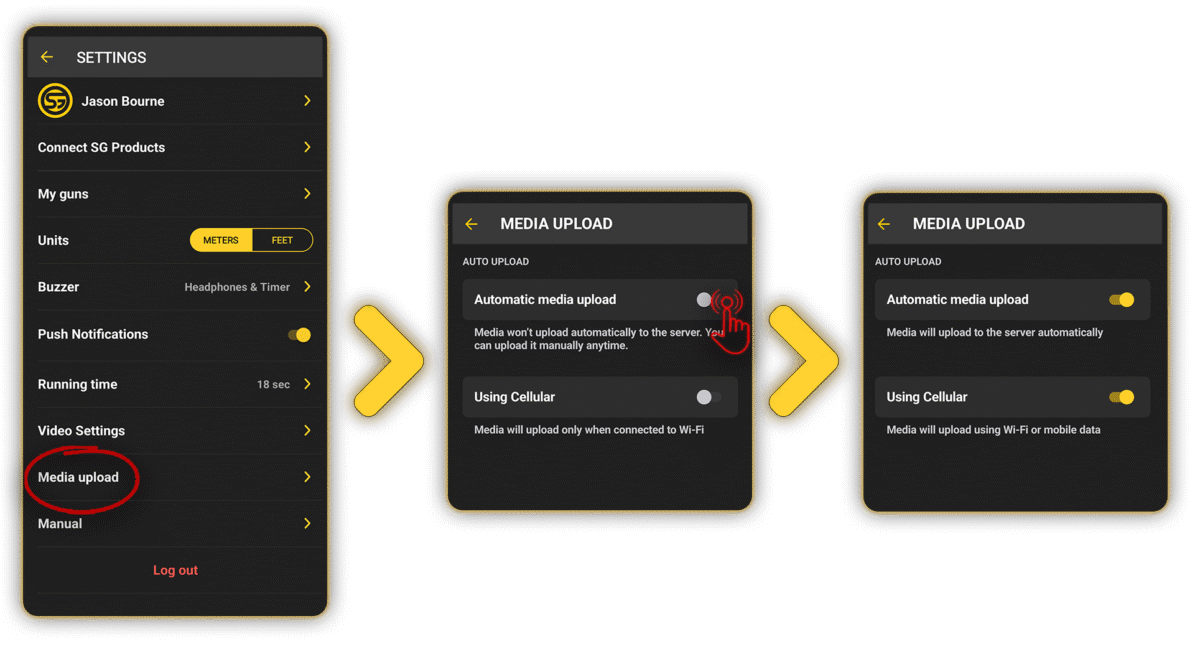
🔧 Cómo funciona:
🔸 Ambas opciones DESACTIVADAS → Los medios se cargan manualmente tocando el ícono de carga en la sección de medios, y solo cuando está conectado a Wi-Fi.
🔸 Automático ACTIVADO, datos móviles DESACTIVADOS → Los medios se cargan automáticamente, pero solo a través de Wi-Fi.
🔸 Ambas opciones ACTIVADAS → Los medios se cargan automáticamente, usando Wi-Fi como prioridad. Si no hay Wi-Fi, cambia a datos móviles.
🔸 Automático DESACTIVADO, datos móviles ACTIVADOS → La carga permanece manual. Si hay Wi-Fi disponible, se usará. Si no, se usarán datos móviles.




