
Grâce à la connexion en temps réel entre le chronomètre et l’application, vous pouvez enregistrer la vidéo de votre entraînement avec les données en temps réel du chronomètre superposées directement dessus. Cela est disponible dans tous les modes de tir et de pratique à sec.
Créer une vidéo
Pour créer une vidéo, accédez à n’importe quel exercice de tir ou d’entraînement à sec et appuyez sur « Vidéo ». Le bouton « Rec » à gauche contrôle l’enregistrement, mais vous pouvez simplement appuyer sur « Démarrer » pour lancer la session sur le timer. La vidéo commencera également à s’enregistrer. Si vous appuyez sur « Démarrer » sur le timer, l’enregistrement vidéo commencera aussi. Ainsi, vous pouvez lancer la vidéo depuis le téléphone ou le timer.
Quand la session est terminée, appuyez sur l’icône rouge « Stop » pour arrêter l’enregistrement.

Vous pouvez également lancer un enregistrement vidéo en appuyant simplement sur le bouton rouge de la caméra sur l’écran d’accueil de l’application.
Si votre appareil ne parvient pas à enregistrer les tirs en raison d’une sensibilité incorrecte, vous pouvez tout de même sauvegarder la vidéo dans votre galerie afin de ne pas perdre la séquence.
Vous pouvez configurer l’enregistrement vidéo pour qu’il s’arrête automatiquement lorsque vous appuyez sur le bouton « Stop » du timer afin d’éviter de capturer des séquences inutiles. Allez simplement dans le menu Paramètres Vidéo et activez l’Arrêt automatique de la vidéo.
Paramètres vidéo
La disposition des éléments est entièrement personnalisable. Vous pouvez désactiver n’importe quel élément et changer sa position et sa taille. Pour ce faire, allez dans Paramètres en haut à droite, puis dans « Paramètres vidéo ». La disposition est individuelle pour chaque mode, par exemple, vous pouvez avoir une disposition pour l’entraînement à sec et une autre pour le tir. Il en va de même pour l’orientation portrait et paysage. Vous pouvez basculer entre elles avec le bouton situé en haut de l’écran des paramètres vidéo.
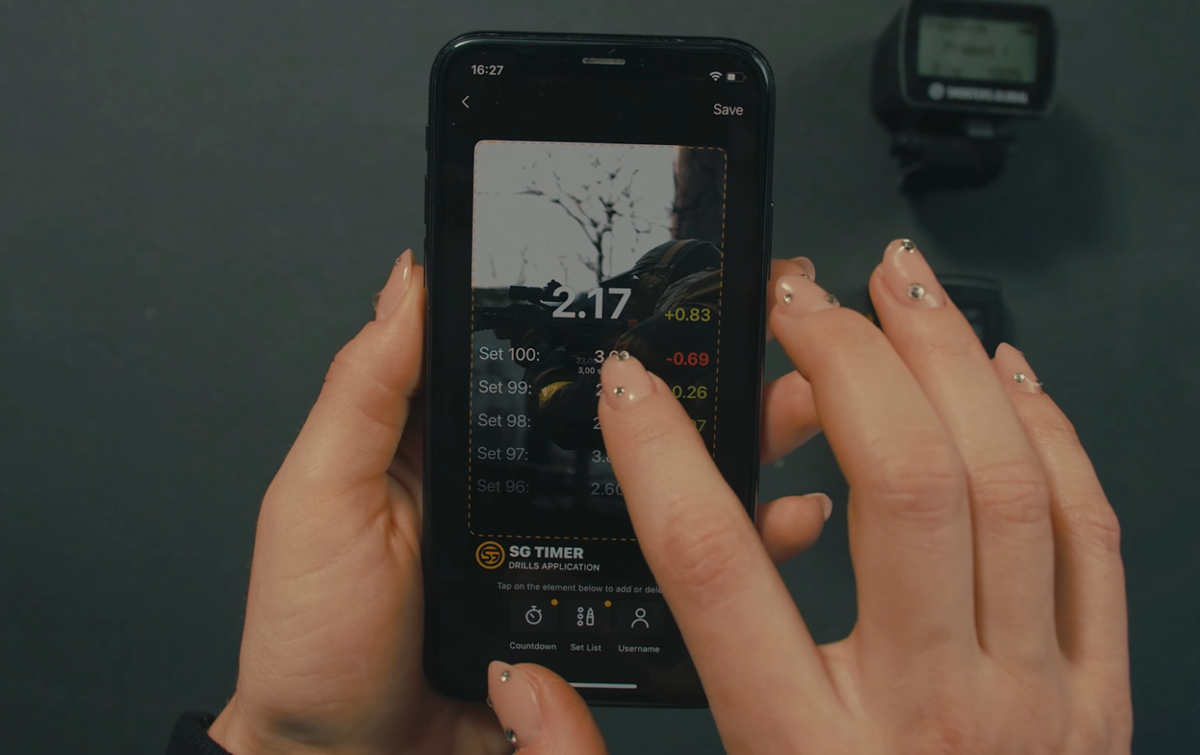
Appuyez sur l’image de prévisualisation pour entrer en mode édition.
🔸 Pour désactiver ou activer l’élément, touchez l’icône de l’élément en bas de l’écran.
🔸 Pour déplacer l’élément, touchez-le dans l’aperçu pour le sélectionner, puis touchez-le à nouveau et maintenez pour déplacer.
🔸 Pour changer la taille de l’élément, touchez-le dans l’aperçu pour le sélectionner, puis touchez le point dans le coin de la sélection et déplacez-le.
🔸 Appuyez sur « Sauvegarder » une fois terminé.
Afficher et exporter
Toutes les vidéos sont stockées dans votre « Galerie » et votre « Activité ». Vous pouvez les retrouver dans votre profil en cliquant sur le bouton situé dans le coin supérieur droit de l’écran. Dans un premier temps, les vidéos sont enregistrées sur l’appareil, puis téléchargées sur le cloud où elles sont stockées gratuitement. Ainsi, vos vidéos ne seront pas perdues même si vous supprimez l’application.

En tapotant deux fois sur le côté gauche ou droit de la vidéo, vous pouvez avancer ou reculer de 5 secondes.
En appuyant une fois sur les boutons de lecture « avancer » ou « reculer », vous pouvez avancer ou reculer image par image. Si vous maintenez le bouton enfoncé, la vidéo se rembobine.
Vous pouvez changer la vitesse de lecture en utilisant le bouton en bas à droite.
Si vous ouvrez la vidéo depuis la galerie, vous pouvez également accéder à l’historique de la session correspondante pour voir la liste des tirs et la feuille de scores.
Si vous souhaitez supprimer toutes vos données, allez dans les paramètres, modifiez votre profil et supprimez votre compte.
Pour exporter la vidéo de l’application, appuyez longuement sur la vidéo.
🔸 Cliquez sur « Partager dans le fil » pour le partager avec d’autres tireurs dans l’application.
🔸 Cliquez sur « Partager » pour partager sur les réseaux sociaux (par exemple, sur Instagram ou TikTok). Vous pouvez le partager à la fois sur votre page et dans des messages privés.
🔸 Cliquez sur « Voir dans l’activité » pour revoir la session d’entraînement.
🔸 Click « Save video » to download it.
🔸 Cliquez sur « Tout sélectionner » pour enregistrer, partager ou supprimer plusieurs vidéos à la fois.
🔸 Cliquez sur « Supprimer » pour supprimer la vidéo de l’application.
Veuillez noter que les vidéos doivent être traitées avant l’exportation. Cela peut prendre plusieurs minutes.
📤 Paramètres de téléchargement des médias
Après avoir enregistré une vidéo, elle sera automatiquement téléchargée sur le cloud. Cela libère de l’espace sur votre appareil et vous permet de partager des vidéos avec d’autres utilisateurs en mode match.
Vous pouvez désactiver cette fonction ou choisir de ne télécharger qu’en étant connecté au Wi-Fi.
Dans les paramètres de l’application, allez dans Téléchargement des médias.
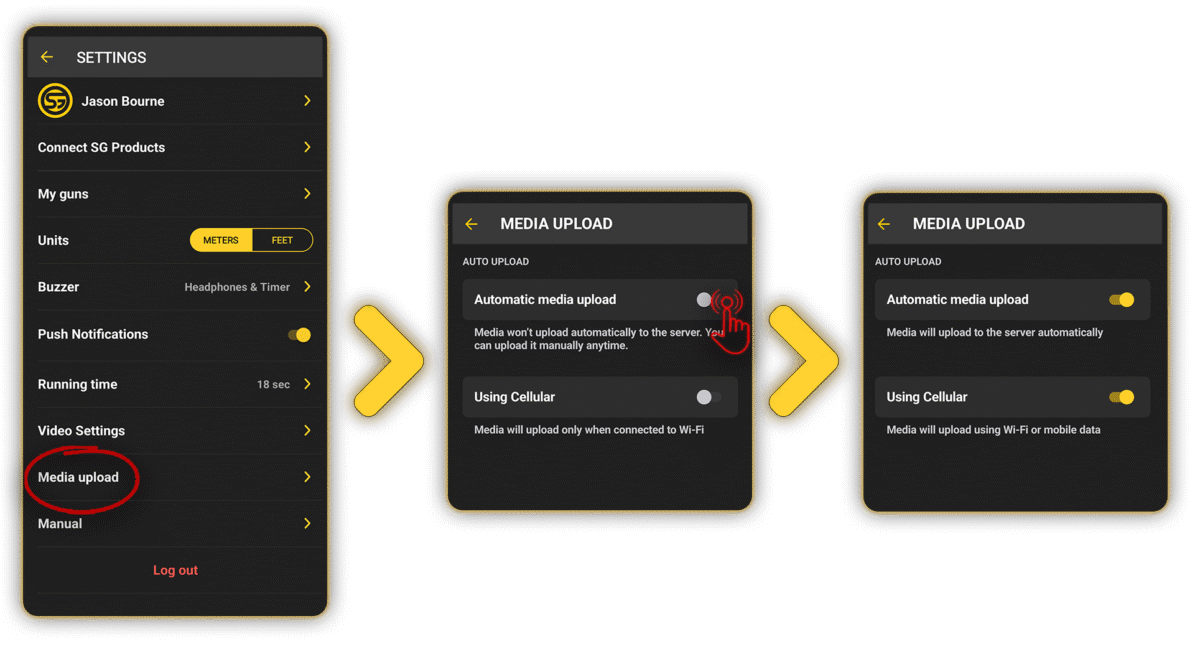
🔧 Comment ça fonctionne :
🔸 Les deux options désactivées → Les médias sont téléchargés manuellement en appuyant sur l’icône de téléchargement dans la section Médias, et uniquement lorsqu’une connexion Wi-Fi est disponible.
🔸 Automatique activé, données mobiles désactivées → Les médias se téléchargent automatiquement, mais uniquement via Wi-Fi.
🔸 Les deux options activées → Les médias se téléchargent automatiquement, en donnant la priorité au Wi-Fi. Si le Wi-Fi n’est pas disponible, la connexion mobile est utilisée.
🔸 Automatique désactivé, données mobiles activées → Le téléchargement reste manuel. Si le Wi-Fi est disponible, il sera utilisé. Sinon, les données mobiles seront utilisées.




