
Enregistrer & Exporter
Quand vous avez terminé la construction, appuyez sur le bouton « Enregistrer ». Saisissez la description souhaitée et cliquez sur « Enregistrer ». Vous pouvez également exporter le PDF du parcours.

Si votre connexion a été interrompue pendant le processus de création, actualisez la page. Le site vous proposera de reprendre depuis le point de contrôle.
Bibliothèque, Aperçu
La bibliothèque de stages est disponible sur le site web ou dans l’application Drills.
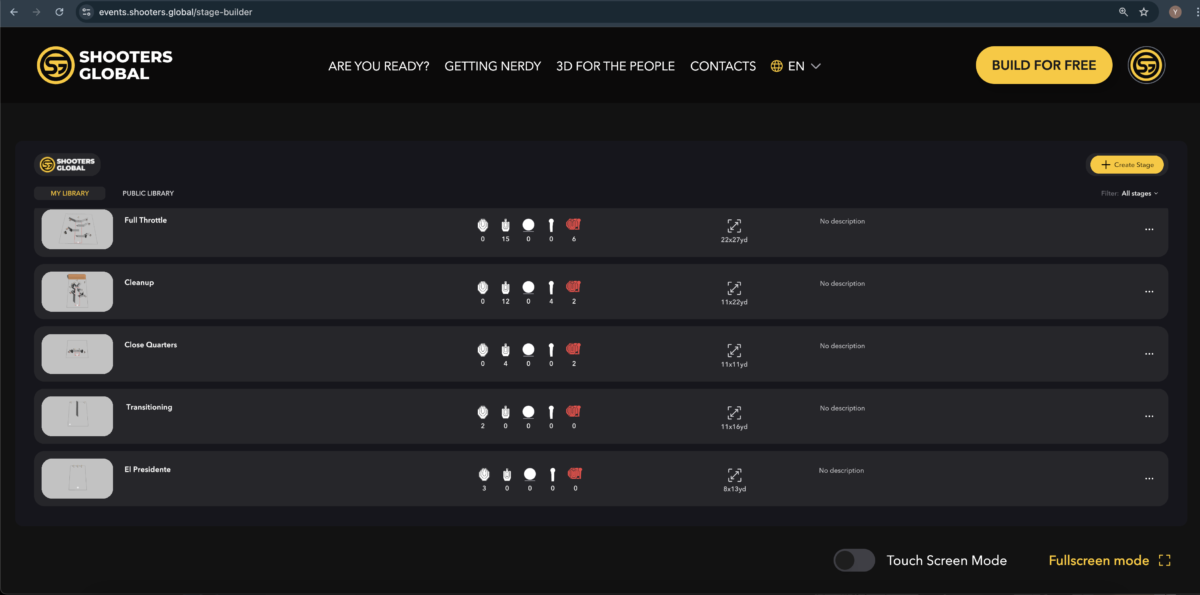
Dans Stage Builder, appuyez sur le bouton bibliothèque. Ici, vous pouvez voir la liste de tous vos stages, les sélectionner pour les modifier, renommer, dupliquer ou supprimer.
Dans l’application Drills, la bibliothèque se trouve dans votre profil, accessible via le bouton en haut à droite.

Ici, vous pouvez les supprimer en glissant vers la gauche. Vous pouvez visualiser le parcours en 3D ou en réalité augmentée (AR).
Dans l’application Drills, l’édition des parcours est limitée. Vous pouvez modifier les points de route et définir les cibles à tirer depuis ces points. Tous les autres outils sont disponibles uniquement sur le WEB.
Pour déplacer le modèle, appuyez, maintenez et déplacez le doigt. Pour zoomer ou dézoomer, pincez avec deux doigts. Pour incliner et pivoter, appuyez, maintenez avec deux doigts et déplacez-les.
Pour prévisualiser en réalité augmentée, appuyez sur le bouton « AR » en bas à droite.
Le mode AR intégrera le modèle du parcours dans votre environnement.
Si vous ne voyez pas ce bouton, votre appareil ne supporte pas le kit AR.

L’aperçu AR est disponible en 2 modes – miniature et taille réelle. Le mode miniature adapte le modèle du parcours pour qu’il tienne sur une table ou le sol d’un appartement, par exemple. La taille réelle est un modèle 1:1 qui ne peut être placé que dans un espace ouvert ou assez grand pour accueillir votre parcours.
Déplacez le téléphone pour scanner les environs d’abord. Ensuite, vous verrez un rectangle gris, déplacez-le ou redimensionnez-le avec vos doigts pour ajuster la position de votre parcours, puis appuyez dessus. Le modèle apparaîtra.
Vous ne pouvez pas redimensionner un modèle en taille réelle. Il sera déployé en copie 1:1 du parcours que vous auriez construit dans la vie réelle, vous permettant de vous déplacer autour avec votre téléphone, sans construire le parcours en vrai.
Une scène 3D peut également être ajoutée à un exercice.

Pour en savoir plus sur Drills, consultez ce guide.




