
Introduction
Le menu des exercices à sec vous permet de créer des exercices personnalisés et de suivre les progrès de cet exercice au fil du temps grâce aux statistiques détaillées et aux graphiques dans l’application Drills, grâce au mode intelligent.
Ou entraînez-vous avec des signaux PAR classiques en mode d’entraînement à sec classique.
Pour sélectionner le mode Tir à blanc, maintenez enfoncé le Bouton 1 ou le Bouton 2 pour ouvrir le menu principal, faites défiler jusqu’à « Tir à blanc », puis appuyez sur Start pour le sélectionner. Sur l’écran principal d’entraînement, appuyez une fois sur le Bouton 1 ou le Bouton 2 pour faire défiler vos exercices.
Sous le nom du mode, vous verrez le Délai (en bas à gauche), la Limite de temps et le Nombre de répétitions (en bas à droite).
Créer un exercice
Configuration générale. Créer un exercice de Dry Fire est très similaire à la création d’un entraînement de tir. La principale différence avec l’entraînement de tir est que le Dry Fire n’a pas de configuration complexe de temps PAR. Vous ne pouvez définir qu’un seul set et le nombre de répétitions de ce set.
Ouvrez l’application Drills et connectez votre SG Timer GO.
Pour créer un nouvel exercice, appuyez sur « + Nouveau Drill » pour ouvrir l’écran de configuration. Personnalisez-le ou utilisez les paramètres par défaut.
Choisissez le type d’exercice : Dry Fire ou Shooting.
Vous pouvez passer d’un mode à l’autre, mais uniquement pendant la configuration initiale. Une fois que l’exercice a été complété pour la première fois, cette option sera verrouillée et seul le mode sélectionné sera affiché.
Pour personnaliser votre exercice, entrez un nom, ajoutez une description (facultatif), et téléchargez une photo ou une vidéo (jusqu’à 1 minute).
Classic vs Smart Mode and PAR
Mode classique. En mode classique, le chronomètre fonctionnera en mode PAR répétitif sans enregistrer de sons.
Par exemple :
Limite de temps – 3 sec
Temps de pause – 8 sec
Délai – aléatoire
Répétitions – 5
Le chronomètre émettra un signal de départ, comptera 3 secondes et émettra un signal de fin lorsque le temps sera écoulé. Ensuite, il comptera 8 secondes pour donner le temps de réinitialiser, puis commencera à compter un intervalle de délai aléatoire (1 à 4 sec) pour rendre le signal de départ inattendu pour vous. Il donnera ensuite un signal de départ à nouveau et répétera la séquence 4 fois de plus.
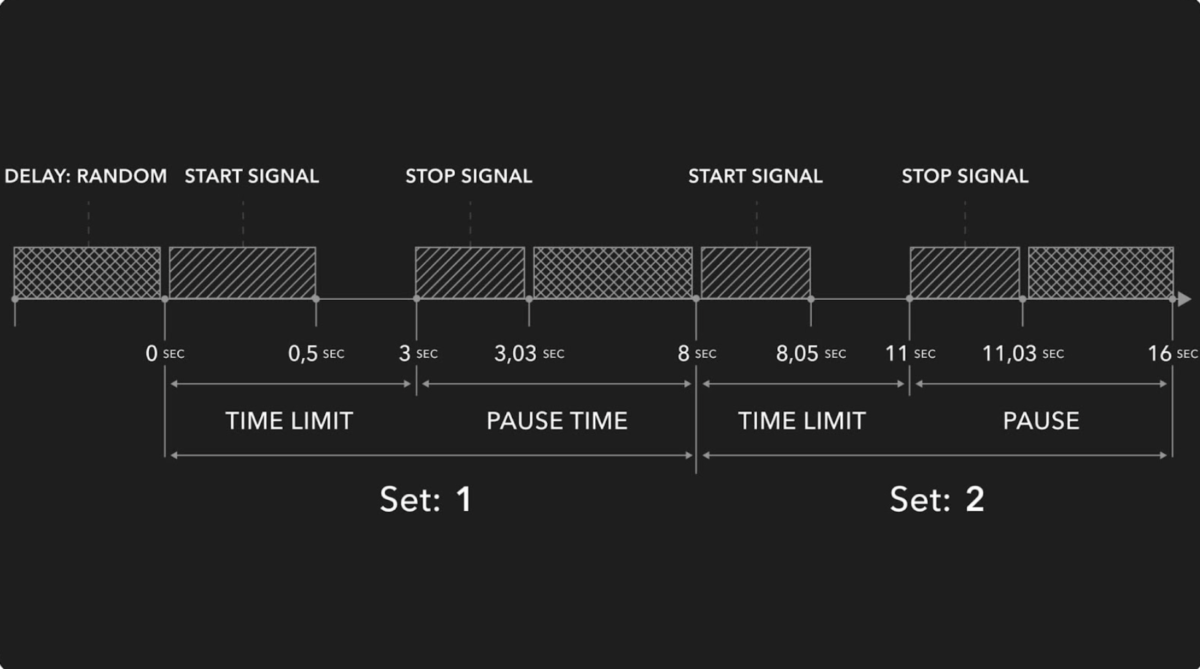
⚠️ Dans ce cas, vous ne prendrez pas en compte votre temps réel de dry fire. Vous devrez vous fier à votre propre perception pour décider si vous avez réussi avant le bip ou non, ce qui n’est pas très fiable.
⚠️ Les séances d’entraînement en mode classique n’apparaîtront pas dans les statistiques des exercices dans l’application, car il n’y a rien à suivre.
Smart mode
En mode Intelligent, le minuteur enregistrera le son réel de la chute du marteau, ou tout autre son court et distinct que vous souhaitez capturer pendant votre entraînement.
Pendant l’entraînement, le minuteur peut capter d’autres sons indésirables, comme le rechargement, la culasse, le cliquetis de l’équipement, etc. Pour éviter cela, utilisez le paramètre « Temps d’attente » dans « Configuration du capteur ». Pendant l’entraînement, après avoir effectué la dernière action (appuyer sur la détente), vous devez attendre la durée du « Temps d’attente » sans faire de bruit jusqu’à entendre le signal de fin.
Par exemple :
Limite de temps – 3 sec
Temps de pause – 8 sec
Temps d’attente – 2 sec
Délai – aléatoire
Répétitions – 5
Le minuteur donnera un signal de départ et comptera 3 secondes.
Disons que vous appuyez sur la détente à 3,8 sec.
Il ne donnera pas de signal de fin après 3 secondes. Il émettra un signal de confirmation uniquement une fois que l’intervalle de Temps d’attente se sera écoulé après le dernier son que vous avez émis. Dans ce cas – à 5,8 sec, et il indiquera que vous avez été en retard de 0,8 sec.
Pour apprendre comment fonctionne le Temps d’attente, continuez à lire ce manuel.
Après que le minuteur vous a donné un signal de confirmation, il comptera 8 secondes pour vous laisser le temps de vous réinitialiser, puis commencera à compter un intervalle de délai aléatoire (1 à 4 secondes) afin de rendre le signal de départ imprévisible. Ensuite, il donnera de nouveau un signal de départ et répétera la séquence 4 fois de plus.
Cela vous permet de voir le temps réel qu’il vous a fallu pour appuyer sur la détente, recharger, etc., au lieu de deviner si vous avez appuyé sur la détente avant, pendant ou après le signal de fin en mode Classique.
⚠️ Lors d’un tir à sec en mode Smart, il est recommandé de garder le minuteur à la ceinture face à l’arme ou sur une table juste sous l’arme. Vous devrez peut-être tester et ajuster la sensibilité à votre détente. Essayez de regarder l’écran du minuteur lorsque vous appuyez sur la détente pour vous assurer qu’il enregistre le son.
⚠️ Vous pouvez changer de mode pendant votre entraînement, mais les sessions effectuées en mode classique n’apparaîtront pas dans les statistiques de drills de l’application, car il n’y a rien à suivre.
Temps d’attente
« Temps d’attente » est une période de zone de sécurité. Lors d’un tir à sec, de nombreux sons parasites comme le rechargement, la glissière ou le bruit de l’équipement peuvent être perçus par le minuteur comme une chute de marteau. Comme la chute du marteau est très similaire à tous ces autres sons en termes de volume et de tonalité, il est impossible de les distinguer électroniquement.
Par conséquent, le timer compte le temps à partir du dernier son qu’il a enregistré, et s’il ne détecte aucun autre son pendant cette période, il reconnaît ce son comme une chute du chien et termine le jeu.
Par exemple, prenons un exercice de rechargement. Le temps d’attente est réglé sur 1 seconde.
Le chargeur tombe à 0,5 seconde – le timer l’enregistre, mais ne le reconnaît pas encore comme une fin, il commence à compter 1 seconde.
À 1,1 seconde, vous insérez un nouveau chargeur. Le timer enregistre le son, mais ne le reconnaît pas, car il s’est écoulé moins de 1 seconde depuis le dernier son. Il recommence à compter 1 seconde.
1,4 seconde — bruit de glissement. C’est la même chose que pour le son précédent.
À 1,8 seconde, vous tirez et vous restez immobile pendant 1 seconde après cela. Le timer enregistre ce son et commence à compter 1 seconde. Et puisque vous n’avez pas fait d’autres sons après le tir, il reconnaît ce son et donne un signal de fin.
De cette manière, vous n’avez pas une pile de codes temporels inutilisables — seulement le temps réel d’exécution.
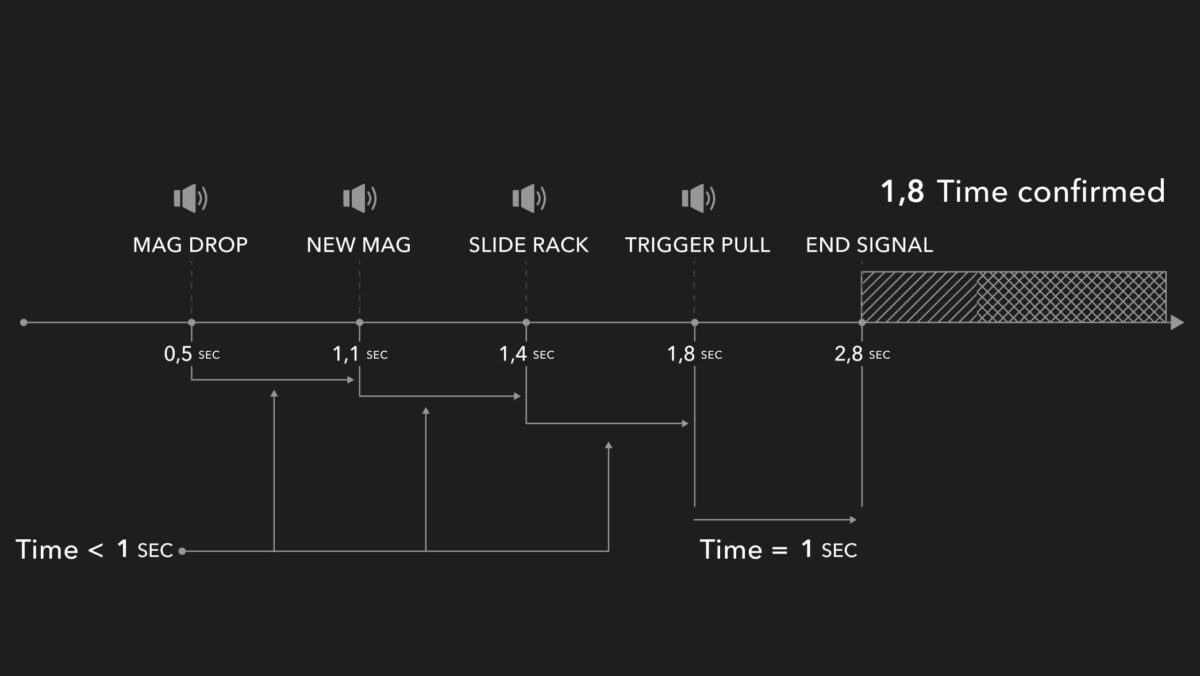
Vous pouvez également programmer le timer en fonction de vos besoins en ajustant le temps d’attente.
Tir à sec et visualisation des résultats
Pendant l’entraînement en mode classique, vous verrez à l’écran :
Phase de session (limite de temps / temps de pause / délai)
Nombre de répétitions
Temps restant dans la phase actuelle
Pendant l’entraînement en mode smart, vous verrez à l’écran :
🔸 Nombre de répétitions.
🔸 Phase de session. L’icône de forme d’onde signifie que la limite de temps est active et que le minuteur enregistre les sons. L’icône de pause signifie que la phase de pause est active.
🔸 Sons capturés.
🔸 Temps restant dans la phase actuelle.
🔸 La coche signifie phase de pause – vous avez atteint l’objectif. La croix signifie phase de pause – vous n’avez pas atteint l’objectif.
🔸 Delta entre l’objectif et le temps d’exécution.
🔸 Un grand nombre au centre de l’écran signifie le temps final confirmé par le minuteur.
Si vous avez effectué un tir à sec en mode classique, aucun résultat ne sera affiché sur le minuteur. La session sera enregistrée dans l’activité du minuteur si vous avez filmé une vidéo de cette session.
Si vous avez effectué un tir à sec en mode Smart, après la fin de l’exercice, vous verrez l’écran avec toutes vos répétitions. Le numéro de la répétition, votre temps d’exécution, et à droite, le delta entre votre limite de temps et votre temps d’exécution.
Par exemple, si la limite de temps était de 3 secondes, et que vous avez appuyé sur la gâchette en 2.7, le minuteur affichera -0.3.
Vos résultats seront envoyés à l’application Drills une fois que vous aurez connecté le minuteur à celle-ci. En savoir plus sur l’onglet “Historique” ici.
Utilisez le bouton Fonction pour faire défiler les résultats vers le bas. Appuyez et maintenez le bouton Fonction pour revenir à l’écran principal.
⚠️ Il n’est pas nécessaire de garder le minuteur toujours connecté à l’application Drills. Toute votre historique et les modifications que vous avez apportées aux exercices apparaîtront dans l’application Drills dès que vous les connecterez.
En savoir plus sur les statistiques dans l’application ici.
“




