
Précédemment, pour créer une incrustation de la télémétrie de tir, vous deviez obligatoirement enregistrer vos sessions via la fonction caméra intégrée de l’application Drills. Avec notre dernière mise à jour, cette restriction a disparu.
Désormais, vous pouvez associer de manière fluide n’importe quelle vidéo préenregistrée avec votre historique d’entraînement existant. Que vous ayez filmé votre parcours avec une GoPro, une Insta360, une caméra professionnelle ou simplement avec l’appareil photo natif de votre téléphone pendant que votre timer tournait, vous pouvez facilement synchroniser ces images avec vos données. Cette fonctionnalité vous permet de transformer une vidéo brute en un outil d’analyse précis et basé sur les données une fois votre session d’entraînement terminée.
⚠️ Note : Cette fonctionnalité est disponible uniquement avec un abonnement. Cependant, vous pouvez l’essayer gratuitement grâce à une période d’essai. Disponible pour les sessions enregistrées en :
✅ Tir libre ;
✅ Exercices de tir ;
✅ Exercices de tir à sec.
Il existe deux façons de trouver la session que vous souhaitez enrichir avec une vidéo :
Option A :
Option A : Ouvrez l’application Drills et rendez-vous sur l’onglet Activité depuis le menu principal. Trouvez la session spécifique que vous souhaitez analyser, puis soit glissez vers la gauche sur la session pour faire apparaître le bouton « Ajouter une vidéo », ou appuyez simplement sur l’historique de la session pour trouver le bouton à l’intérieur.
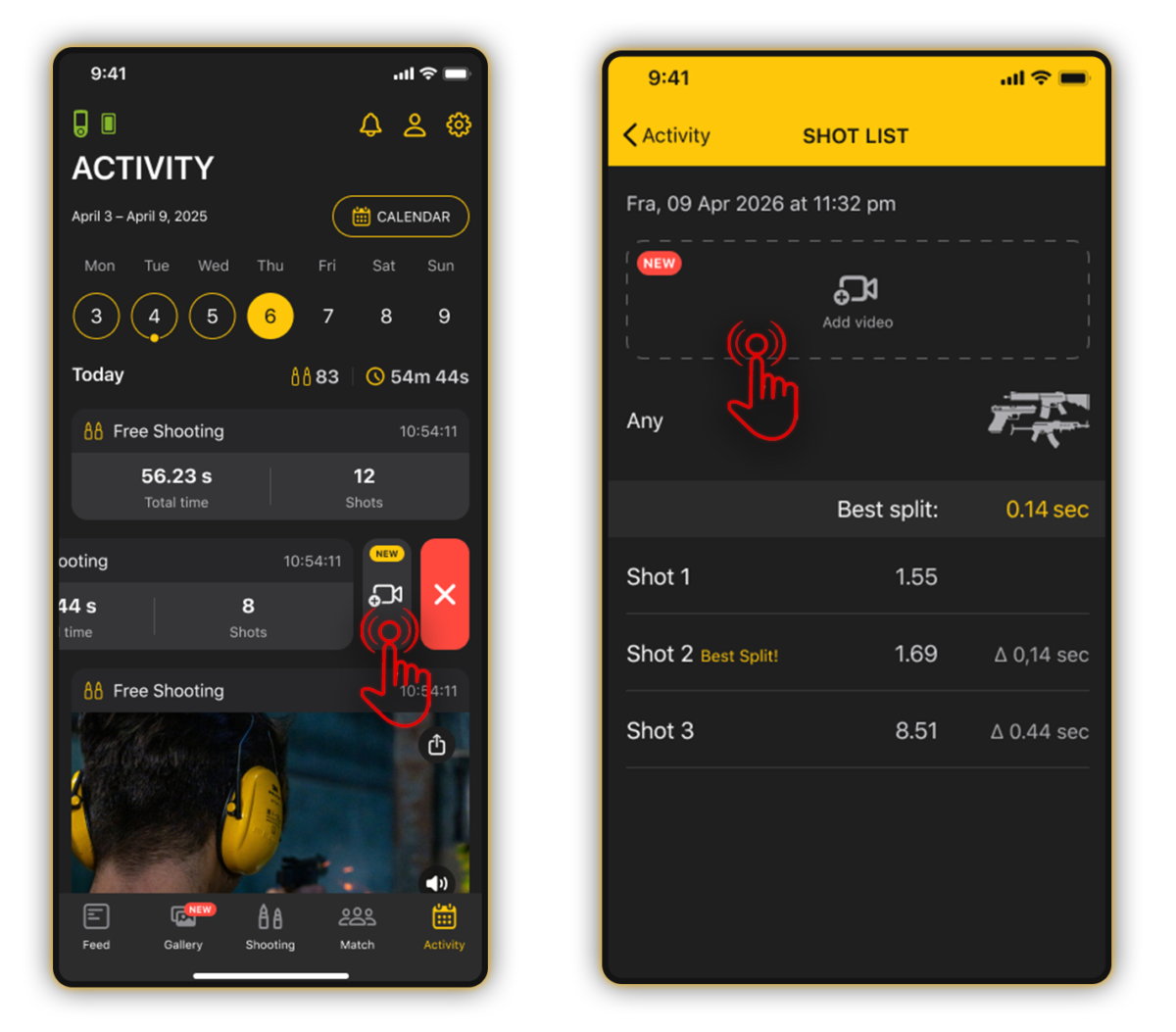
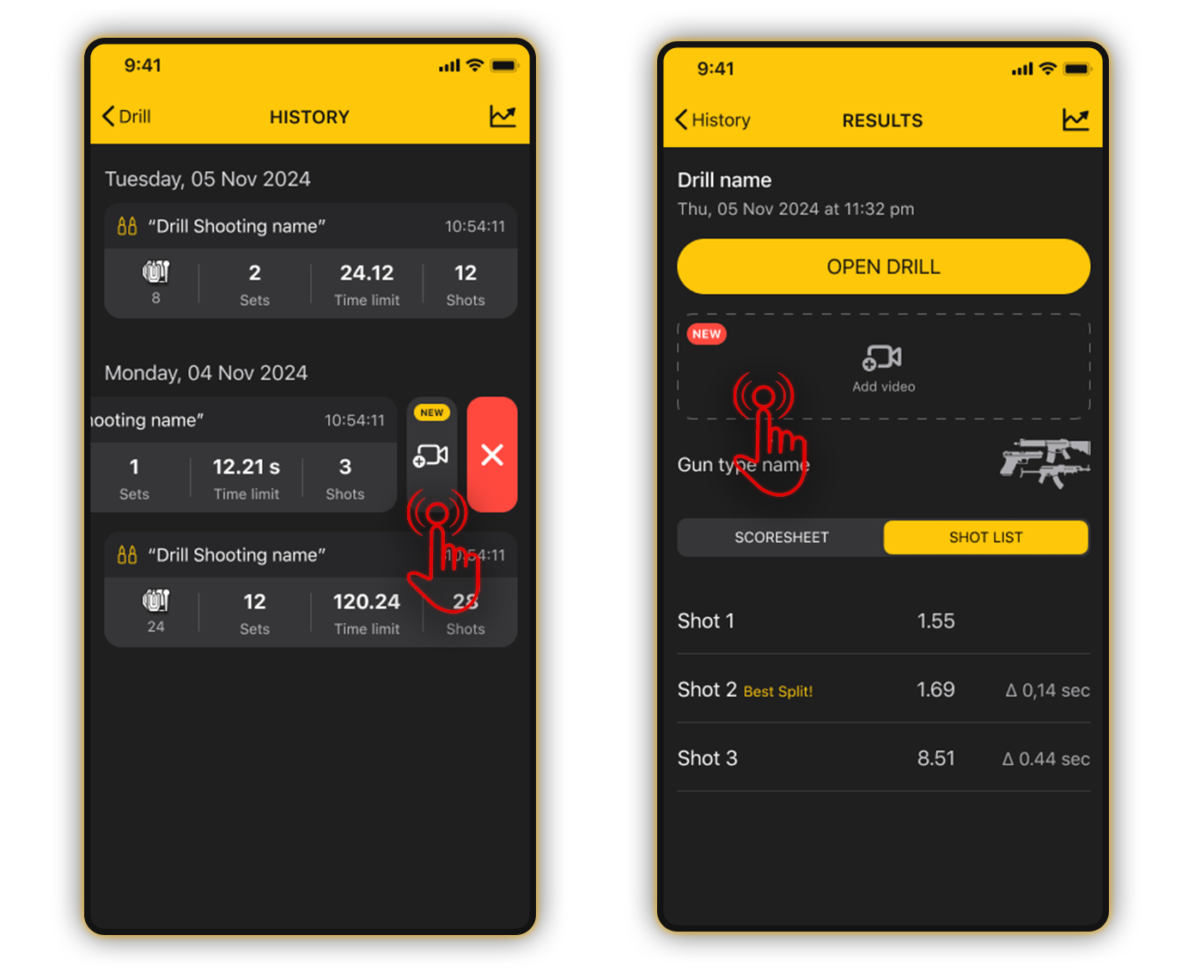
Option B :
Accédez directement à Dry Fire ou Shooting Drills depuis le menu principal, ouvrez votre historique d’entraînement là-bas, et choisissez la session dont vous avez besoin.
Une fois dans la session, appuyez simplement sur le bouton Ajouter une vidéo.
Choisissez la vidéo dans votre galerie. Pour garantir une synchronisation fluide, veuillez noter les conditions suivantes :
⏱️ Durée : La vidéo doit durer entre 3 secondes et 5 minutes ;
🏁 Intégralité : La vidéo doit couvrir l’intégralité de la session de tir enregistrée par votre timer SG. Elle ne peut pas se couper avant le dernier tir enregistré dans cette session ;
📢 Audio : Assurez-vous que l’audio de la vidéo soit clair, car l’application va automatiquement analyser la séquence pour détecter le bip de départ du timer.
Une fois sélectionnée, l’application traitera la séquence et l’Écran d’édition apparaîtra. Vos séries, tirs (ou répétitions de tir à sec) et séries de données apparaîtront automatiquement sur la timeline.
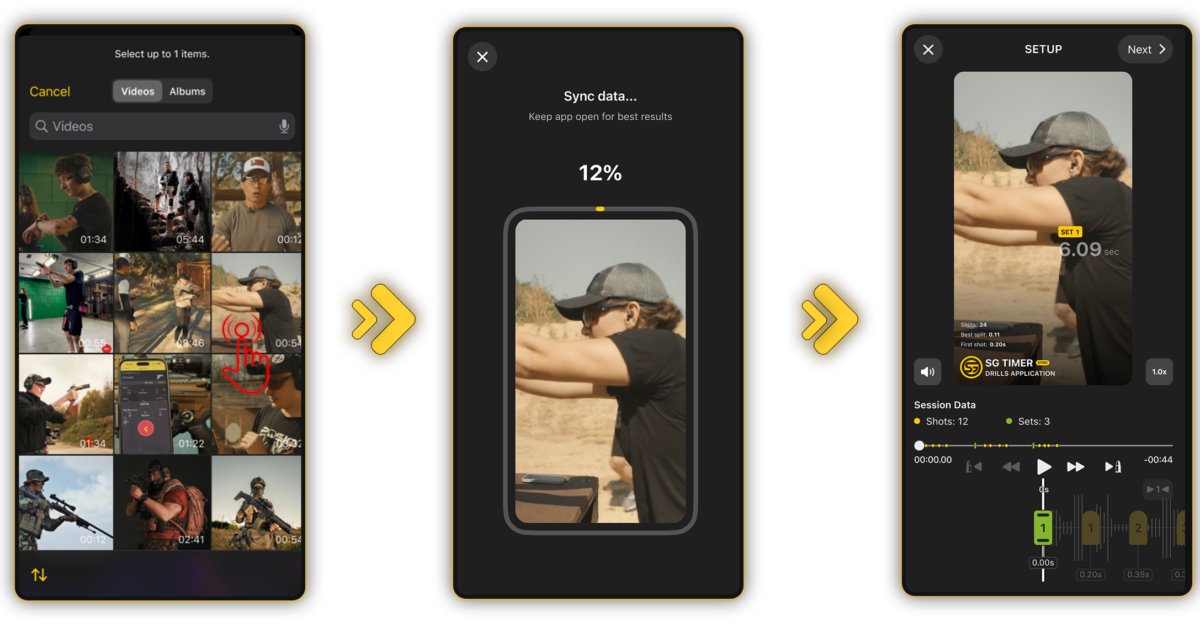
⚠️ Note importante sur l’intégrité des données : Vous ne pouvez pas supprimer, ajouter ou déplacer individuellement des tirs sur la timeline. Pourquoi ? Parce qu’il s’agit de données brutes verrouillées par votre timer lors du passage réel. Pour que vos analyses restent propres et fiables, les positions de chaque tir sont fixes les unes par rapport aux autres.
Cependant, si l’auto-détection de l’application a manqué le repère de départ exact, vous pouvez déplacer manuellement les séries pour les aligner parfaitement avec le signal sonore :
➤ Ajustement précis : Appuyez sur l’horodatage sous le numéro de la série. Vous pouvez décaler l’ensemble de la série de données vers l’avant ou vers l’arrière par incréments précis de 0,01 ou 0,10 seconde.
➤ Alignement rapide : Si votre vidéo a une longue introduction et que le tir réel commence beaucoup plus tard, faites défiler la vidéo jusqu’au moment exact du signal de départ, et appuyez sur le bouton « 1 ». Le début des données de la session se calera instantanément sur cette image spécifique.
➤ Isolation des sessions multi-séries : Si votre historique contient plusieurs séries avec des temps de pause variables entre elles, appuyez sur le bouton Isoler. Cela vous permet de déplacer indépendamment une seule série vers son emplacement exact. Décocher Isoler reverrouille toutes les séries ensemble, vous permettant de déplacer simultanément l’ensemble des données de la session.
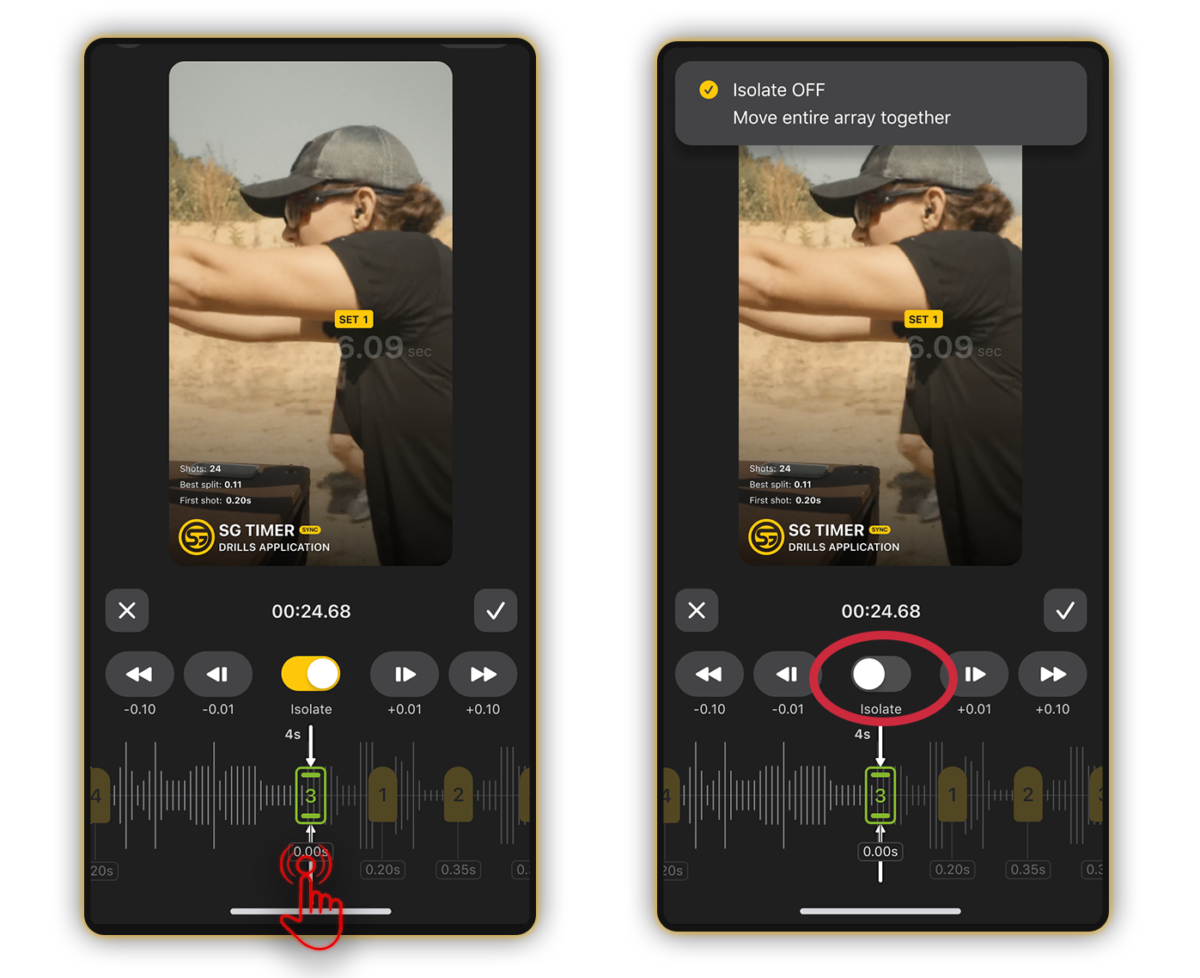
Pour vous assurer que vos temps intermédiaires (splits) et vos transitions s’alignent image par image avec votre gestuelle, utilisez les outils de lecture :
⚡️ Contrôle de la vitesse : Lancez la lecture de votre vidéo à une vitesse de 0,25x, 0,5x, 1,0x, 1,25x, 1,5x ou 2,0x.
💥 Navigation par tir : Appuyez directement sur n’importe quelle icône de tir à l’écran pour accéder instantanément à l’image exacte de ce tir spécifique.
Personnaliser la mise en page & Exporter
Une fois vos données et votre vidéo parfaitement synchronisées, appuyez sur Suivant.
- Personnalisez votre incrustation : Choisissez votre configuration de mise en page préférée pour afficher exactement les indicateurs que vous souhaitez que votre public (ou votre entraîneur) voie.
- Enregistrer & Partager : Exportez la vidéo directement dans la galerie de votre téléphone, partagez-la sur vos réseaux sociaux, ou enregistrez-la de façon permanente dans l’historique de cette session au sein de l’application.
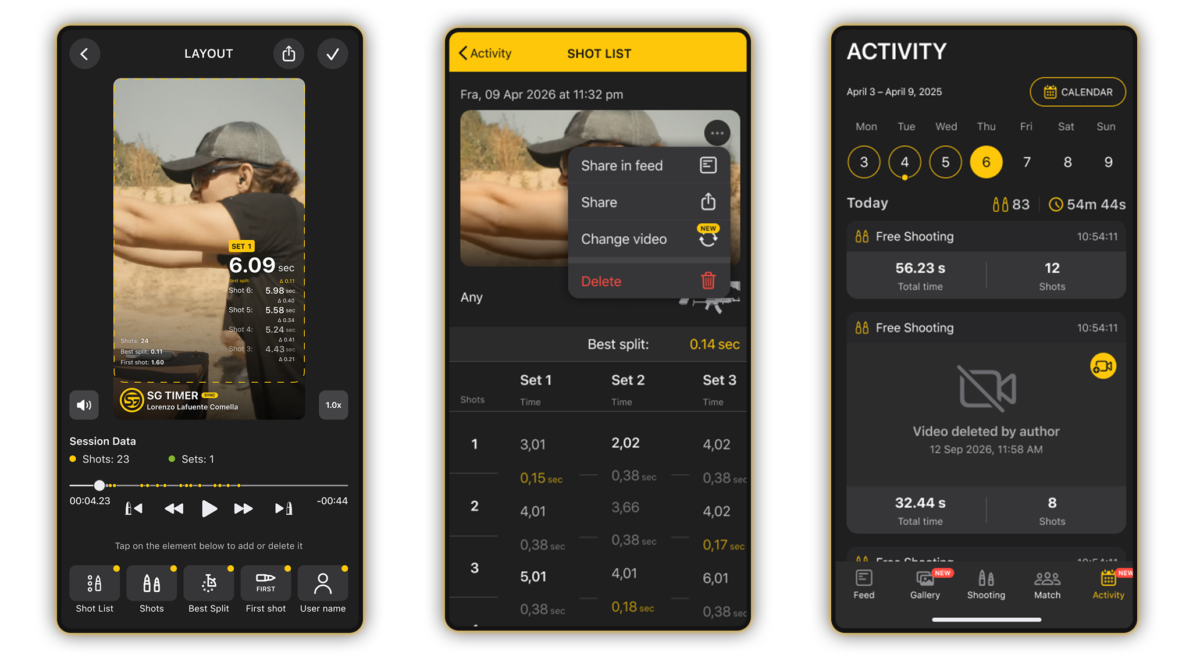
⚠️ Note : Vous pouvez supprimer la vidéo de l’historique de votre session à tout moment.




