
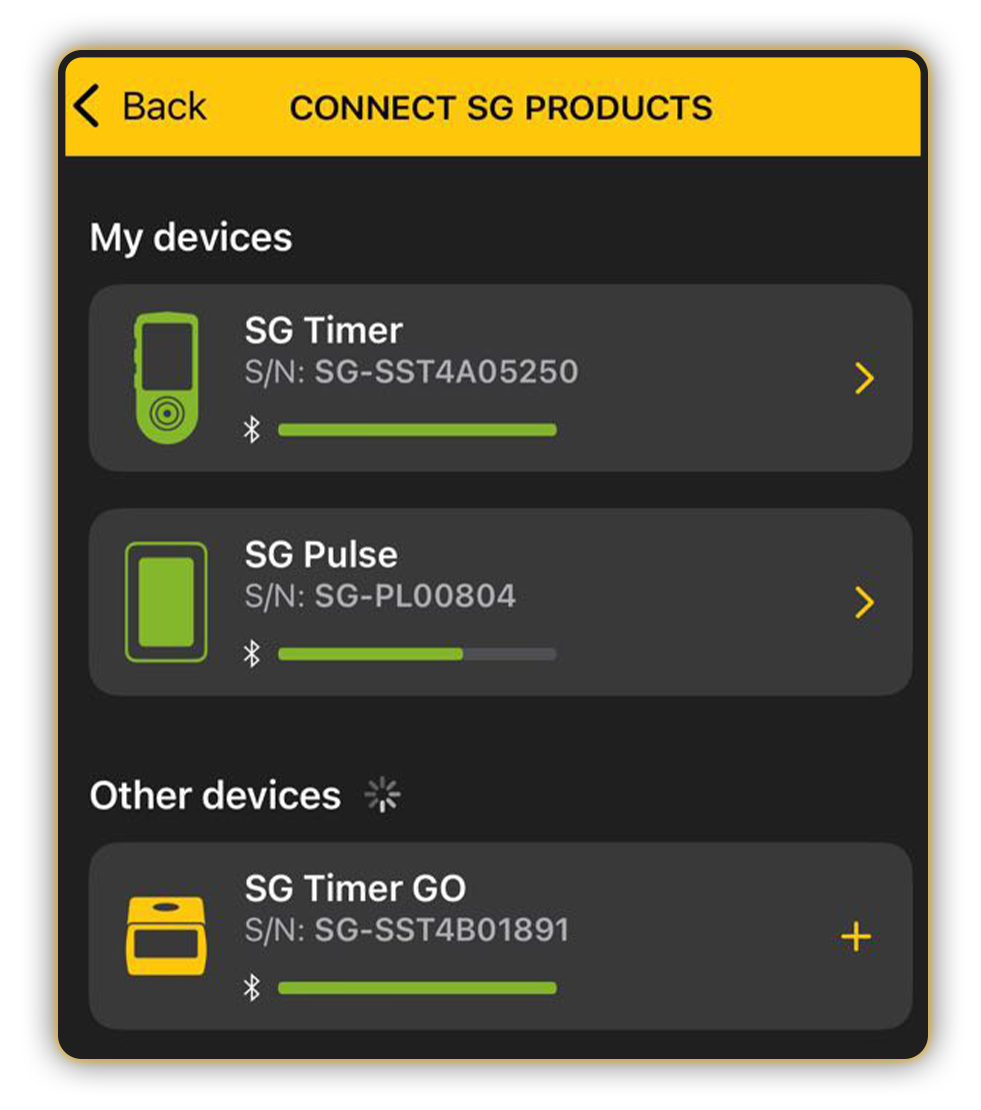
Assurez-vous d’avoir la dernière version de l’application Drills. Pour mettre à jour le firmware, veuillez connecter votre appareil via Bluetooth. Cliquez sur l’icône dans le coin supérieur gauche et choisissez un appareil à synchroniser : SG Timer, SG Timer GO ou SG Pulse. Veuillez noter que l’appareil doit être allumé et que le Bluetooth de votre téléphone doit également être actif.
Première connexion
Le processus d’appairage suit la même logique pour tous les appareils Shooters Global.
Tout d’abord, vous devez mettre votre appareil en mode appairage Bluetooth.
Pour SG Timer and SG Pulse Pro:
Allez dans Réglages → Bluetooth → Mode appairage → On.
Pour SG Timer Go:
Allumez l’appareil en maintenant enfoncé le bouton d’alimentation principal.
Maintenez le bouton enfoncé jusqu’à ce que l’icône Bluetooth commence à clignoter — cela prend environ 4 secondes.
L’appareil est maintenant visible et prêt pour l’appairage.
Pour SG Pulse:
Maintenez le bouton d’alimentation enfoncé pour allumer l’appareil.
Maintenez le bouton enfoncé jusqu’à ce que l’indicateur bleu clignote quatre fois.
Cela signifie que le mode appairage Bluetooth est activé.
Une fois le mode appairage activé, vous disposez de 60 secondes pour connecter l’appareil à votre smartphone.
Dans l’application Drills, sélectionnez votre appareil dans la liste.
Vous verrez alors apparaître une demande d’appairage Bluetooth — à la fois dans l’application Drills et sur l’écran de l’appareil. Pour le SG Pulse, la demande d’appairage n’apparaît que dans l’application Drills, car l’appareil ne possède pas d’écran.
Pour finaliser la connexion, vous devez confirmer l’appairage sur le smartphone et sur l’appareil.
Une fois confirmé, l’appareil est connecté et prêt à l’emploi.
Changer de smartphone
Si vous devez connecter votre appareil à un autre smartphone, réactivez simplement le mode appairage Bluetooth et répétez le processus d’appairage.
Sur le SG Timer et le Pulse Pro, vous pouvez également voir combien de smartphones sont actuellement appairés avec l’appareil dans le menu de celui-ci. Ces appareils prennent en charge l’appairage avec jusqu’à 8 smartphones.
Remarque : les appareils précédemment appairés avec un smartphone se connecteront automatiquement à l’ouverture de l’application Drills. Le mode appairage n’est pas requis.
SG Timer Go et SG Pulse prennent en charge l’appairage avec un seul smartphone à la fois.
Vous pouvez supprimer tous les smartphones appairés en sélectionnant Tout désappairer dans le menu Bluetooth de l’appareil lui-même — cette option est disponible sur le SG Timer et le SG Pulse Pro.
Pour le SG Timer Go et le SG Pulse, le désappairage forcé s’effectue automatiquement lorsque le mode appairage Bluetooth est activé.
Après cela, pour reconnecter le même smartphone, vous devez :
• Oublier l’appareil dans les réglages Bluetooth de votre téléphone
• Activer la visibilité Bluetooth sur l’appareil
• Effectuer un nouvel appairage depuis l’application Drills
À lire aussi :
Vous pouvez voir le statut de la connexion dans le coin supérieur gauche :
🔸 Non connecté
🔸 Synchronisation des données (flèches circulaires)
🔸 Connecté
Si vous ne l’avez pas connecté depuis longtemps, la synchronisation peut prendre un peu plus de temps, car il faut du temps pour transférer toutes les nouvelles données d’entraînement de l’appareil vers l’application.
Si vous modifiez les paramètres sur le chronomètre, ils seront modifiés dans l’application après la synchronisation, et vice versa. Seuls les paramètres appliqués en dernier restent pertinents.
Lorsque votre appareil est connecté, appuyez sur le menu du chronomètre dans l’application et appuyez sur « Mettre à jour ». Si la mise à jour est disponible, appuyez sur « Installer » et suivez les instructions à l’écran.

Ne déconnectez pas le chronomètre et ne verrouillez pas le téléphone pendant la mise à jour. La mise à jour peut prendre jusqu’à plusieurs minutes.
Maintenant, vous avez réussi à connecter votre appareil à l’application et à mettre à jour le firmware.




