Introduction
Le menu Exercices vous permet de créer des exercices personnalisés de tir à sec et de tir réel et de suivre la progression de cet exercice spécifique au fil du temps. Il est disponible sur SG Timer/2 et SG Timer GO. Vous pouvez également créer des cours structurés et regrouper vos exercices pour un processus d’entraînement plus organisé et plus efficace.
Depuis le menu « Tir », ouvrez Entraînements.
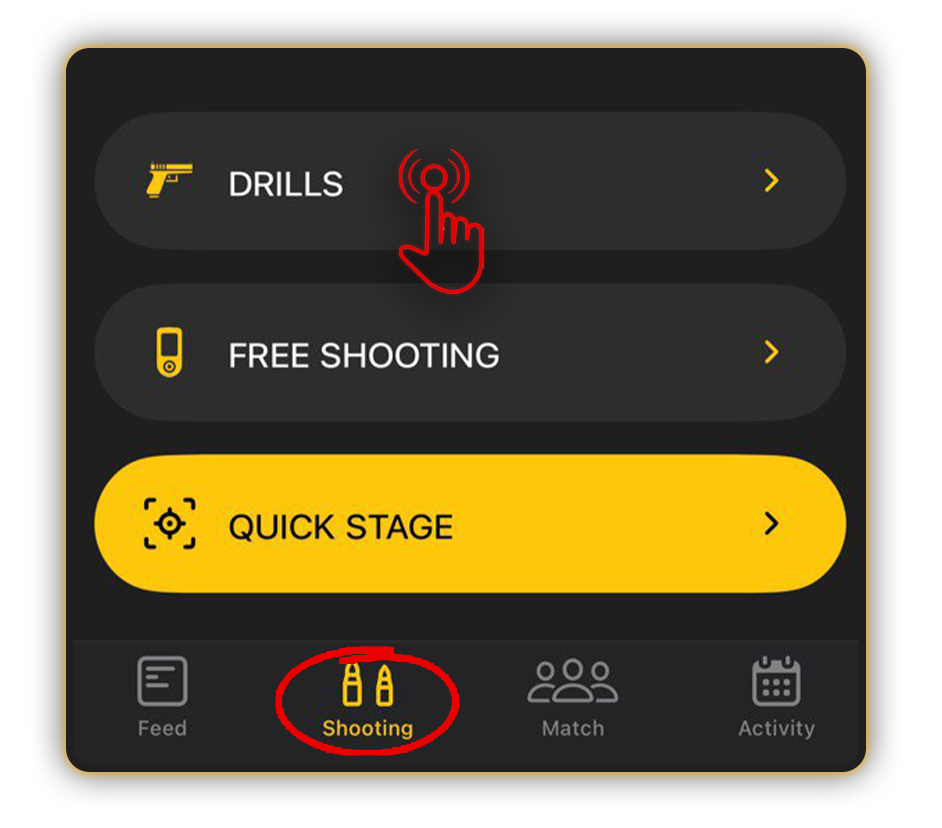
Le menu Exercices est votre terrain d’entraînement personnel. Ici, vous pouvez créer, supprimer, dupliquer et partager des exercices ou des cours entiers avec vos amis.
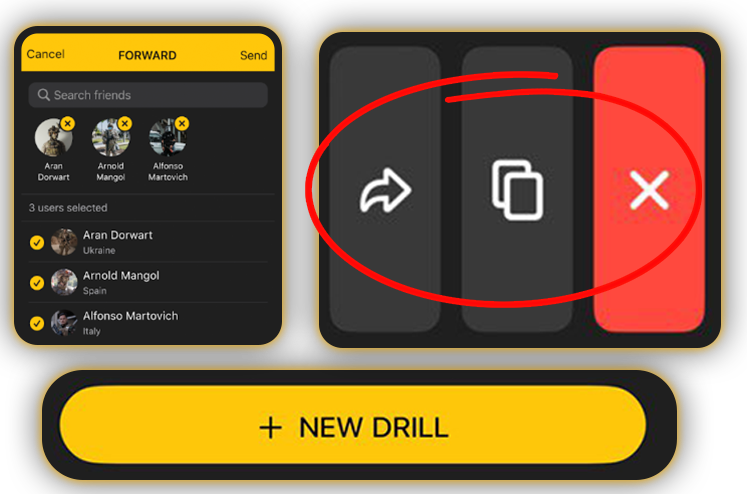
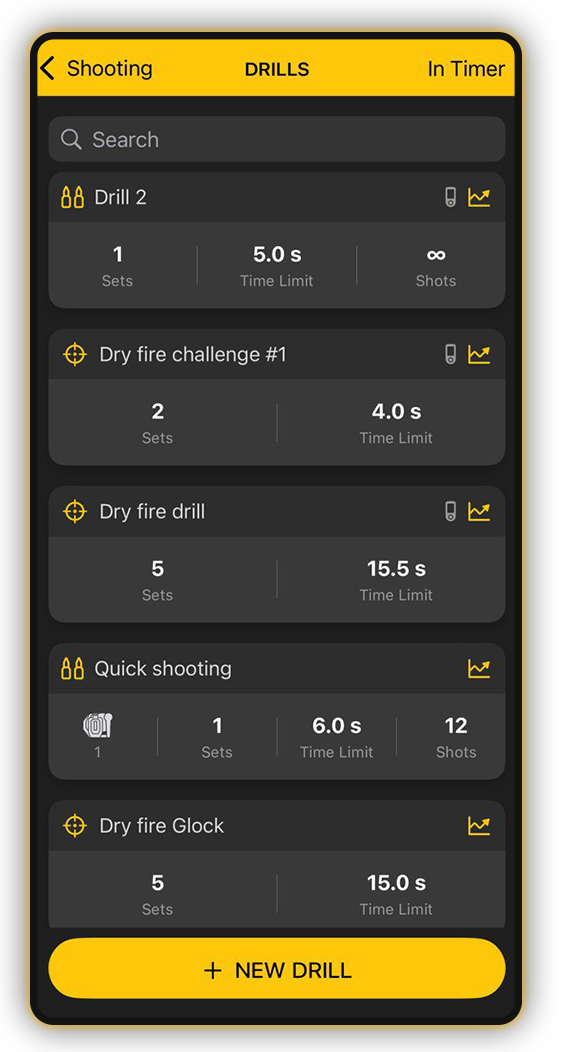
Vous pouvez créer jusqu’à 200 exercices personnalisés de tir à sec et de tir pour un entraînement sur mesure.
Une fois que vous avez créé et affiché six exercices, une barre de recherche apparaîtra sur cet écran, vous permettant de saisir le nom et de trouver l’exercice souhaité.
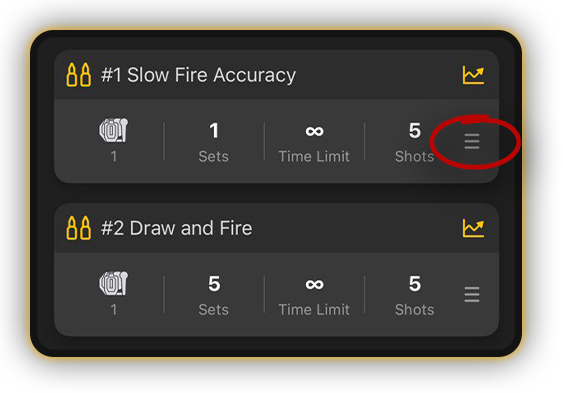
Vous pouvez réorganiser les exercices dans la liste en les faisant glisser à l’aide de l’icône à trois points.
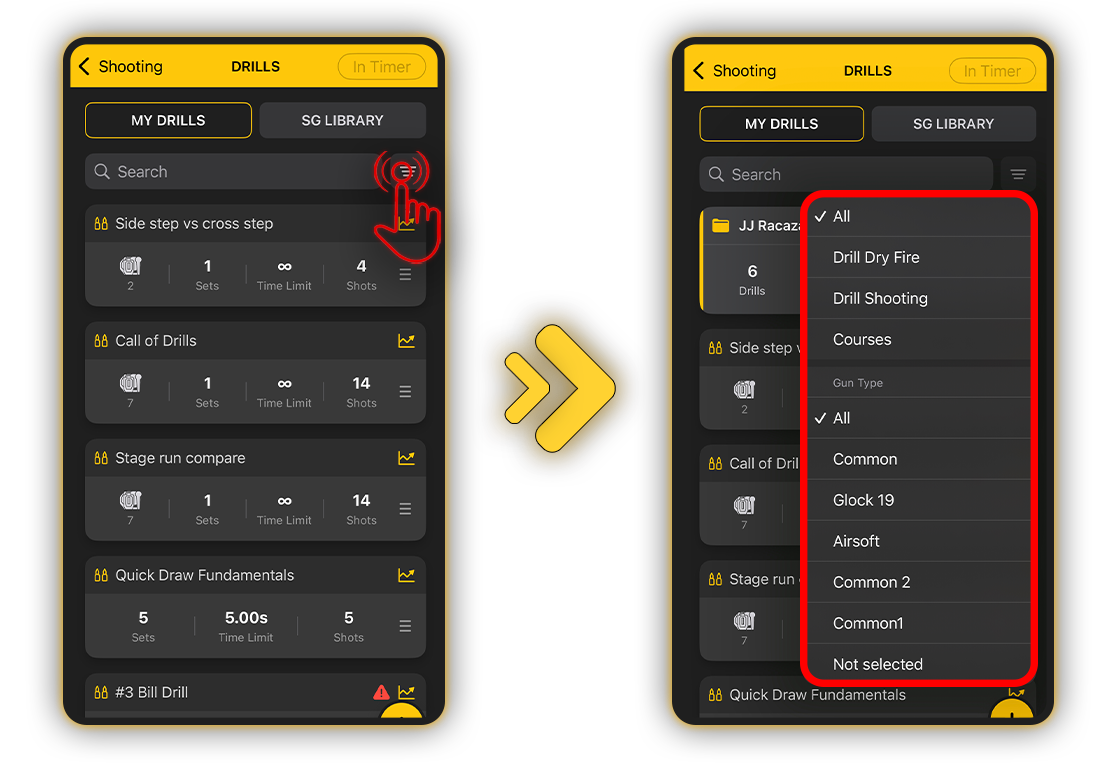
Vous pouvez filtrer vos exercices par type (tir à sec ou tir réel), par cours et par types d’armes.
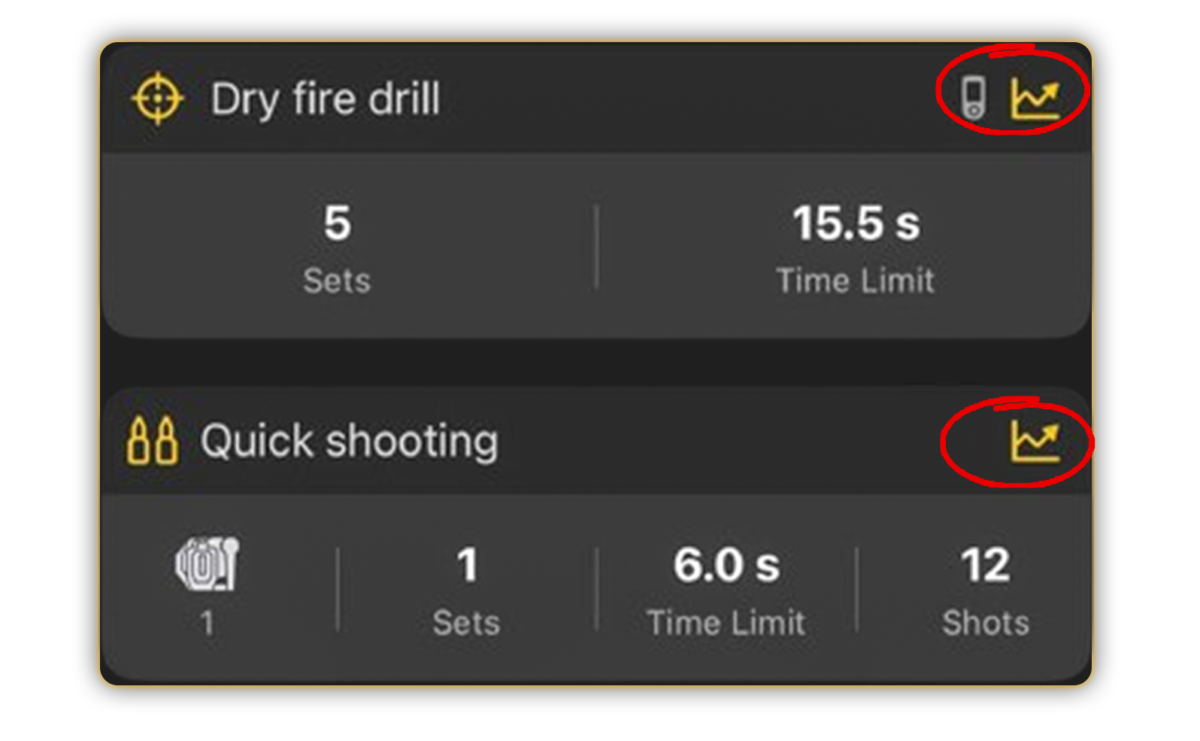
Les exercices se distinguent également facilement par leurs icônes : une icône de munition pour le tir réel et une icône de réticule pour le tir à sec.
Après avoir exécuté l’exercice au moins une fois, une icône de graphique apparaît sur la carte.
En appuyant dessus, vous pouvez accéder aux statistiques détaillées de cet exercice.
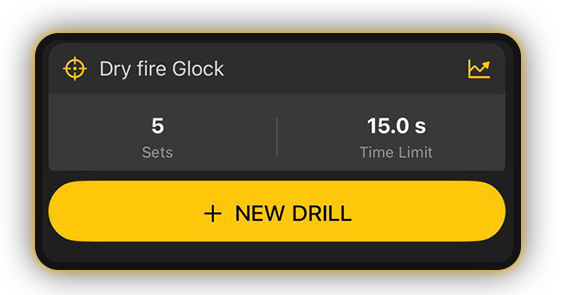
Dans le menu Tir, vous trouverez également les trois derniers exercices que vous avez réalisés, ainsi que les sessions vidéo si elles ont été enregistrées. En appuyant sur cette carte, vous accéderez au menu spécifique de l’exercice.
Création d’exercices
Configuration générale. Pour créer un nouvel exercice, appuyez sur « + Nouvel exercice » pour ouvrir l’écran de configuration. Personnalisez-le ou utilisez les paramètres par défaut.
Choisissez le type de Drill : Dry Fire ou Shooting.
Vous pouvez passer d’un mode à l’autre, mais seulement lors de la configuration initiale.
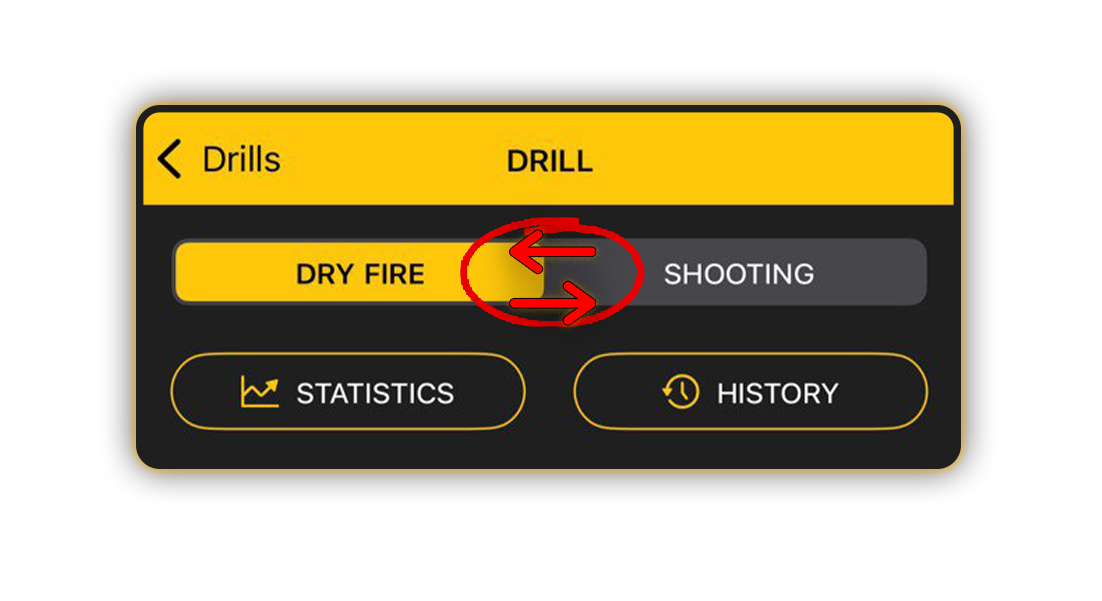
⚠️ Une fois que l’exercice a été réalisé pour la première fois, cette option sera verrouillée et seul le mode sélectionné sera affiché.
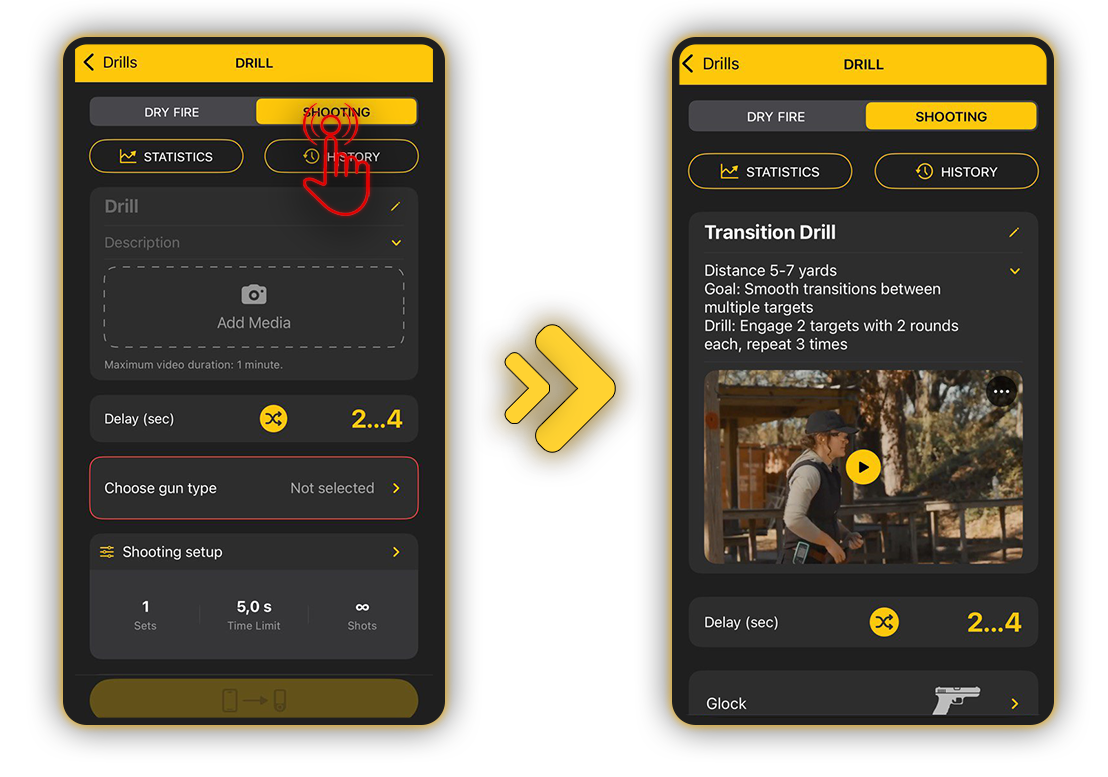
Créons un exercice de tir. Pour cela, sélectionnez l’onglet Tir.
Pour personnaliser votre exercice, saisissez un nom, ajoutez éventuellement une description, et téléchargez une photo ou une vidéo (jusqu’à 1 minute).
Type d’arme
Pour sélectionner votre type d’arme, ouvrez Type d’arme et choisissez-en un dans la liste. Le type d’arme définit les paramètres de votre capteur tels que la sensibilité, le volume et le délai d’écho.
Pour en savoir plus sur les types d’armes, lisez ce guide.
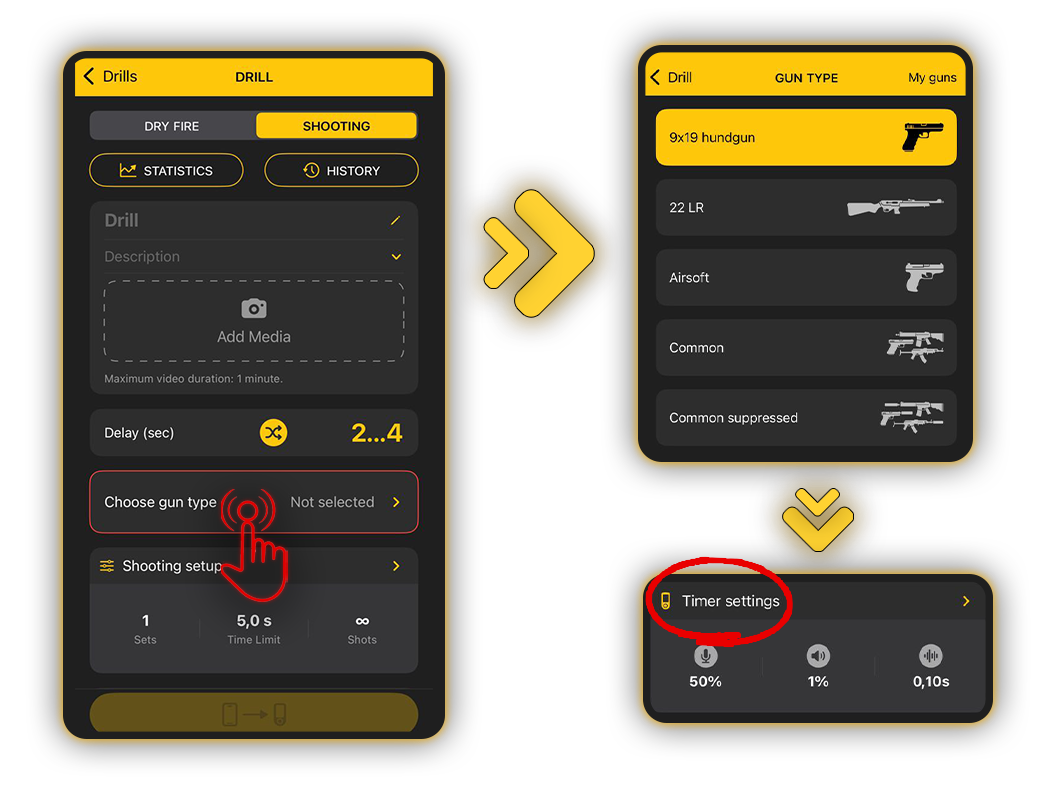
Vos paramètres configurés apparaissent dans la fenêtre des paramètres du chronomètre. Les réglages du type d’arme sélectionné seront appliqués automatiquement, mais vous pouvez les ajuster si nécessaire.
⚠️ Veuillez noter que cela écrasera les paramètres du type d’arme dans tous les exercices où ce type d’arme est utilisé.
Paramètres de programmation/Temps PAR
Pour définir le délai de démarrage, choisissez entre aléatoire, instantané ou un temps personnalisé.
Dans le menu « Configuration de tir », vous pouvez personnaliser vos temps PAR. C’est le programme que le chronomètre suivra.
C’est essentiellement les mêmes séries, tirs et limites de temps que dans « Tir libre », mais maintenant vous pouvez programmer chaque série individuellement, ce qui vous permet de créer des parcours de tir complexes.
Auparavant, vous ne pouviez définir qu’un tir et une limite de temps, puis programmer le chronomètre pour répéter cette séquence. Vous avez maintenant la flexibilité de programmer chaque série individuelle comme vous le souhaitez.
Par exemple:
Set 1
La limite de temps est de 5 secondes
La limite de tirs est de 6
Le temps de pause est de 10 secondes
Set 2
La limite de temps est de 3 secondes
La limite de tirs est de 4
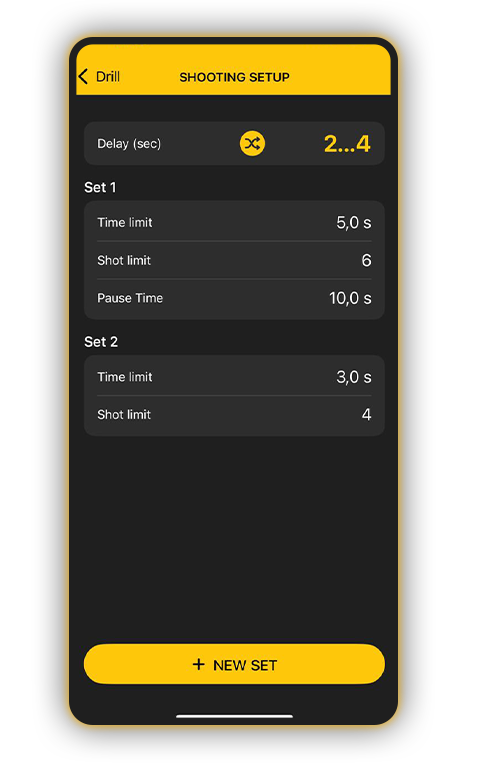
Le minuteur donnera un signal de départ et comptera 5 secondes pour que vous puissiez tirer. Si vous effectuez 6 tirs en moins de 5 secondes, il émettra automatiquement un signal de fin et commencera à compter 10 secondes pour que vous puissiez vous réinitialiser (aucun tir ne sera enregistré). Ensuite, il émettra à nouveau un signal de départ et comptera 3 secondes. Après 3 secondes, il donnera un signal de fin et terminera l’exercice, en supposant qu’il n’y ait plus de séries.
Cela comptera comme 1 session de tir.
⚠️Par exemple, si vous définissez une limite de temps de 5 secondes et 6 tirs, mais que vous n’effectuez pas tous les tirs à temps, le minuteur donnera un signal de fin après 5 secondes, mais continuera d’écouter les tirs pendant encore 2 secondes pour les tirs de pénalité. La série ne se terminera pas tant que vous n’aurez pas tiré tous les coups ou attendu 2 secondes après le dernier tir.
Si vous n’avez pas défini de limite de tirs, le minuteur continuera à enregistrer les tirs tant que vous continuez à tirer.
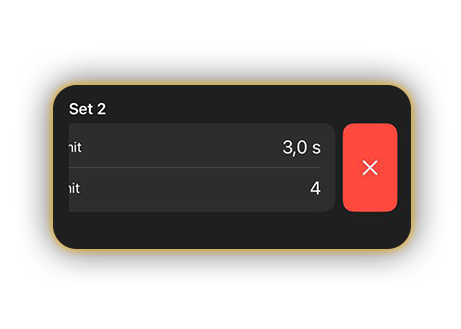
Pour supprimer une série non désirée, faites glisser vers la gauche et appuyez sur le bouton rouge en forme de croix (« X »).
Dans la fenêtre Stages & Cibles, vous pouvez configurer les cibles pour votre exercice. Choisissez une configuration simple comme dans Quick Stage ou ajoutez une scène 3D entièrement conçue où toutes les cibles sont préconfigurées.
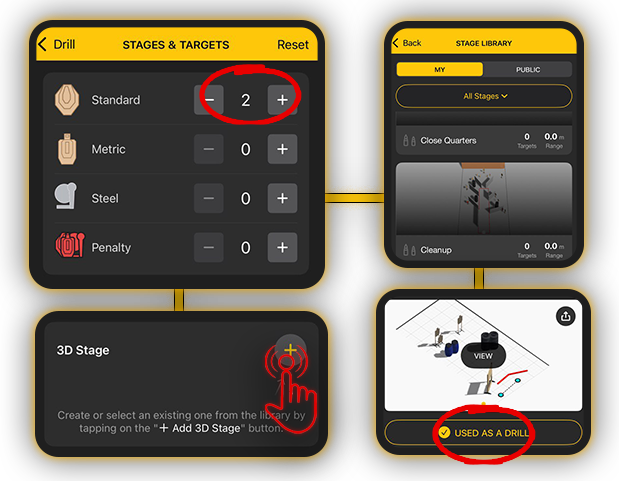
Appuyez sur « Ajouter une scène 3D » pour ouvrir la Bibliothèque de scènes, où vous pouvez parcourir et ajouter une scène à votre exercice. Vous pouvez également sélectionner une scène existante que vous avez déjà utilisée. Mais ce n’est pas obligatoire, vous pouvez simplement utiliser les cibles.
En savoir plus sur Stage Builder 2.0 ici.
! Si vous ne sélectionnez pas les cibles, l’exercice sera incomplet et ne suivra pas votre précision ni le facteur de performance dans l’application.
Créer un exercice de tir à sec est très similaire à la création d’un exercice de tir réel. Saisissez un nom, ajoutez une description, définissez un délai, choisissez le type d’arme et configurez votre entraînement à sec.
La principale différence avec un exercice de tir réel est que le tir à sec ne dispose pas d’un paramétrage complexe du temps PAR. Vous ne pouvez définir qu’un seul ensemble et le nombre de répétitions de cet ensemble.
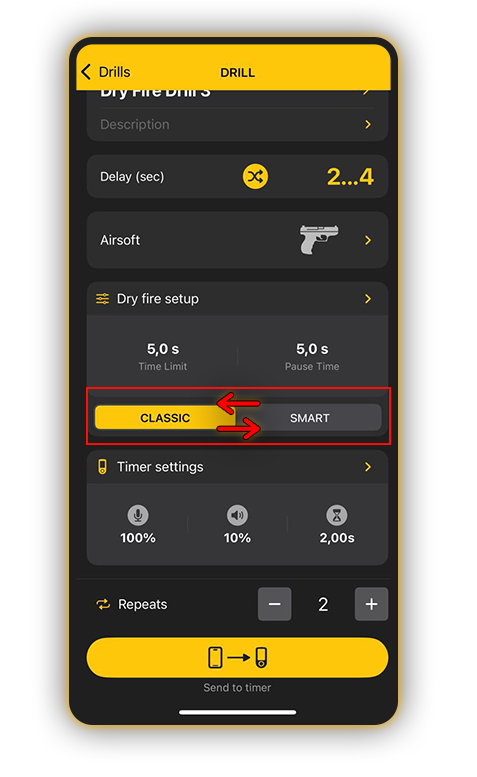
Pour le tir à sec, deux modes sont disponibles : Tir à sec classique et Tir à sec intelligent.
Tir à sec intelligent détecte le son de la chute du chien.
Tir à sec classique permet de répéter un cycle en mode PAR sans détection sonore.
Synchronisation des exercices avec les SG Timers
Une fois que vous avez créé votre exercice, appuyez sur Envoyer au timer pour synchroniser l’exercice avec votre SG Timer.
Pour en savoir plus sur l’interface des exercices dans les SG Timers, rendez-vous sur SG Timer 2 ou SG Timer GO.
Pour choisir les exercices qui seront stockés sur le minuteur, appuyez sur « Dans le minuteur ». Une liste de vos exercices créés apparaîtra à l’écran.
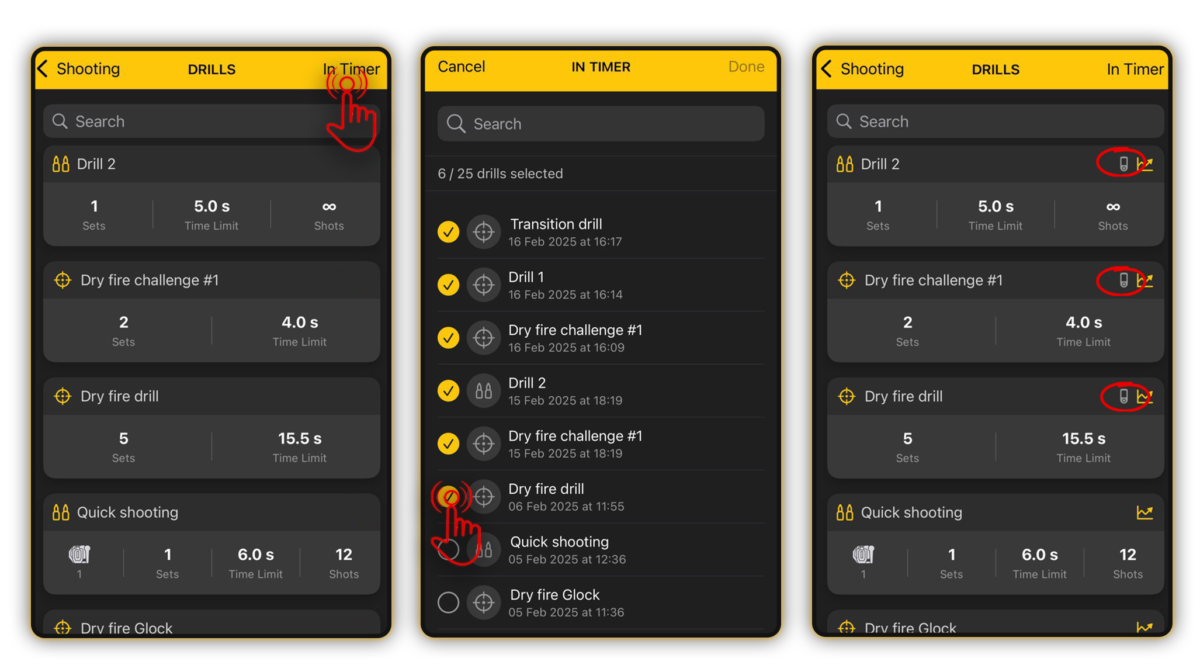
Notez que le minuteur peut stocker jusqu’à 25 exercices à la fois, mais vous pouvez en stocker jusqu’à 200 dans l’application.
Pour les transférer vers le minuteur, cochez la case à côté des exercices souhaités et appuyez sur « Terminé. » Les exercices sélectionnés seront alors affichés sur le minuteur. L’icône du minuteur sera affichée sur les exercices présents sur le minuteur.
Si un exercice a été supprimé sur le téléphone, alors lors de la synchronisation, il sera également supprimé du minuteur et remplacé par de nouveaux exercices s’ils ont été sélectionnés pour le minuteur.
S’il y a déjà 25 exercices sur le minuteur, le nouvel exercice remplace le plus ancien, qui est supprimé du minuteur mais reste enregistré dans l’application.
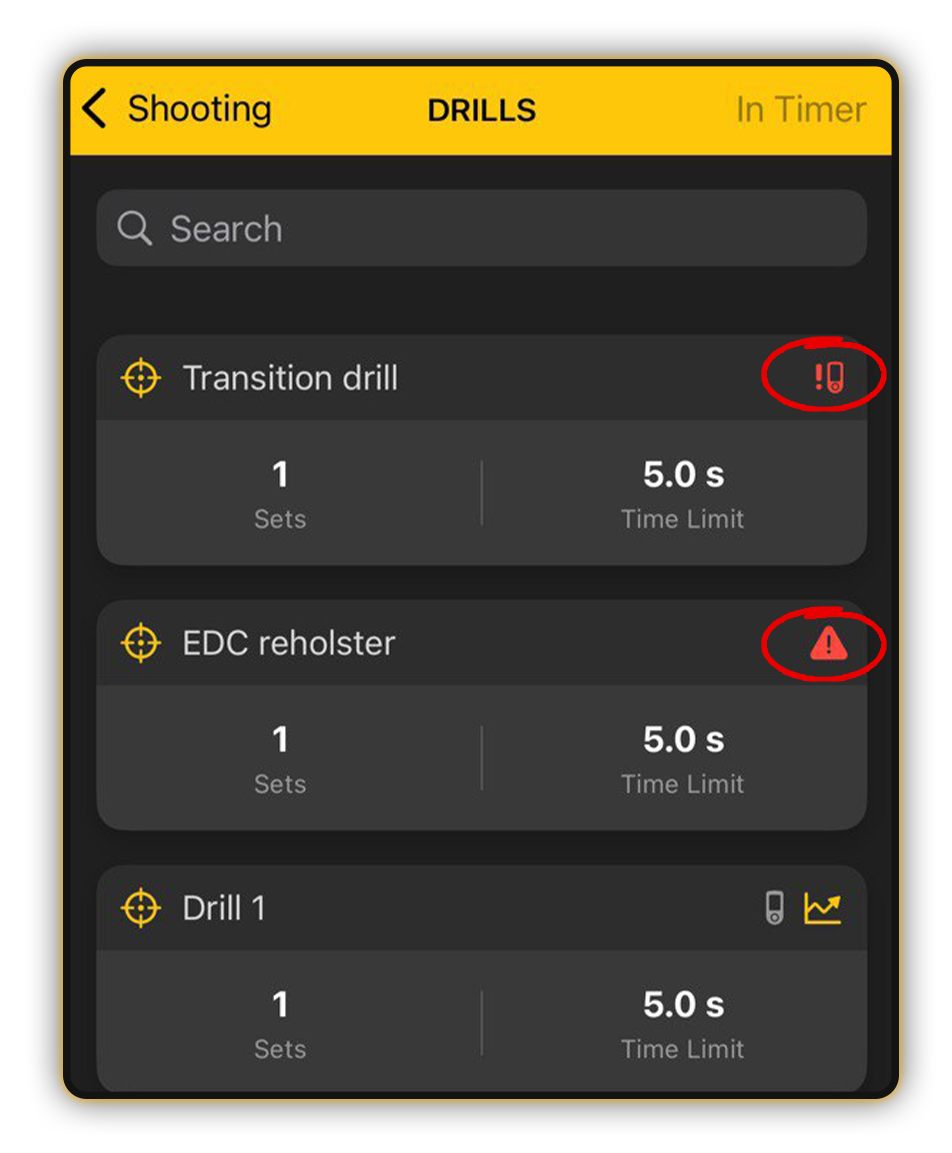
Notez que de nouvelles icônes peuvent apparaître sur les cartes des exercices pour vous aider à identifier les statuts importants :
Attention : Indique des exercices incomplets ou mal configurés (par exemple, type d’arme manquant ou discordance entre tirs et cibles).
Sync. Timer : Indique quand les modifications de l’exercice doivent être synchronisées avec le timer. Une fois synchronisé, l’icône disparaît, garantissant que vos paramètres sont à jour et prêts à être utilisés.
Démarrage d’un exercice
Appuyez sur Démarrer, ou Vidéo si vous souhaitez enregistrer votre séance.
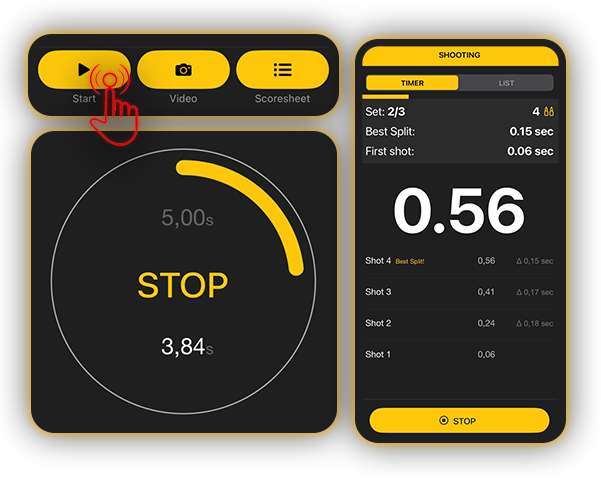
Après avoir terminé l’exercice, vous aurez la possibilité de remplir la feuille de score sur le chronomètre ou dans l’application.
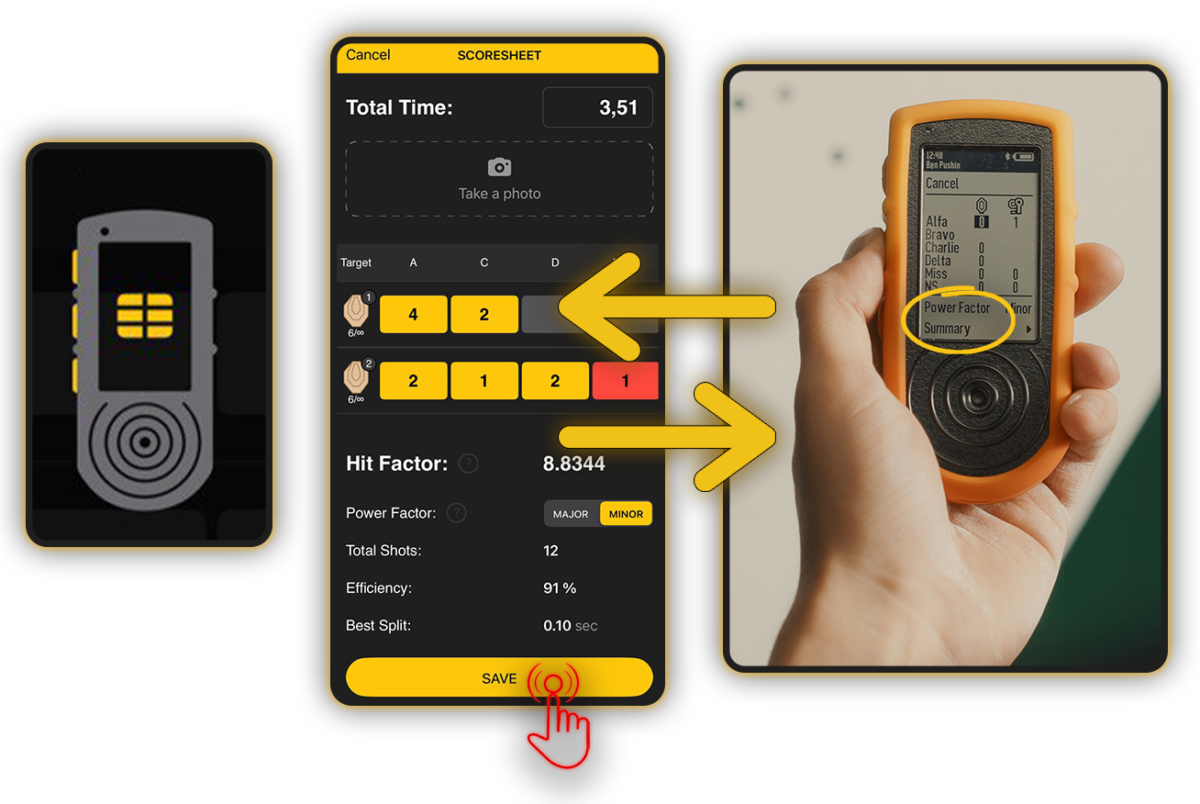
🔸 Si vous utilisez le chronomètre, marquez vos touches avec le bouton central. Pour effacer une entrée, appuyez longuement sur le bouton central. Sélectionnez Résumé puis Enregistrer pour refléter les changements sur votre smartphone.
🔸 Si vous utilisez le SG Timer GO, vous ne pouvez marquer les touches que dans l’application.
🔸 Si vous préférez remplir la Feuille de score sur votre téléphone, appuyez sur Annuler sur le timer. Marquez vos touches. Pour réinitialiser, appuyez longuement sur la case jusqu’à ce qu’elle redevienne grise.
Ici, vous pouvez aussi ajuster votre temps manuellement et prendre une photo de la cible si nécessaire. Appuyez sur Enregistrer pour sauvegarder vos résultats.
Une fois que vous avez terminé cet exercice pour la première fois, soyez prudent en modifiant la configuration des cibles ou des séries, car cela pourrait fausser les graphiques des statistiques.
Vous pouvez également ajuster la limite de temps si vous ne vous sentez pas assez mis au défi.
Pour en savoir plus sur les Drills sur les SG Timers, consultez ce Guide.
Créer un cours
Créez votre propre cours à partir d’une série d’exercices et partagez-le avec vos amis. Appuyez sur le bouton + et sélectionnez Nouveau cours.
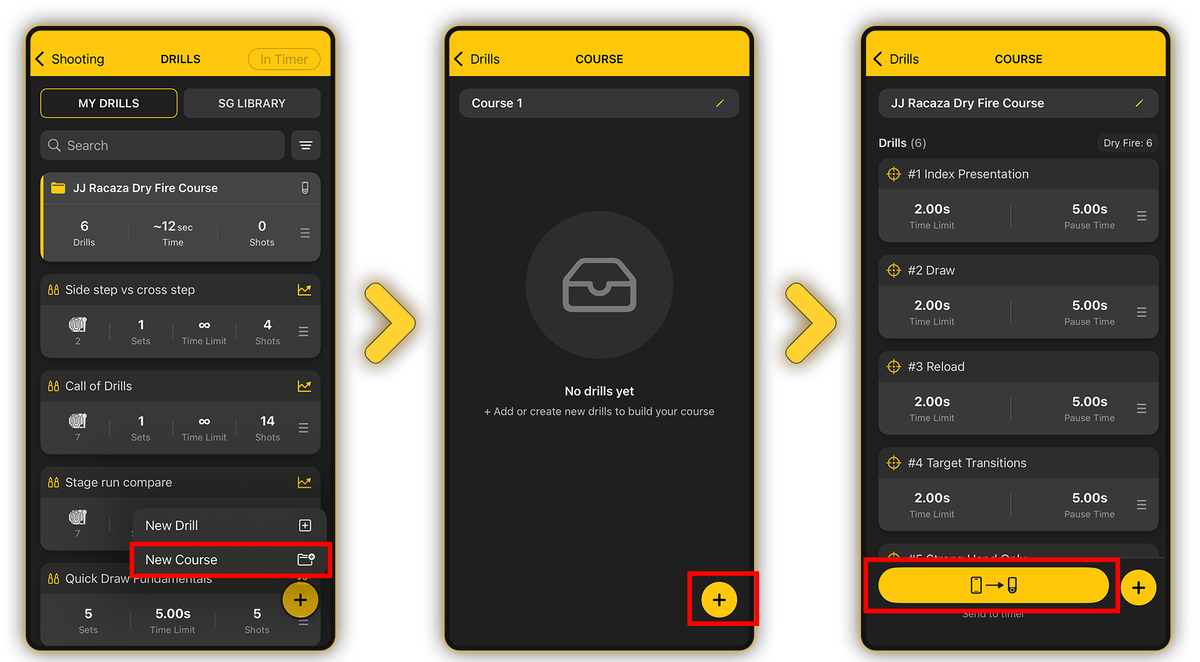
Donnez un titre à votre cours, puis ajoutez des exercices existants ou créez-en de nouveaux. Vous pouvez éventuellement ajouter une description pouvant aller jusqu’à 800 caractères ou joindre une vidéo d’une durée maximale de 1 minute pour chaque exercice. Les exercices de tir à sec et de tir réel peuvent être combinés au sein d’un même cours.
Envoi vers le chronomètre : Appuyez sur Envoyer vers le chronomètre pour transférer l’intégralité du cours sur votre appareil. Pour synchroniser un exercice individuel à la place, ouvrez cet exercice spécifique et envoyez-le directement vers le chronomètre.
Bibliothèque SG
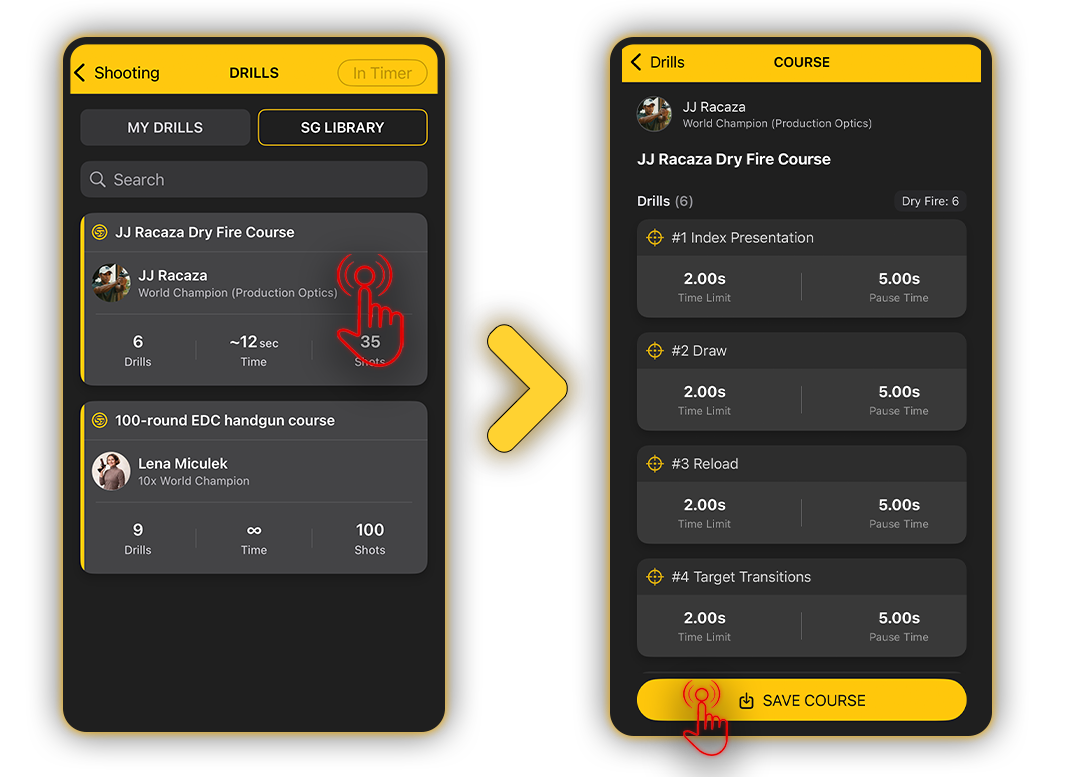
Dans l’onglet Bibliothèque SG, vous pouvez accéder à des cours exclusifs créés par des tireurs professionnels de premier plan tels que Lena Miculek et JJ Racaza. Sélectionnez simplement le cours de votre choix et enregistrez-le directement dans Mes exercices.