Einführung
Das Menü Übungen ermöglicht Ihnen das Erstellen benutzerdefinierter Trockentraining- und Schießübungen sowie die Überwachung des Fortschritts dieser spezifischen Übung im Laufe der Zeit. Es ist auf dem SG Timer/2 und dem SG Timer GO verfügbar. Sie können auch strukturierte Kurse erstellen und Ihre Übungen für einen organisierteren und effektiveren Trainingsprozess gruppieren.
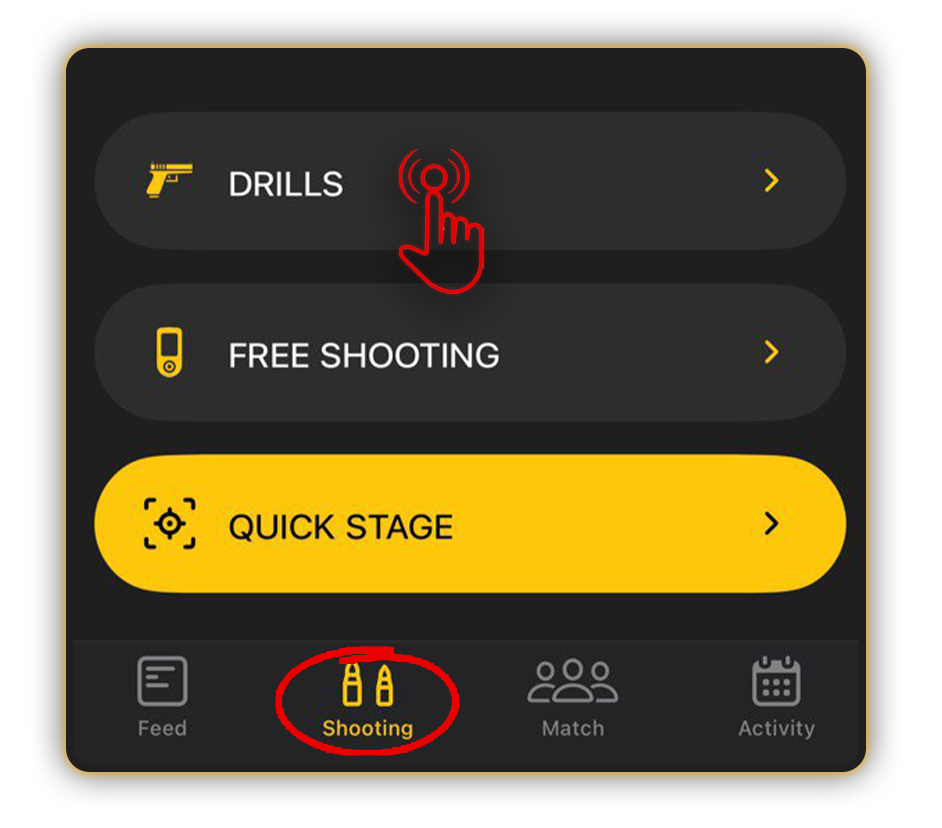
Während Sie sich im Menü „Shooting“ befinden, öffnen Sie „Drills“ („Übungen“).
Das Menü Übungen ist Ihr persönlicher Trainingsbereich. Hier können Sie Übungen oder ganze Kurse erstellen, löschen, duplizieren und mit Freunden teilen.
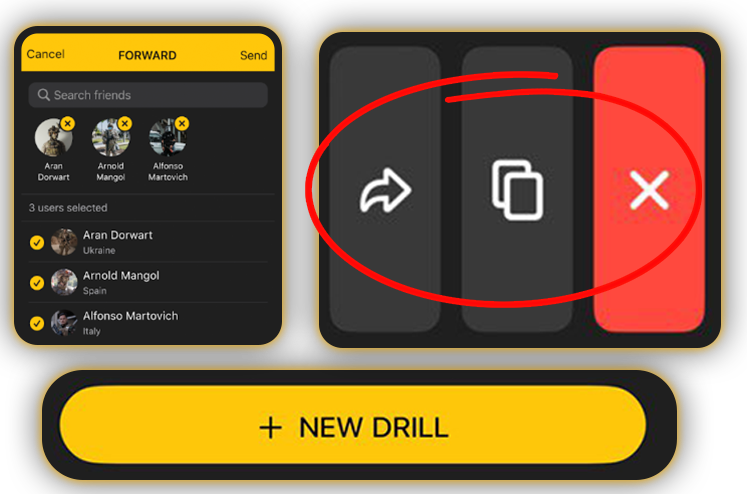
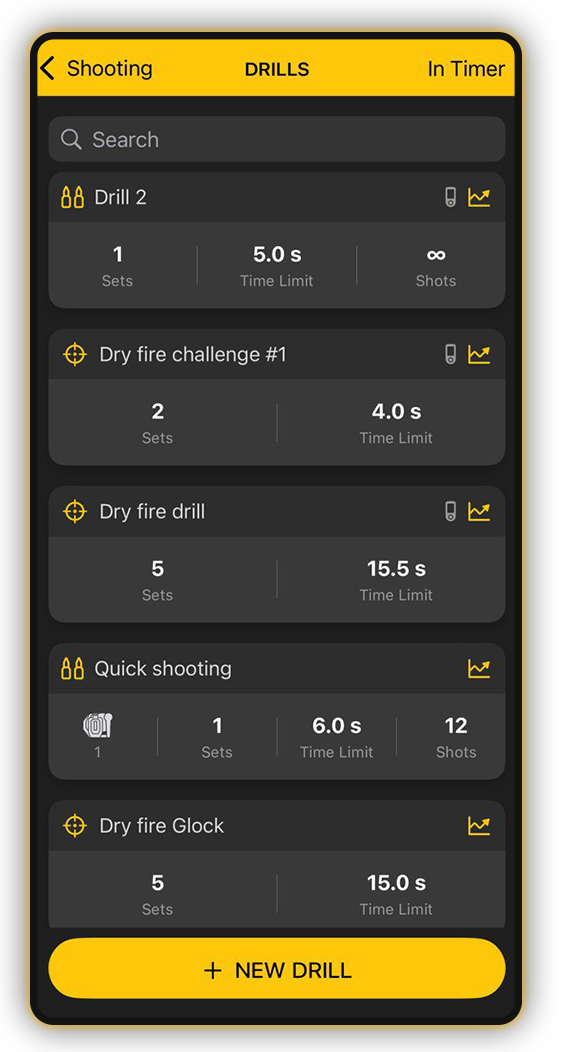
Sie können bis zu 200 individuelle Trockentraining- und Schießübungen für ein personalisiertes Training erstellen.
Sobald Sie sechs Übungen erstellt und angezeigt haben, erscheint auf diesem Bildschirm eine Suchleiste, mit der Sie den Namen eingeben und die gewünschte Übung finden können.
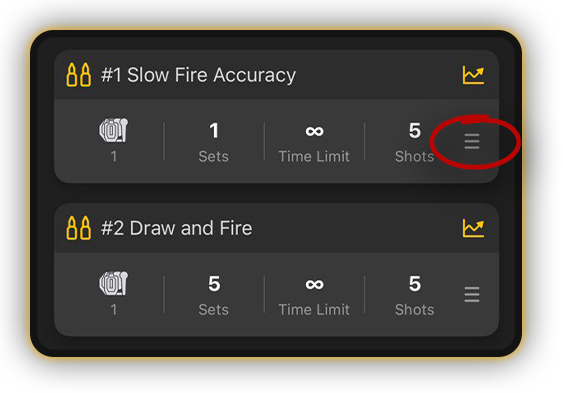
Sie können die Drills in der Liste neu anordnen, indem Sie sie am Symbol mit 3 Punkten ziehen.
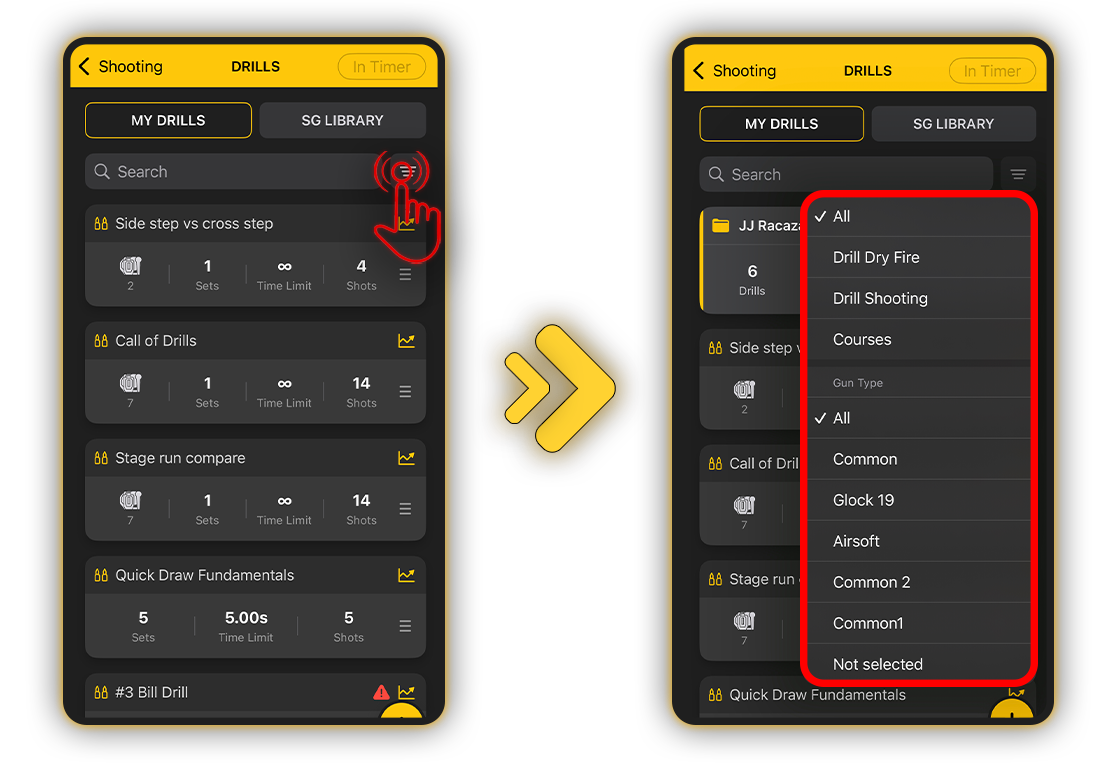
Sie können Ihre Übungen nach Typ Trockentraining oder scharfes Schießen, nach Kursen und nach Waffentypen filtern.
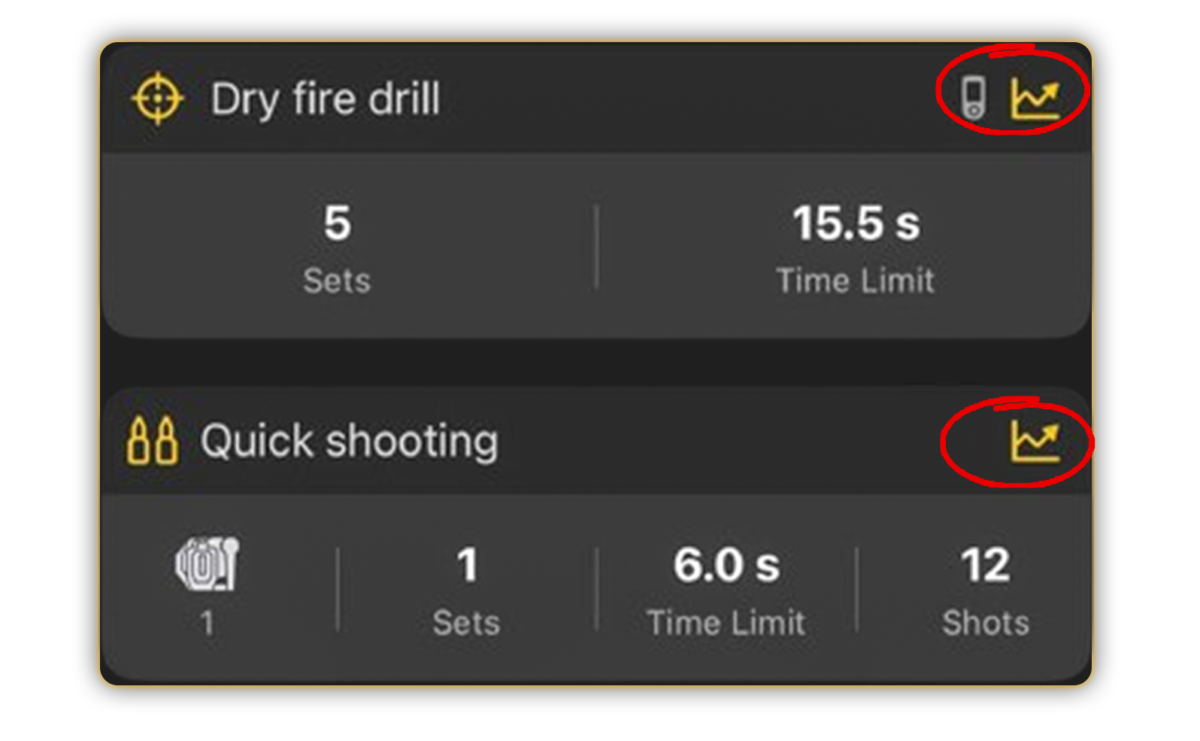
Übungen lassen sich außerdem leicht anhand ihrer Symbole unterscheiden: ein Munitionssymbol für scharfes Schießen und ein Fadenkreuzsymbol für Trockentraining.
Nachdem Sie die Übung mindestens einmal durchgeführt haben, erscheint ein Diagrammsymbol auf der Karte.
Wenn Sie darauf tippen, können Sie detaillierte Statistiken zu diesem Drill aufrufen.
Im Schießmenü finden Sie außerdem die letzten drei abgeschlossenen Übungen sowie die Videoaufnahmen, falls diese aufgezeichnet wurden. Durch Antippen dieser Karte gelangen Sie zum spezifischen Übungsmenü.
Übungen erstellen
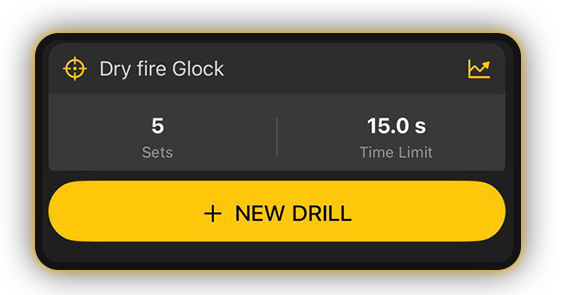
Allgemeine Einrichtung. Um eine neue Übung zu erstellen, tippen Sie auf „+ Neue Übung“, um den Einrichtungsbildschirm zu öffnen. Passen Sie sie an oder verwenden Sie die Standardeinstellungen.
Wählen Sie den Übungstyp: Trockentraining oder Schießen.
Sie können zwischen diesen Modi wechseln, jedoch nur während der Erstkonfiguration.
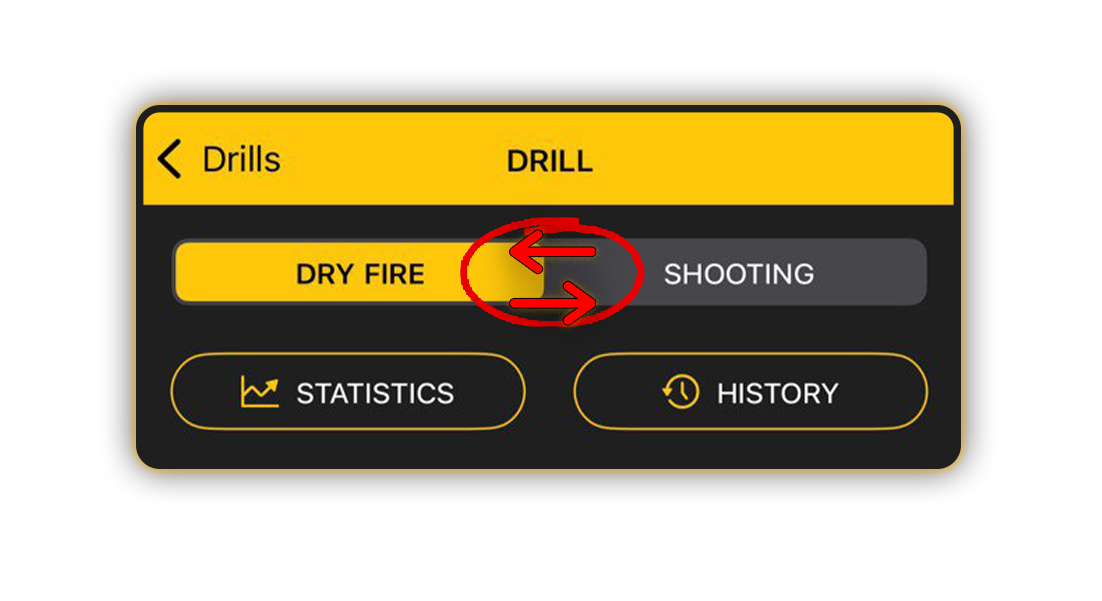
⚠️ Sobald die Übung zum ersten Mal abgeschlossen wurde, wird diese Option gesperrt, und es wird nur der gewählte Modus angezeigt.
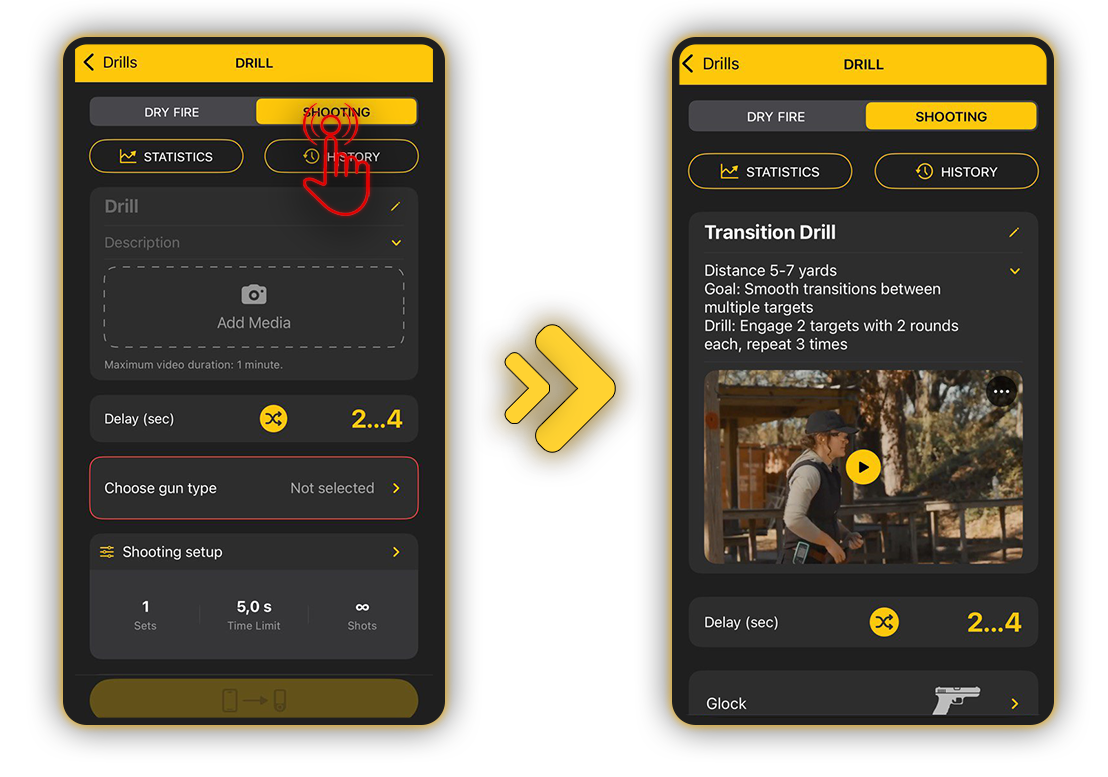
Lass uns eine Schießübung erstellen. Wähle dazu den Reiter „Schießen“ aus.
Um deine Übung zu personalisieren, gib einen Namen ein, füge optional eine Beschreibung hinzu und lade ein Foto oder Video hoch (bis zu 1 Minute).
Waffentyp
Um Ihren Waffentyp auszuwählen, öffnen Sie „Waffentyp“ und wählen Sie einen aus der Liste aus. Der Waffentyp definiert Ihre Sensoreinstellungen wie Empfindlichkeit, Lautstärke und Echofilter.
Um mehr über Waffentypen zu erfahren, lesen Sie diesen Leitfaden.
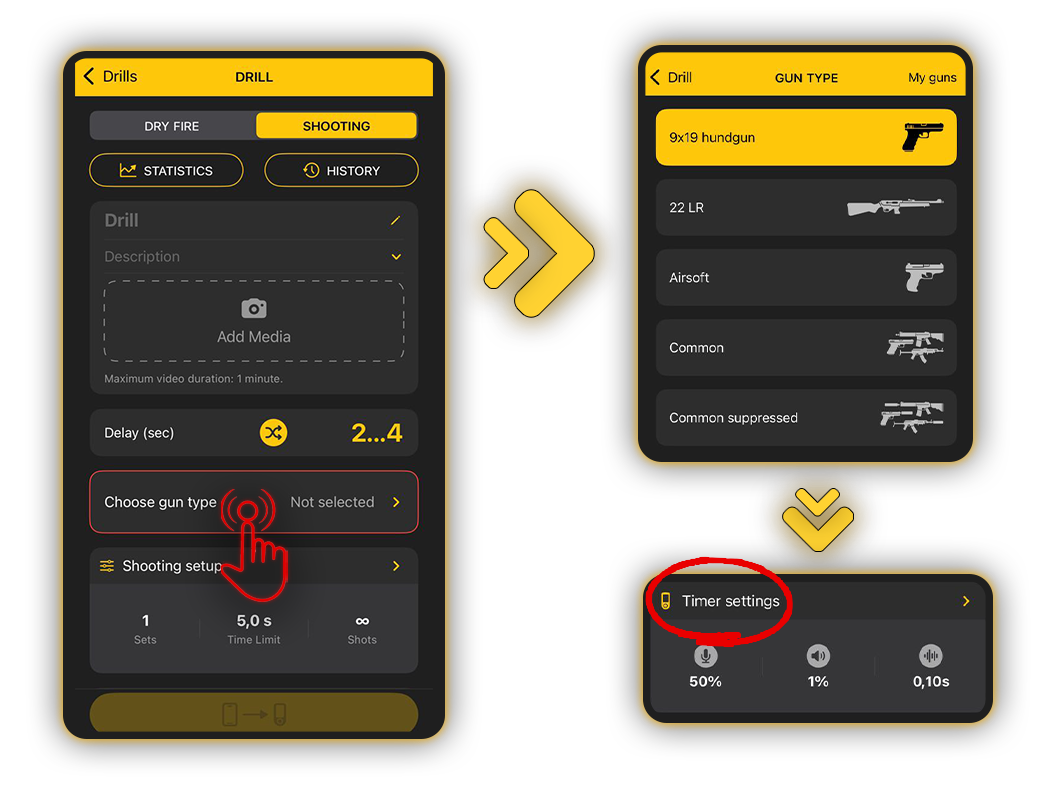
Ihre konfigurierten Einstellungen werden im Fenster „Timer-Einstellungen“ angezeigt. Die Einstellungen des ausgewählten Waffentyps werden automatisch angewendet, können jedoch bei Bedarf angepasst werden.
⚠️ Bitte beachten Sie, dass dadurch die Einstellungen des Waffentyps in allen Drills überschrieben werden, in denen dieser Waffentyp verwendet wird.
Programmeinstellungen/PAR-Zeit
Um die Startverzögerung einzustellen, wählen Sie zwischen zufällig, sofort oder einer benutzerdefinierten Zeit.
Im Menü „Schießeinstellungen“ können Sie Ihre PAR-Zeiten anpassen. Dies ist das Programm, dem der Timer folgt.
Es handelt sich im Grunde um dieselben Sets, Schüsse und Zeitlimits wie beim „Freies Schießen“, aber jetzt können Sie jedes Set einzeln programmieren, sodass Sie komplexe Schießparcours erstellen können.
Früher konnten Sie nur einen Schuss und ein Zeitlimit festlegen und den Timer so programmieren, dass diese Sequenz wiederholt wird. Jetzt haben Sie die Flexibilität, jedes einzelne Set nach Ihren Wünschen zu programmieren.
Zum Beispiel:
Set 1
Zeitlimit beträgt 5 Sekunden
Schusslimit ist 6
Pausenzeit ist 10 Sekunden
Set 2
Zeitlimit beträgt 3 Sekunden
Schusslimit ist 4
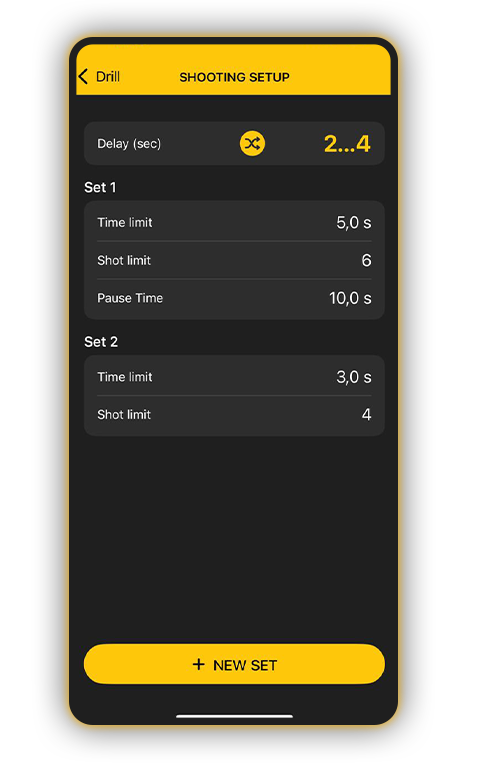
Der Timer gibt ein Startsignal und zählt 5 Sekunden herunter, damit du schießen kannst. Wenn du 6 Schüsse in unter 5 Sekunden abgibst, gibt der Timer automatisch ein Endsignal und zählt 10 Sekunden herunter, damit du zurücksetzen kannst (es werden keine Schüsse erfasst). Dann gibt er erneut ein Startsignal und zählt 3 Sekunden herunter. Nach 3 Sekunden gibt er ein Endsignal und beendet die Übung, vorausgesetzt, es gibt keine weiteren Durchgänge.
Dies zählt als eine Schießsession.
⚠️ Zum Beispiel: Wenn du eine Zeitbegrenzung von 5 Sekunden und 6 Schüsse eingestellt hast und nicht alle Schüsse rechtzeitig machst, gibt der Timer nach 5 Sekunden ein Endsignal, hört aber noch 2 weitere Sekunden auf Schüsse, um Strafschüsse zu erfassen. Der Durchgang endet erst, wenn du alle Schüsse abgegeben hast oder 2 Sekunden nach dem letzten Schuss wartest.
Wenn du kein Schusslimit eingestellt hast, erfasst der Timer weiterhin alle Schüsse, solange du weiterschießt.
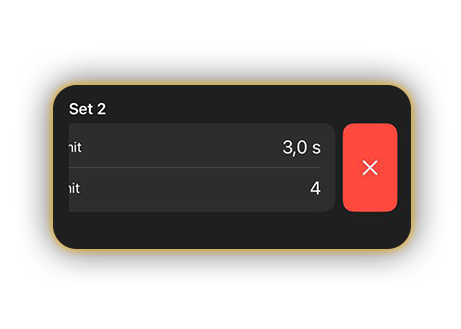
Um einen unerwünschten Durchgang zu löschen, wische nach links und tippe auf die rote Kreuz-Schaltfläche („X“).
Im Fenster Stages & Targets können Sie Ziele für Ihren Drill einrichten. Wählen Sie eine einfache Zielanordnung wie bei Quick Stage oder fügen Sie eine vollständig gestaltete 3D-Strecke hinzu, bei der alle Ziele vorkonfiguriert sind.
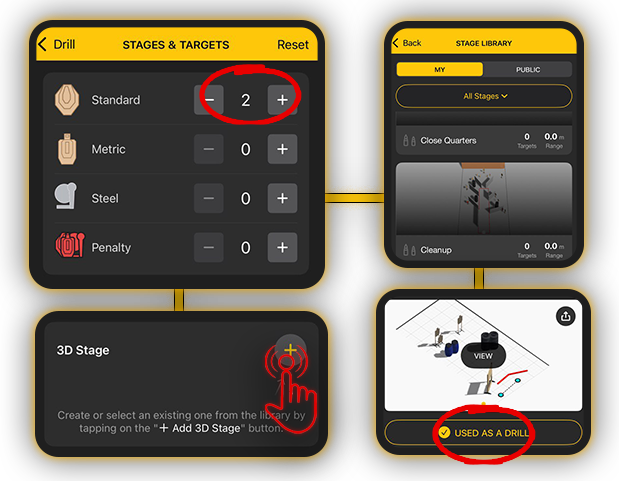
Tippen Sie auf „3D-Strecke hinzufügen“, um die Stage-Bibliothek zu öffnen, in der Sie eine Strecke für Ihren Drill durchsuchen und hinzufügen können. Sie können auch eine bereits verwendete Strecke auswählen. Das ist jedoch nicht erforderlich, Sie können auch einfach nur bei den Zielen bleiben.
Erfahren Sie hier mehr über Stage Builder 2.0.
! Wenn du die Ziele nicht auswählst, ist der Drill unvollständig und die Genauigkeit sowie der Hit-Faktor werden in der App nicht erfasst.
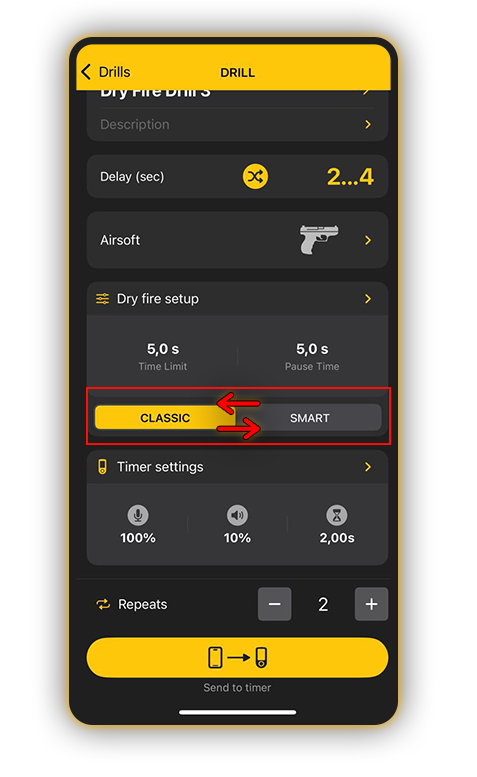
Das Erstellen eines Trockenfeuer-Drills ist dem Erstellen eines Schießtrainings sehr ähnlich. Gib einen Namen ein, füge eine Beschreibung hinzu, stelle eine Verzögerung ein, wähle deinen Waffentyp und konfiguriere dein Trockenfeuer-Setup.
Der entscheidende Unterschied zum Schießtraining besteht darin, dass das Trockenfeuer keine komplexe PAR-Zeit-Einstellung hat. Du kannst nur 1 Satz und die Anzahl der Wiederholungen dieses Satzes einstellen.
Für das Trockenfeuer stehen zwei Modi zur Verfügung: Klassisches Trockenfeuer und Smartes Trockenfeuer.
Smartes Trockenfeuer erkennt den Klang des Hammerfalls.
Klassisches Trockenfeuer ermöglicht das Durchlaufen in einem wiederholenden PAR-Modus ohne Tongenerkennung.
Synchronisation der Übungen mit SG Timern
Sobald Sie Ihre Übung erstellt haben, tippen Sie auf Zum Timer senden, um die Übung mit Ihrem SG Timer zu synchronisieren.
Um mehr über die Übungsoberfläche in den SG Timern zu erfahren, besuchen Sie SG Timer 2 oder SG Timer GO.
Um auszuwählen, welche Übungen auf dem Timer gespeichert werden, tippen Sie auf „Im Timer“. Eine Liste Ihrer erstellten Übungen wird auf dem Bildschirm angezeigt.
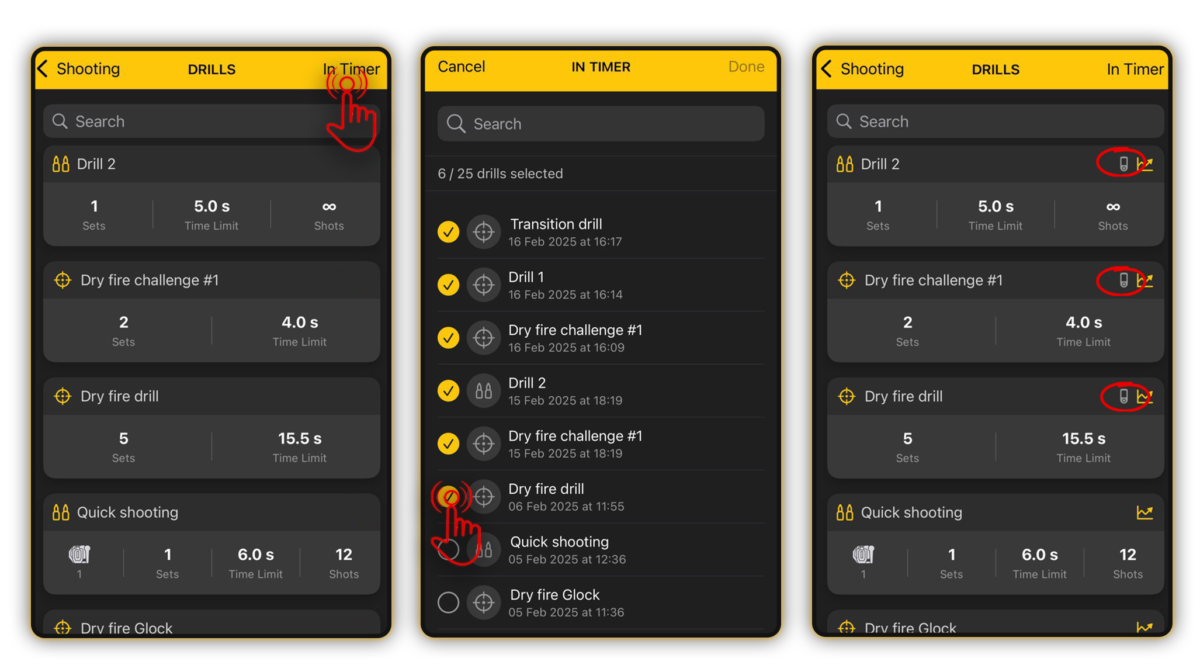
Beachten Sie, dass der Timer bis zu 25 Übungen gleichzeitig speichern kann, in der App jedoch bis zu 200.
Um sie auf den Timer zu übertragen, markieren Sie die Kästchen neben den gewünschten Übungen und drücken Sie „Fertig“. Die ausgewählten Übungen werden dann auf dem Timer angezeigt. Das Timer-Symbol wird bei den Übungen angezeigt, die sich auf dem Timer befinden.
Wenn eine Übung auf dem Telefon gelöscht wurde, wird sie während der Synchronisation auch vom Timer gelöscht und durch neue ersetzt, falls diese für den Timer ausgewählt wurden.
Wenn sich bereits 25 Übungen auf dem Timer befinden, ersetzt die neue Übung die älteste, die vom Timer gelöscht, aber in der App gespeichert bleibt.
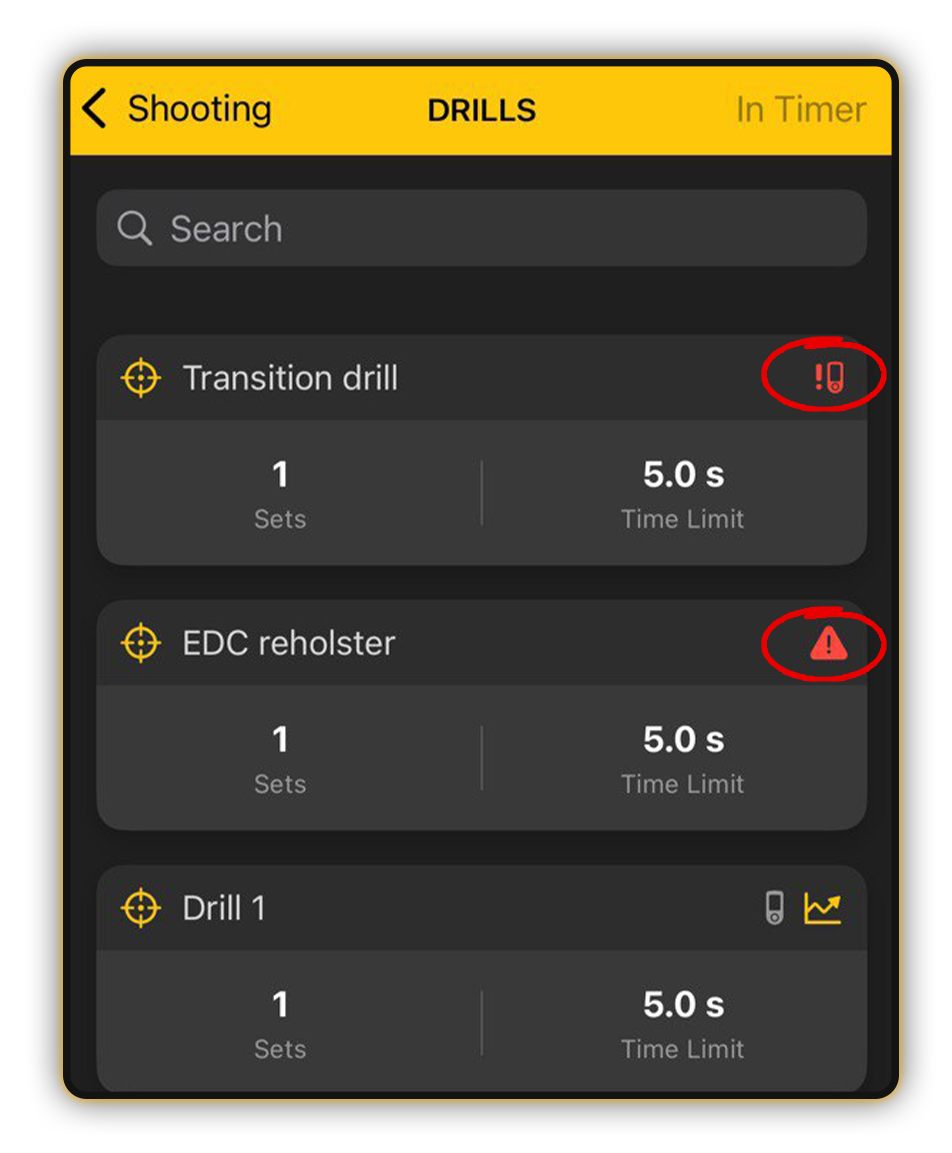
Beachte, dass auf den Übungskarten neue Symbole erscheinen können, die dir helfen, wichtige Statusanzeigen zu erkennen:
Attention: Zeigt unvollständige oder falsch konfigurierte Übungen an (z. B. fehlender Waffentyp oder nicht übereinstimmende Schüsse/Ziele).
Sync. Timer: Zeigt an, wenn Änderungen an der Übung mit dem Timer synchronisiert werden müssen. Nach der Synchronisation verschwindet das Symbol, wodurch sichergestellt wird, dass deine Einstellungen aktuell und einsatzbereit sind.
Starten einer Übung
Tippen Sie auf Start oder Video, wenn Sie Ihre Session aufnehmen möchten.
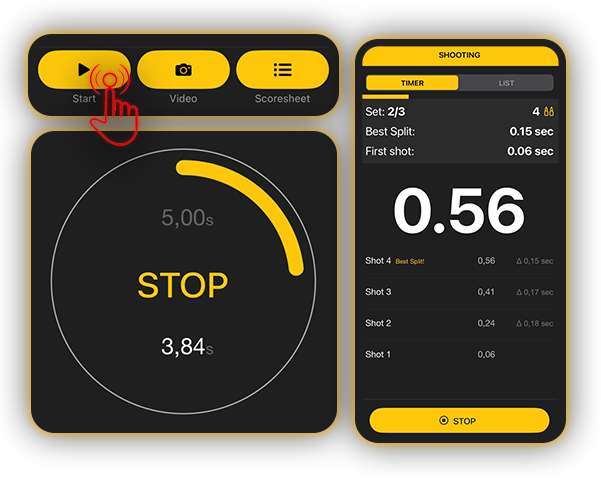
Nach Abschluss des Trainings haben Sie die Möglichkeit, das Ergebnisblatt am Timer oder in der App auszufüllen.
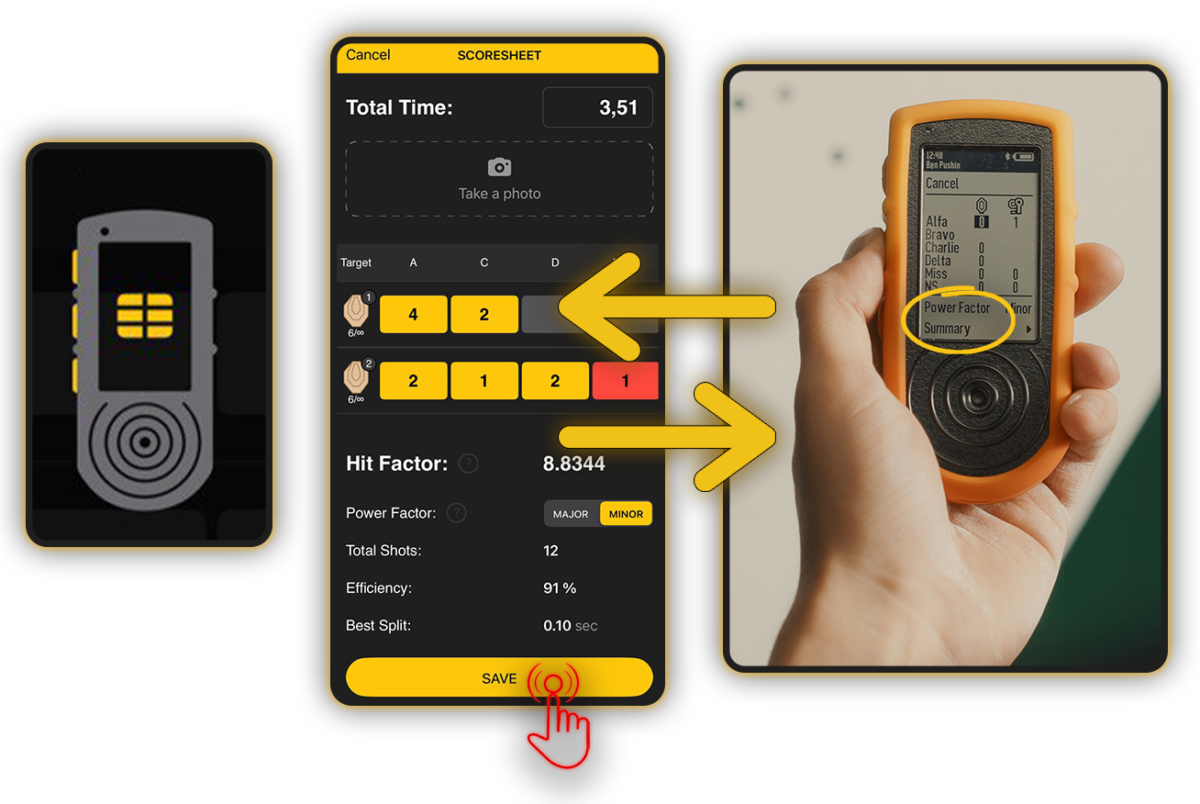
🔸 Wenn Sie den Timer verwenden, markieren Sie Ihre Treffer mit der mittleren Taste. Um die Eingabe zu löschen, drücken und halten Sie die mittlere Taste. Wählen Sie Zusammenfassung und dann Speichern, um die Änderungen auf Ihrem Smartphone zu übernehmen.
🔸 Wenn Sie den SG Timer GO verwenden, können Sie die Treffer nur in der App markieren.
🔸 Wenn Sie das Scoresheet lieber auf Ihrem Telefon ausfüllen möchten, tippen Sie auf dem Timer auf Abbrechen. Markieren Sie Ihre Treffer. Zum Zurücksetzen tippen und halten Sie das Feld, bis es wieder grau wird.
Hier können Sie auch Ihre Zeit manuell anpassen und bei Bedarf ein Foto des Ziels machen. Tippen Sie auf Speichern, um Ihre Ergebnisse zu speichern.
Sobald Sie diese Übung zum ersten Mal abgeschlossen haben, seien Sie vorsichtig beim Ändern der Ziele oder der Satz-Konfiguration, da dies die Grafiken in den Statistiken beeinträchtigen könnte.
Sie können auch das Zeitlimit anpassen, wenn Sie sich nicht ausreichend gefordert fühlen.
Um mehr über Drills auf SG Timern zu erfahren, besuchen Sie diesen Leitfaden.
Einen Kurs erstellen
Erstellen Sie Ihren eigenen Kurs aus einer Reihe von Übungen und teilen Sie ihn mit Freunden. Tippen Sie auf die Schaltfläche + und wählen Sie Neuer Kurs.
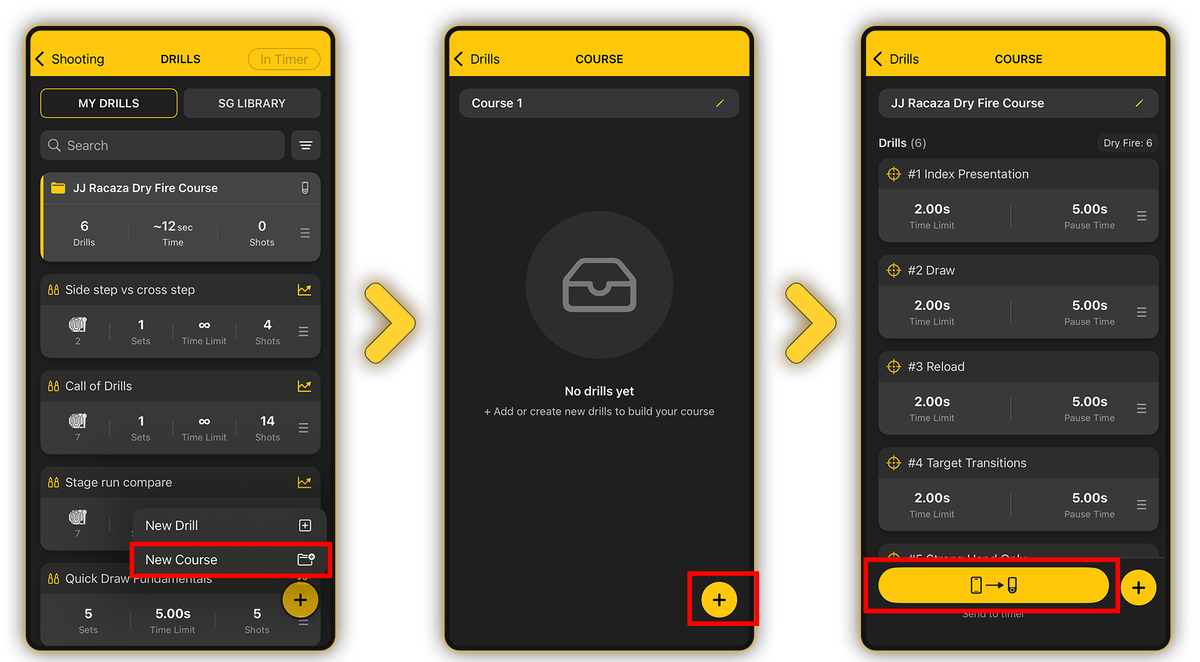
Geben Sie Ihrem Kurs einen Titel und fügen Sie dann bestehende Übungen hinzu oder erstellen Sie neue. Sie können optional eine Beschreibung mit bis zu 800 Zeichen hinzufügen oder für jede Übung ein Video mit einer Länge von maximal 1 Minute anhängen. Trockentrainingsübungen und Schießübungen können in einem einzigen Kurs kombiniert werden.
An den Timer senden: Tippen Sie auf An den Timer senden, um den gesamten Kurs auf Ihr Gerät zu übertragen. Um stattdessen eine einzelne Übung zu synchronisieren, öffnen Sie diese spezifische Übung und senden Sie sie direkt an den Timer.
SG-Bibliothek
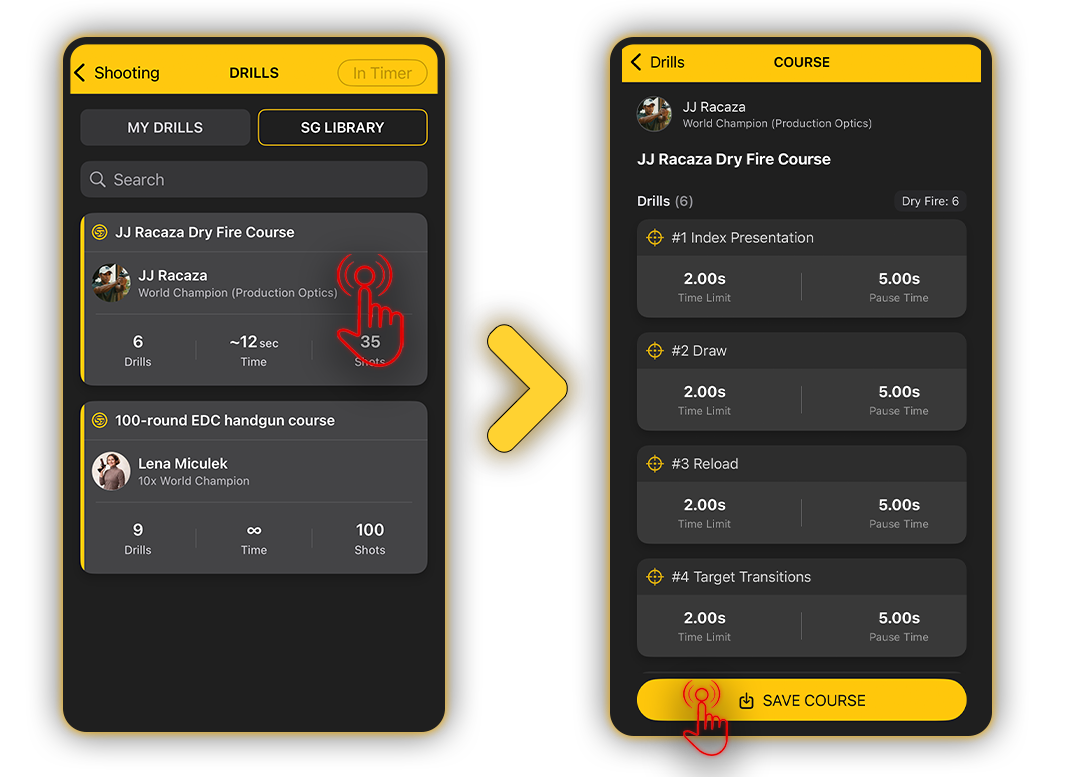
In der Registerkarte SG-Bibliothek können Sie auf exklusive Kurse zugreifen, die von Top-Profischützen wie Lena Miculek und JJ Racaza erstellt wurden. Wählen Sie einfach den gewünschten Kurs aus und speichern Sie ihn direkt in Meine Übungen.