
Der Modus Dope Cards ermöglicht es Ihnen, eine DOPE-Karte für Ihre Stages zu programmieren und während des Laufs zwischen den Korrekturen für jedes Ziel zu wechseln.
Er speichert Zielnamen, Entfernung, Schussanzahl sowie Wind- und Höhenkorrekturen inklusive der jeweiligen Richtung für jedes einzelne Ziel.

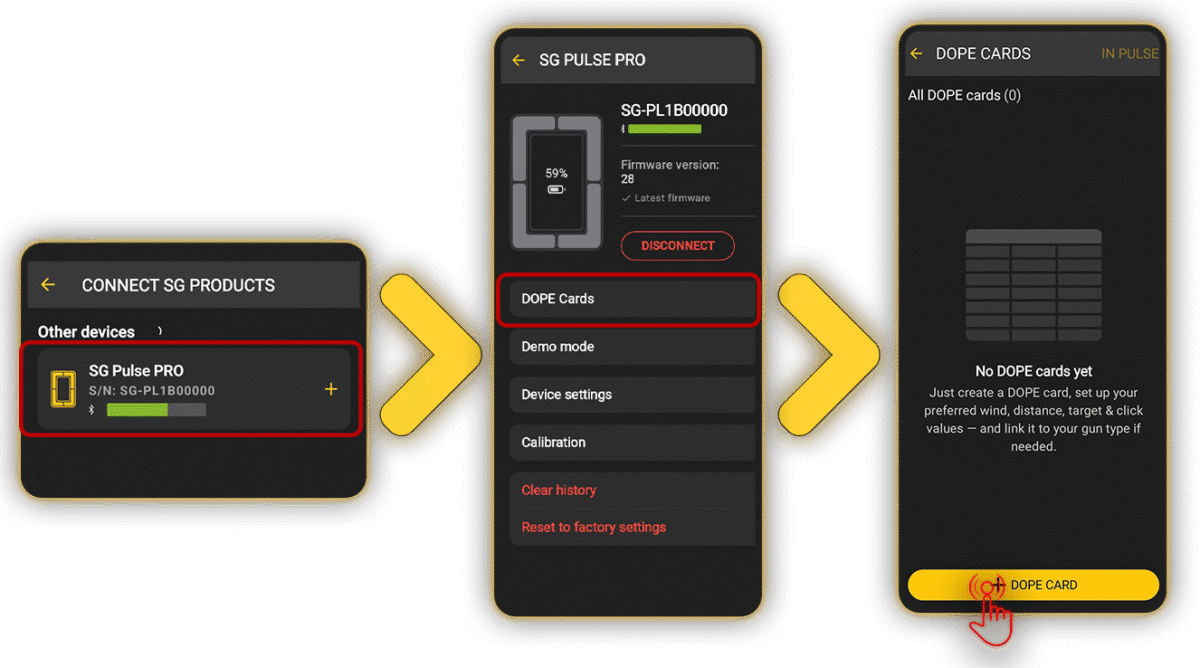
Um eine neue DOPE-Karte zu erstellen, verbinden Sie sich mit der Drills-App und gehen Sie zu Device – DOPE cards – New DOPE card.
Sie können der Karte einen Namen geben und bei Bedarf Waffen‑ und Munitionsdetails hinzufügen, einschließlich Kaliber und Geschossgewicht.
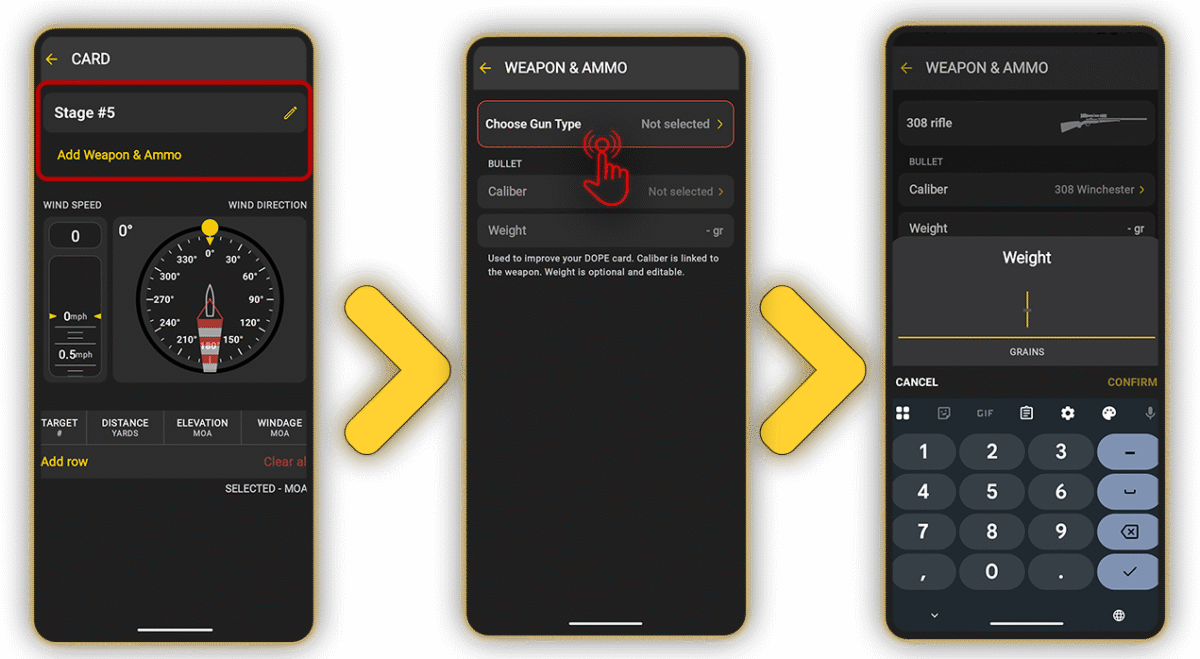
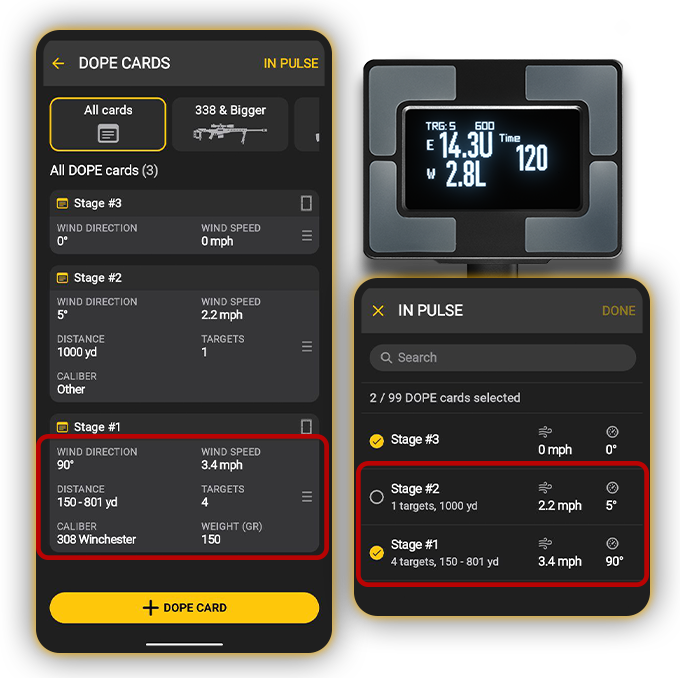
Sie können auch Windgeschwindigkeit und Windrichtung einstellen. Diese Werte werden auf dem Kartenlistenbildschirm sowie im Modalfenster angezeigt, wenn eine Karte auf den Pulse Pro übertragen wird.
Beim Hinzufügen eines Ziels zu einer DOPE-Karte legen Sie den Zielnamen, die Entfernung, die bevorzugte Höhenkorrektur und die Seitenwindkorrektur fest. Sie können auch die Richtung (oben/unten oder links/rechts) angeben.
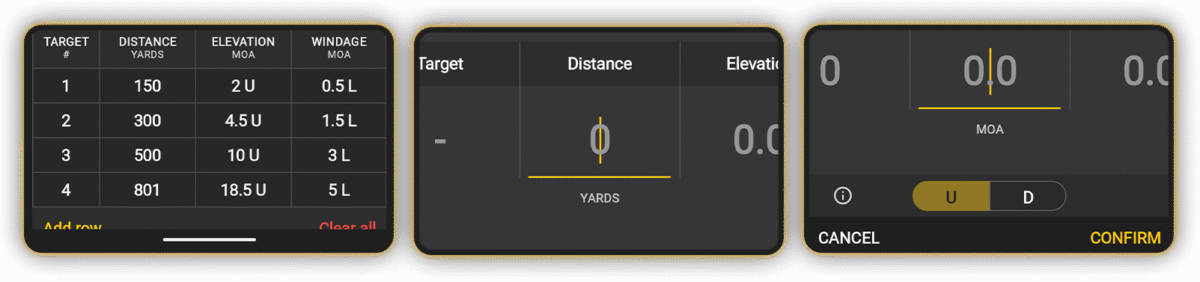
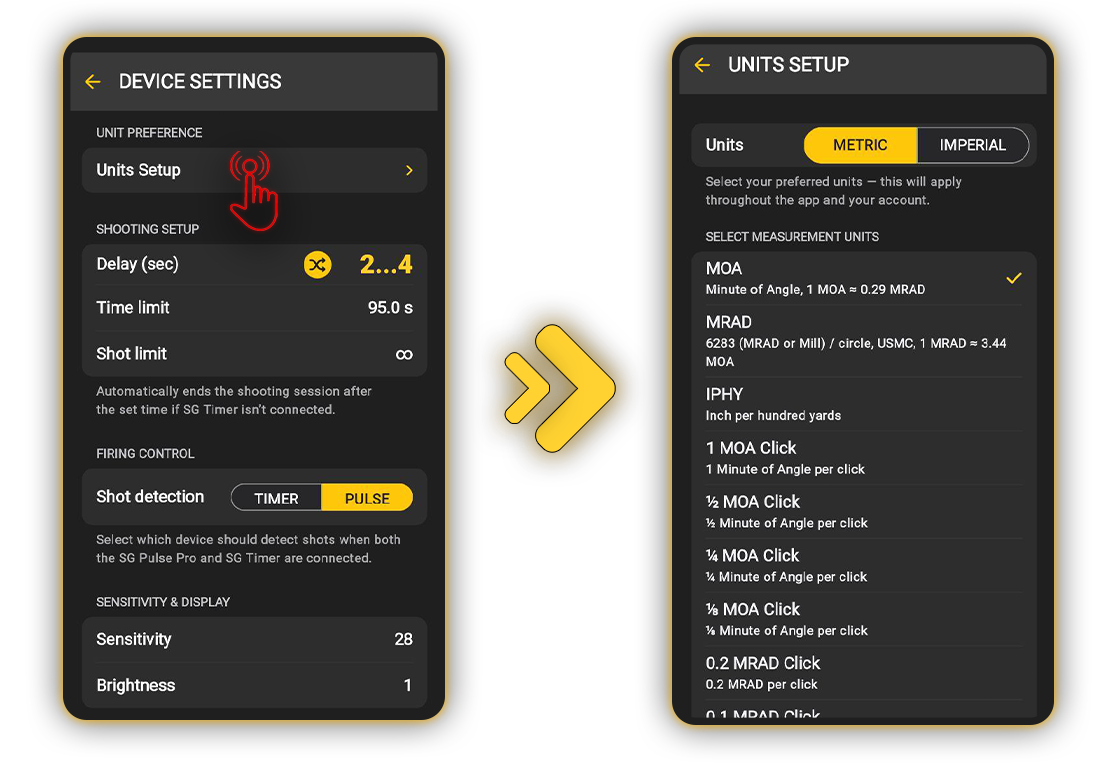
Die Einheiten können in den Geräteeinstellungen in der App oder direkt am Pulse Pro geändert werden.
Um eine Zeile zu löschen, wischen Sie nach links und tippen Sie auf das Löschsymbol. Zum Bearbeiten tippen Sie auf die Zeile und ändern die Werte. Sie können Zeilen auch duplizieren und per Drag-and-Drop verschieben, um die Reihenfolge zu ändern.
Sobald Sie die Einrichtung abgeschlossen haben, senden Sie die DOPE-Karte an das SG Pulse Pro. Sie wird nun direkt auf dem Gerät angezeigt.
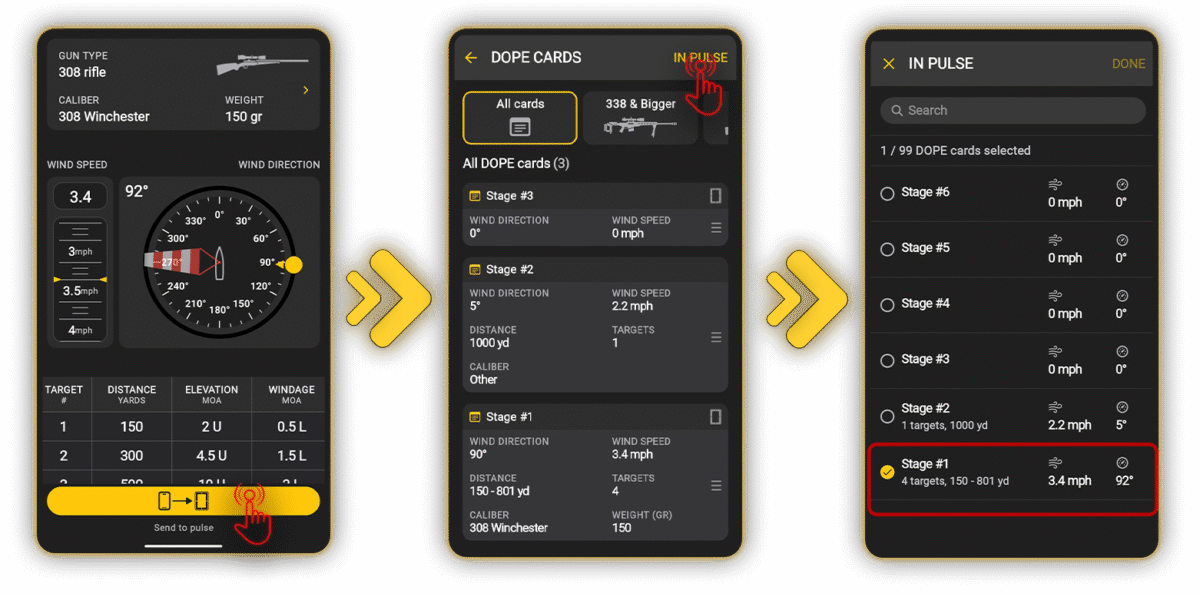
Sie können die auf den Pulse Pro hochgeladenen Karten anhand des Symbols auf einer Karte erkennen und auswählen, welche Karten auf den Pulse Pro hochgeladen werden sollen. Vom Pulse Pro gelöschte Karten bleiben in der App. Sie können Karten nach Waffentyp sortieren, löschen oder duplizieren und Karten per Drag & Drop beliebig in der Liste neu anordnen.
Sowohl das Gerät als auch die App können bis zu 99 Karten speichern.
Um auf dem Pulse Pro zwischen Zielen zu wechseln, verwenden Sie die Tasten UP oder DOWN. Wenn das Fernbedienungs-Button-Zubehör angeschlossen ist, können Sie die Ziele mit einem kurzen Druck auf die Taste wechseln.
Sie können auch das automatische Zielwechseln aktivieren — wenn ein Schuss erkannt wird, wechselt das Gerät automatisch zum nächsten Ziel
Um diese Funktion zu aktivieren, gehen Sie zu “Settings” → “Shooting” → “Next target” und wählen Sie zwischen manueller und automatischer Zielumschaltung.
Wenn das Ziel nicht automatisch wechselt, wurde der Schuss möglicherweise nicht erkannt, da die Sensorempfindlichkeit zu niedrig eingestellt ist. Versuchen Sie, die Empfindlichkeit in den Einstellungen zu erhöhen




