
Sie können zwischen „Feed“, „Schießen“ und „Aktivität“ im unteren Menü der Drills-App wechseln. Weitere Informationen zu den Modi Schießen und Match finden Sie im entsprechenden Abschnitt des Webguides.
Feed
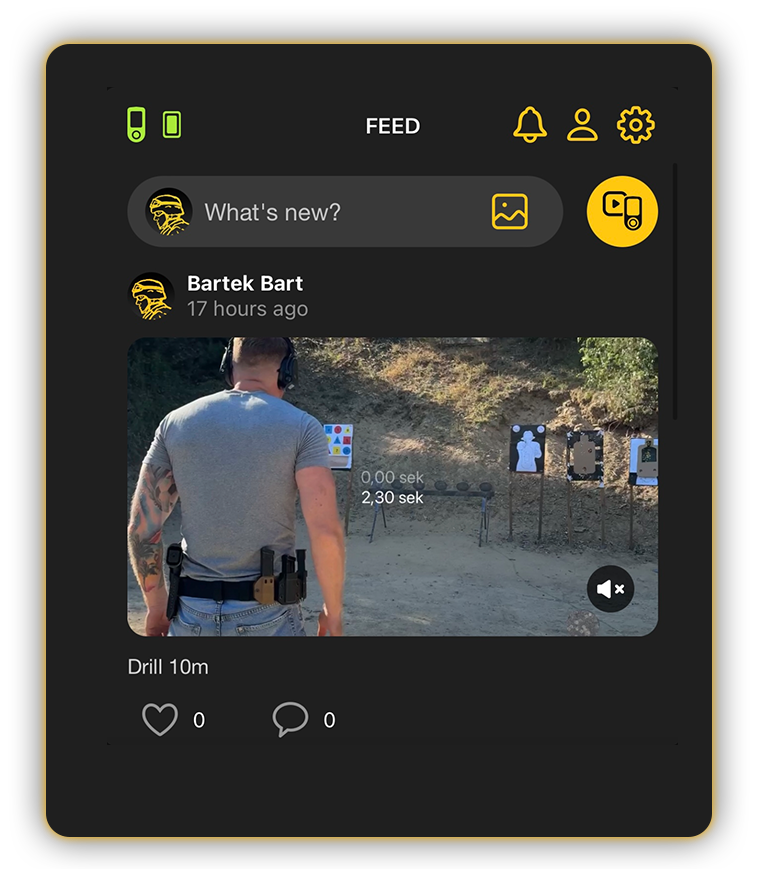
Es gibt einen internen Nachrichtenfeed innerhalb der App. Etwas wie unser soziales Netzwerk für Schützen, in dem du deine Ergebnisse teilen, kommunizieren und Freunde finden kannst. Alles, was du hier postest, wird für alle Drills-Nutzer sichtbar.
Galerie
Hier werden alle Videos gespeichert, die während Ihrer Sessions aufgenommen wurden. Sie sind in zwei Kategorien unterteilt: lokal in der App gespeicherte Videos und in die Cloud hochgeladene Videos.
Videos in der Galerie sind chronologisch nach dem Aufnahmedatum geordnet.
Unter jeder Videovorschau sehen Sie die Aufnahmezeit und die Dateigröße.
Die Videodauer wird ebenfalls direkt auf dem Vorschaubild selbst angezeigt.
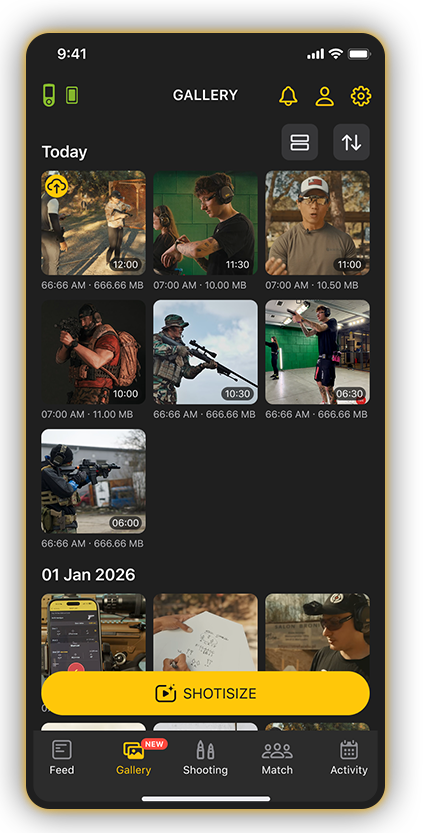
In der Galerie können Sie die Shotisize-Funktion nutzen, um Schusszeiten in Ihre Videos einzublenden. Weitere Details zur Funktionsweise finden Sie im entsprechenden Shotisize-Handbuch.
Sie können Ihre Videos entweder in einer Raster- oder einer Listenansicht anzeigen lassen. Um zwischen den Layouts zu wechseln, verwenden Sie die Umschalttaste in der oberen rechten Ecke des Bildschirms.
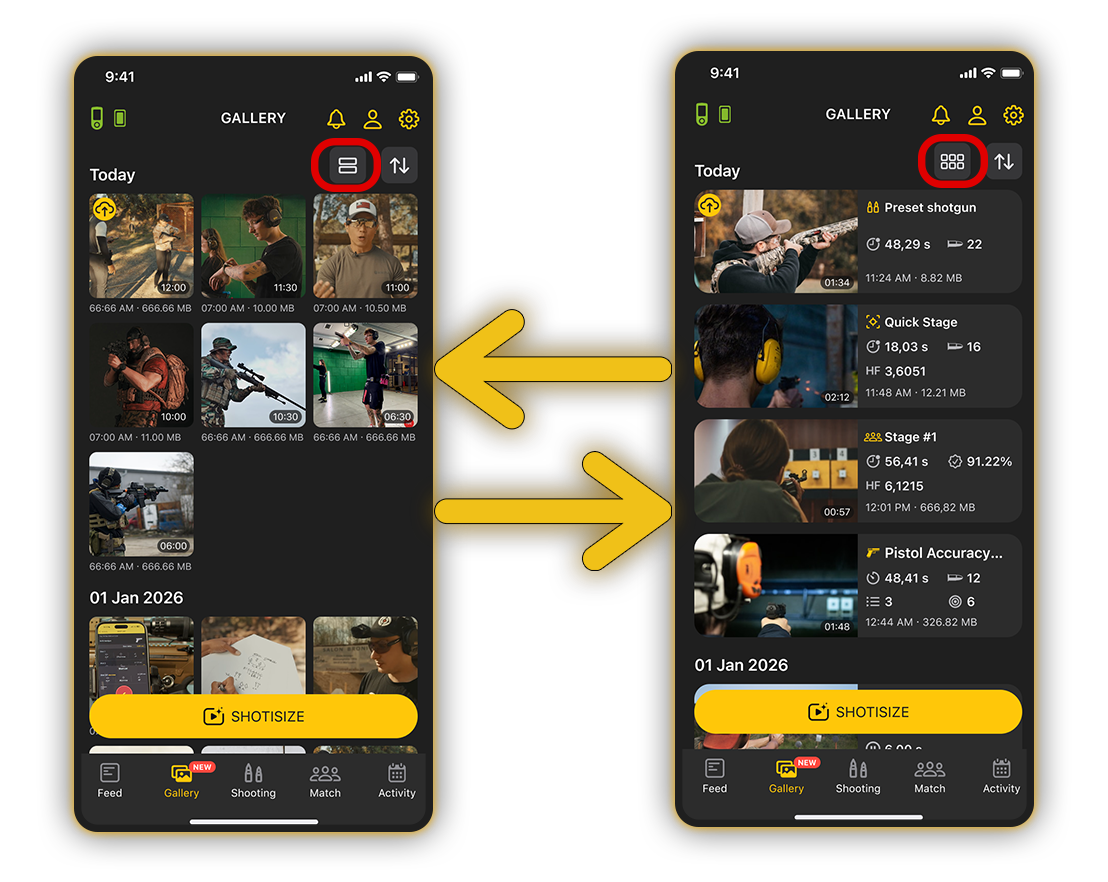
⌗ Rasteransicht: Zeigt Videovorschauen in einem übersichtlichen Kachellayout an.
≔ Listenansicht: Zeigt Videos in einer detaillierten Liste mit zusätzlichen Informationen wie dem Übungstyp, der vom Timer erfassten Gesamtsessionszeit und der Gesamtschusszahl an.
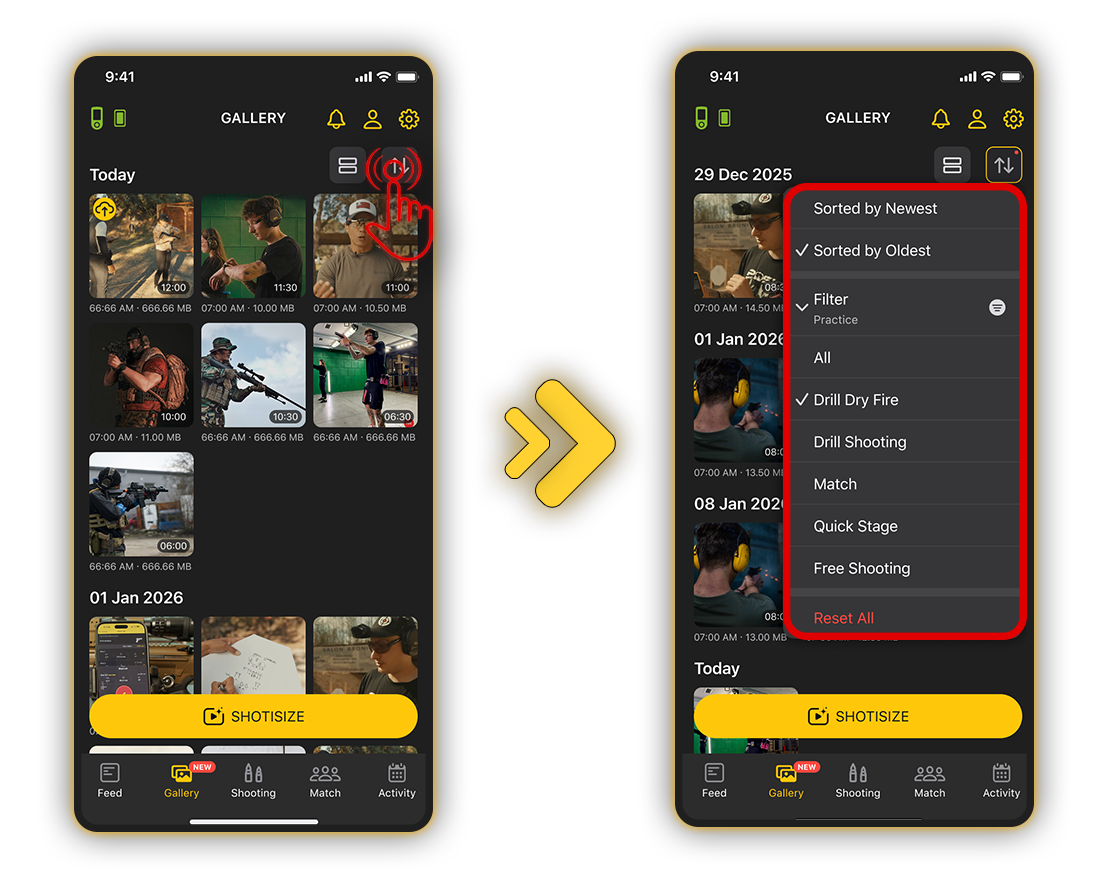
Neben der Layout-Umschaltung finden Sie die Sortier- und Filteroptionen:
🔍 Sortierung: Sie können Ihre Videos von neu nach alt oder umgekehrt sortieren.
🗂️ Filterung: Sie können Videos nach Übungstyp filtern, einschließlich: Alle, Trockentraining, Schießübungen, Match, Quick Stage und Freies Schießen.
In diesem Bereich können Sie Ihre Videos auch über den integrierten Player abspielen.
Halten Sie ein Video gedrückt, um auf die folgenden Optionen zuzugreifen:
- Teilen Sie das Video im FEED.
- Sehen Sie sich das Video im Bereich Aktivität an.
- Speichern oder Löschen Sie das Video.
- Das Rohvideo herunterladen (ohne Overlays).
Die Mehrfachauswahl ist ebenfalls verfügbar, sodass Sie Aktionen für mehrere Videos gleichzeitig ausführen können.
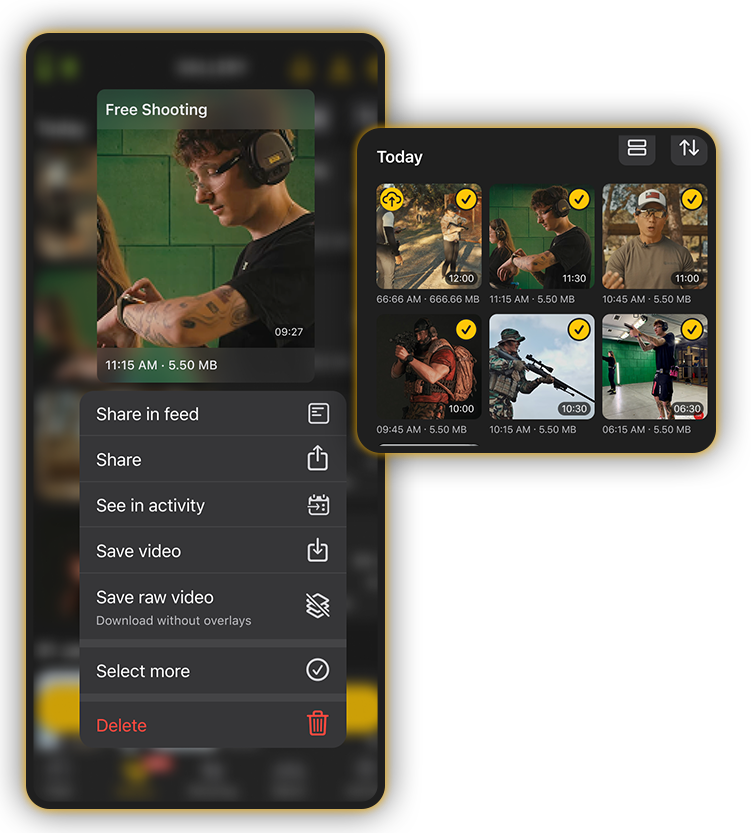
Sie können beispielsweise mehrere Videos gleichzeitig auf Ihr Smartphone herunterladen oder sie über Messenger und Social-Media-Plattformen teilen.
Activity
Die Aktivität ist Ihr interaktives Trainingsjournal. Alle Ihre Ergebnisse werden hier gespeichert. Stellen Sie sicher, dass Sie mit dem Timer verbunden sind oder synchronisieren Sie ihn nach dem Training.
Um zwischen den Tagen zu navigieren, wischen Sie die Kalenderzeile oder tippen Sie auf die Schaltfläche „Kalender“. Tage mit mindestens einer Übung werden in Gelb umrandet.
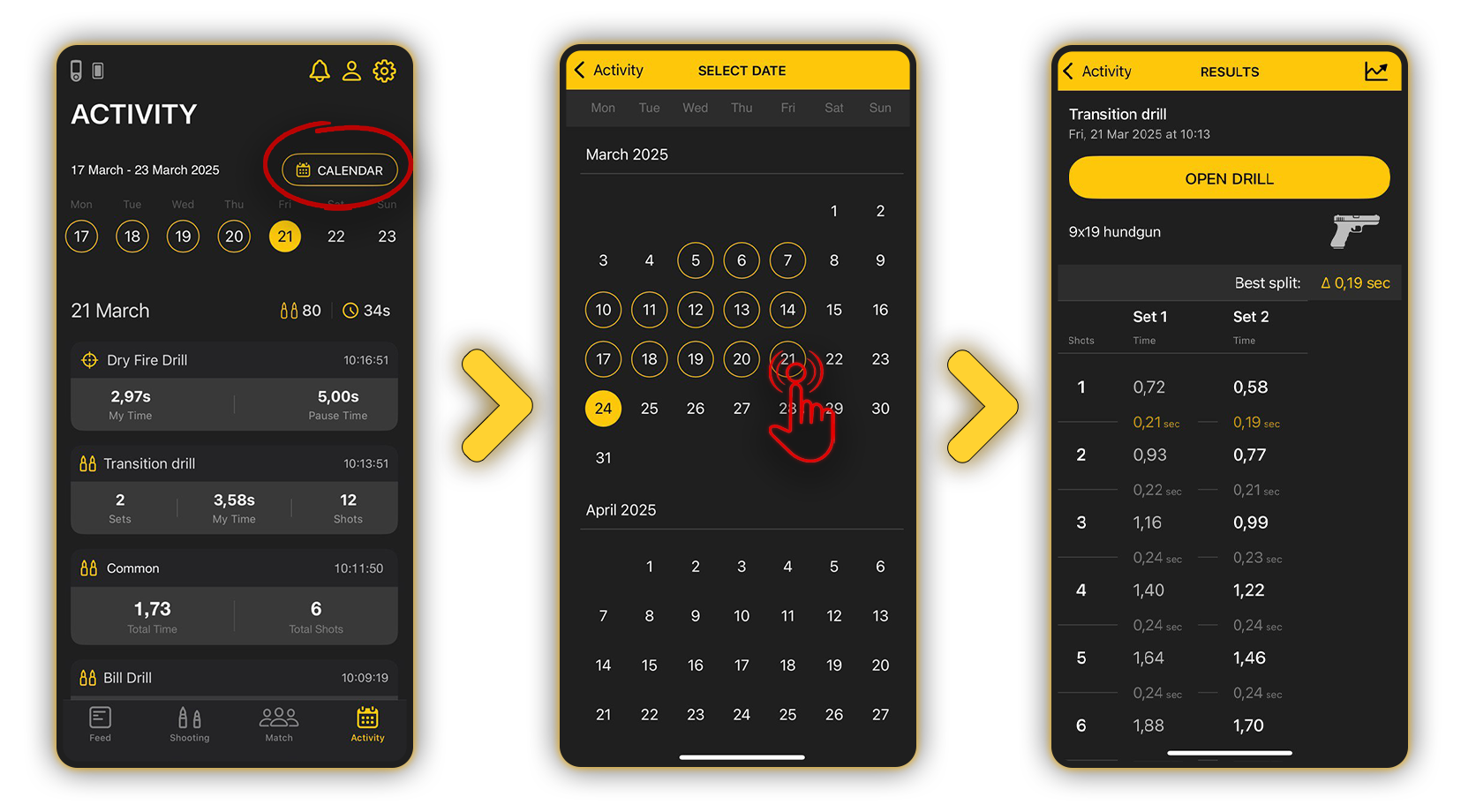
Tippen Sie auf die einzelne Sitzung, um die vollständigen Informationen anzuzeigen.
Wenn Sie ein Video Ihrer Sitzung aufgenommen haben, wird es an die Sitzungsverlauf angehängt. Der gesamte Verlauf wird in der Cloud gespeichert. Er bleibt auch dann erhalten, wenn Sie die App löschen und später wiederkommen und sich erneut in Ihr Konto einloggen.
Sie können die gesammelten Statistiken schnell zurücksetzen und einen neuen Trainingszyklus mit „sauberen“ Daten beginnen. Dies kann im Kalender erfolgen.
Verwenden Sie dazu das Symbol im oberen Navigationsmenü. Wenn ein Timer verbunden ist, wird der Verlauf auch vom Timer gelöscht. Bitte beachten Sie: Falls der Timer nicht verbunden ist, wird der Verlauf nach der nächsten Synchronisierung mit dem Gerät wiederhergestellt.
Um Ihre Daten vollständig zu löschen, gehen Sie zu „Einstellungen“, „Profil bearbeiten“ und löschen Sie Ihr Konto.




