
„Drills“ ist die mobile App von Shooters Global, die speziell für SG-Geräte entwickelt wurde.
Wenn Sie die Drills-App öffnen, sehen Sie das Hauptmenü am unteren Bildschirmrand, das aus den folgenden Schaltflächen besteht.

🔸 Feed. Ein interner Newsfeed, in dem Sie Ihre Videos teilen, kommunizieren und Freunde finden können.
🔸 Galerie. Hier werden alle während Ihrer Sitzungen aufgenommenen Videos gespeichert. Sie sind in zwei Kategorien unterteilt: solche, die lokal in der App gespeichert sind, und solche, die in die Cloud hochgeladen wurden.
Innerhalb der Galerie können Sie die Shotisize-Funktion nutzen, um Schusszeiten in Ihre Videos einzublenden. Weitere Einzelheiten zur Funktionsweise finden Sie im entsprechenden Shotisize-Handbuch.
In diesem Bereich können Sie Ihre Videos auch mit dem integrierten Player ansehen.
Halten Sie ein Video gedrückt, um auf die folgenden Optionen zuzugreifen:
- Teilen Sie das Video im FEED.
- Sehen Sie sich das Video im Bereich Aktivität an.
- Speichern oder Löschen Sie das Video.
👆👆👆 Die Mehrfachauswahl ist ebenfalls verfügbar, sodass Sie Aktionen für mehrere Videos gleichzeitig ausführen können. Beispielsweise können Sie mehrere Videos gleichzeitig auf Ihr Smartphone herunterladen oder sie über Messenger und Social-Media-Plattformen teilen.
🔸 Schießen. Dieser Abschnitt enthält verschiedene Trainingsmodi wie Freies Schießen, Quick Stage und Drills. Mehr über jeden Modus erfahren Sie in den folgenden Videos.
🔸 Match. Hier können Sie Ihr Match mit Freunden erstellen und den Wettbewerb starten.
🔸 Aktivität. Hier werden alle Ihre Trainingsdaten gespeichert und nach Datum sortiert.
🔸 Profil. Greifen Sie auf Ihre persönlichen Statistiken, Beiträge und Freunde zu. Hier können Sie auch Ihr Profil bearbeiten.
🔸 Einstellungen. Hier verwalten Sie Ihre Geräte und personalisieren Ihr Nutzererlebnis. In diesem Bereich können Sie:
- Verbinden Sie Ihre Geräte;
- Waffentypen konfigurieren und erstellen;
- Greifen Sie auf Ihre DOPE-Cards zu;
- Wählen Sie das Einheitensystem (Imperial/Metrisch);
- Benachrichtigungen ein- oder ausschalten;
- Legen Sie Ihre Laufgeschwindigkeit fest;
- Ändern Sie die App-Sprache;
- Video-Einstellungen anwenden und anpassen, wie Ihre Trainingsmedien hochgeladen werden (z. B. nur über WLAN oder über mobile Daten);
- App-Nutzung und freien Speicherplatz verfolgen sowie den Cache leeren.
Darüber hinaus können Sie auf die Benutzerhandbücher zugreifen und unsere Datenschutzbestimmungen einsehen.
Die Drills-App ermöglicht es Ihnen, zu:
🔸 Verschiedene Trainingsmodi verwenden
🔸 Eigene Schießkurse erstellen
🔸 Verfolgen Sie Ihre Leistung in einem bestimmten Drill mit erweiterten Metriken
🔸 Videos aufzeichnen
🔸 Die Timer-Firmware aktualisieren
🔸 Ergebnisse in einem interaktiven Kalender speichern
🔸 Überprüfe die in SG Stage Builder 2.0 erstellten Stages in AR
🔸 Neue Möglichkeiten zur Programmierung des Timers öffnen
🔸 Mini-Matches durchführen
🔸 Voreinstellungen speichern
🔸 Und mehr…
Wir empfehlen Ihnen dringend, es herunterzuladen. Es ist kostenlos und sehr hilfreich.
Herunterladen & Schnellstart
Um die Drills-App im Apple App Store oder Google Play herunterzuladen suchen Sie nach „Drills“ oder scannen Sie den QR-Code unten.
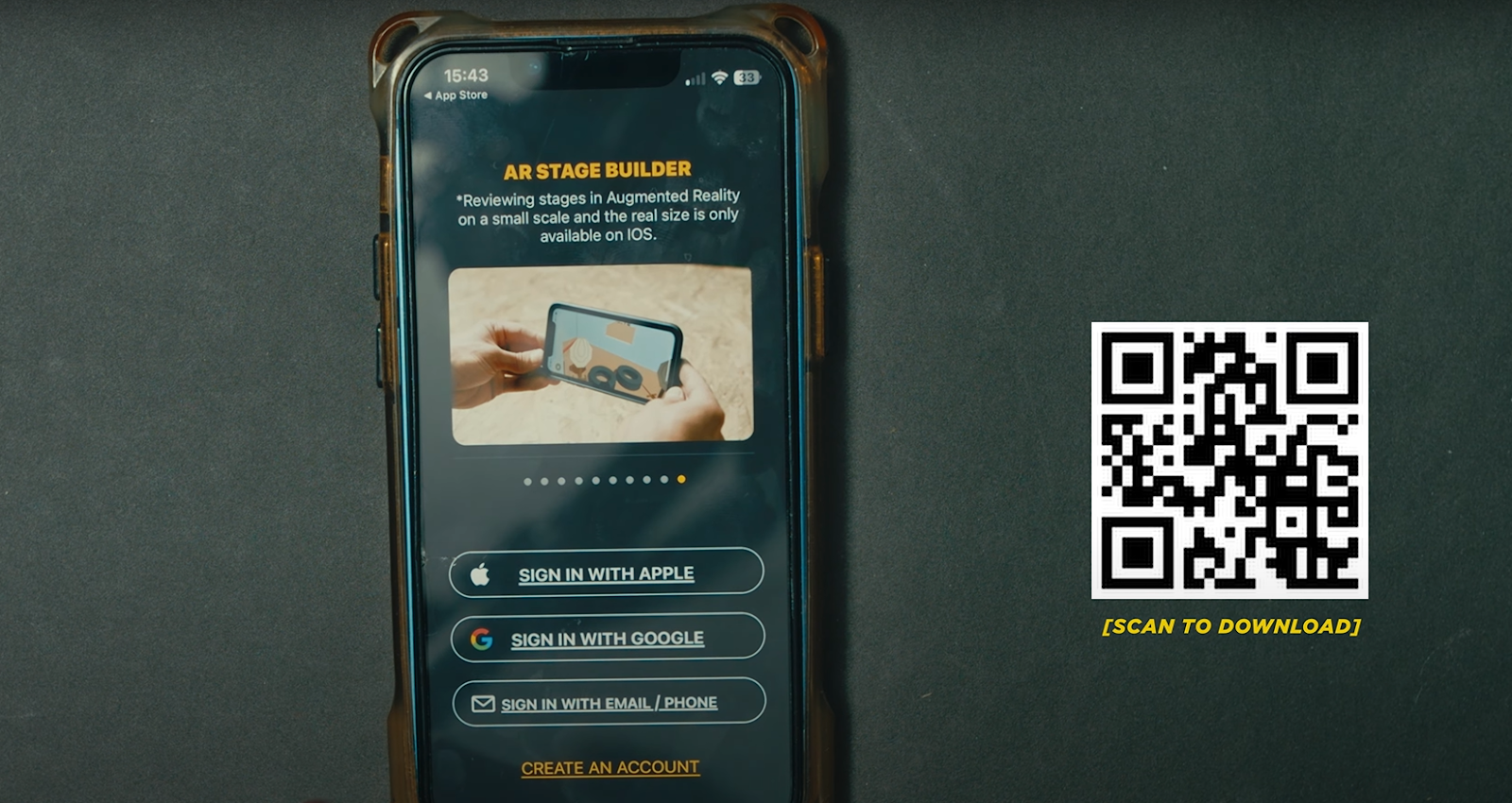
Nach dem Herunterladen erstellen Sie ein Konto oder melden sich an. Wenn Sie die App zum ersten Mal öffnen, stellen Sie sicher, dass Sie auf „Konto erstellen“ und nicht auf „Anmelden“ klicken.
Tippen Sie auf das Timer-Symbol oben links und wählen Sie Ihr Gerät aus, um eine Verbindung herzustellen. Sie können mehrere Geräte gleichzeitig verbinden.

Auch lesen:
Falls das Gerät nicht angezeigt wird, stellen Sie sicher, dass es eingeschaltet ist, Bluetooth auf Ihrem Smartphone aktiviert ist und der KoAlle Shooters Global Geräte verbinden sich über eine sichere Bluetooth-Verbindung mit der Drills App. Der Kopplungsprozess folgt bei all unserer Hardware der gleichen Logik.pplungsmodus am Gerät aktiv ist.
1. Zuerst müssen Sie Ihr Gerät in den Bluetooth-Kopplungsmodus versetzen. Sobald der Kopplungsmodus aktiviert ist, haben Sie 60 Sekunden Zeit, um das Gerät mit Ihrem Smartphone zu verbinden.
2. Wählen Sie in der Drills App Ihr Gerät aus der Liste der verfügbaren Hardware aus.
3.Sie sehen eine Bluetooth-Kopplungsanfrage sowohl in der Drills App als auch auf dem Bildschirm des Geräts.
⚠️ Hinweis: Beim SG Pulse erscheint die Kopplungsanfrage nur in der Drills App, da das Gerät über kein Display verfügt.
4. Um die Verbindung abzuschließen, müssen Sie die Kopplung sowohl auf dem Smartphone als auch auf dem Gerät bestätigen. Sobald dies bestätigt ist, ist Ihr Gerät verbunden und einsatzbereit.
Detaillierte Anweisungen dazu, wie Sie Ihr spezifisches Gerät in den Kopplungsmodus versetzen, finden Sie im jeweiligen Benutzerhandbuch des Geräts:
→ SG Timer / SG Timer 2;
→ SG Timer GO;
→ SG Pulse;
→ SG Pulse Pro.
Die Verbindungsqualität hängt von vielen Faktoren ab, wie z. B. Entfernung, Hindernissen, Wetter usw. Aber im Freien kann die effektive Reichweite der Bluetooth-Verbindung bis zu 260 Fuß oder 80 Meter betragen.




