
✨ Shotisize ist eine neue KI-gestützte Funktion in der Drills-App, mit der Sie Videos mit eingeblendeten Schusszeiten erstellen können. Dazu können Sie Rohaufnahmen von jedem beliebigen Aufnahmegerät und jedem Schusstimer verwenden – sogar von Modellen, die nicht von Shooters Global stammen.
📱 Öffne die Drills App, gehe in deine Galerie und tippe auf den Shotisize-Button.
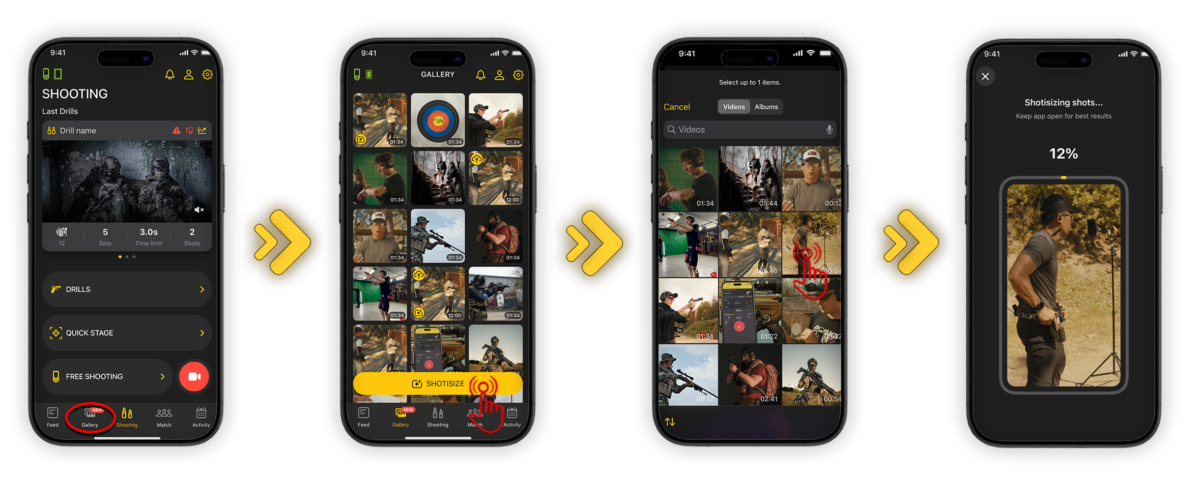
Dein Video sollte zwischen 3 und 180 Sekunden lang sein und ein deutlich hörbares Startsignal sowie Schüsse enthalten. Es werden sowohl vertikale als auch horizontale Videos unterstützt. 🎥
Sobald du ein Video ausgewählt hast, beginnt die App mit der Analyse 🧠. Bitte bleibe auf diesem Bildschirm, bis der Vorgang zu 100 % abgeschlossen ist.
⚠️ Stelle sicher, dass dein Smartphone über genügend freien Speicherplatz verfügt – idealerweise das Dreifache der Größe deines Originalvideos. Wenn dein Video beispielsweise 400 MB groß ist, benötigst du etwa 1,2 GB verfügbaren Speicherplatz.
Nachdem die Analyse abgeschlossen ist, gelangen Sie in den Shotisize Editor. ✏️ Hier können Sie die Erkennung der KI überprüfen und Ihre Ergebnisse verfeinern.
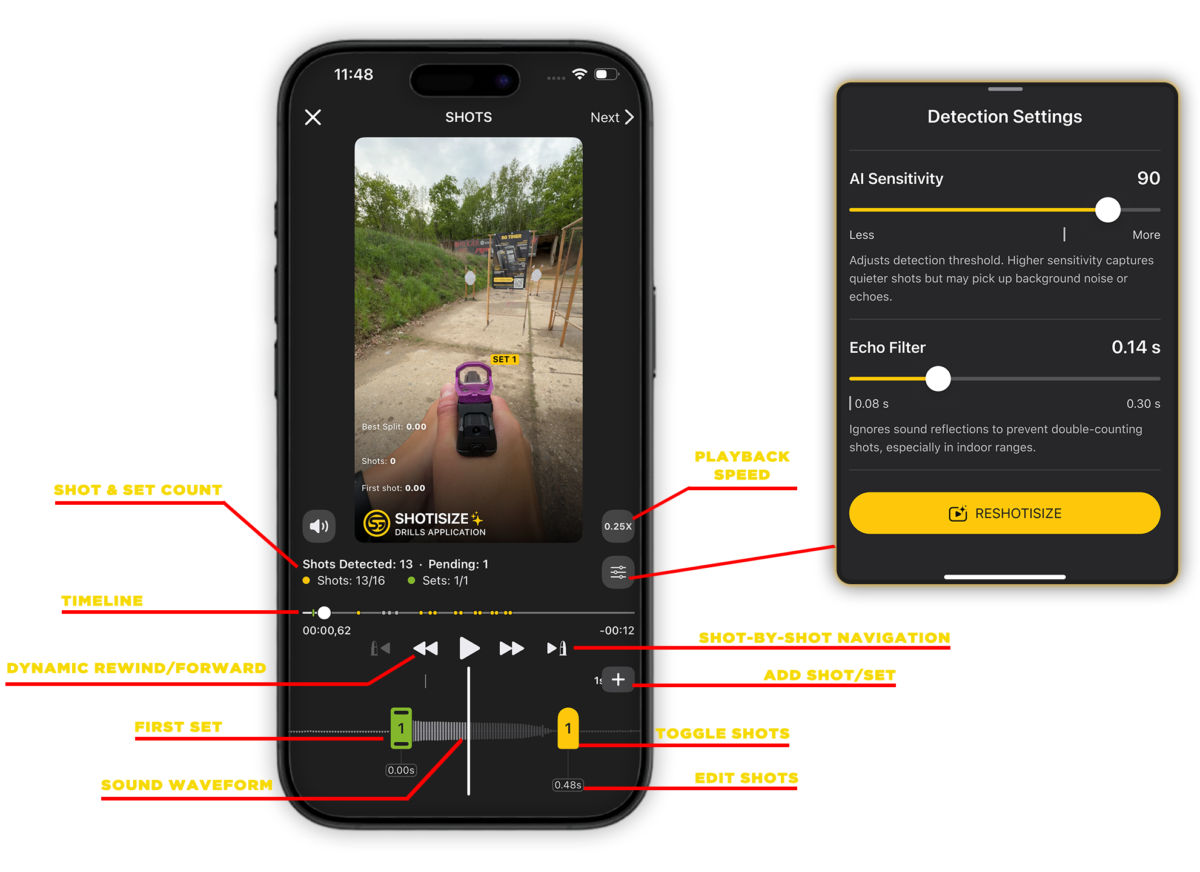
⏯️ Der Videoplayer befindet sich in der Mitte, mit den folgenden Steuerelementen darunter:
- Schuss- & Satzanzahl: Zeigt die Gesamtzahl der erkannten Schüsse und Sätze an.
- Timeline: Bewege deinen Finger entlang der Timeline, um dich Frame für Frame durch das Video zu bewegen.
- Dynamisches Vor-/Zurückspulen:
Einzeltipp: Springe schnell durch das Filmmaterial.
Gedrückt halten: Erhöhe die Wiedergabegeschwindigkeit (1,0x, 1,25x, 1,5x, 2,0x, 3,0x). Die Geschwindigkeit steigert sich mit jeder Sekunde, die du gedrückt hältst.
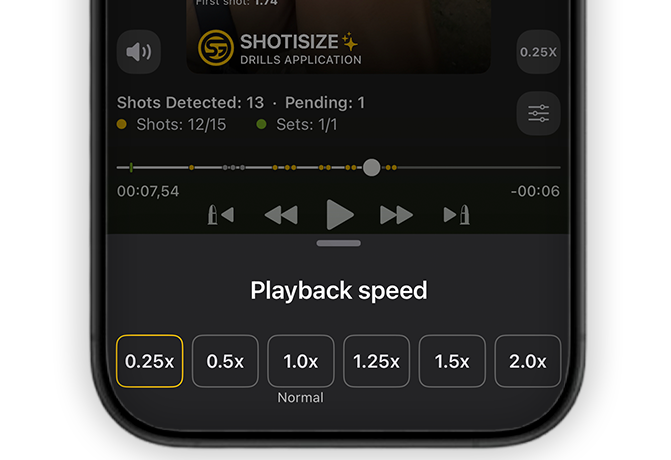
Sie können das Video auch mit verschiedenen Geschwindigkeiten abspielen – zum Beispiel in 0,25-facher Zeitlupe – um ein detaillierteres Verständnis dafür zu bekommen, wann genau die Schüsse gefallen sind.
- Schuss-für-Schuss-Navigation: Nutze die Zurück-/Vorwärts-Icons, um präzise von einem Schuss zum nächsten zu springen.
Unterhalb der Timeline siehst du eine Liste aller registrierten Schüsse.
- Schüsse umschalten: Tippe auf einen beliebigen Schuss, um ihn zu deaktivieren oder zu aktivieren.
Sobald ein Schuss deaktiviert ist, werden die Schussnummerierung, die Splits und die Gesamtzeit im Overlay automatisch aktualisiert.
Halten Sie eine Serie lange gedrückt, um sie zusammen mit allen darin enthaltenen Schüssen zu deaktivieren.
🤔💭 Falls die erste Analyse nicht perfekt ist, gehe zu den Erkennungseinstellungen, um die Parameter anzupassen.
- Empfindlichkeit: Dies funktioniert wie die Einstellung an einem physischen Shot Timer und reicht von 50 bis 100. Eine höhere Empfindlichkeit erkennt leisere Schüsse, kann aber auch Hintergrundgeräusche oder laute Echos erfassen. Eine niedrigere Empfindlichkeit filtert Rauschen heraus, könnte aber schwache Schüsse übersehen. Du kannst falsche Schüsse jederzeit deaktivieren, aber du kannst keine neuen manuell hinzufügen.
- Echofilter: Empfohlen für geschlossene Schießstände, reicht dieser von 0,08 bis 0,30. Er hilft der KI, Schallreflexionen zu ignorieren, um ein „Doppelzählen“ eines einzelnen Schusses zu verhindern.
⚠️ Bitte beachten Sie, dass Faktoren wie Wind, Aufnahmequalität oder die Art des Schießstandes die KI beeinflussen können. Falls die Ergebnisse ungenau sind, passen Sie diese Schieberegler an und tippen Sie auf „Reshotisize“, um die Analyse neu zu berechnen. Beachten Sie, dass durch „Reshotisize“ Ihre manuell hinzugefügten Schüsse und Serien entfernt werden.
Sie haben außerdem die Flexibilität, einen fehlenden Schuss, eine Serie oder ein Startsignal manuell hinzuzufügen. Um einen Schuss hinzuzufügen, navigieren Sie einfach zum gewünschten Punkt auf der Zeitachse, tippen Sie auf das + Symbol und wählen Sie Schuss oder Serie.
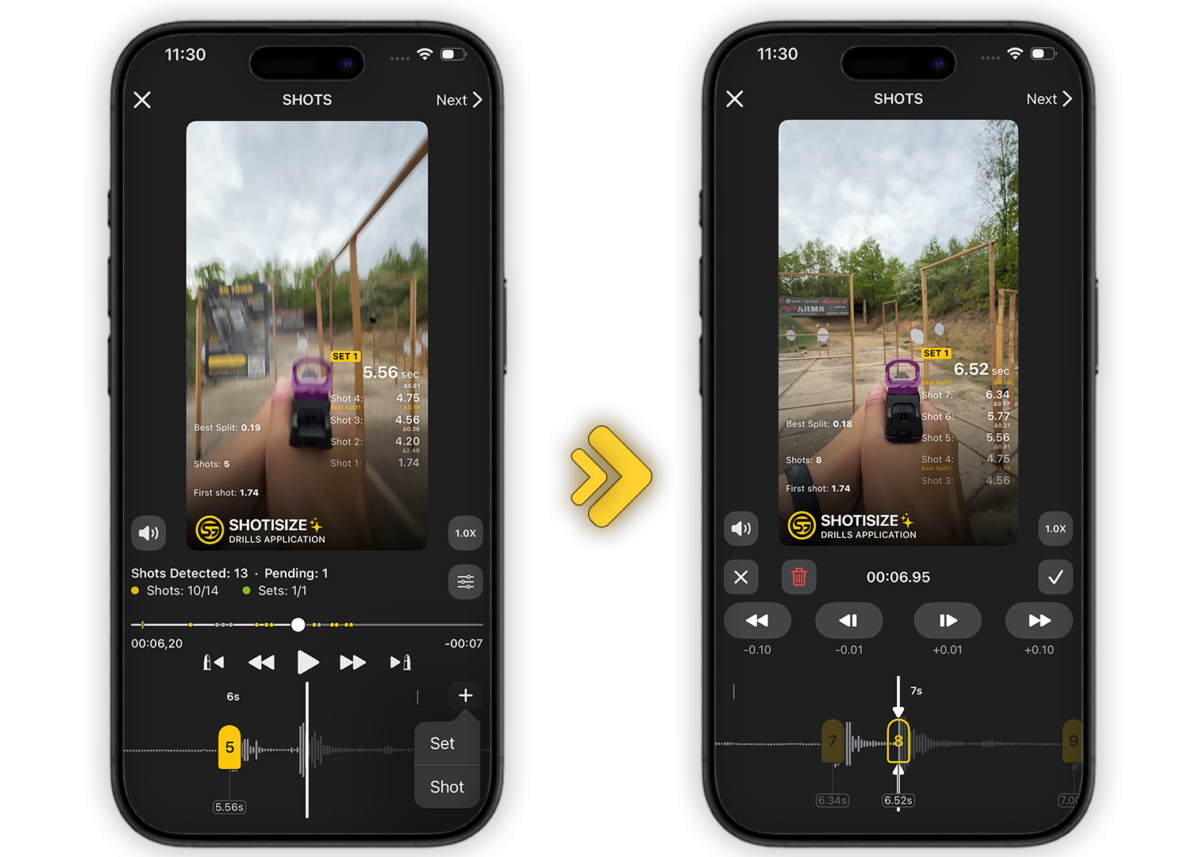
Jeder Schuss zeigt seinen spezifischen Zeitstempel direkt darunter an. Durch Tippen auf diesen Zeitwert können Sie dessen Platzierung auf der Zeitachse bearbeiten, indem Sie ihn in Schritten von 0,01 oder 0,10 Sekunden verschieben. Sobald Sie die gewünschte Präzision erreicht haben, tippen Sie auf das Häkchen, um den Schuss genau an diesem Moment auf der Zeitachse zu fixieren.
⌞ ⌝ Nutze abschließend den Layout-Bildschirm, um zu wählen, welche Daten angezeigt und wo sie platziert werden sollen. Sobald dein Layout festgelegt ist, hast du zwei Möglichkeiten. Tippe auf das Häkchen, um die Sitzung mit deiner Aktivität und deinen Statistiken zu synchronisieren, wodurch das Video auch in der Galerie gespeichert wird. In den Aktivitäten sind Shotisize-Sitzungen durch das markante Icon in der Sitzungsinfo leicht zu erkennen.
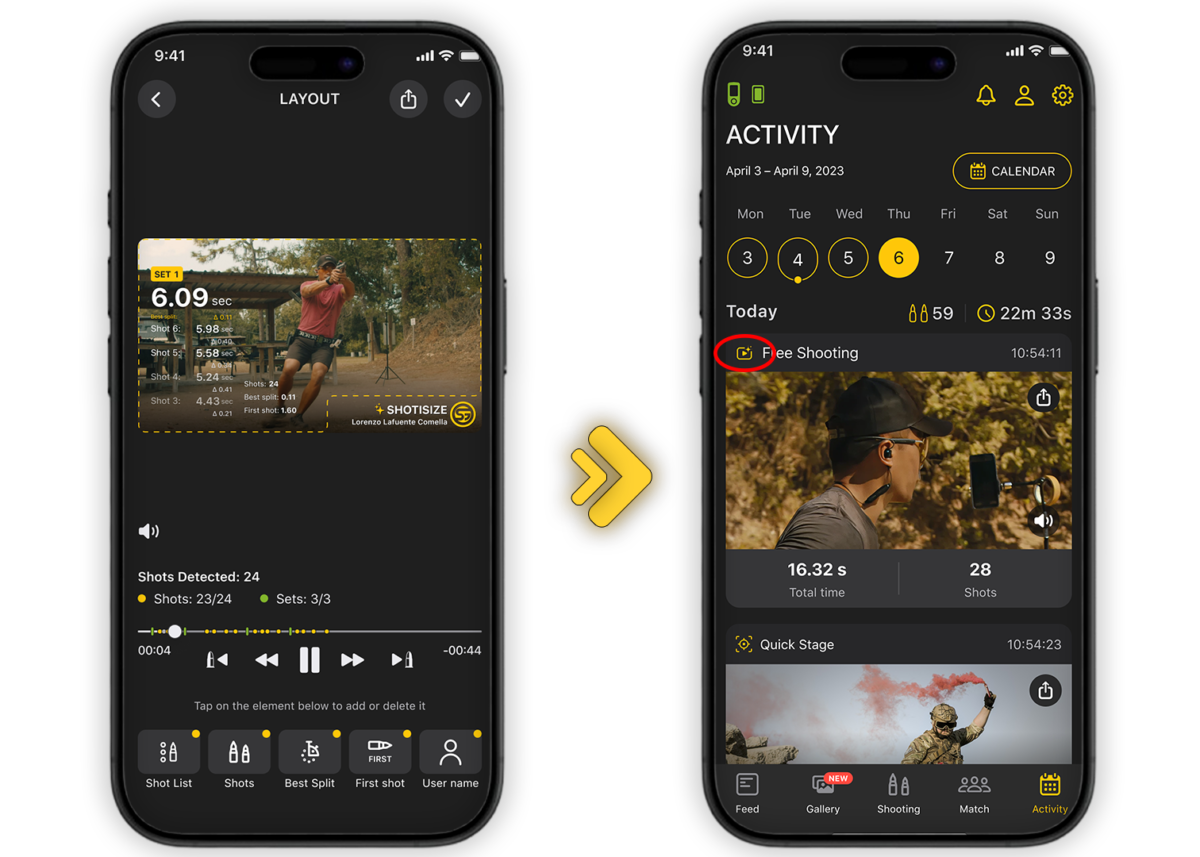
Alternativ kannst du, falls du nur die Videodatei benötigst, ohne sie deinem Trainingsverlauf hinzuzufügen, das Export-Icon verwenden, um sie lokal zu speichern oder in den sozialen Medien zu teilen. Danach kannst du Shotisize einfach verlassen – das Video bleibt auf deinem Handy, aber deine Statistiken werden nicht beeinflusst.




