
Einführung
Das Menü „Trockentraining-Drills“ ermöglicht es dir, eigene Trockentrainings zu erstellen und den Fortschritt über die Zeit anhand erweiterter Statistiken und Grafiken in der Drills-App dank Smart-Modus zu verfolgen.
Oder trainiere mit klassischen PAR-Zeitsignalen im klassischen Trockentrainingsmodus.
Um den Modus Trockentraining auszuwählen, halten Sie Taste 1 oder Taste 2 gedrückt, um das Hauptmenü zu öffnen, navigieren Sie zu „Trockentraining“ und drücken Sie Start, um den Modus auszuwählen. Drücken Sie auf dem Haupt-Trainingsbildschirm einmal Taste 1 oder Taste 2, um durch Ihre Übungen zu scrollen.
Unter dem Modusnamen sehen Sie die Verzögerung (unten links), die Zeitbegrenzung und die Anzahl der Wiederholungen (unten rechts).
Erstellen einer Übung
Allgemeine Einrichtung. Das Erstellen eines Dry Fire-Übung ist sehr ähnlich wie das Erstellen einer Schießpraxis. Der Hauptunterschied zur Schießpraxis besteht darin, dass Dry Fire keine komplexe PAR-Zeit-Einrichtung hat. Sie können nur 1 Set und die Anzahl der Wiederholungen dieses Sets festlegen.
Öffnen Sie die Drills-App und verbinden Sie Ihren SG Timer GO.
Um ein neues Drill zu erstellen, tippen Sie auf „+ Neues Drill“, um den Einrichtungsbildschirm zu öffnen. Passen Sie es an oder verwenden Sie die Standardeinstellungen.
Wählen Sie den Drill-Typ: Dry Fire oder Shooting.
Sie können zwischen diesen Modi wechseln, jedoch nur während der ersten Einrichtung. Sobald das Drill zum ersten Mal abgeschlossen wurde, wird diese Option gesperrt, und nur der ausgewählte Modus wird angezeigt.
Um Ihr Übung zu personalisieren, geben Sie einen Namen ein, fügen Sie optional eine Beschreibung hinzu und laden Sie ein Foto oder Video (bis zu 1 Minute) hoch.
Classic vs Smart Mode and PAR
Klassischer Modus. Im klassischen Modus wird der Timer einfach im wiederholenden PAR-Modus ohne Tonaufzeichnung laufen.
Beispiel:
Zeitlimit – 3 Sek.
Pausenzeit – 8 Sek.
Verzögerung – zufällig
Wiederholungen – 5
Der Timer gibt ein Startsignal, zählt 3 Sekunden herunter und gibt ein Endsignal, wenn die Zeit abgelaufen ist. Danach zählt er 8 Sekunden herunter, um Zeit für das Zurücksetzen zu geben, und beginnt dann, ein zufälliges Verzögerungsintervall (1-4 Sekunden) herunterzuzählen, damit das Startsignal unerwartet für Sie kommt. Danach gibt er erneut ein Startsignal und wiederholt die Sequenz 4 weitere Male.
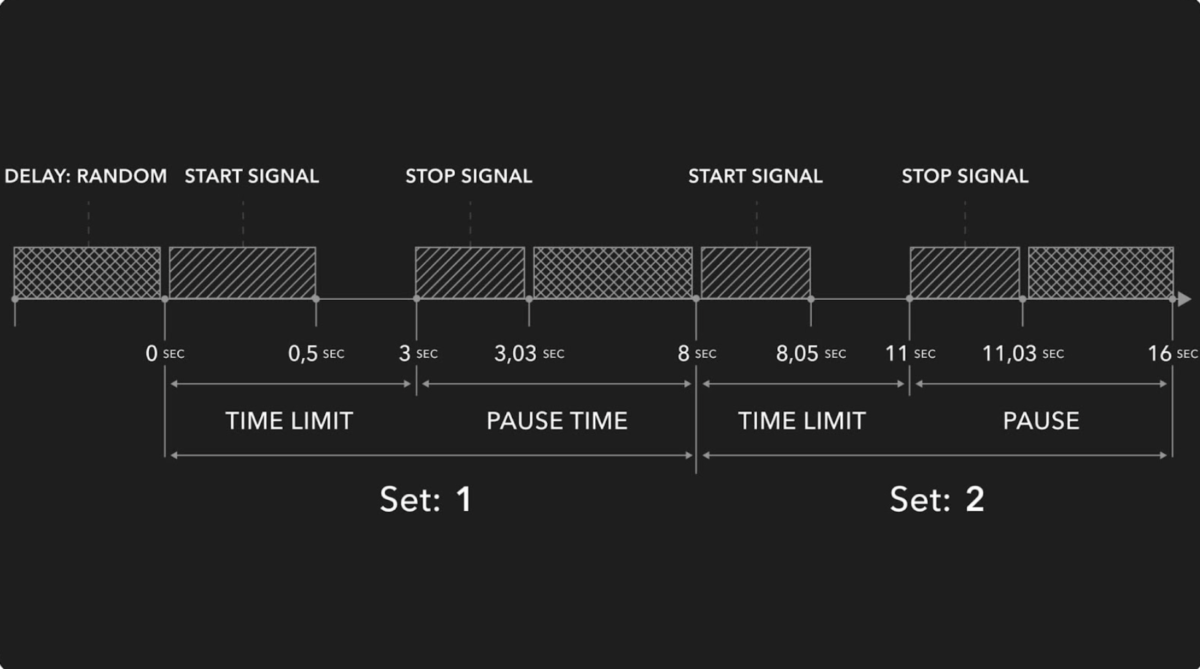
⚠️ In diesem Fall wird Ihre tatsächliche Dry-Fire-Zeit nicht erfasst. Sie müssen sich auf Ihre eigene Wahrnehmung verlassen, um zu entscheiden, ob Sie es vor dem Signalton geschafft haben oder nicht, was nicht sehr zuverlässig ist.
⚠️ Sitzungen, die im klassischen Modus trainiert wurden, erscheinen nicht in den Drill-Statistiken in der App, da es nichts zu verfolgen gibt.
Smart mode
Im Smart-Modus registriert der Timer das tatsächliche Geräusch des Hahnfalls oder jedes andere kurze und deutliche Geräusch, das Sie während Ihres Trainings erfassen möchten.
Während des Trainings kann der Timer andere unerwünschte Geräusche wie Nachladen, Verschlussbewegungen oder Ausrüstungsgeräusche erfassen. Um dies zu vermeiden, verwenden Sie die Einstellung „Wartezeit“ im Menü „Sensor-Einrichtung“. Nach der letzten Aktion (Abdrücken) müssen Sie während des Trainings die festgelegte „Wartezeit“ ohne Geräusche abwarten, bis Sie das Endsignal hören.
Zum Beispiel:
Zeitlimit – 3 Sek.
Pausenzeit – 8 Sek.
Wartezeit – 2 Sek.
Verzögerung – zufällig
Wiederholungen – 5
Der Timer gibt ein Startsignal und zählt 3 Sekunden herunter.
Angenommen, Sie betätigen den Abzug bei 3,8 Sekunden.
Er gibt kein Endsignal nach 3 Sekunden. Stattdessen gibt er ein Bestätigungssignal erst, wenn das Intervall der Wartezeit nach dem letzten von Ihnen erzeugten Geräusch abgelaufen ist. In diesem Fall – bei 5,8 Sekunden – und zeigt an, dass Sie 0,8 Sekunden zu spät waren.
Um zu lernen, wie die Wartezeit funktioniert, lesen Sie dieses Handbuch weiter.
Nachdem der Timer ein Bestätigungssignal gegeben hat, zählt er 8 Sekunden herunter, um Zeit zum Zurücksetzen zu geben, und beginnt dann, ein zufälliges Verzögerungsintervall (1–4 Sekunden) herunterzuzählen, um das Startsignal für Sie unvorhersehbar zu machen. Dann gibt er erneut ein Startsignal und wiederholt die Sequenz noch 4 Mal.
So können Sie die tatsächliche Zeit sehen, die Sie zum Abziehen, Nachladen usw. benötigt haben, anstatt zu raten, ob Sie den Abzug vor, während oder nach dem Endsignal im klassischen Modus betätigt haben.
⚠️ Beim Smart-Trockentraining wird empfohlen, den Timer am Gürtel mit Blick zur Waffe oder auf einem Tisch direkt unter der Waffe zu platzieren. Möglicherweise müssen Sie die Empfindlichkeit für Ihren Abzug testen und anpassen. Versuchen Sie, beim Abziehen auf das Timer-Display zu schauen, um sicherzustellen, dass der Timer das Geräusch registriert.
⚠️ Sie können den Modus während Ihres Trainings ändern, aber Sitzungen im klassischen Modus werden nicht in den Drill-Statistiken der App angezeigt, da es nichts zu erfassen gibt.
Wartezeit
„Wartezeit“ ist eine Sicherheitszeitspanne. Beim Trockentraining gibt es viele Nebengeräusche wie Nachladen, das Schlittenbewegen oder Ausrüstungsgeräusche, die vom Timer als Hahnfall wahrgenommen werden können. Da ein Hahnfall in Lautstärke und Klang sehr ähnlich zu diesen Geräuschen ist, lässt er sich elektronisch nicht unterscheiden.
Daher zählt der Timer die Zeit ab dem letzten registrierten Geräusch herunter, und wenn er während dieses Zeitraums keine weiteren Geräusche registriert, erkennt er dieses Geräusch als Hahnenschlag und beendet den Satz.
Zum Beispiel nehmen wir eine Nachladeübung. Die Wartezeit ist auf 1 Sekunde eingestellt.
Das Magazin fällt nach 0,5 Sekunden – der Timer registriert es, erkennt es jedoch noch nicht als Abschluss und beginnt, 1 Sekunde herunterzuzählen.
Nach 1,1 Sekunden setzen Sie ein neues Magazin ein. Der Timer registriert das Geräusch, erkennt es jedoch nicht, da weniger als 1 Sekunde seit dem letzten Geräusch vergangen ist. Er beginnt erneut, 1 Sekunde herunterzuzählen.
1,4 Sekunden — Geräusch des Racks. Dasselbe wie beim vorherigen Geräusch.
Nach 1,8 Sekunden ziehen Sie den Abzug und bleiben 1 Sekunde lang still. Der Timer registriert dieses Geräusch und beginnt, 1 Sekunde herunterzuzählen. Da Sie nach dem Abzug keinen weiteren Ton erzeugt haben, erkennt er dieses Geräusch und gibt ein Endsignal.
Auf diese Weise haben Sie keinen Haufen unbrauchbarer Zeitcodes — nur die tatsächliche Ausführungszeit.
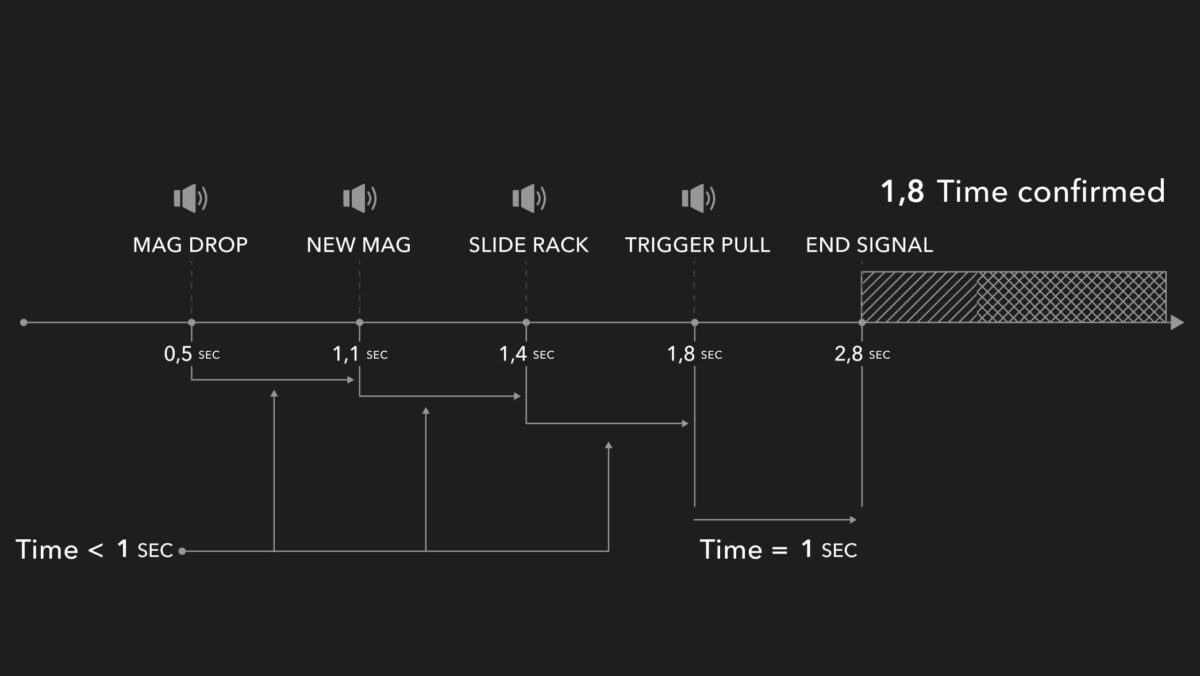
Sie können den Timer auch nach Ihren Bedürfnissen programmieren, indem Sie die Wartezeit anpassen.
Trockenschießen und Anzeige der Ergebnisse
Während des Trainings im klassischen Modus sehen Sie auf dem Bildschirm:
Session-Phase (Zeitlimit / Pausezeit / Verzögerung)
Anzahl der Wiederholungen
Verbleibende Zeit in der aktuellen Phase
Während des Trainings im Smart-Modus sehen Sie auf dem Bildschirm:
🔸 Wiederholungsanzahl.
🔸 Session-Phase. Das Wellenform-Symbol bedeutet, dass das Zeitlimit aktiv ist und der Timer Geräusche aufnimmt. Das Pause-Symbol bedeutet, dass die Pausephase aktiv ist.
🔸 Aufgenommene Geräusche.
🔸 Verbleibende Zeit in der aktuellen Phase.
🔸 Das Häkchen bedeutet Pausephase – Sie haben das Ziel erreicht. Das Kreuz bedeutet Pausephase – Sie haben das Ziel nicht erreicht.
🔸 Delta zwischen dem Ziel und der Ausführungszeit.
🔸 Eine große Zahl in der Mitte des Bildschirms bedeutet die endgültige Zeit, die vom Timer bestätigt wurde.
Wenn Sie im klassischen Modus trocken abgefeuert haben, werden keine Ergebnisse auf dem Timer angezeigt. Die Sitzung wird in der Aktivität des Timers gespeichert, wenn Sie ein Video dieser Sitzung aufgenommen haben.
Wenn Sie im Smart-Modus trocken abgefeuert haben, sehen Sie nach Beendigung der Übung den Bildschirm mit allen Ihren Wiederholungen. Wiederholungsnummer, Ihre Ausführungszeit und rechts der Delta zwischen Ihrem Zeitlimit und der Ausführungszeit.
Zum Beispiel, wenn das Zeitlimit 3 Sekunden betrug und Sie den Abzug bei 2,7 gezogen haben, wird der Timer -0,3 anzeigen.
Ihre Ergebnisse werden an die Drills-App gesendet, sobald Sie den Timer damit verbunden haben. Erfahren Sie mehr über den Tab „Verlauf“ hier.
Verwenden Sie die Funktionstaste, um die Ergebnisse nach unten zu scrollen. Drücken und halten Sie die Funktionstaste, um zum Hauptbildschirm zurückzukehren.
⚠️ Es ist nicht notwendig, den Timer immer mit der Drills-App verbunden zu haben. Alle Ihre Verlaufseinträge und Änderungen, die Sie an den Übungen vorgenommen haben, werden in der Drills-App angezeigt, sobald Sie diese verbinden.
Erfahren Sie mehr über Statistiken in der App hier.
“




