
Dank der Echtzeitverbindung zwischen dem Gerät und der App können Sie das Video Ihres Trainings aufnehmen, wobei die Echtzeitdaten vom SG Pulse direkt darauf eingeblendet werden.
Ein Video erstellen
Um ein Video zu erstellen, gehen Sie zu „Freies Schießen“ und tippen Sie auf „Video“. Tippen Sie auf die „Rec“-Schaltfläche links und beginnen Sie mit dem Schießen. Wenn Sie fertig sind, tippen Sie auf das rote „Stopp“-Symbol, um die Aufnahme zu beenden.

Alle Videos werden in deiner Galerie und unter „Aktivität“ gespeichert. Zuerst werden die Videos auf dem Gerät gesichert, dann in die Cloud hochgeladen und dort kostenlos gespeichert. Auf diese Weise gehen deine Videos nicht verloren, selbst wenn du die App löschst.
Wenn Sie alle Ihre Daten löschen möchten, gehen Sie zu den Einstellungen, bearbeiten Sie Ihr Profil und löschen Sie Ihr Konto.
Um das Video aus der App zu exportieren, tippen und halten Sie das Video.
🔸 Wählen Sie „Im Feed teilen“, um es mit anderen Schützen in der App zu teilen.
🔸 Wählen Sie „Teilen“, um es in eine andere App zu exportieren.
🔸 Wählen Sie „In Aktivität ansehen“, um die entsprechende Trainingseinheit zu überprüfen.
🔸 Wählen Sie „Video speichern“, um es in der Galerie Ihres Telefons herunterzuladen.
🔸 Wählen Sie „Löschen“, um das Video aus der App zu entfernen.
🔸 Klicken Sie auf „Mehr auswählen“, um mehrere Videos gleichzeitig zu speichern, zu teilen oder zu löschen.
Videoeinstellungen
Das Layout der Elemente ist vollständig anpassbar. Sie können jedes Element deaktivieren und seine Position sowie Größe ändern. Gehen Sie dazu in die Einstellungen in der oberen rechten Ecke und dann zu „Videoeinstellungen“. Das Layout ist individuell für Hoch- und Querformat.
Tippen Sie auf das Vorschau-Bild, um den Bearbeitungsmodus zu betreten.
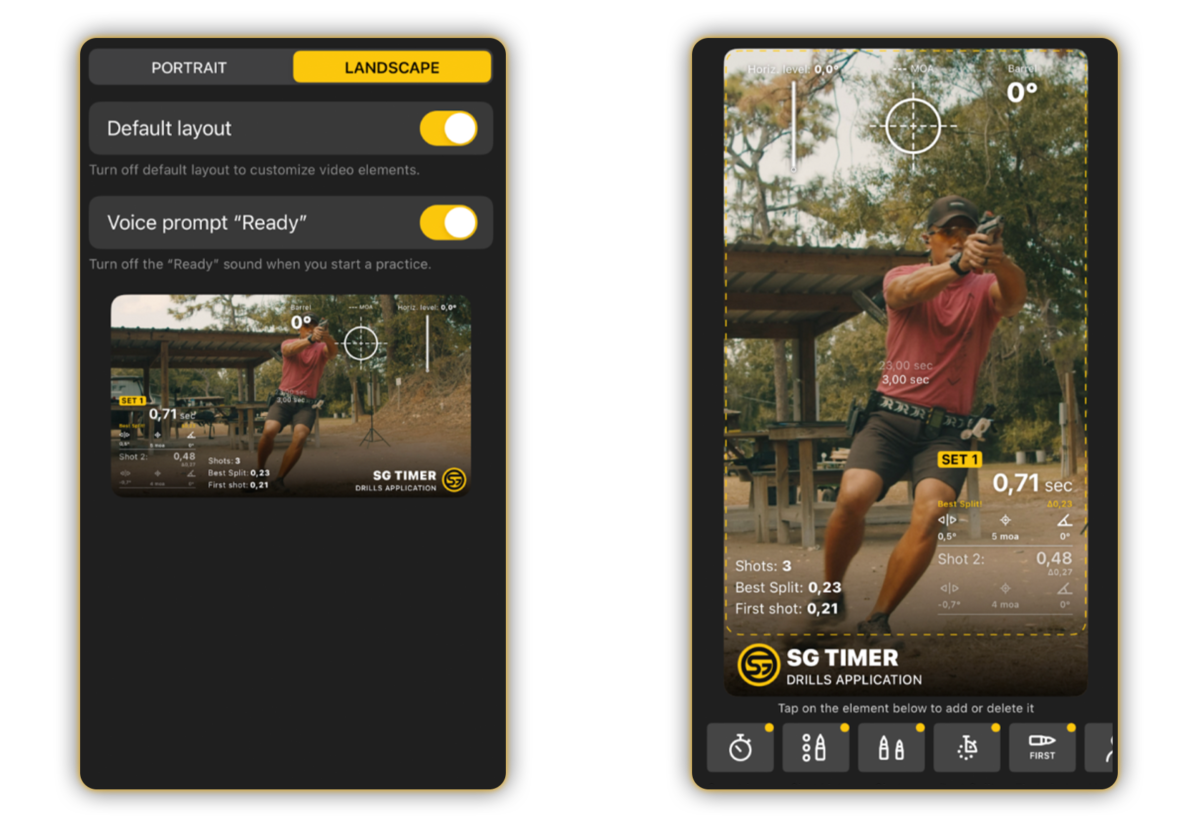
🔸 Um das Element zu deaktivieren oder zu aktivieren, tippen Sie auf das Symbol des Elements am unteren Rand des Bildschirms.
🔸 Um das Element zu verschieben, tippen Sie in der Vorschau darauf, um es auszuwählen, tippen Sie dann erneut darauf und halten Sie es, um es zu bewegen.
🔸 Um die Größe des Elements zu ändern, tippen Sie in der Vorschau darauf, um es auszuwählen, tippen Sie dann auf den Punkt in der Ecke der Auswahl und bewegen Sie ihn.
🔸 Tippen Sie auf „Speichern“, wenn Sie fertig sind.




