
Grâce à la connexion en temps réel entre l’appareil et l’application, vous pouvez enregistrer la vidéo de votre séance d’entraînement avec les données en temps réel du SG Pulse superposées directement dessus.
Créer une vidéo
Pour créer une vidéo, allez dans « Tir libre » et appuyez sur « Vidéo ». Appuyez sur le bouton « Rec » à gauche et commencez à tirer. Lorsque vous avez terminé, appuyez sur l’icône rouge « stop » pour arrêter l’enregistrement.

Toutes les vidéos sont stockées dans votre galerie et dans « Activité ». Dans un premier temps, les vidéos sont enregistrées sur l’appareil, puis elles sont téléchargées sur le cloud où elles sont stockées gratuitement. De cette façon, vos vidéos ne seront pas perdues même si vous supprimez l’application.
Si vous souhaitez supprimer toutes vos données, allez dans les paramètres, modifiez votre profil et supprimez votre compte.
Pour exporter la vidéo de l’application, appuyez longuement sur la vidéo.
🔸 Sélectionnez « Partager dans le fil » pour le partager avec d’autres tireurs dans l’application.
🔸 Sélectionnez « Partager » pour l’exporter vers une autre application.
🔸 Sélectionnez « Voir dans l’activité » pour revoir la session d’entraînement correspondante.
🔸 Sélectionnez « Sauvegarder la vidéo » pour la télécharger dans la galerie de votre téléphone.
🔸 Sélectionnez « Supprimer » pour supprimer la vidéo de l’application.
🔸 Cliquez sur « Sélectionner plus » pour enregistrer, partager ou supprimer plusieurs vidéos à la fois.
Paramètres vidéo
La disposition des éléments est entièrement personnalisable. Vous pouvez désactiver n’importe quel élément et modifier sa position et sa taille. Pour ce faire, allez dans Paramètres dans le coin supérieur droit, puis dans « Paramètres vidéo ». La disposition est individuelle pour les orientations portrait et paysage.
Appuyez sur l’image de prévisualisation pour entrer en mode édition.
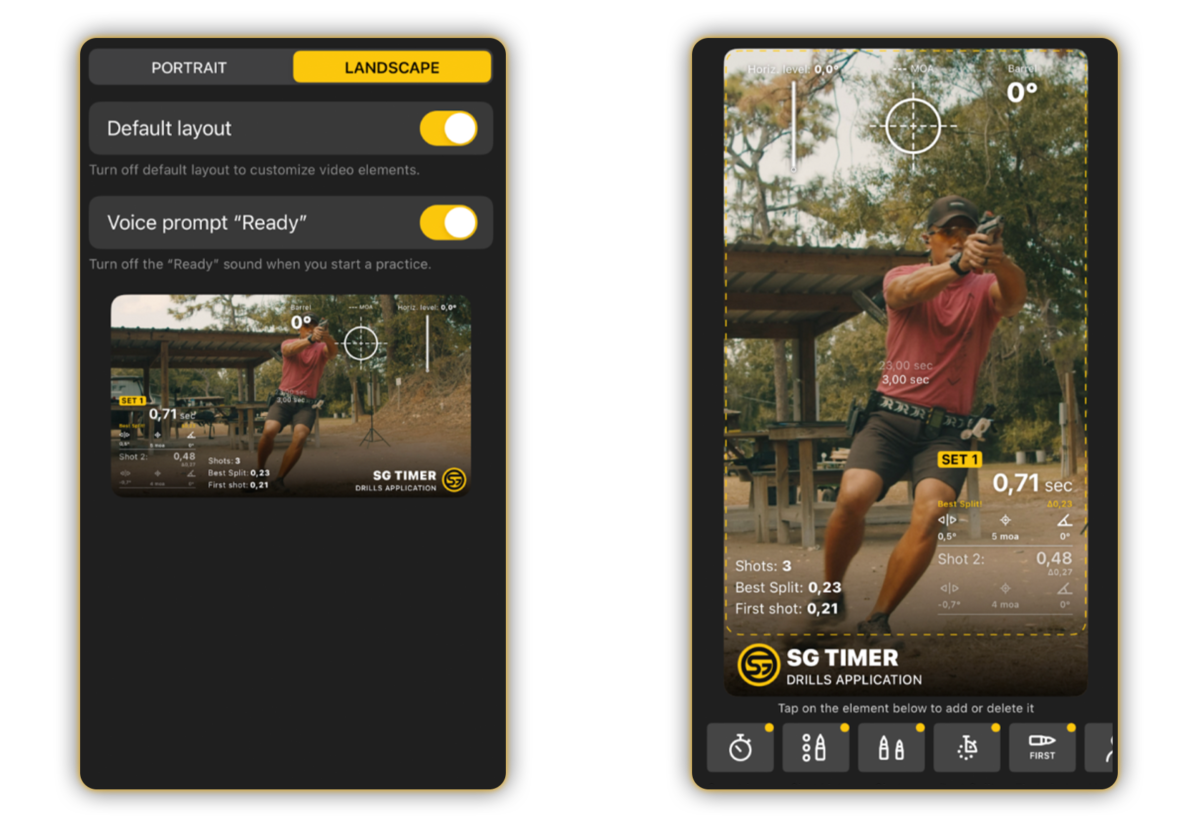
🔸 Pour désactiver ou activer l’élément, appuyez sur l’icône de l’élément en bas de l’écran.
🔸 Pour déplacer l’élément, appuyez dessus dans l’aperçu pour le sélectionner, puis appuyez à nouveau et maintenez pour le déplacer.
🔸 Pour changer la taille de l’élément, appuyez dessus dans l’aperçu pour le sélectionner, puis appuyez sur le point dans le coin de la sélection et déplacez-le.
🔸 Appuyez sur « Enregistrer » lorsque vous avez terminé.




