
Introduction
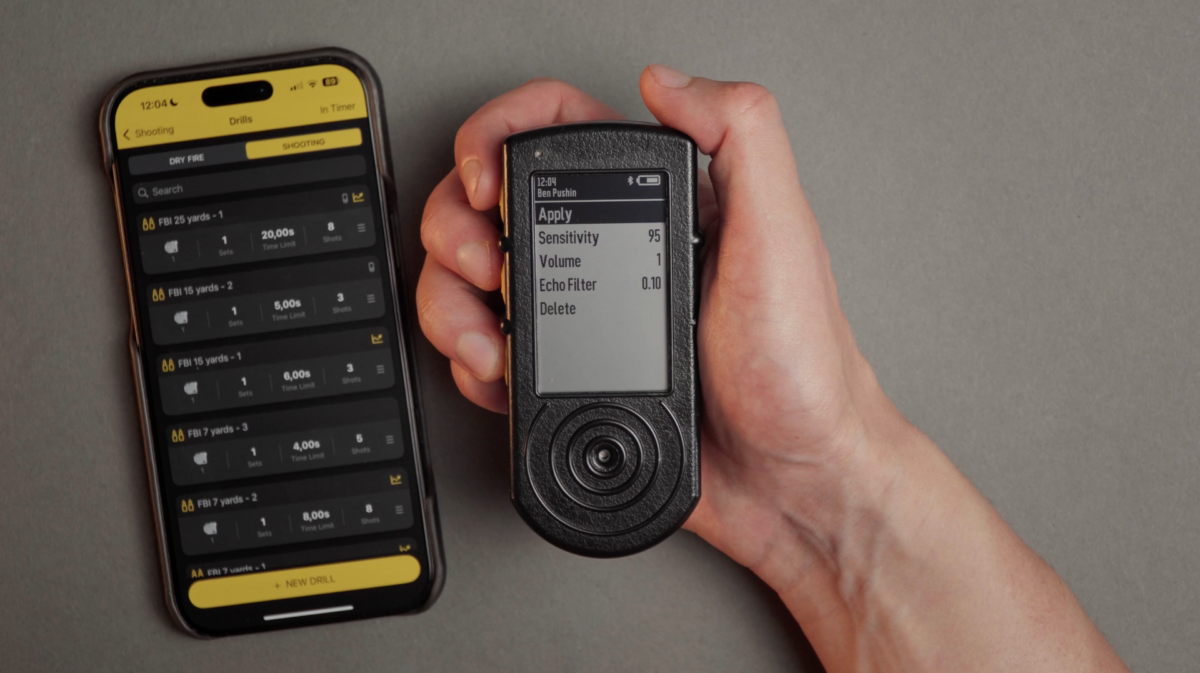
Le menu des exercices de tir vous permet de créer des exercices de tir personnalisés et de suivre les progrès de cet exercice spécifique au fil du temps grâce aux statistiques détaillées et aux graphiques dans l’application Drills.
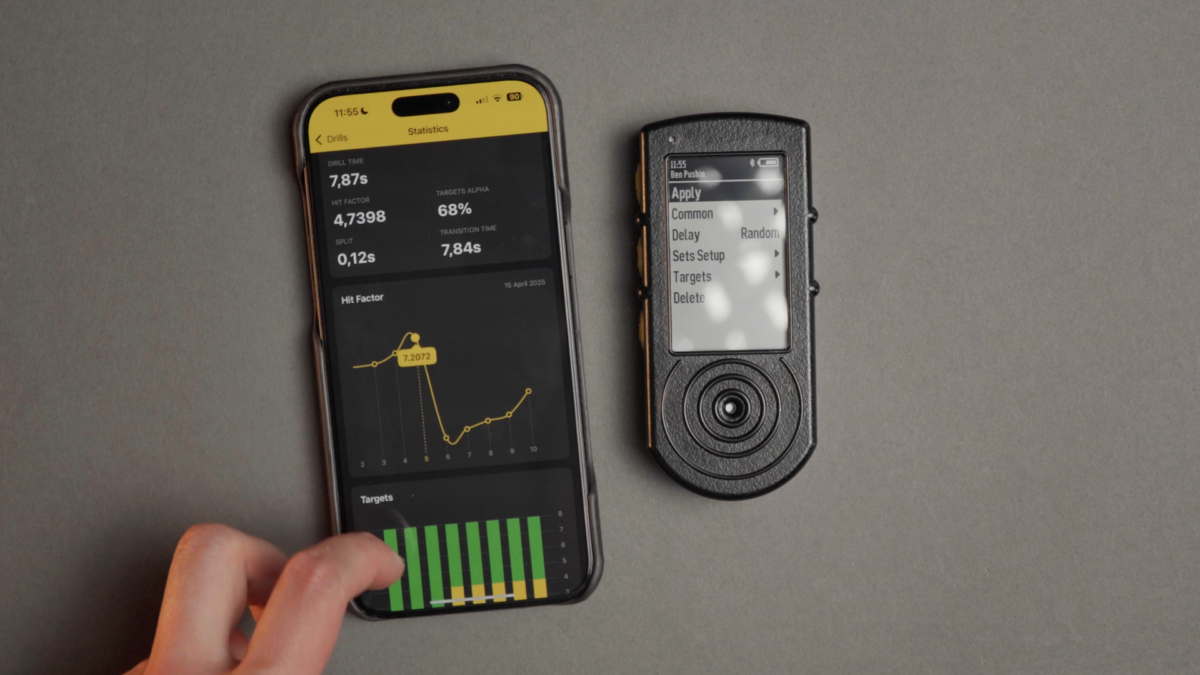
Pour en savoir plus sur la création et l’utilisation des exercices dans l’application Drills, consultez ce guide.
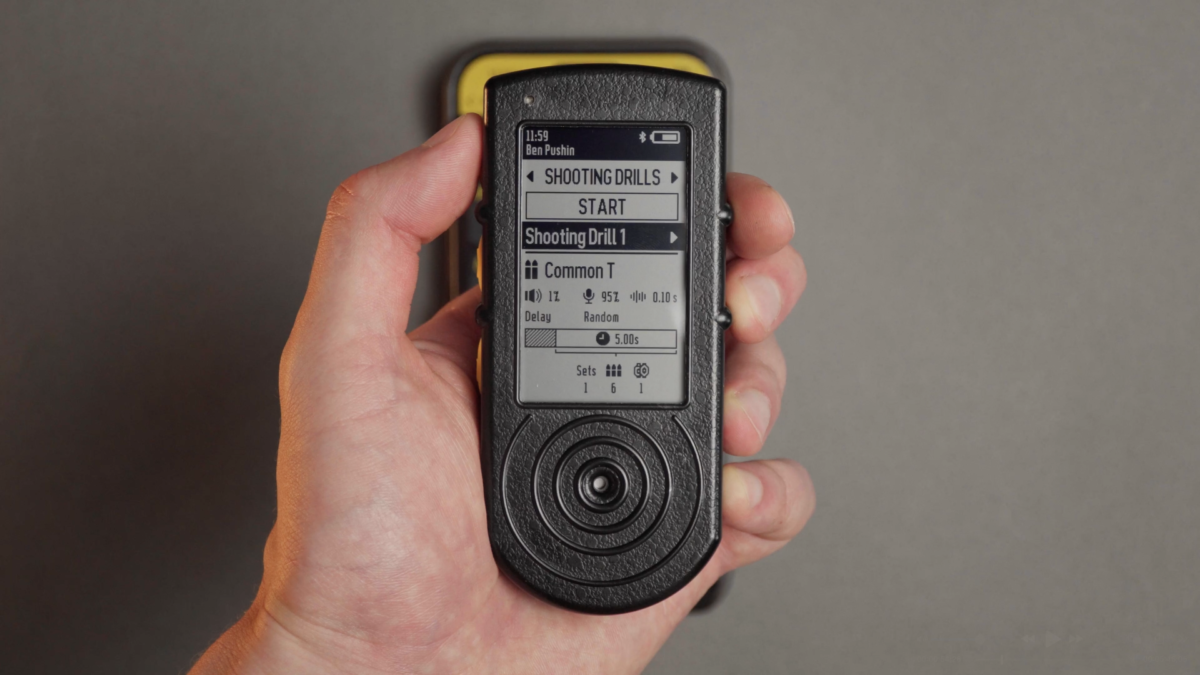
Sur l’écran d’accueil, vous verrez :
– Exercice de tir sélectionné
– Type d’arme sélectionné
– Volume du buzzer
– Sensibilité du capteur
– Filtre d’écho
(Pour en savoir plus sur ces paramètres, rendez-vous sur Presets and Gun types)
Délai avant le départ.
Temps total de l’exercice, y compris tous les ensembles et les intervalles de pause.
Nombre d’ensembles.
Les tirs représentent le nombre total de cartouches définies dans tous les ensembles.
Nombre de cibles.
Création d’un exercice
Vous pouvez créer un exercice sur le SG Timer ou dans l’application Drills.
Pour en savoir plus sur la création et l’utilisation des exercices dans l’application, consultez ce guide.
Pour créer un nouvel exercice, sélectionnez « Ajouter plus ».
L’exercice recevra un nom par défaut. Pour le modifier, utilisez l’application Drills. Le nom changera également sur le timer.
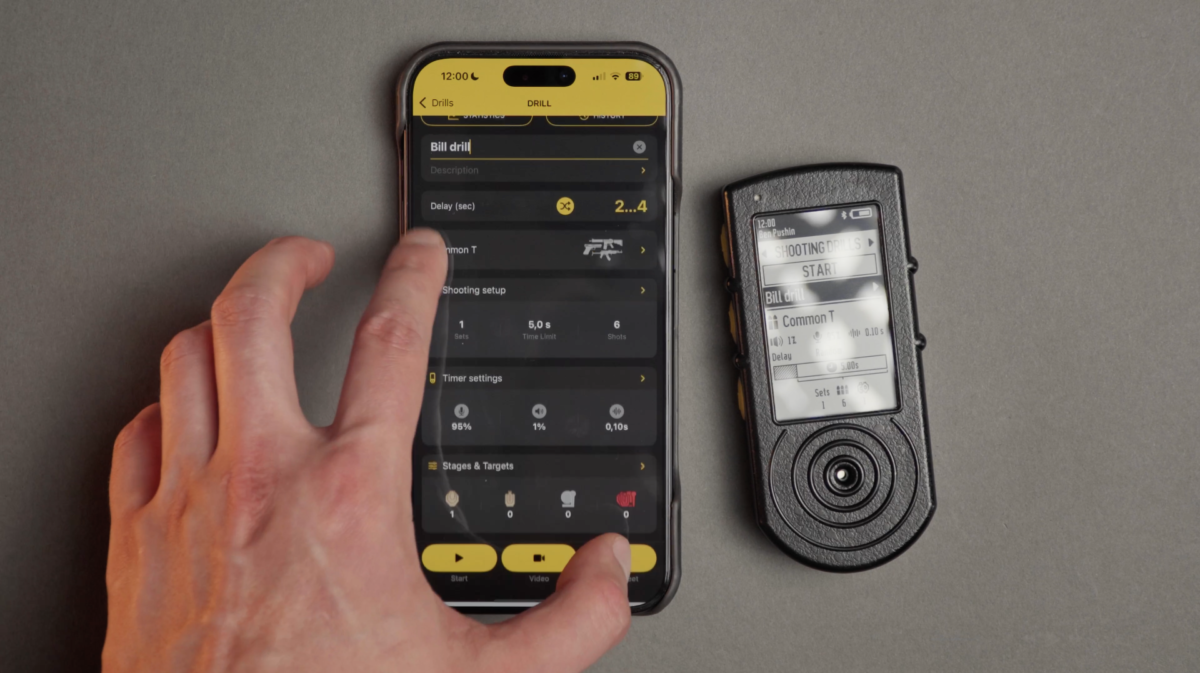
⚠️ Si vous supprimez l’exercice sur le timer, il sera supprimé dans l’application et vice versa. Il en va de même pour tous les paramètres et modifications que vous effectuez. Le timer et l’application Drills ont une synchronisation bidirectionnelle.
Sélectionnez votre type d’arme. Le type d’arme est une combinaison de paramètres du capteur tels que la sensibilité, le volume et le filtre d’écho.
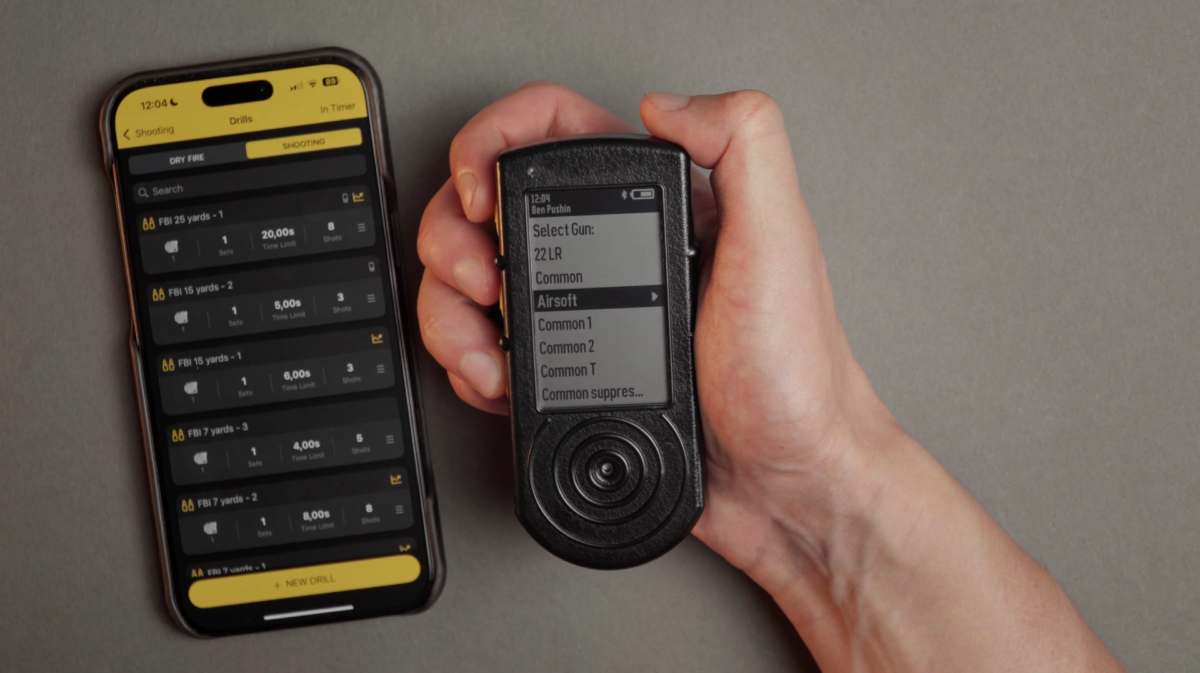
Les types d’arme ne peuvent être créés que dans l’application Drills. Sur le SG Timer, vous pouvez uniquement modifier ceux qui existent. Notez que cela écrasera les paramètres de ce type d’arme, y compris dans l’application Drills.
Pour en savoir plus sur ces paramètres, allez dans les Préréglages et types d’arme.
Choisissez le délai entre instantané, aléatoire ou personnalisé.
Configuration PAR
PAR setup est le programme que le chronomètre suivra.
C’est essentiellement le même ensemble, les mêmes tirs et les limites de temps que dans le mode Free Shooting, mais maintenant vous pouvez programmer chaque ensemble individuellement, ce qui vous permet de créer des parcours de tir complexes.
Auparavant, vous pouviez seulement définir une limite de tir et de temps, et programmer le chronomètre pour répéter cette séquence. Vous avez maintenant la flexibilité de programmer chaque séquence individuellement selon vos préférences.
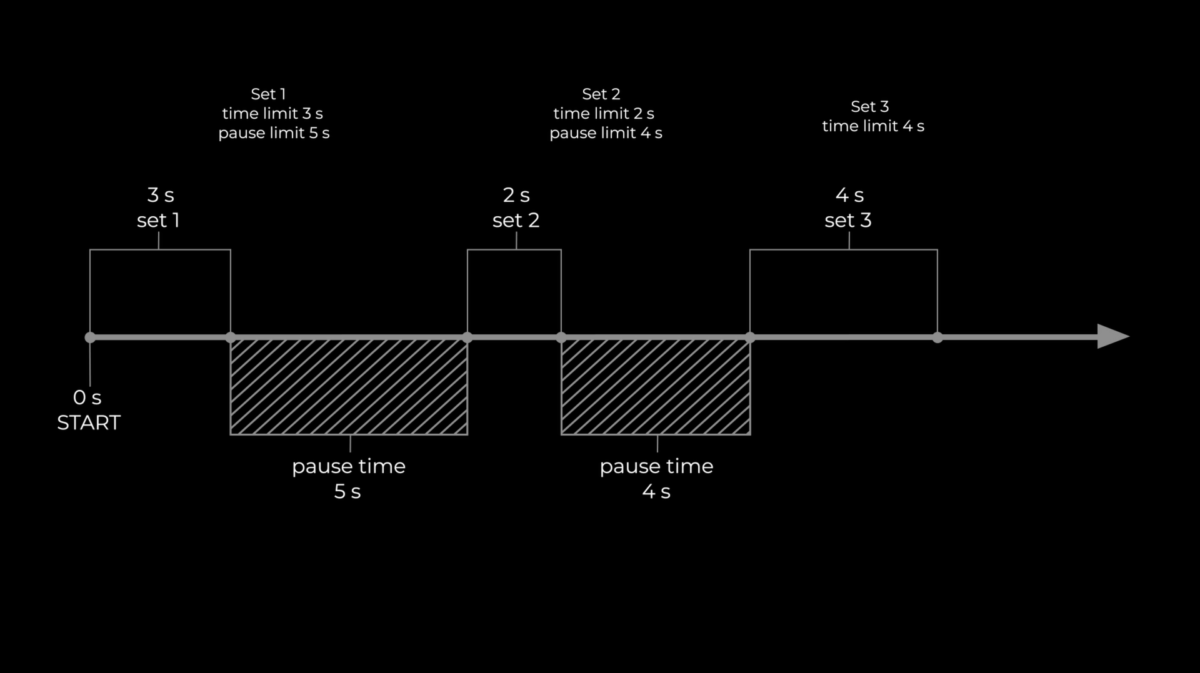
Par exemple:
Set 1
Limite de temps – 5 sec
Limite de tirs – 6
Temps de pause – 10 sec
Set 2
Limite de temps – 3 sec
Limite de tirs – 4
Le chronomètre donnera un signal de départ et commencera un décompte de 5 secondes pour vous permettre de tirer. Si vous effectuez 6 tirs en moins de 5 secondes, le chronomètre donnera automatiquement un signal de fin et commencera un décompte de 10 secondes pour vous permettre de réinitialiser (il ne captera pas les tirs). Ensuite, il donnera un signal de départ à nouveau et commencera un décompte de 3 secondes. Après 3 secondes, il donnera un signal de fin et terminera l’exercice, à condition qu’il n’y ait pas d’autres séries.
Cela comptera comme une session de tir.
:
⚠️ Par exemple, si vous définissez une limite de temps de 5 secondes et 6 tirs et que vous ne réalisez pas tous les tirs à temps, le chronomètre donnera un signal de fin après 5 secondes, mais continuera à écouter les tirs pendant 2 secondes supplémentaires pour les tirs de pénalité. L’exercice ne se terminera pas tant que vous n’aurez pas effectué tous les tirs ou attendu 2 secondes après le dernier tir.
Si vous n’avez pas défini la limite de tirs, le chronomètre continuera à enregistrer les tirs tant que vous continuez à tirer.
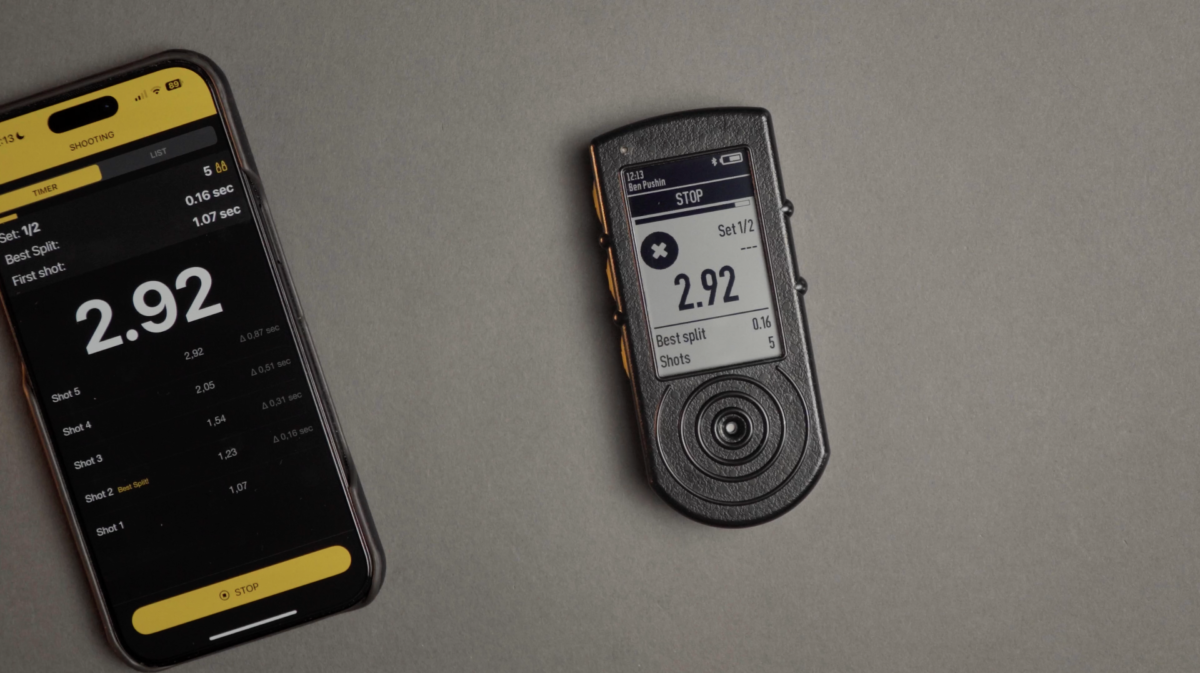
⚠️ Réglez toujours une limite de coups ou de temps pour chaque série. Seule la dernière série peut être réglée sur l’infini ; dans ce cas, vous pouvez arrêter le minuteur manuellement pour mettre fin à l’exercice.
Cibles
Choisissez les cibles que vous souhaitez tirer. Si vous prévoyez de tirer sur une cible plusieurs fois, comptez-la comme une seule cible.
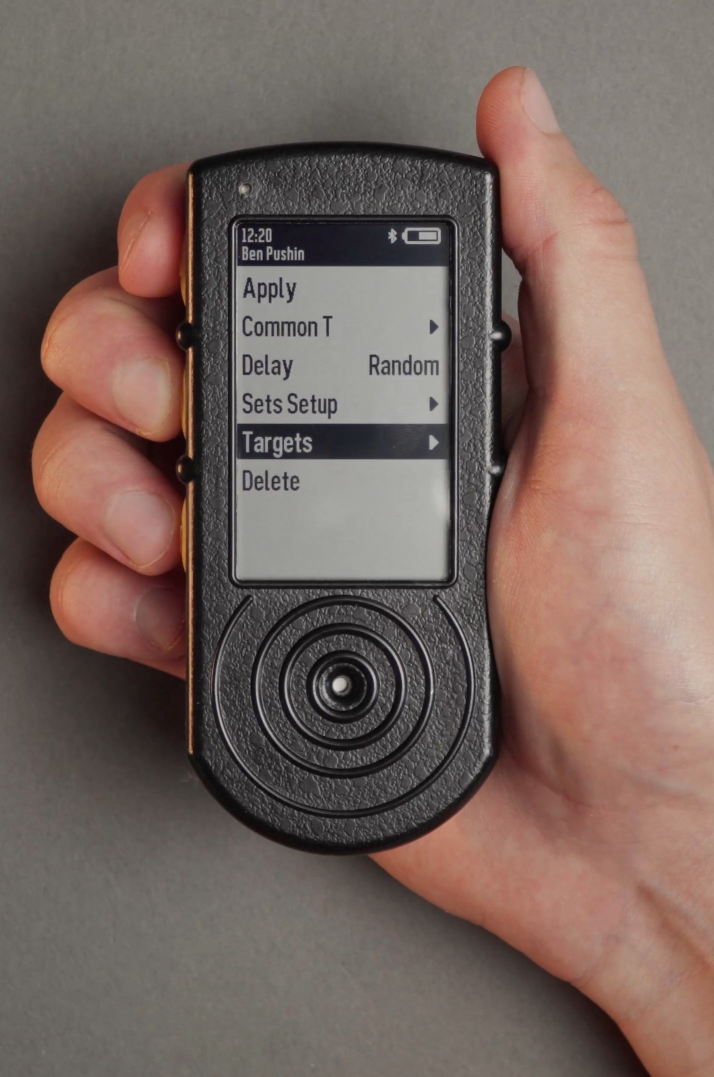
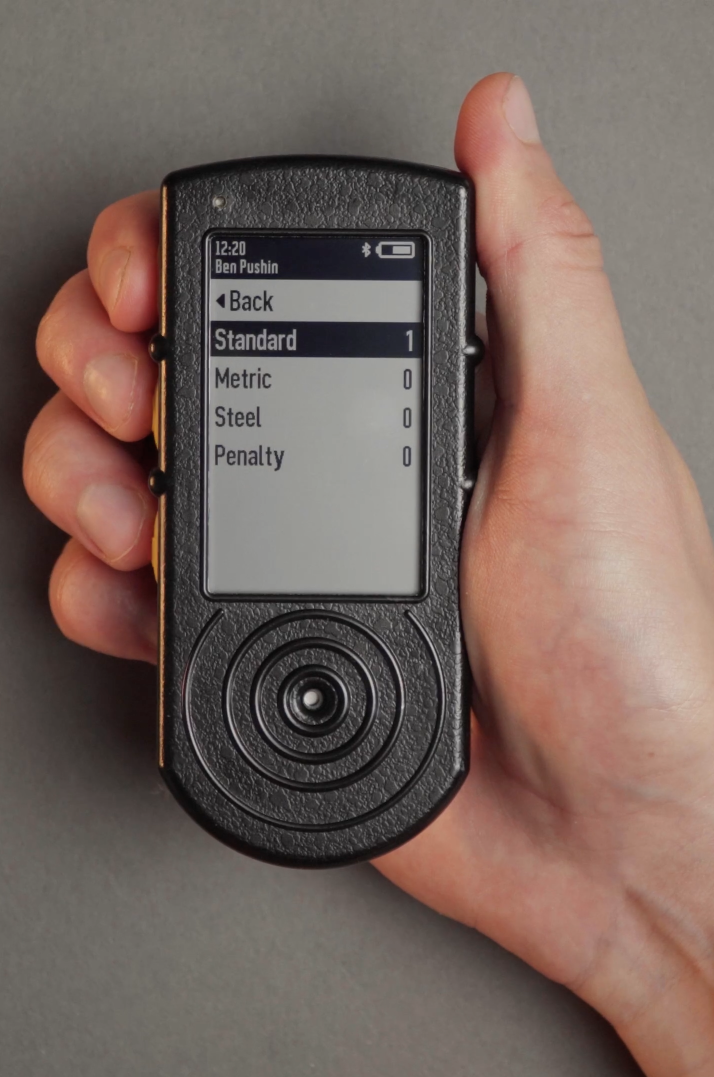
⚠️ Si vous ne sélectionnez pas les cibles, l’exercice sera incomplet et ne suivra pas votre précision et votre facteur de réussite dans l’application.
Tir et affichage des résultats
Après avoir terminé de tirer, vous verrez l’écran de la feuille de score où vous pourrez marquer les impacts. Si cet écran ne s’affiche pas, c’est que vous n’avez probablement pas sélectionné de cibles lors de la création de l’exercice.
Marquez les impacts correspondants à l’aide du bouton central. Pour réinitialiser le nombre, maintenez le bouton central enfoncé.
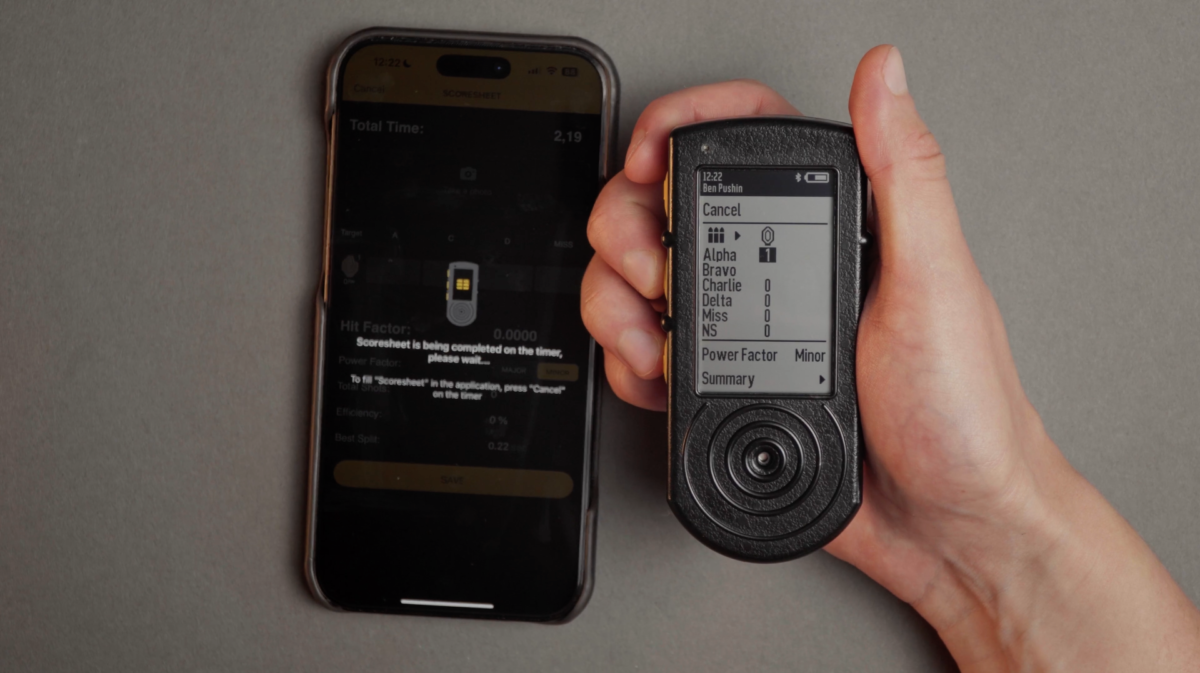
Vous pouvez basculer le Facteur de puissance entre Minor et Major, cela affectera la façon dont le timer calcule le Facteur de réussite.
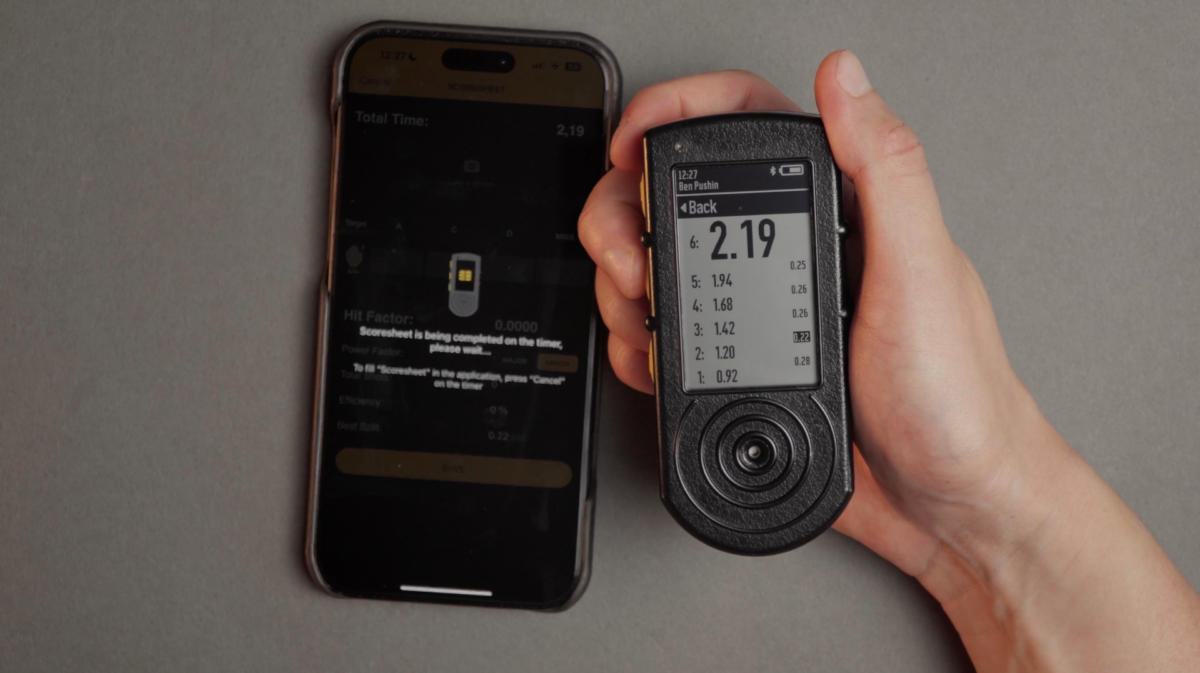
Pour consulter la liste des tirs, sélectionnez l’icône de balles.
Faites défiler jusqu’à « Summary » et sélectionnez-le, le timer affichera les résultats complets de la session.
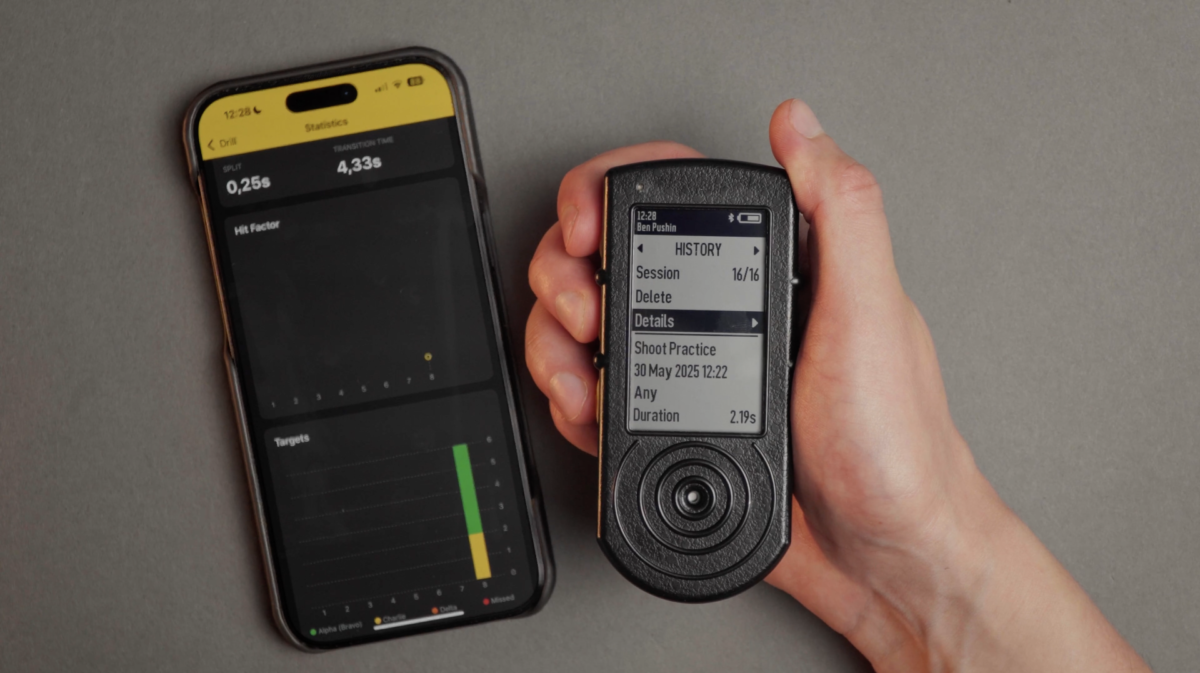
Sélectionnez « Save » pour terminer l’exercice.
Vos résultats seront enregistrés dans « History » et envoyés à l’application Drills dès que vous y connecterez le timer.
En savoir plus sur l’onglet « Historique » ici.
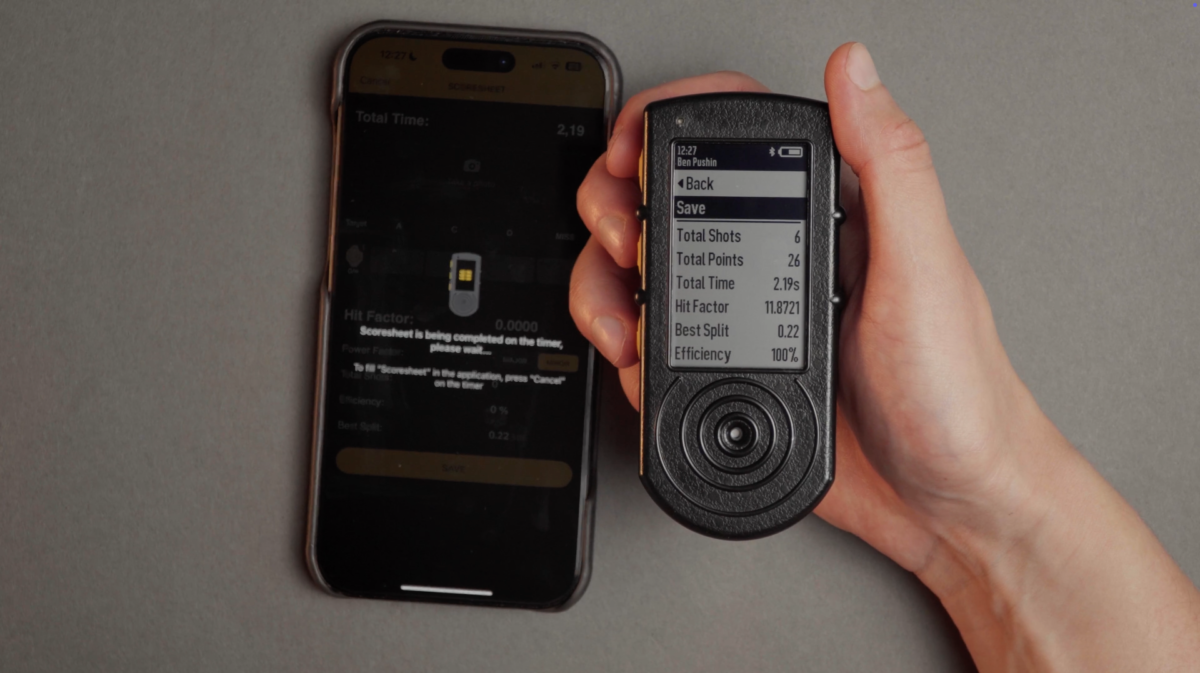
⚠️ Il n’est pas nécessaire de garder le Timer toujours connecté à l’application Drills. Tout votre historique de tir et les modifications que vous avez apportées aux exercices apparaîtront dans l’application Drills une fois que vous les connecterez.
En savoir plus sur les statistiques des exercices dans l’application ici.




