
Le Pulse Pro est ambidextre et peut être monté horizontalement, verticalement ou en angle, car il peut être calibré sur mesure dans n’importe quelle orientation.
Utilisez la clé Allen pour fixer le support dont vous avez besoin et attachez le Pulse Pro à votre fusil.
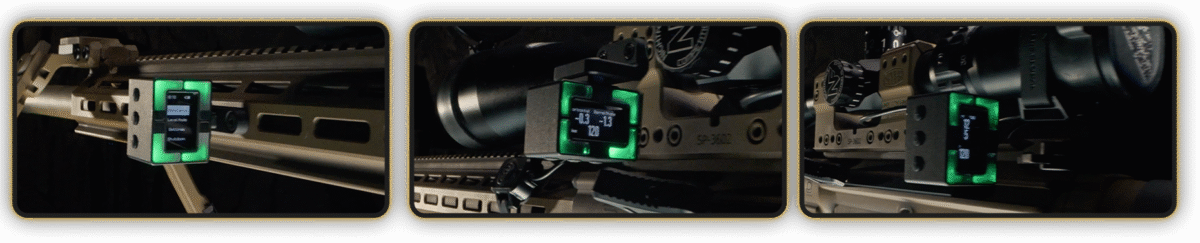
Le SG Pulse Pro est calibré en usine pour les orientations verticale et horizontale. Cependant, il est recommandé de le calibrer pour chaque fusil spécifique. Il suit les axes horizontal et vertical, vous pouvez donc calibrer les deux.
Assurez‑vous que votre fusil est de niveau. Vous pouvez le faire à l’aide d’un niveau à bulle ou avec le Pulse Pro lui‑même.
Allez dans le menu Mode Niveau. Pour calibrer l’axe horizontal, maintenez le bouton UP enfoncé pendant 2 secondes, puis les LEDs clignoteront en rose et un message apparaîtra à l’écran indiquant que la calibration est en cours.
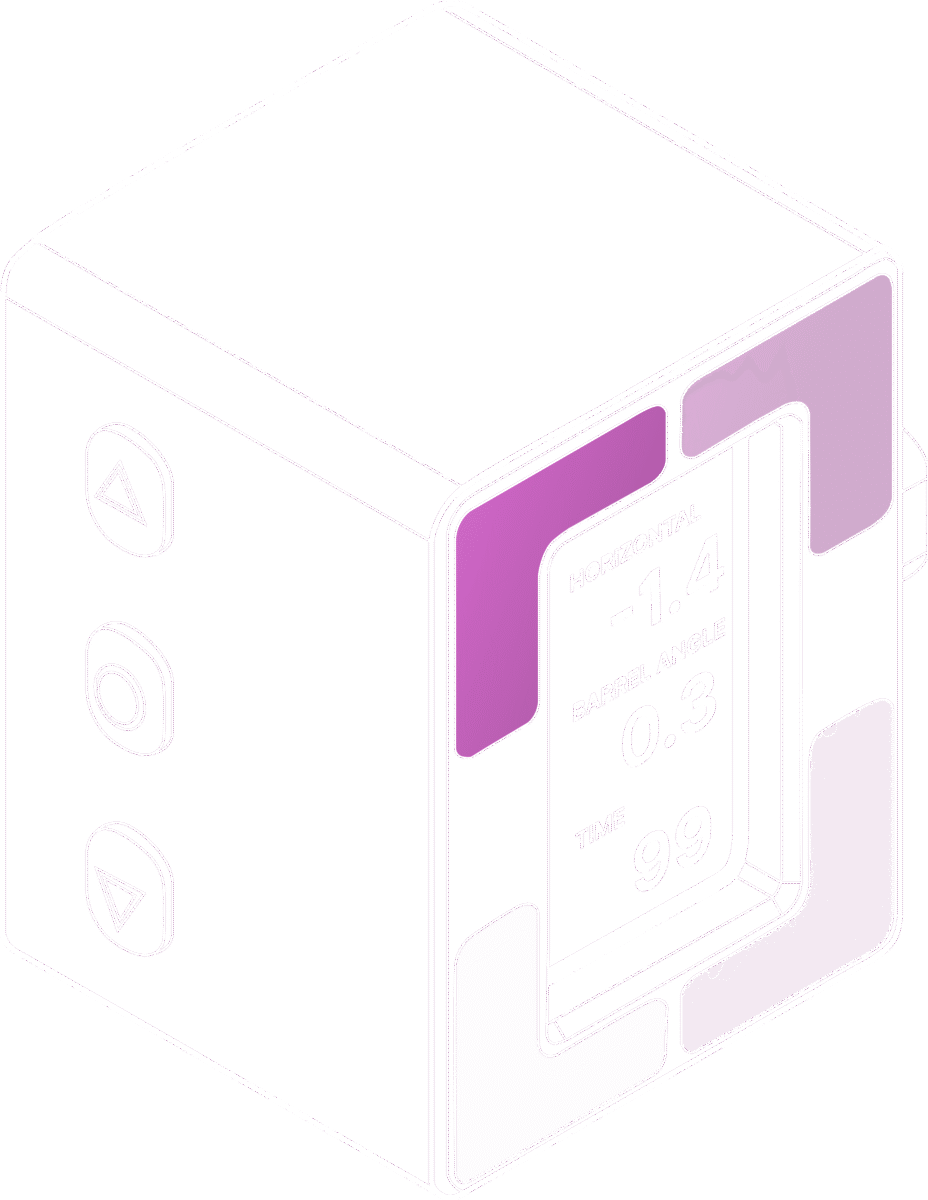
Attendez que la couleur devienne verte. Ne touchez pas au fusil — il doit rester complètement immobile. Une fois que les LEDs deviennent vertes, l’appareil a enregistré ce niveau comme niveau d’horizon zéro.
Pour calibrer l’axe vertical ou l’angle du canon, maintenez le bouton DOWN enfoncé pendant 2 secondes, l’appareil calibrera de manière similaire, mais cette fois il mettra l’angle du canon à zéro (angle vertical).
Veuillez noter que si les LEDs continuent de clignoter en violet, cela signifie qu’il y a de micro‑mouvements dans l’arme. Les capteurs sont très sensibles.
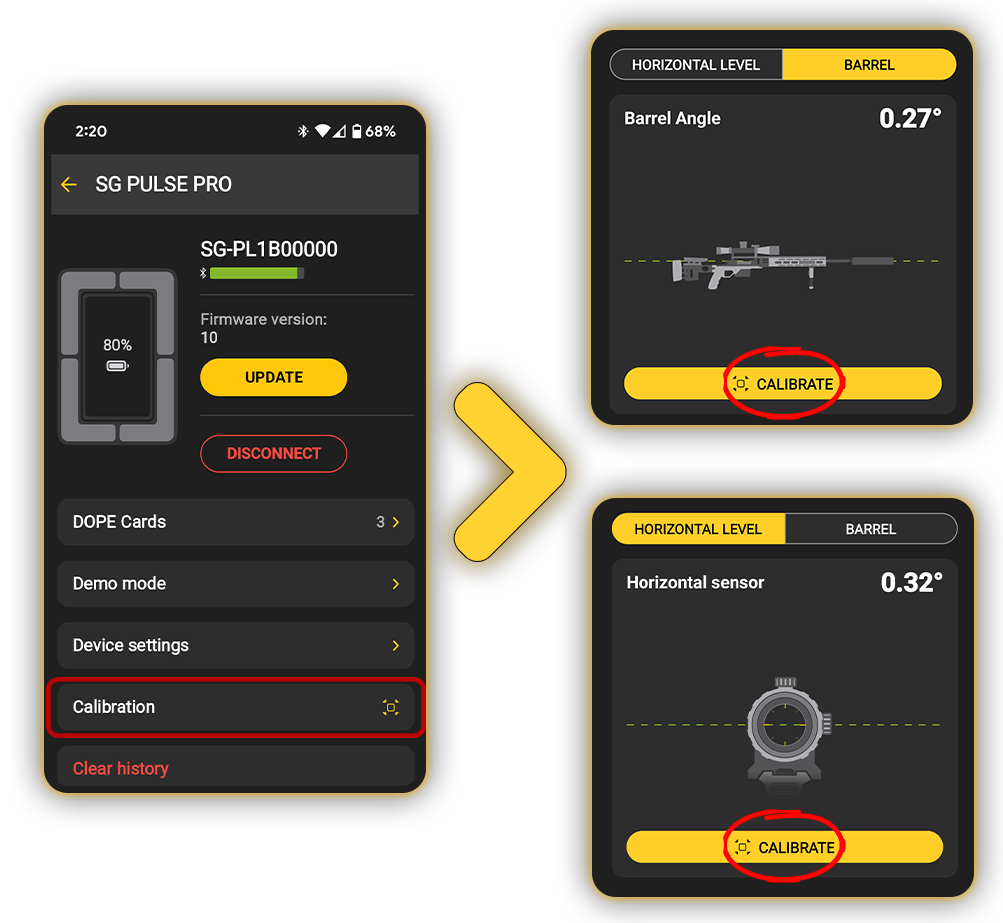
Vous pouvez également calibrer le Pulse Pro à l’aide de l’application Drills en sélectionnant le type de calibration souhaité dans le menu de l’appareil.
Voici comment connecter votre Pulse Pro à l’application Drills pour la première fois.
Téléchargez l’application Drills sur Apple App Store ou sur le marché Google Play.
Vous pouvez rechercher « Drills » ou scanner ce code QR.
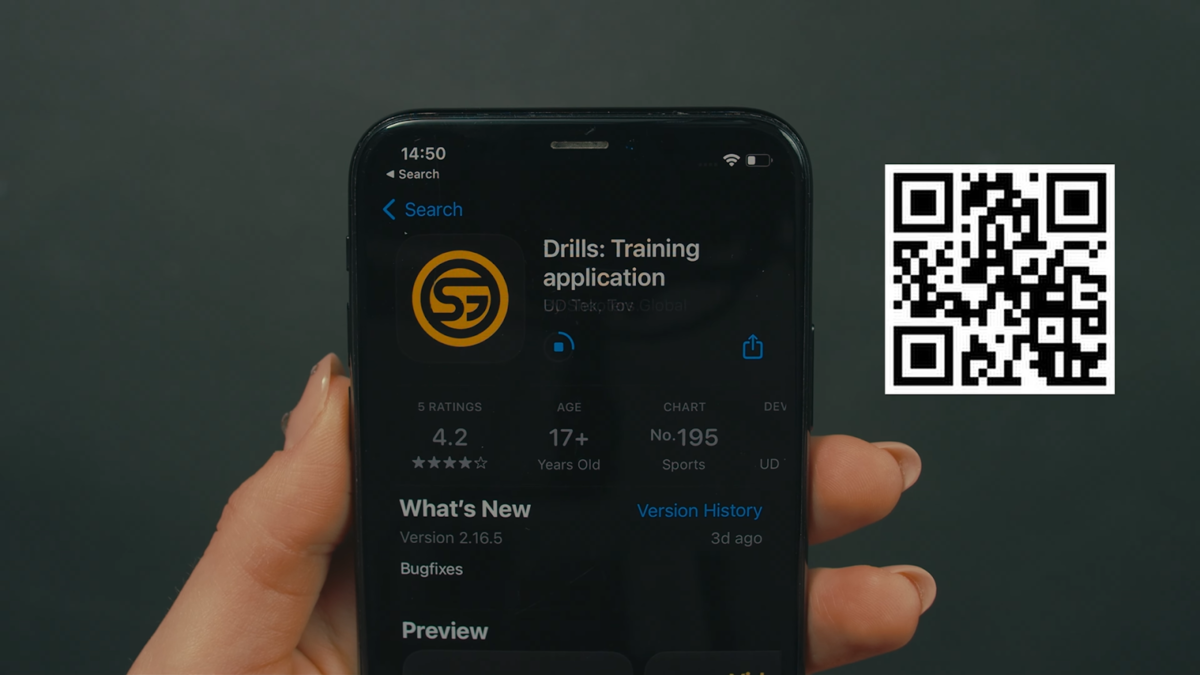
📱 Créez un compte dans l’application.
💾 Le compte stockera tous les paramètres, préréglages, résultats, exercices et contenus vidéo dans le cloud, ils seront donc sauvegardés si vous changez de smartphone ou de timer.
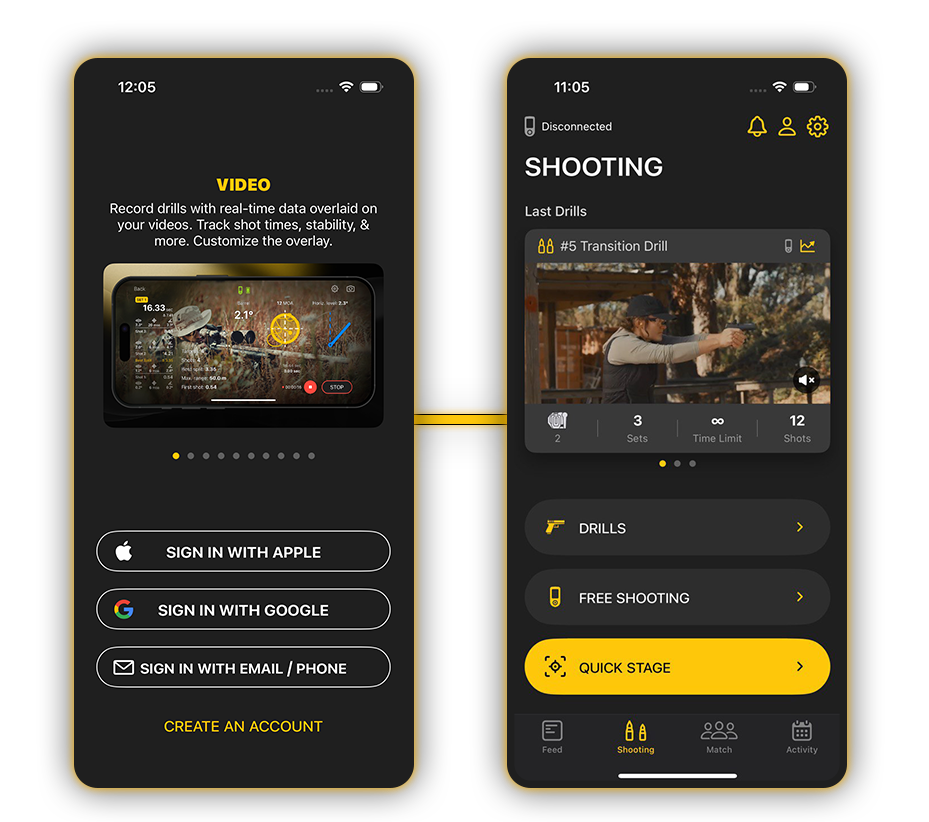
Préparez votre smartphone
- Ouvrez l’application Drills
- Activez le Bluetooth sur votre smartphone
- Autorisez l’accès à la localisation et au Bluetooth
Allumez le timer et activez le mode d’appairage
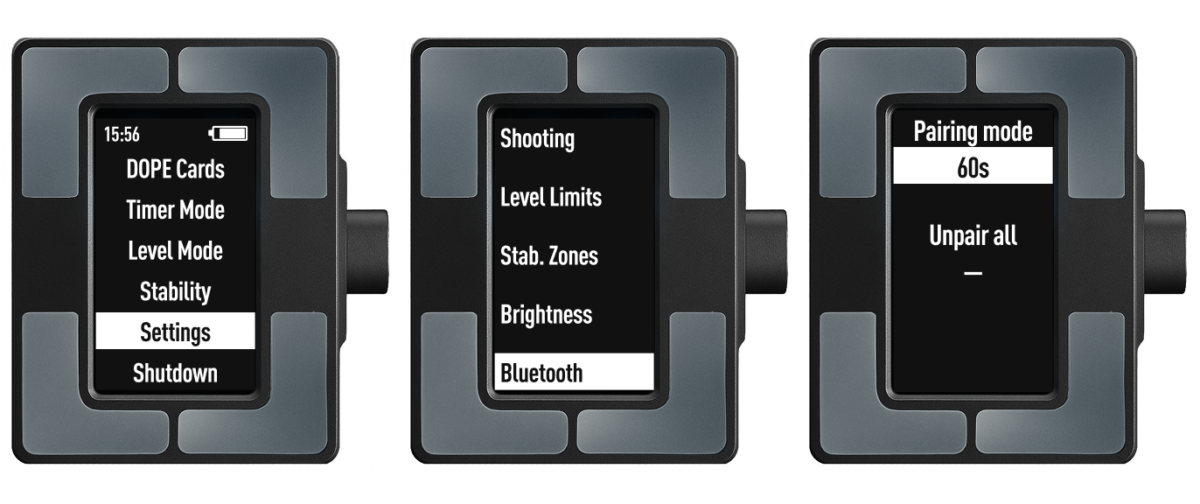
Sur l’appareil, allez dans Paramètres → Bluetooth.
Sélectionnez le mode d’appairage pour démarrer la période de connexion de 60 secondes.
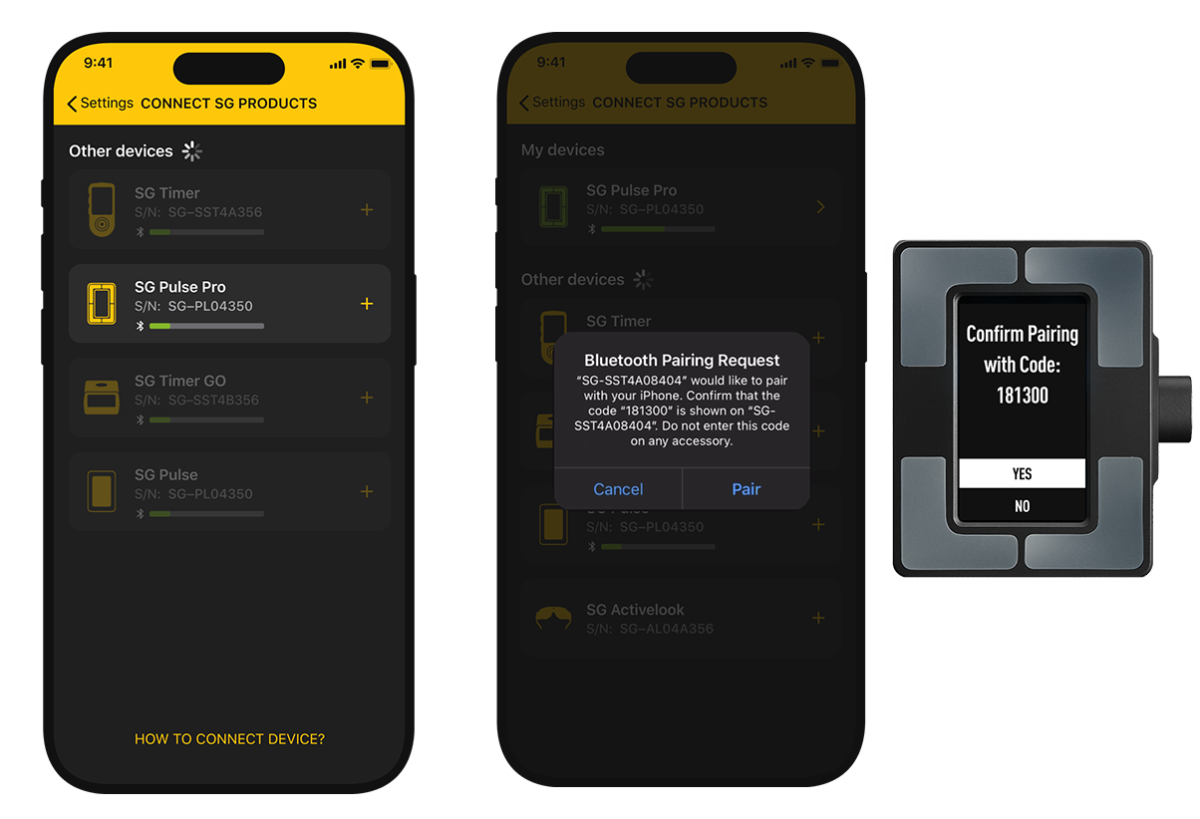
Dans l’application Drills, sélectionnez votre appareil dans la liste ;
Confirmez la demande d’appairage à la fois dans l’application et sur l’écran de l’appareil ;
SG Pulse Pro connecté avec succès.
Connexion à un autre smartphone
Si vous devez connecter le timer à un autre smartphone, activez le mode d’appairage sur l’appareil et répétez le processus d’appairage.
Le SG Pulse Pro peut mémoriser jusqu’à 8 smartphones.
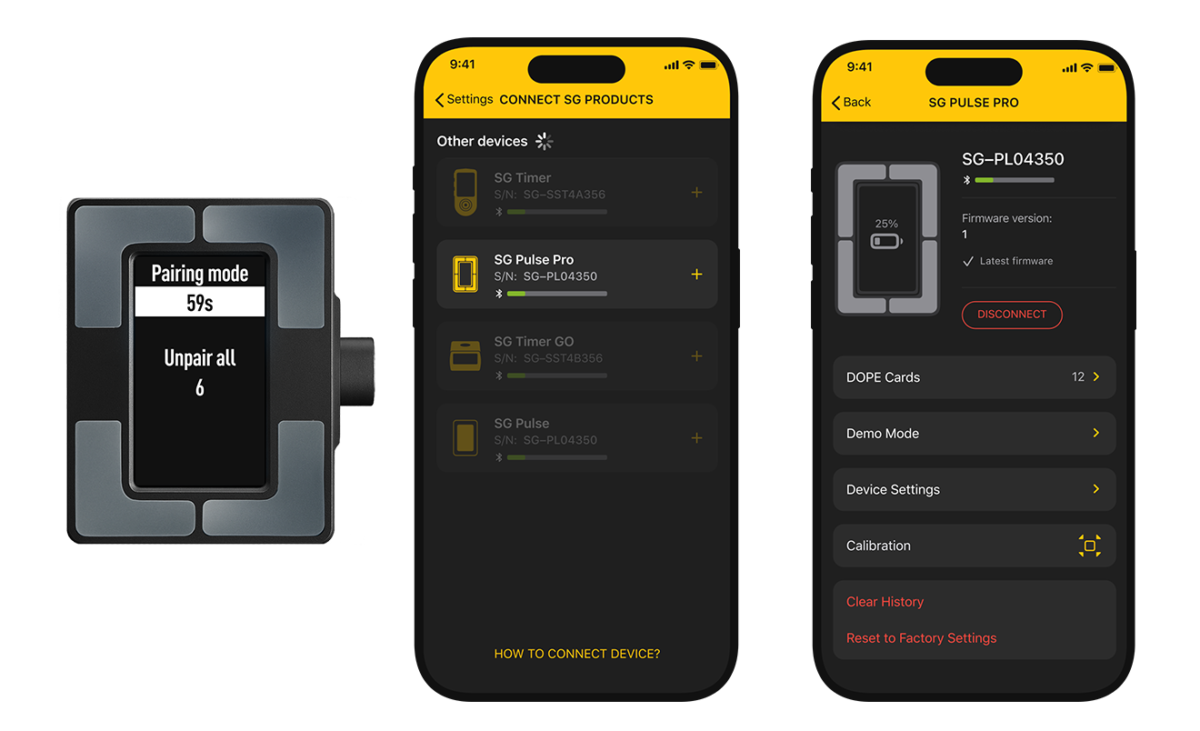
Le SG Pulse Pro, précédemment appairé avec des smartphones, se connectera automatiquement à ceux-ci lorsque l’application Drills sera ouverte (le mode d’appairage n’est pas nécessaire).
Connectez-vous avec le nouveau smartphone.
Sur le SG Pulse Pro, vous pouvez également voir combien de smartphones sont actuellement appairés avec l’appareil dans le menu de l’appareil.
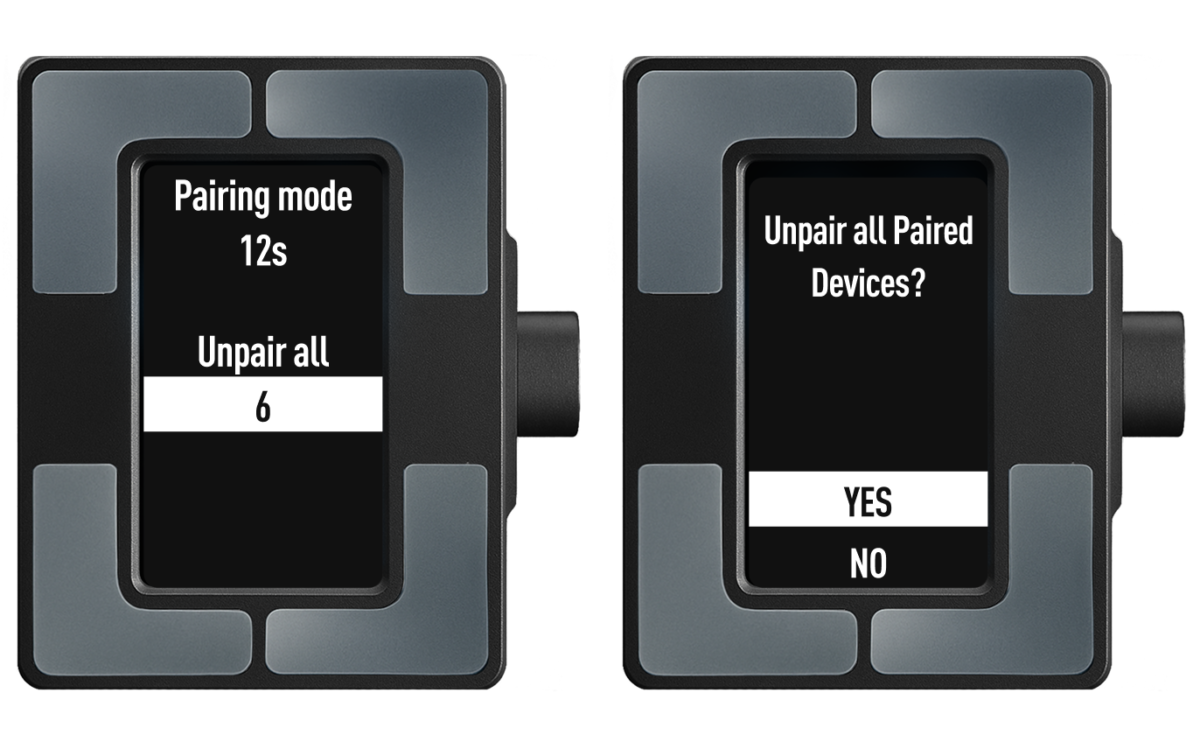
Si vous avez utilisé l’option Dissocier tout sur l’appareil ou si vous ne pouvez pas vous connecter :
1. Allez dans les paramètres Bluetooth système de votre smartphone ;
2. Trouvez le timer dans la liste des appareils ;
3. Sélectionnez Oublier cet appareil ;
4. Activez le mode d’appairage sur le timer ;
5. Essayez de vous reconnecter dans l’application Drills.
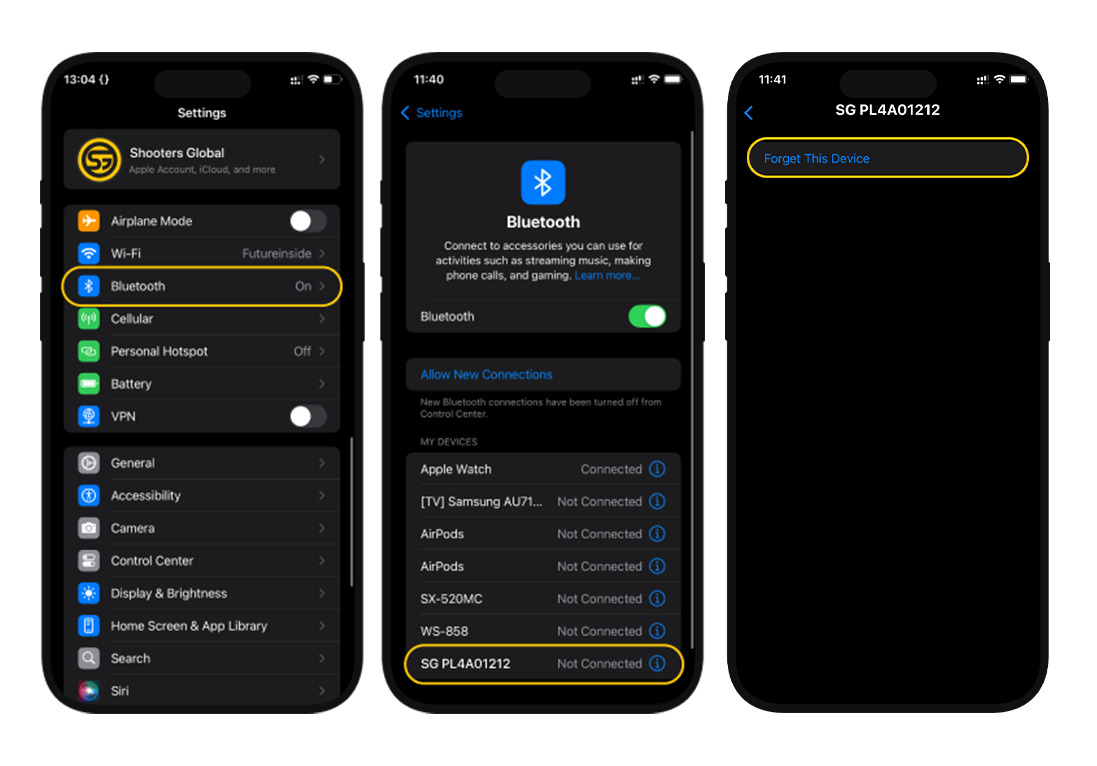
👇👇👇 Regardez la vidéo ci-dessous pour découvrir les instructions de couplage Bluetooth pour cet appareil et d’autres produits Shooters Global.
Mettre à jour le firmware du Pulse Pro
Cliquez sur l’icône du niveau en haut à gauche. Si le niveau n’apparaît pas, assurez-vous que le niveau est allumé, que le Bluetooth est activé à la fois dans le niveau et dans le téléphone, et que l’application a l’autorisation d’accéder au Bluetooth.

Appuyez sur le menu du niveau dans l’application et touchez Mettre à jour.
Si une mise à jour est disponible, appuyez sur Mettre à jour une nouvelle fois et suivez les instructions à l’écran. Ne déconnectez pas le niveau pendant la mise à jour.
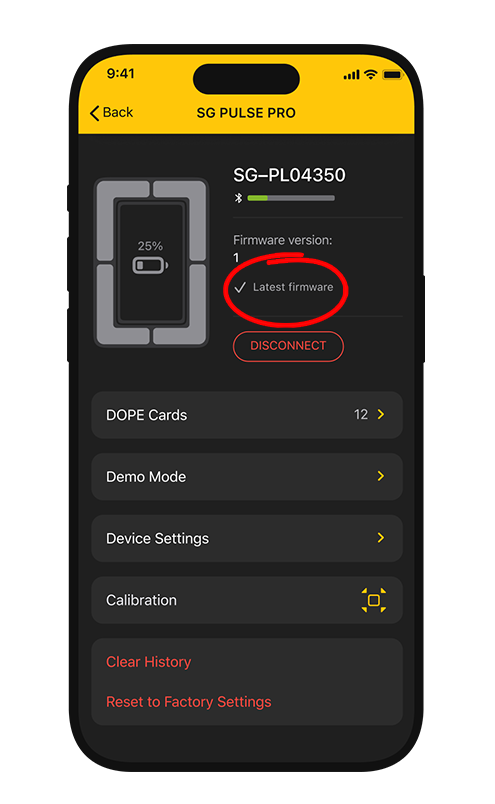
Maintenant, votre Pulse Pro est connecté à votre application Drills et prêt à être utilisé !
Pour éteindre le niveau, choisissez Arrêter. Sinon, il s’éteindra automatiquement après 30 minutes en mode veille.




