
✨ Shotisize est une nouvelle fonctionnalité basée sur l’IA dans l’application Drills, qui vous permet de créer une vidéo avec l’affichage du temps de tir superposé, en utilisant une vidéo brute filmée avec n’importe quel appareil d’enregistrement et n’importe quel timer de tir. Même s’il n’est pas fabriqué par Shooters Global.
📱 Ouvrez l’application Drills, allez dans votre Galerie et appuyez sur le bouton Shotisize.
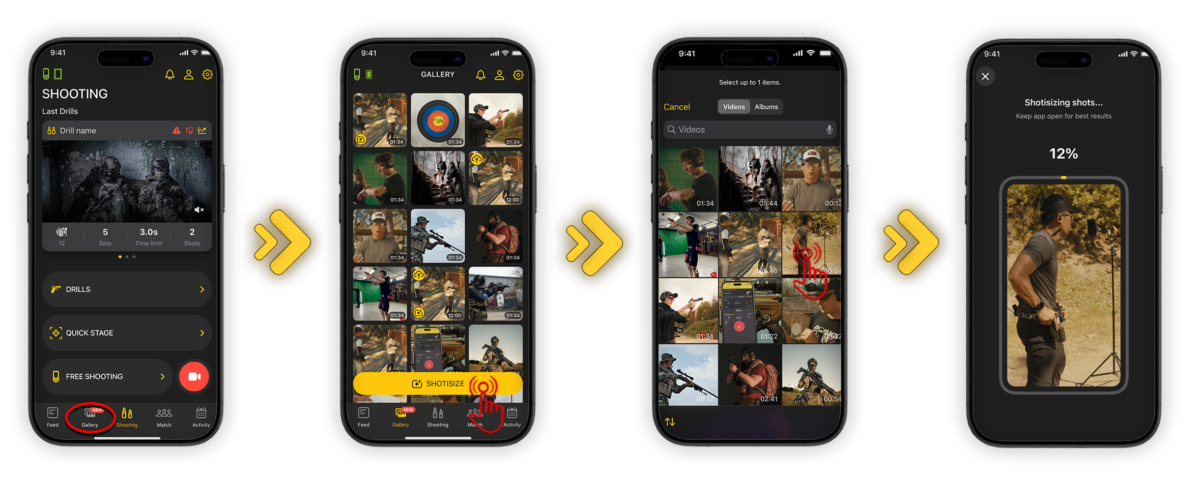
Votre vidéo doit durer de 3 à 180 secondes et inclure un signal de départ sonore clair ainsi que les tirs. Les vidéos verticales et horizontales sont toutes deux prises en charge. 🎥
Une fois que vous avez sélectionné une vidéo, l’application commencera l’analyse 🧠. Veuillez rester sur cet écran jusqu’à ce que le processus soit terminé à 100 %.
⚠️ Assurez-vous que votre téléphone dispose de suffisamment d’espace libre — idéalement trois fois la taille de votre vidéo d’origine. Par exemple, si votre vidéo fait 400 Mo, vous aurez besoin d’environ 1,2 Go d’espace libre disponible.
Une fois l’analyse terminée, vous accéderez à l’Éditeur Shotisize. ✏️ Ici, vous pouvez examiner la détection de l’IA et affiner vos résultats.
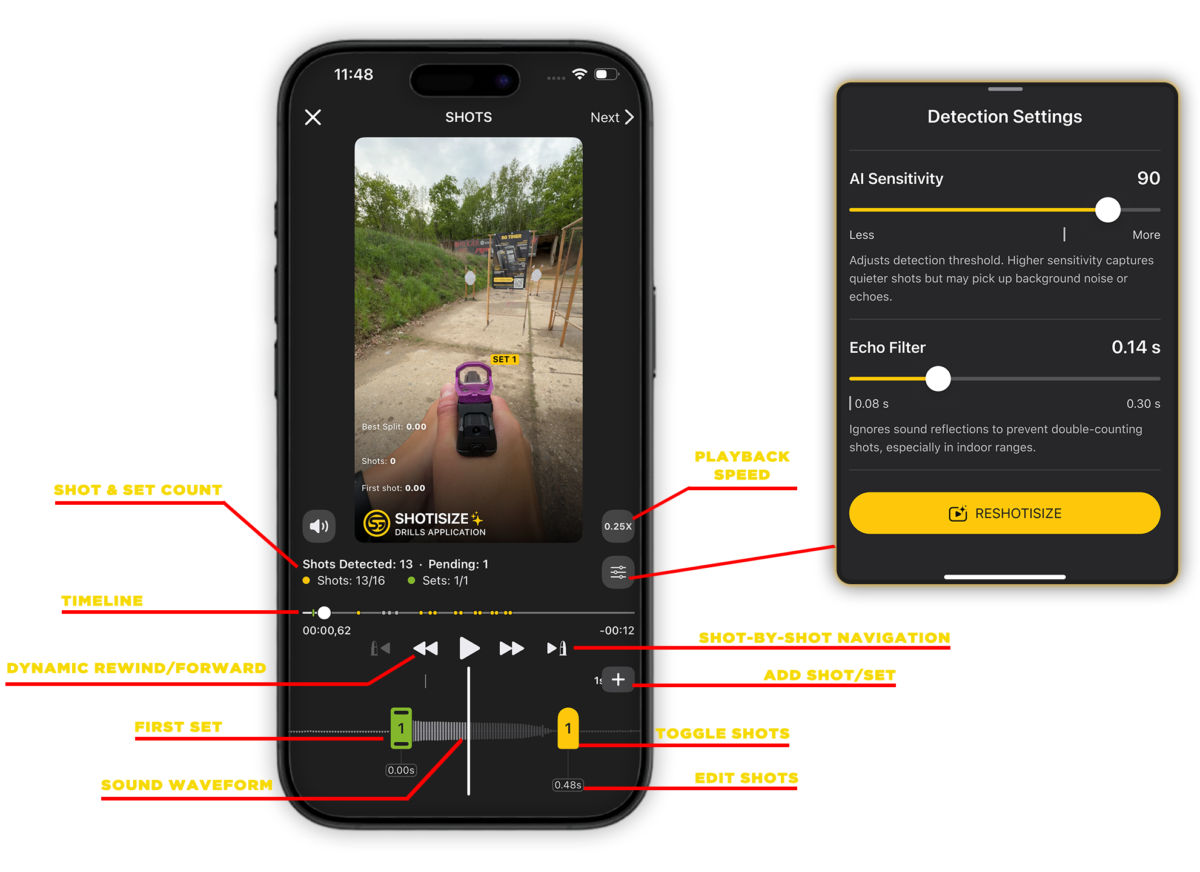
⏯️ Le lecteur vidéo se trouve au centre, avec les commandes suivantes en dessous :
- Nombre de tirs et de séries : Visualisez le nombre total de tirs et de séries détectés.
- Timeline : Faites glisser votre doigt sur la timeline pour parcourir la vidéo image par image.
- Retour/Avance Rapide Dynamique :
Simple pression : Parcourez la séquence rapidement.
Appui long : Augmentez la vitesse de lecture (1.0x, 1.25x, 1.5x, 2.0x, 3.0x). La vitesse augmente chaque seconde où vous maintenez l’appui.
Vous pouvez également lire la vidéo à différentes vitesses — comme un ralenti à 0,25x — pour comprendre de manière plus détaillée et précise le moment exact où les tirs ont eu lieu.
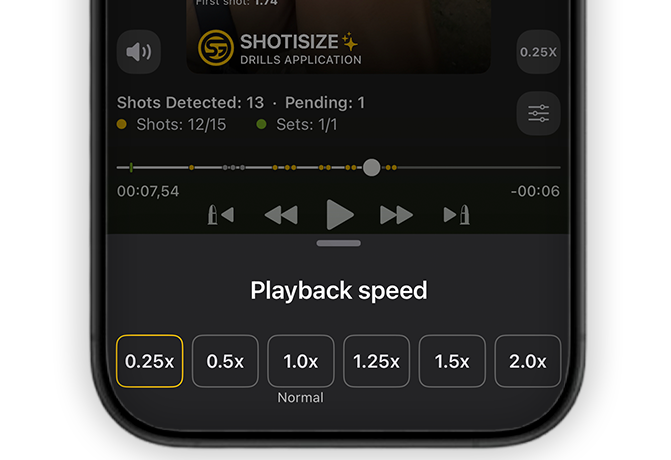
- Navigation Tir par Tir : Utilisez les icônes Précédent/Suivant pour passer précisément d’un tir à l’autre.
Sous la timeline, vous verrez une liste de tous les tirs enregistrés.
- Activer/Désactiver les tirs : Appuyez sur n’importe quel tir pour le désactiver ou l’activer.
Une fois qu’un tir est désactivé, la numérotation des tirs, les temps intermédiaires (splits) et le temps total se mettront automatiquement à jour dans l’incrustation.
Appuyez longuement sur une série pour la désactiver ainsi que tous les tirs qu’elle contient.
🤔💭 Si l’analyse initiale n’est pas parfaite, allez dans les Paramètres de Détection pour ajuster les paramètres.
- Sensibilité : Cela fonctionne comme le réglage d’un timer physique, allant de 50 à 100. Une sensibilité plus élevée détecte les tirs plus silencieux mais peut capter les bruits ambiants ou les échos forts. Une sensibilité plus faible filtre le bruit mais risque de manquer les tirs plus faibles. Vous pouvez toujours désactiver les faux tirs, mais vous ne pouvez pas en ajouter de nouveaux manuellement.
- Filtre d’écho : Recommandé pour les stands de tir en intérieur, ce réglage varie de 0,08 à 0,30. Il aide l’IA à ignorer les réflexions sonores afin d’éviter de compter deux fois un seul tir.
⚠️ Gardez à l’esprit que des facteurs tels que le vent, la qualité de l’enregistrement ou le type de stand de tir peuvent affecter l’IA. Si les résultats sont imprécis, ajustez ces curseurs et appuyez sur « Reshotisize » pour recalculer. Notez que l’action « Reshotisize » supprimera les tirs et les séries que vous avez ajoutés manuellement.
Vous avez également la possibilité d’ajouter manuellement un tir, une série ou un signal sonore manquant. Pour ajouter un tir, naviguez simplement jusqu’au point souhaité sur la chronologie, appuyez sur l’icône + et sélectionnez Tir ou Série.
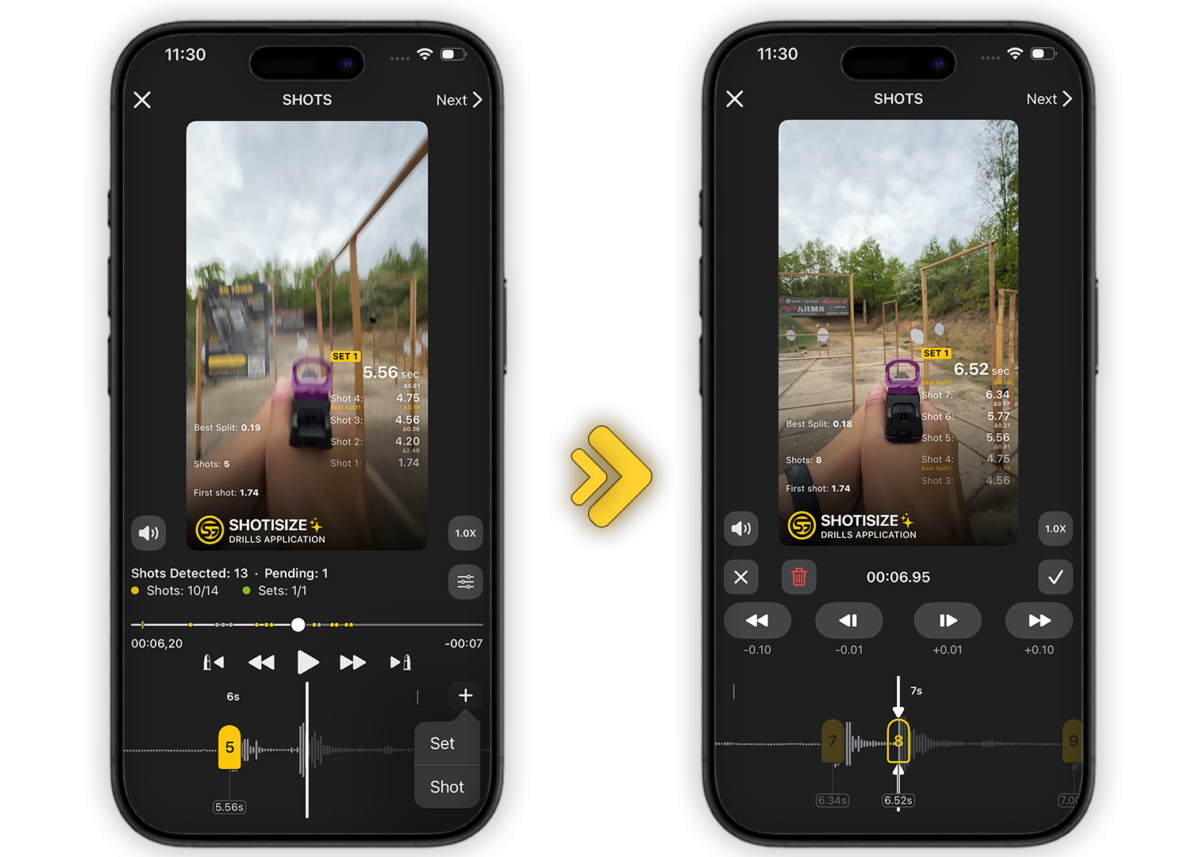
Chaque tir affiche son horodatage spécifique juste en dessous. En appuyant sur cette valeur temporelle, vous pouvez modifier son emplacement sur la chronologie en le déplaçant par incréments de 0,01 ou 0,10 seconde. Une fois la précision souhaitée atteinte, appuyez sur la coche pour verrouiller le tir à ce moment exact sur la chronologie.
⌞ ⌝ Enfin, utilisez l’écran Mise en page pour choisir les données à afficher et l’endroit où les placer. Une fois votre mise en page définie, vous avez deux options. Appuyez sur la coche pour synchroniser la session avec votre Activité et vos Statistiques, ce qui enregistre également la vidéo dans votre Galerie. Dans l’Activité, les sessions Shotisize sont faciles à repérer grâce à l’icône distinctive sur les informations de la session.
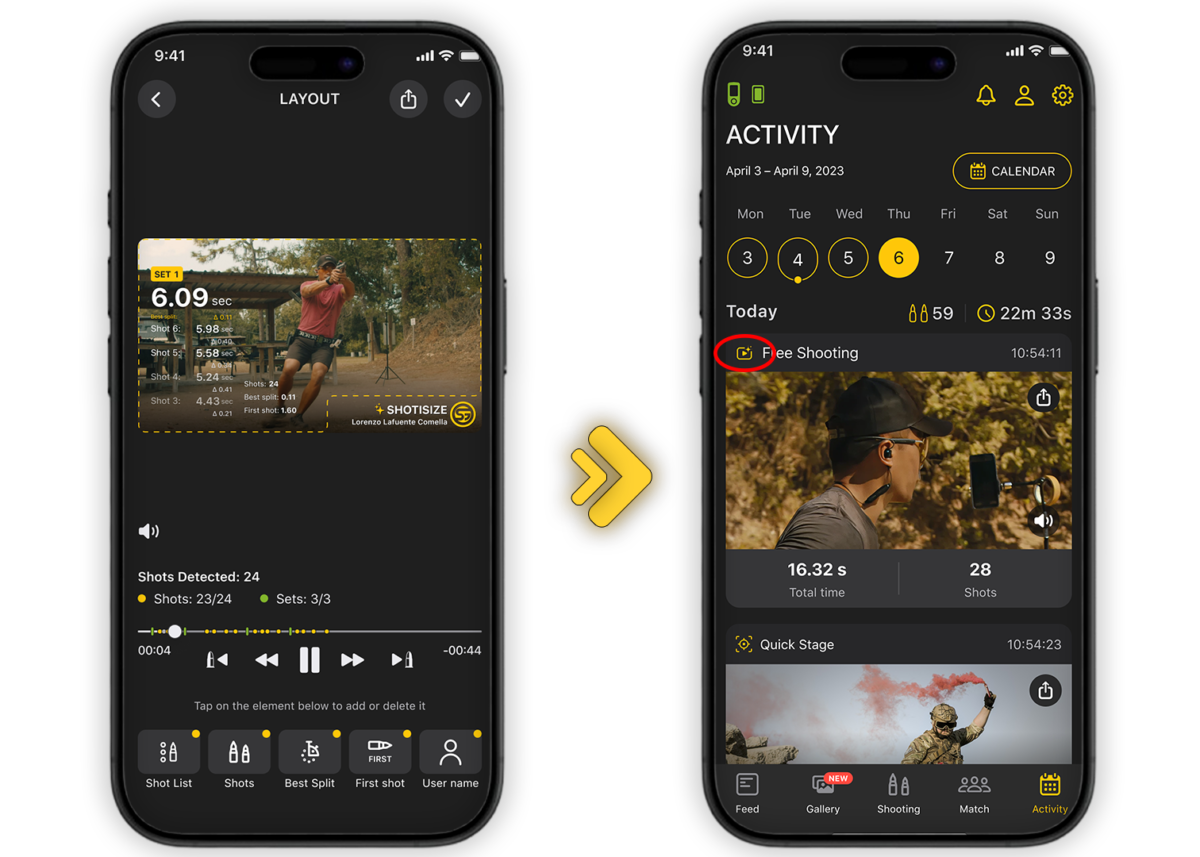
Alternativement, si vous avez seulement besoin du fichier vidéo sans l’ajouter à votre historique d’entraînement, utilisez l’icône Exporter pour l’enregistrer localement ou le partager sur les réseaux sociaux. Après cela, vous pouvez simplement quitter Shotisize : la vidéo restera sur votre téléphone, mais vos statistiques ne seront pas affectées.




