Wprowadzenie
Menu Ćwiczenia strzeleckie pozwala na tworzenie niestandardowych ćwiczeń strzeleckich oraz śledzenie postępów w danym ćwiczeniu w czasie za pomocą rozszerzonych statystyk i wykresów w aplikacji Drills.
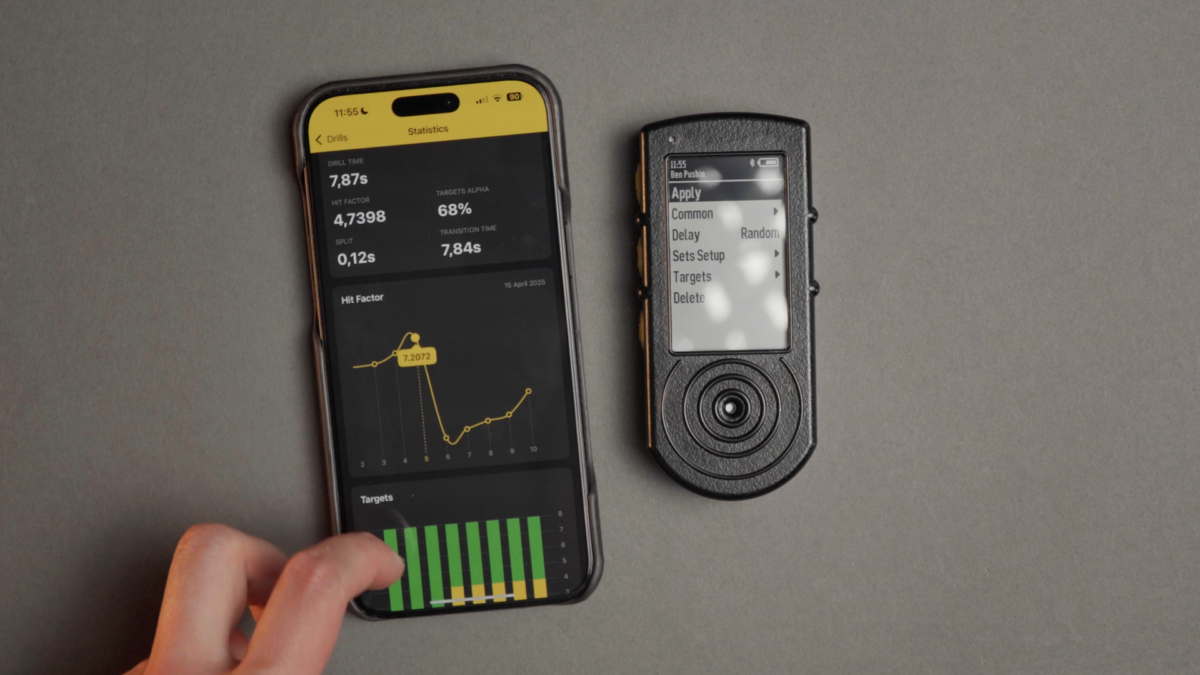
Aby dowiedzieć się więcej o tworzeniu i używaniu ćwiczeń w aplikacji Drills, zapoznaj się z tym przewodnikiem.
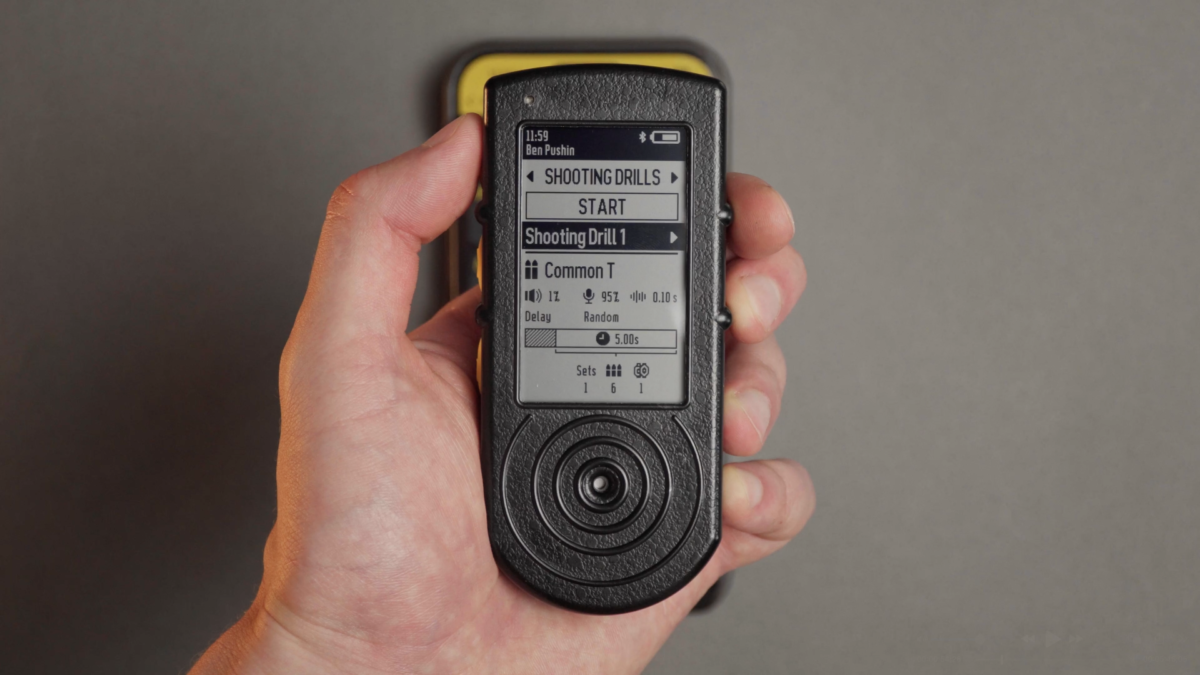
Na ekranie głównym zobaczysz:
– Wybrane ćwiczenie strzeleckie
– Wybrany typ broni
– Głośność buzzera
– Czułość sensora
– Filtr echa
(Aby dowiedzieć się więcej o tych ustawieniach, przejdź do Presets and Gun types)
Opóźnienie przed rozpoczęciem.
Całkowity czas ćwiczenia, w tym wszystkie serie i przerwy.
Liczba serii.
Strzały to całkowita liczba nabojów ustawionych w wszystkich seriach.
Liczba celów.
Tworzenie ćwiczenia
Możesz stworzyć ćwiczenie na SG Timerze lub w aplikacji Drills.
Aby dowiedzieć się więcej o tworzeniu i korzystaniu z ćwiczeń w aplikacji, przejdź do tego przewodnika.
Aby utworzyć nowe ćwiczenie, wybierz „Add more”.
Ćwiczenie otrzyma nazwę domyślną. Aby ją zmienić, użyj aplikacji Drills. Nazwa zmieni się również na timerze.
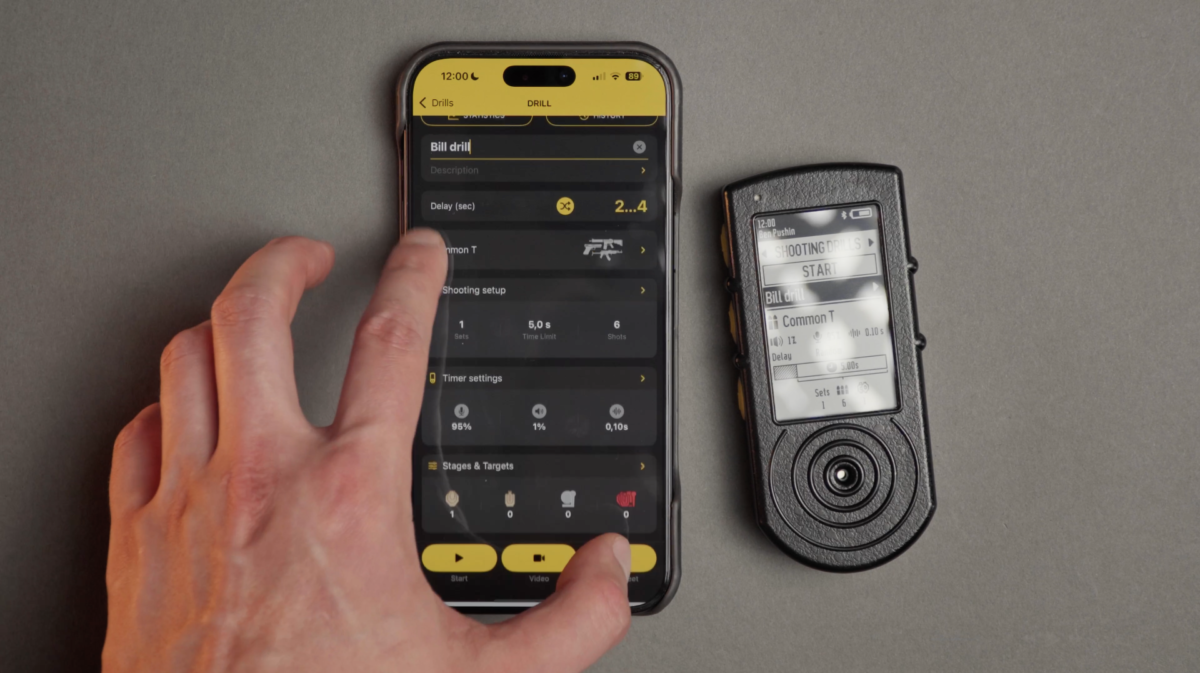
⚠️ Jeśli usuniesz ćwiczenie na timerze, zostanie ono usunięte w aplikacji i odwrotnie. To samo dotyczy wszystkich ustawień i zmian, które wprowadzasz. Timer i aplikacja Drills mają synchronizację dwukierunkową.
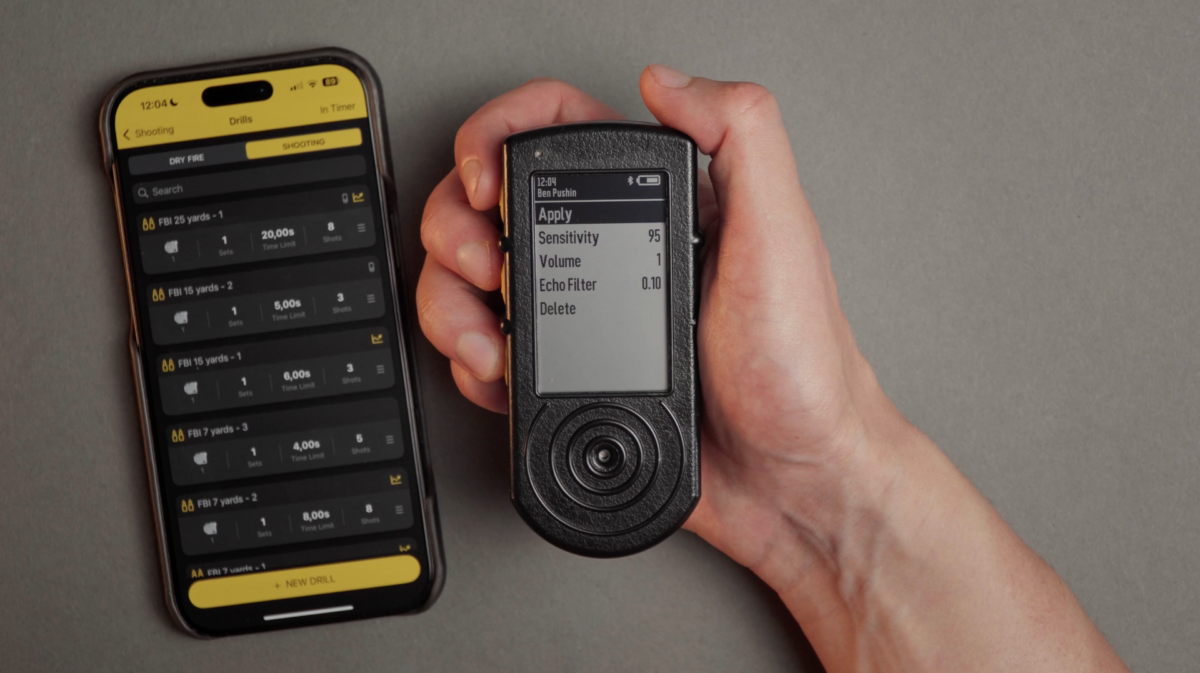
Wybierz swój typ broni. Typ broni to kombinacja ustawień czujnika, takich jak czułość, głośność i filtr echa.
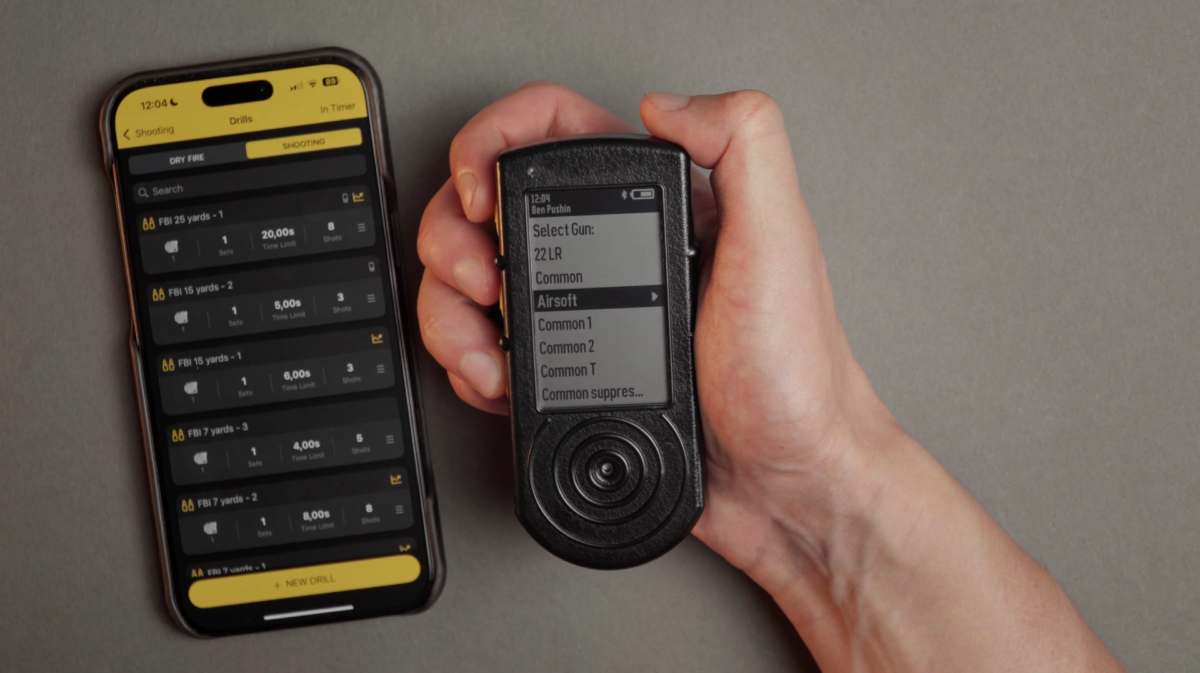
Typy broni można tworzyć tylko w aplikacji Drills. Na SG Timer można tylko modyfikować istniejące typy broni. Zauważ, że to nadpisze ustawienia tego typu broni, w tym w aplikacji Drills.
Aby dowiedzieć się więcej o tych ustawieniach, przejdź do Ustawień i Typów Broni.
Wybierz opóźnienie między natychmiastowym, losowym lub niestandardowym.
Konfiguracja PAR
Konfiguracja PAR to program, który będzie śledził stoper.
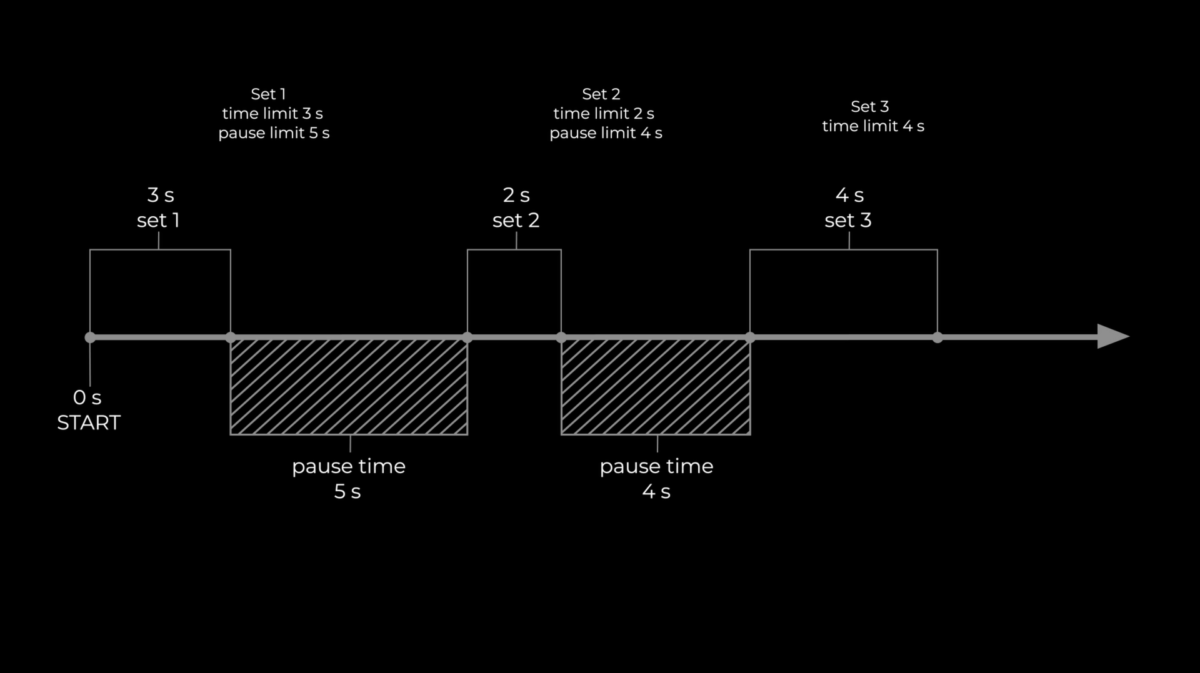
To zasadniczo te same zestawy, strzały i limity czasowe co w trybie Free Shooting, ale teraz możesz zaprogramować każde zestawienie indywidualnie, co pozwala na tworzenie złożonych torów strzeleckich.
Wcześniej można było ustawić tylko limit strzałów i czasu, a timer zaprogramować, aby powtarzał tę sekwencję. Teraz masz elastyczność, aby zaprogramować każdą pojedynczą sekwencję według własnych preferencji.
Na przykład:
Set 1
Limit czasowy – 5 sek
Limit strzałów – 6
Czas przerwy – 10 sek.
Set 2
Limit czasowy – 3 sec
Limit strzałów – 4
Timer wyda sygnał startowy i odliczy 5 sekund na oddanie strzału. Jeśli wykonasz 6 strzałów w mniej niż 5 sekund, timer automatycznie wyda sygnał końca i zacznie odliczać 10 sekund na reset (nie będzie rejestrować strzałów). Następnie ponownie wyda sygnał startowy i zacznie odliczać 3 sekundy. Po 3 sekundach wyda sygnał końca i zakończy ćwiczenie, zakładając, że nie ma więcej zestawów.
To zostanie zaliczone jako jedna sesja strzelania.
⚠️ Na przykład, jeśli ustawisz limit czasu 5 sekund i 6 strzałów, a nie wykonasz wszystkich strzałów w czasie, timer wyda sygnał końca po 5 sekundach, ale będzie nadal nasłuchiwał strzałów przez kolejne 2 sekundy na strzały karne. Zestaw nie zakończy się, dopóki nie wykonasz wszystkich strzałów lub nie poczekasz 2 sekundy po ostatnim strzale.
Jeśli nie ustawiłeś limitu strzałów, timer będzie kontynuował rejestrowanie strzałów, dopóki będziesz kontynuować strzelanie.
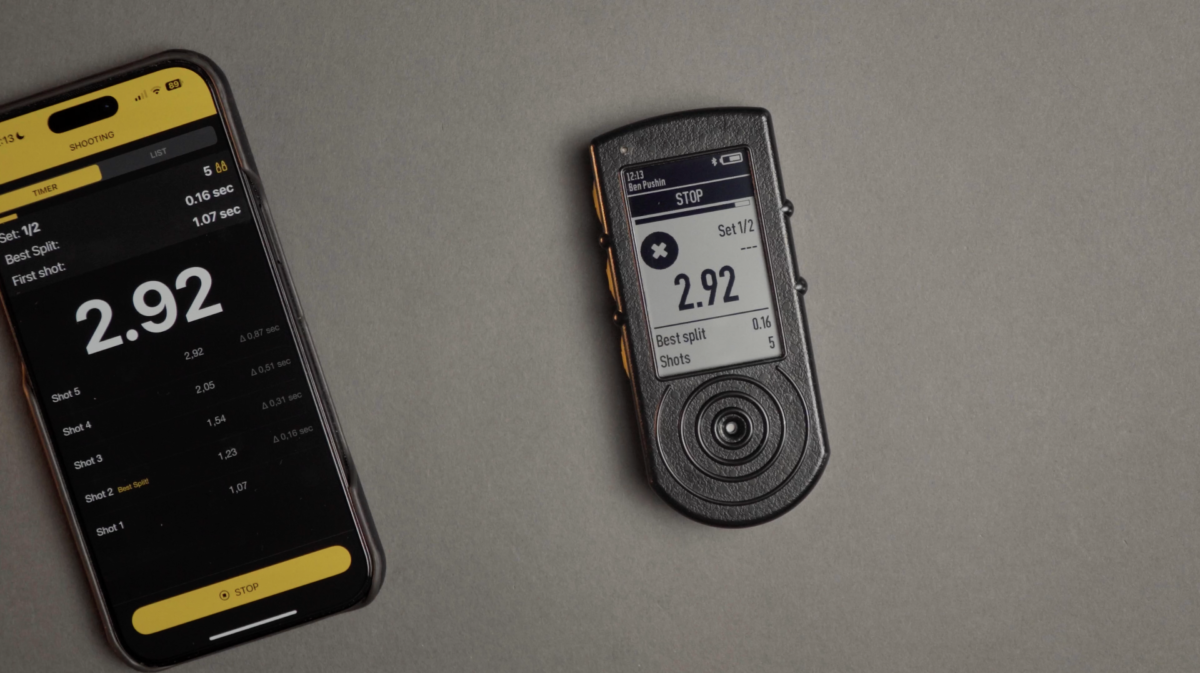
⚠️ Zawsze ustawiaj limit strzałów lub czasu we wszystkich seriach. Tylko ostatnia seria może być ustawiona na nieskończoność; w takim przypadku możesz zatrzymać timer ręcznie, co zakończy Ćwiczenie.
Cele
Wybierz cele, w które chcesz strzelać. Jeśli planujesz strzelać do jednego celu wielokrotnie, licz go jako jeden cel.
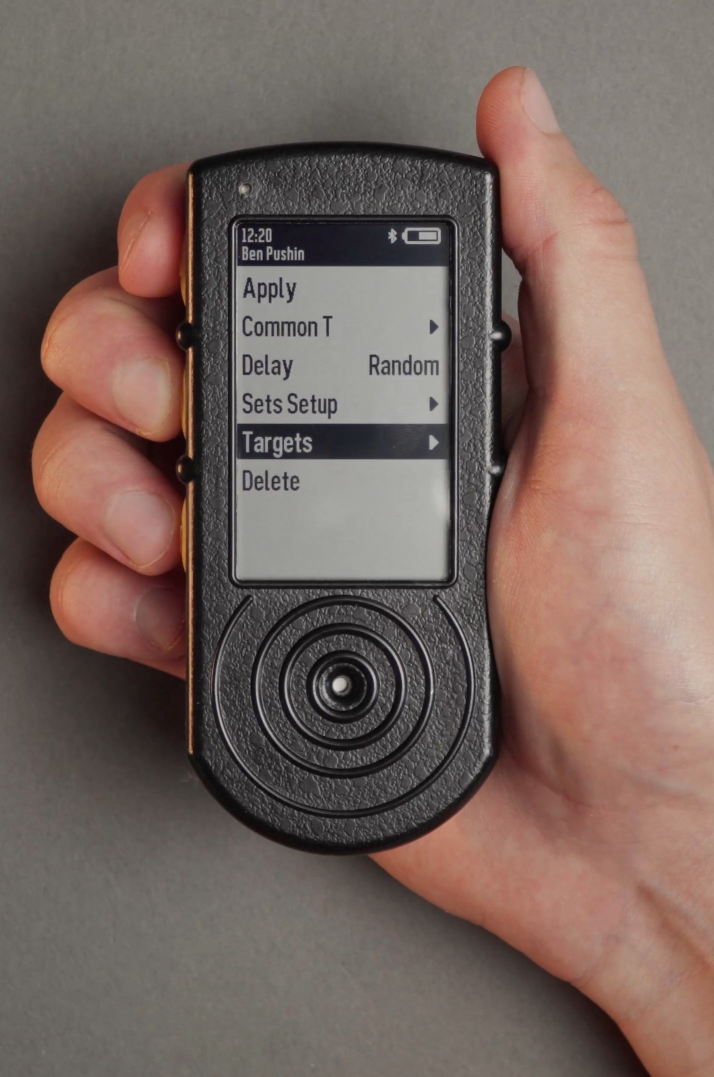
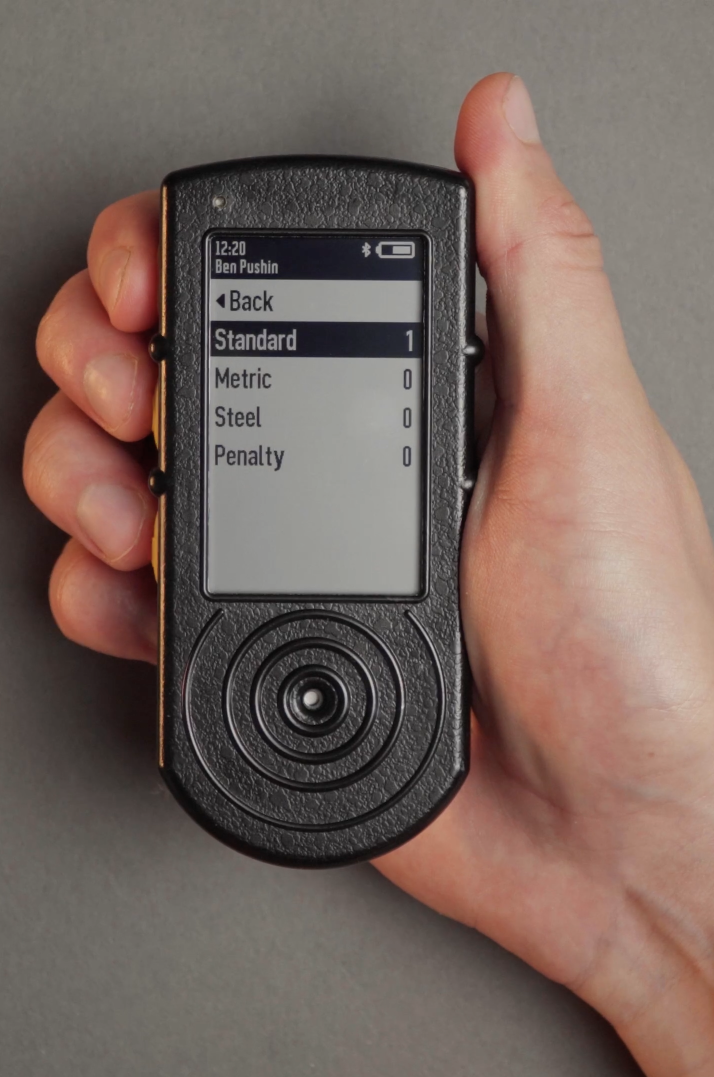
⚠️ Jeśli nie wybierzesz celów, ćwiczenie będzie niekompletne i nie będzie śledzić twojej celności oraz współczynnika trafień w aplikacji.
Strzelanie i wyświetlanie wyników
Po zakończeniu strzelania zobaczysz ekran arkusza wyników, na którym możesz zaznaczyć trafienia. Jeśli nie widzisz tego ekranu, oznacza to, że przy tworzeniu ćwiczenia nie wybrano celów.
Zaznacz odpowiednie trafienia za pomocą środkowego przycisku. Aby zresetować liczbę, naciśnij i przytrzymaj środkowy przycisk.
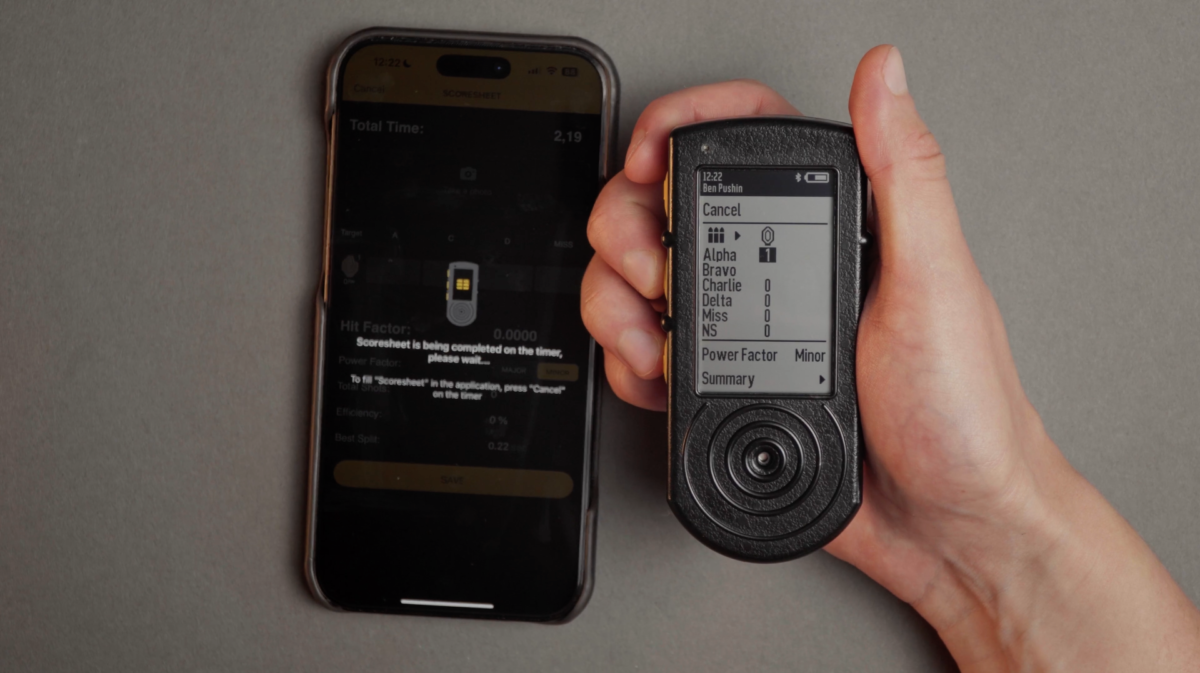
Możesz zmienić współczynnik mocy między Minor a Major, co wpłynie na sposób, w jaki timer oblicza współczynnik trafień.
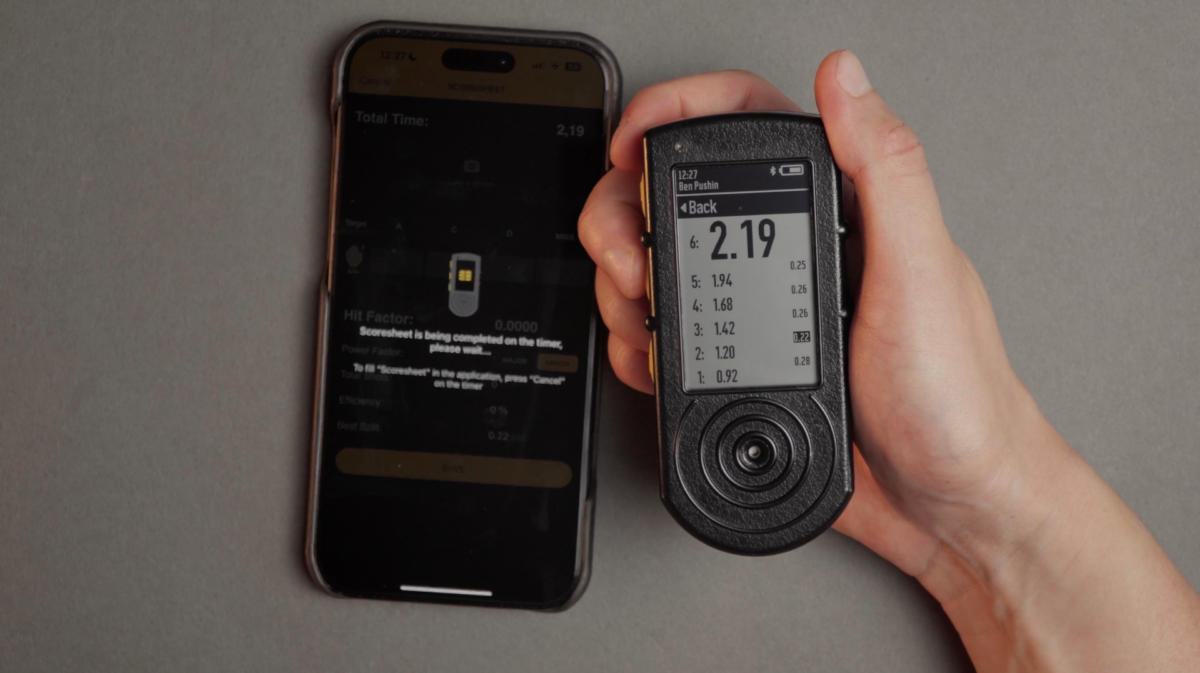
Aby przejrzeć listę strzałów, wybierz ikonę nabojów.
Przewiń do „Podsumowanie” i wybierz tę opcję, a timer wyświetli szczegółowe podsumowanie wyników sesji.
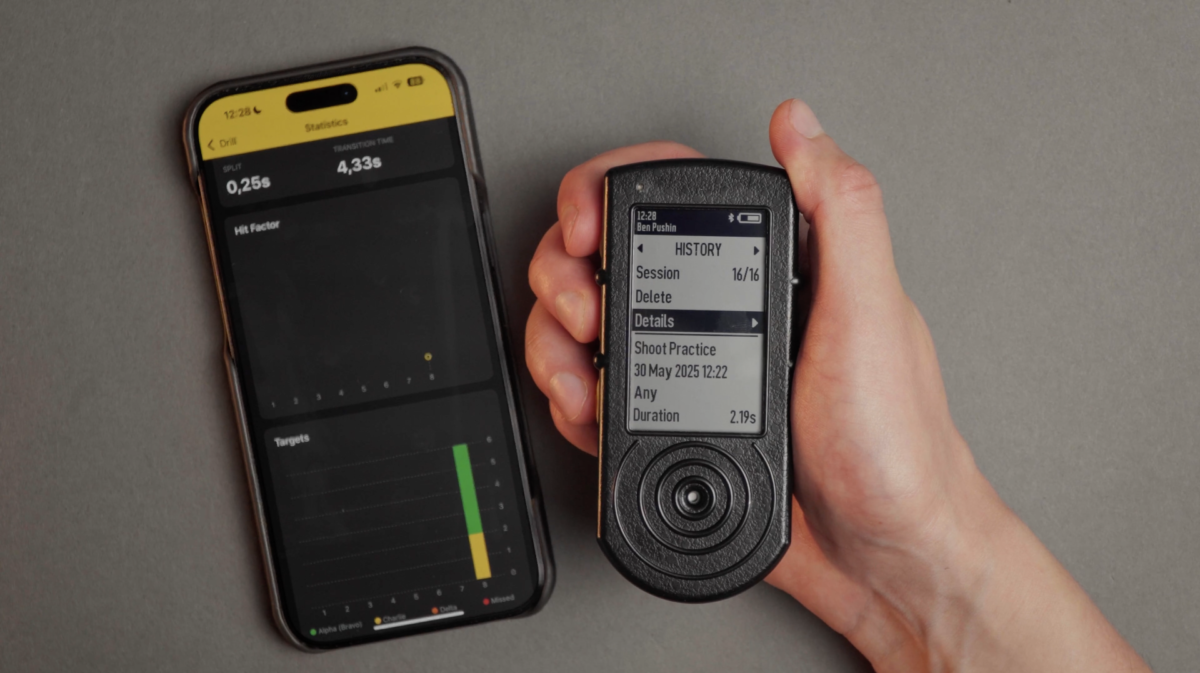
Wybierz „Zapisz”, aby zakończyć ćwiczenie.
Twoje wyniki zostaną zapisane w „Historia” i przesłane do aplikacji Drills, gdy tylko połączysz z nią timer.
Dowiedz się więcej o zakładce „Historia” tutaj.
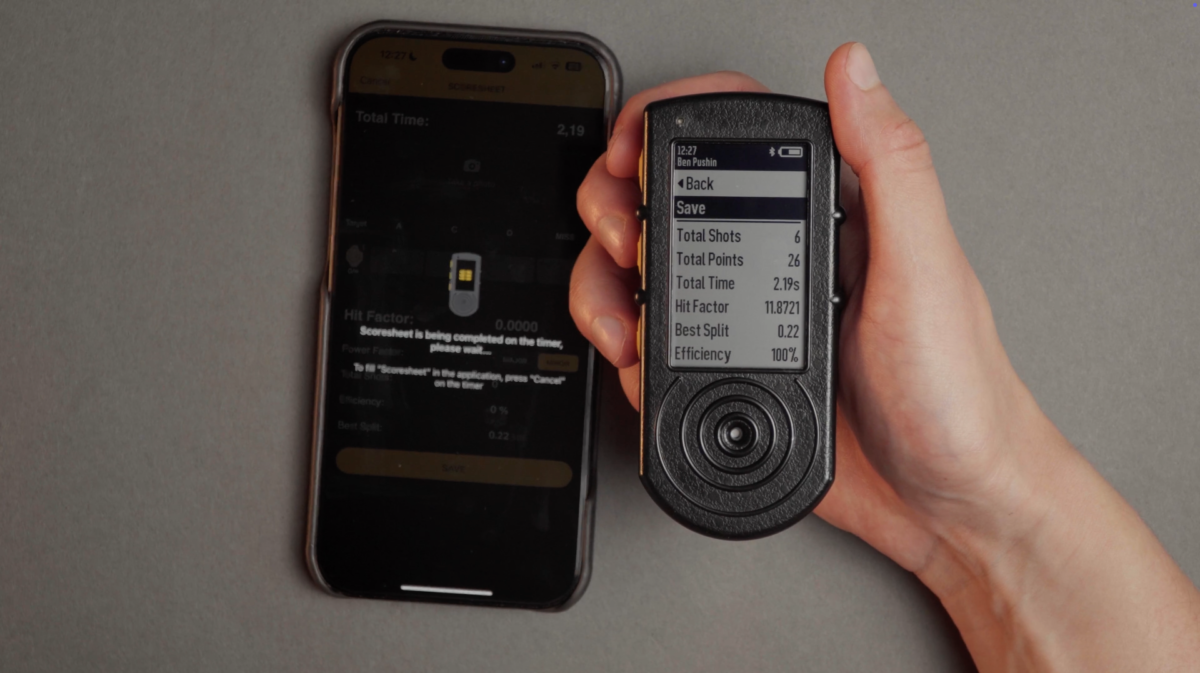
⚠️ Nie musisz mieć Timera zawsze połączonego z aplikacją Drills. Cała Twoja historia strzałów i zmiany, które wprowadziłeś w ćwiczeniach, pojawią się w aplikacji Drills po ich połączeniu.
Dowiedz się więcej o statystykach ćwiczeń w aplikacji tutaj.