
Wcześniej tworzenie nakładki z telemetrią strzałów wymagało nagrywania przebiegów wyłącznie za pomocą wbudowanej funkcji kamery w aplikacji Drills. Wraz z naszą najnowszą aktualizacją to ograniczenie znika.
Teraz możesz bezproblemowo dopasować dowolne wcześniej nagrane wideo do swojej istniejącej historii treningów. Niezależnie od tego, czy zarejestrowałeś swój przebieg na GoPro, Insta360, profesjonalnej kamerze, czy po prostu użyłeś wbudowanej kamery w telefonie podczas działania timera, możesz łatwo zsynchronizować to nagranie ze swoimi danymi. Funkcja ta pozwala na przekształcenie surowego materiału wideo w precyzyjne, oparte na danych narzędzie analityczne już po zakończeniu sesji treningowej.
⚠️ Uwaga: Ta funkcja jest dostępna wyłącznie w ramach subskrypcji. Możesz ją jednak wypróbować za darmo w okresie próbnym. Dostępna dla sesji zarejestrowanych w:
✅ Strzelectwo dowolne;
✅ Ćwiczenia strzeleckie;
✅ Ćwiczenia na sucho.
Istnieją dwa sposoby na znalezienie sesji, którą chcesz wzbogacić o wideo:
Opcja A:
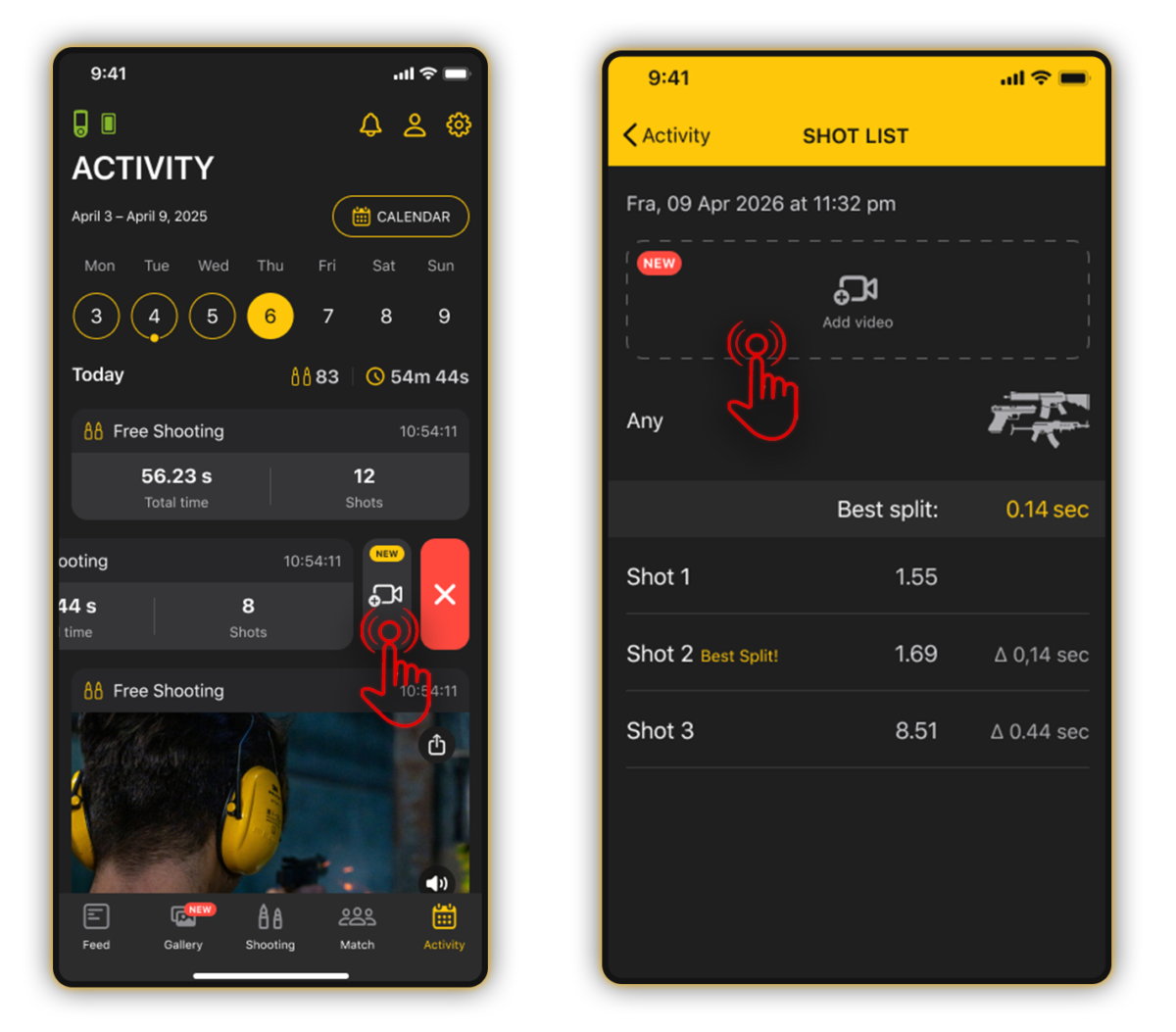
Opcja A: Otwórz aplikację Drills i przejdź do zakładki Aktywność w menu głównym. Znajdź konkretną sesję, którą chcesz przeanalizować, a następnie przesuń palcem w lewo na sesji, aby odsłonić przycisk „Dodaj wideo”, lub po prostu wejdź w historię sesji, aby znaleźć ten przycisk w środku.
Opcja B:
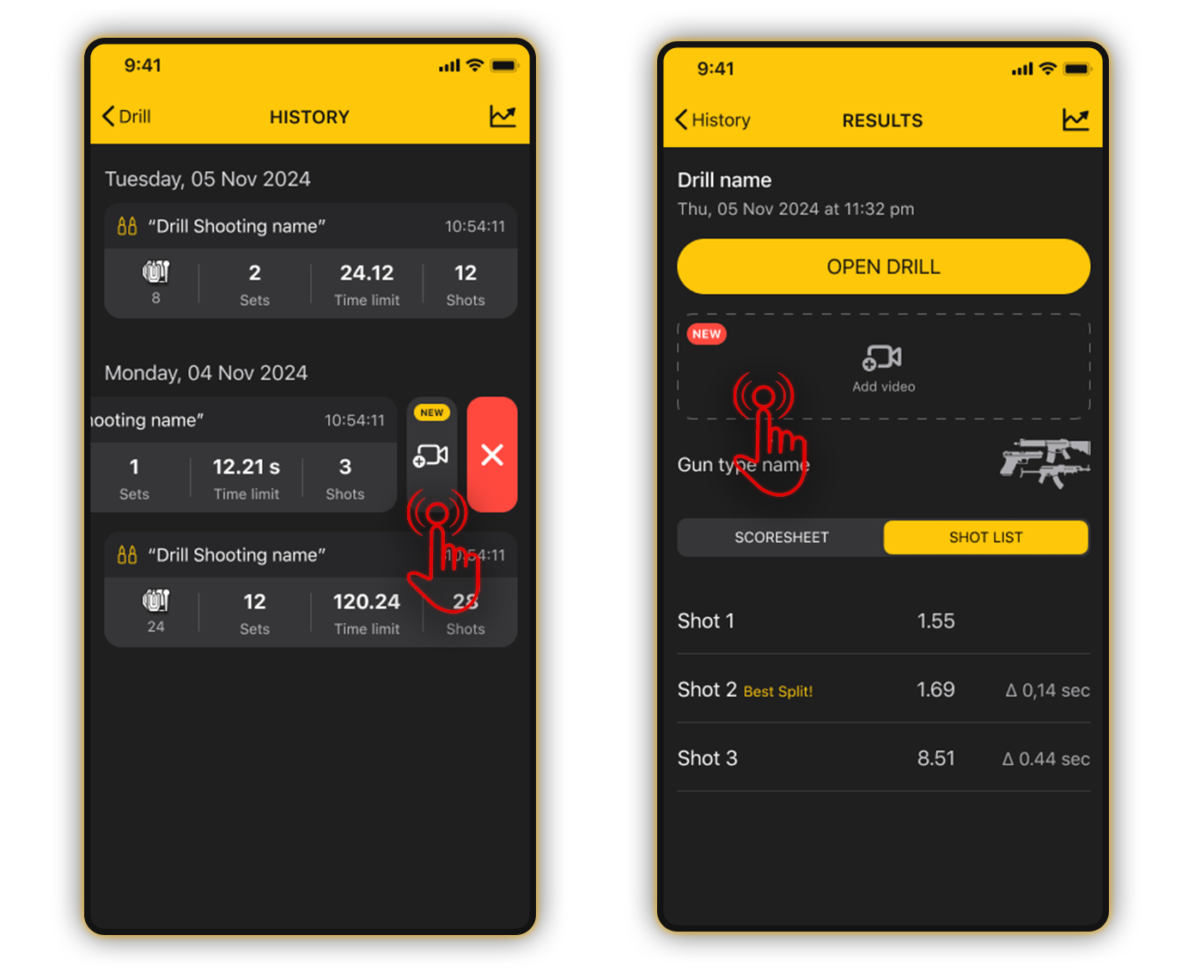
Przejdź bezpośrednio do Ćwiczeń na sucho lub Ćwiczeń strzeleckich z menu głównego, otwórz tam swoją historię treningów i wybierz potrzebną sesję.
Gdy jesteś już w sesji, po prostu dotknij przycisku Dodaj wideo.
Wybierz wideo ze swojej galerii. Aby zapewnić płynną synchronizację, należy pamiętać o następujących wymaganiach:
⏱️ Czas trwania: Wideo musi trwać od 3 sekund do 5 minut;
🏁 Kompletność: Wideo musi obejmować całą sesję strzelecką zarejestrowaną przez Twój timer SG. Nie może się skończyć przed ostatnim strzałem zapisanym w danej sesji;
📢 Dźwięk: Upewnij się, że dźwięk w wideo jest wyraźny, ponieważ aplikacja automatycznie przeskanuje nagranie, aby wykryć sygnał startowy timera.
Dopasowanie & edycja (Oś czasu)
Po wybraniu aplikacja przetworzy nagranie i pojawi się Ekran edycji. Twoje serie, strzały (lub powtórzenia na sucho) oraz zestawienia danych automatycznie pojawią się na osi czasu.
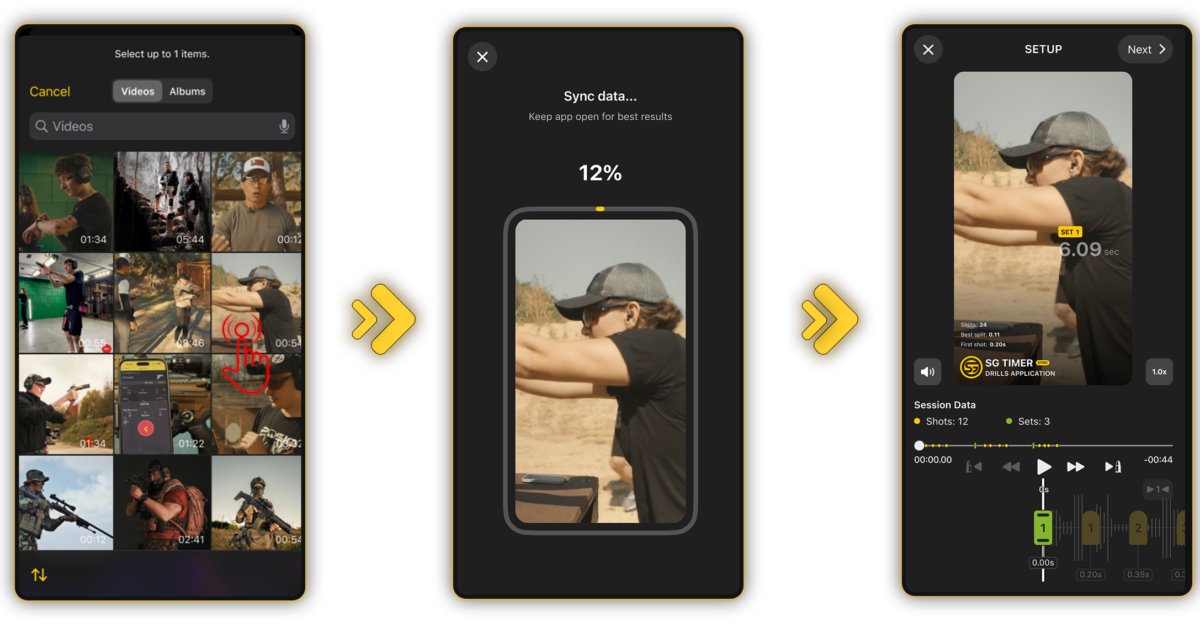
⚠️ Ważna uwaga dotycząca spójności danych: Nie można usuwać, dodawać ani pojedynczo przesuwać poszczególnych strzałów na osi czasu. Dlaczego? Ponieważ są to twarde dane zablokowane przez Twój timer podczas rzeczywistego przebiegu. Aby Twoje analizy były rzetelne i wiarygodne, pozycje poszczególnych strzałów są stałe względem siebie.
Jeśli jednak automatyczne wykrywanie aplikacji pominęło dokładny moment startu, możesz ręcznie przesunąć serie, aby idealnie dopasować je do sygnału dźwiękowego:
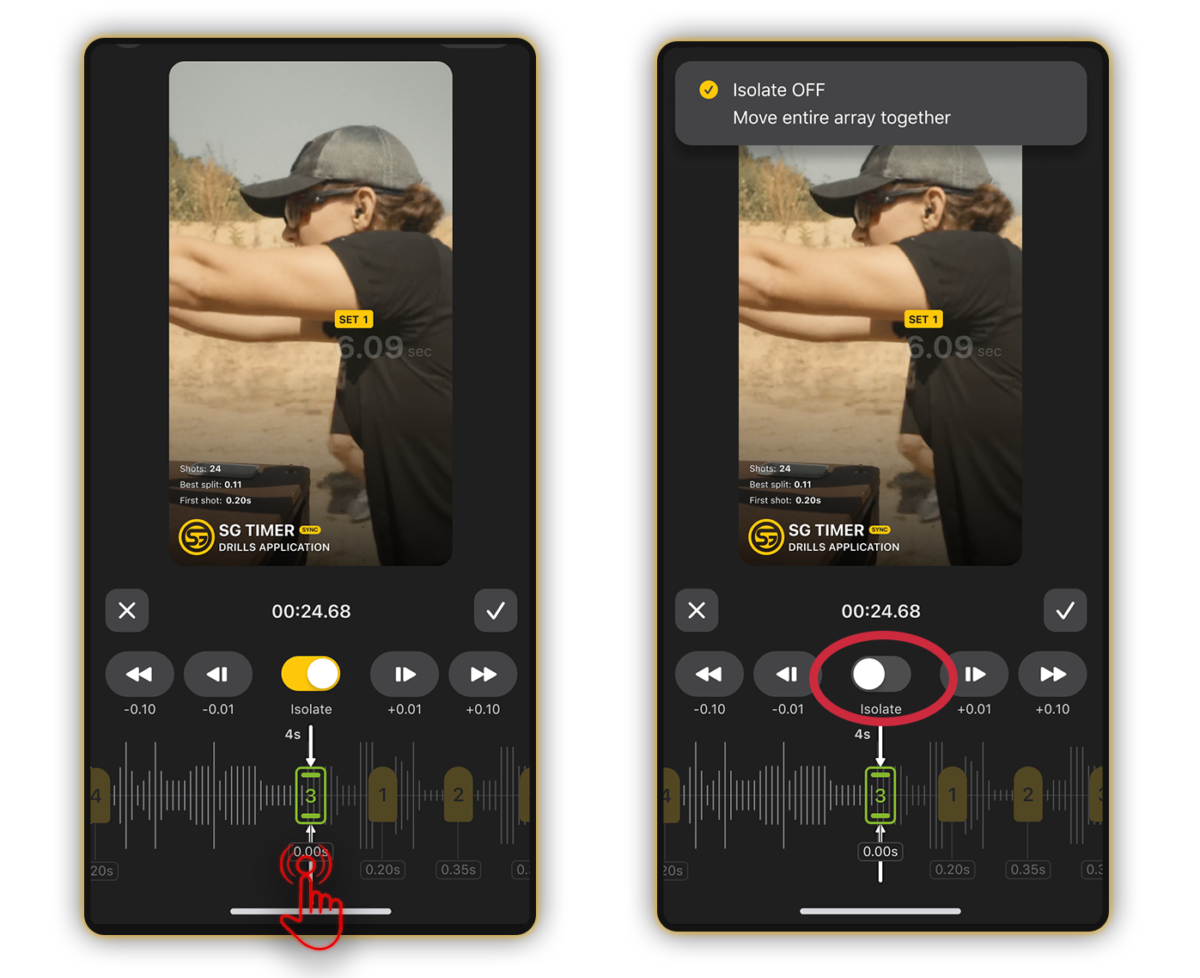
➤ Precyzyjne dopasowanie: Dotknij znacznika czasu pod numerem serii. Możesz przesuwać całe zestawienie danych do przodu lub do tyłu z dokładnością do 0,01 lub 0,10 sekundy.
➤ Szybkie dopasowanie: Jeśli Twoje wideo ma długi wstęp, a właściwe strzelanie zaczyna się znacznie później, przewiń wideo do dokładnego momentu sygnału startowego i dotknij przycisku „1”. Początek danych sesji natychmiast przeskoczy do tej konkretnej klatki.
➤ Izolowanie sesji wieloseryjnych: Jeśli Twoja historia zawiera wiele serii z różnymi czasami przerw między nimi, dotknij przycisku Izoluj. Pozwala to na niezależne przesunięcie pojedynczej serii w jej dokładne miejsce. Odznaczenie opcji Izoluj ponownie blokuje wszystkie serie razem, umożliwiając jednoczesne przesuwanie całego zestawienia sesji.
Aby upewnić się, że Twoje splity i przejścia pokrywają się klatka po klatce z Twoją motoryką, użyj narzędzi odtwarzania:
⚡️ Kontrola prędkości: Odtwarzaj swoje wideo z prędkością 0.25x, 0.5x, 1.0x, 1.25x, 1.5x lub 2.0x.
💥 Nawigacja po strzałach: Dotknij bezpośrednio dowolnej ikony strzału na ekranie, aby natychmiast przeskoczyć do dokładnej klatki tego konkretnego strzału.
Dostosuj układ & eksportuj
Gdy Twoje dane i wideo zostaną idealnie zsynchronizowane, dotknij Dalej.
- Dostosuj swoją nakładkę: Wybierz preferowaną konfigurację układu, aby wyświetlić dokładnie te wskaźniki, które chcesz pokazać swoim widzom (lub trenerowi).
- Zapisz & udostępnij: Wyeksportuj wideo bezpośrednio do galerii swojego telefonu, udostępnij je w mediach społecznościowych lub zapisz na stałe w historii tej sesji w aplikacji.
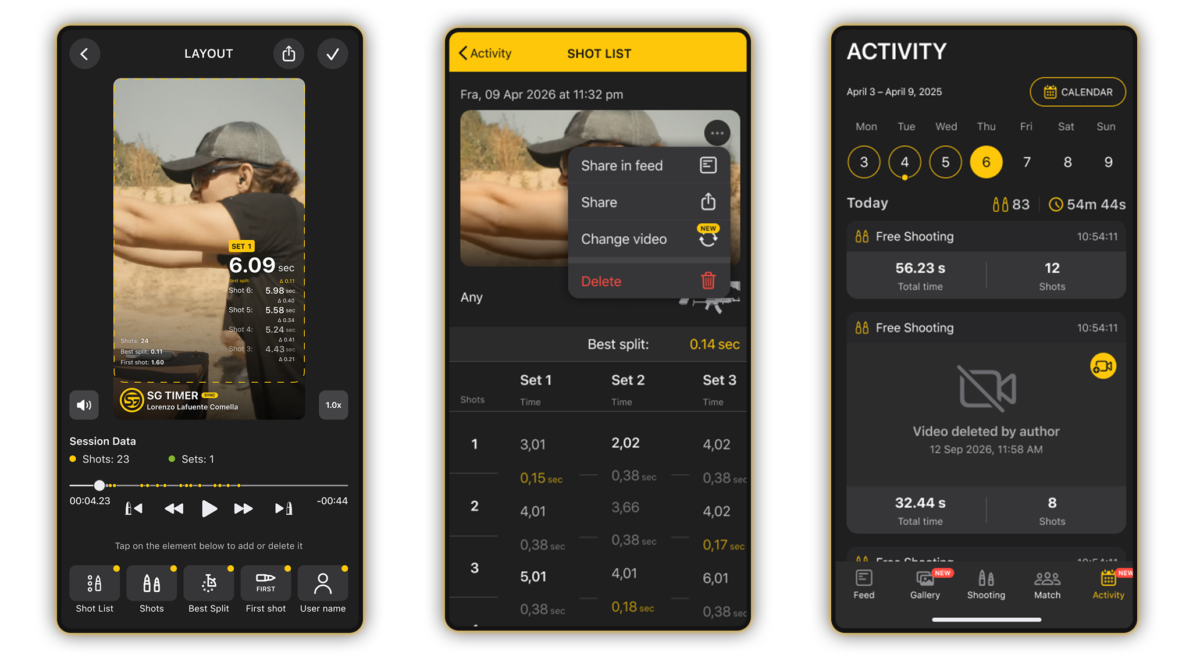
⚠️ Uwaga: Możesz usunąć wideo z historii swojej sesji w dowolnym momencie.




