
Anteriormente, a criação de uma sobreposição de telemetria de disparo exigia a gravação das suas séries exclusivamente por meio da função de câmera integrada do aplicativo Drills. Com a nossa atualização mais recente, essa restrição acabou.
Agora, você pode combinar perfeitamente qualquer vídeo pré-gravado com seu histórico de treino existente. Não importa se você registrou sua pista em uma GoPro, Insta360, em uma câmera de mídia profissional ou se simplesmente usou a câmera nativa do seu celular enquanto o timer estava rodando — você pode sincronizar facilmente essa gravação com seus dados. Essa funcionalidade permite transformar um vídeo bruto em uma ferramenta de análise precisa e baseada em dados após a conclusão do seu treino.
⚠️ Nota: Este recurso está disponível apenas com uma assinatura. No entanto, você pode testá-lo gratuitamente com um período de avaliação. Disponível para sessões gravadas em:
✅ Tiro Livre;
✅ Exercícios de Tiro;
✅ Exercícios de Tiro Seco.
Existem duas maneiras de encontrar a sessão que você deseja aprimorar com vídeo:
Opção A:
Opção A: Abra o aplicativo Drills e acesse a aba Atividade no menu principal. Encontre a sessão específica que deseja analisar e, em seguida, deslize para a esquerda na sessão para revelar o botão “Adicionar Vídeo” ou simplesmente toque no histórico da sessão para encontrar o botão dentro dela.
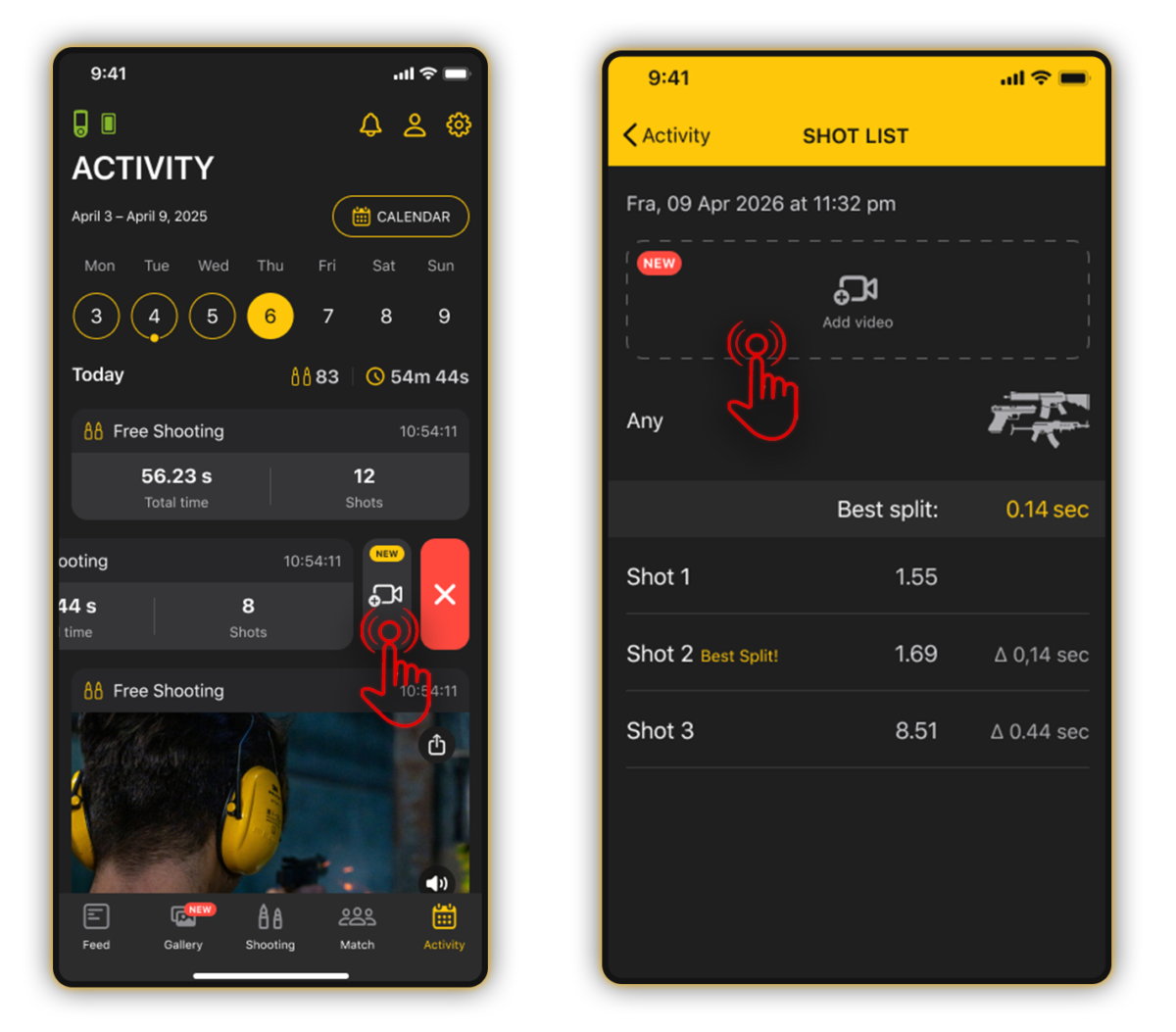
Opção B:
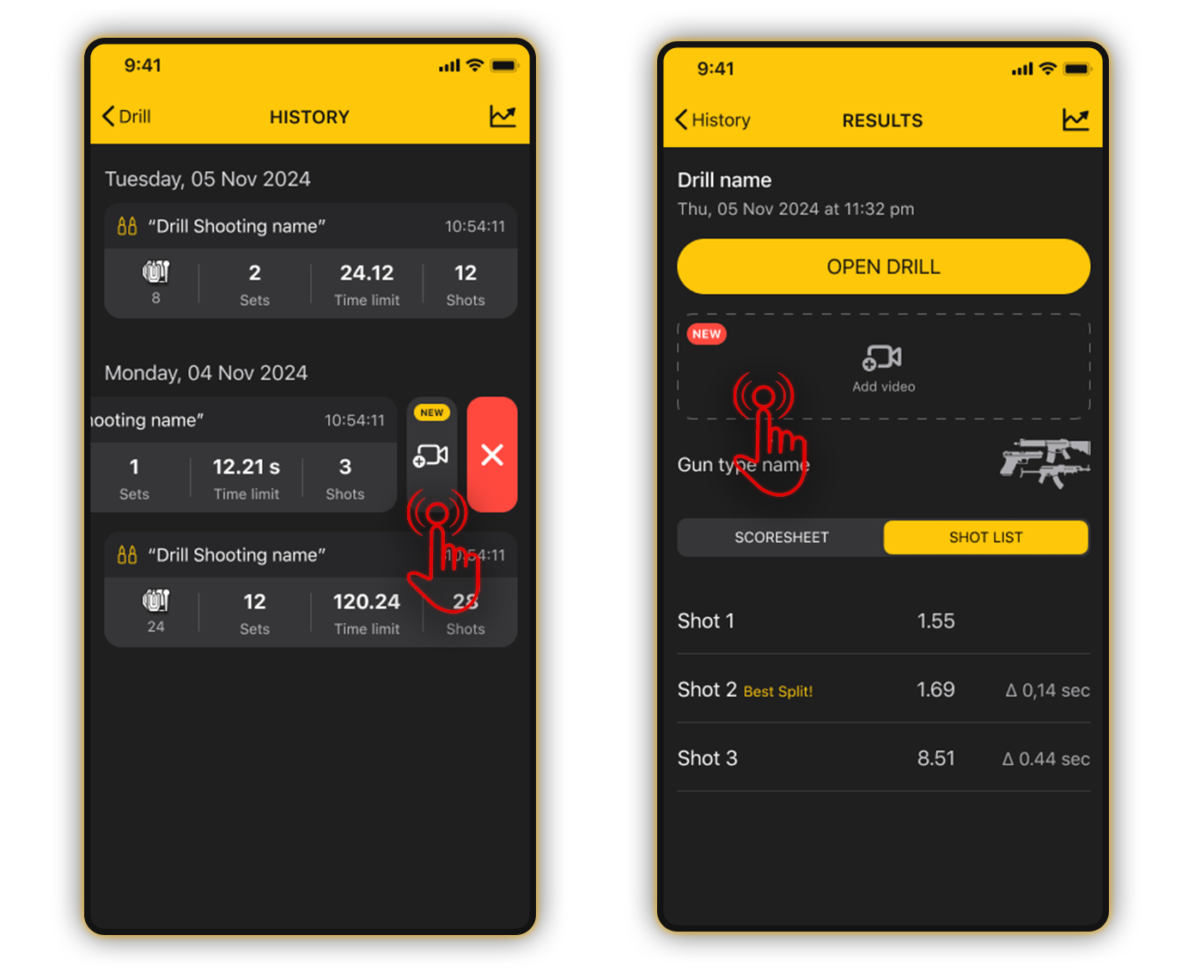
Vá diretamente para Exercícios de Tiro Seco ou Exercícios de Tiro a partir do menu principal, abra seu histórico de treino e escolha a sessão desejada.
Assim que estiver na sessão, basta tocar no botão Adicionar Vídeo.
Escolha o vídeo da sua galeria. Para garantir uma sincronização perfeita, observe os seguintes requisitos:
⏱️ Duração: O vídeo deve ter entre 3 segundos e 5 minutos de duração;
🏁 Integridade: O vídeo deve cobrir toda a sessão de tiro registrada pelo seu SG timer. Ele não pode ser cortado antes do último disparo registrado nessa sessão;
📢 Áudio: Certifique-se de que o áudio do vídeo esteja nítido, pois o aplicativo escaneará automaticamente a gravação para detectar o bipe de início do timer.
Alinhamento & Edição (A Linha do Tempo)
Assim que for selecionado, o aplicativo processará a gravação e a Tela de Edição aparecerá. Suas séries, disparos (ou repetições de tiro seco) e matrizes de dados aparecerão automaticamente na linha do tempo.
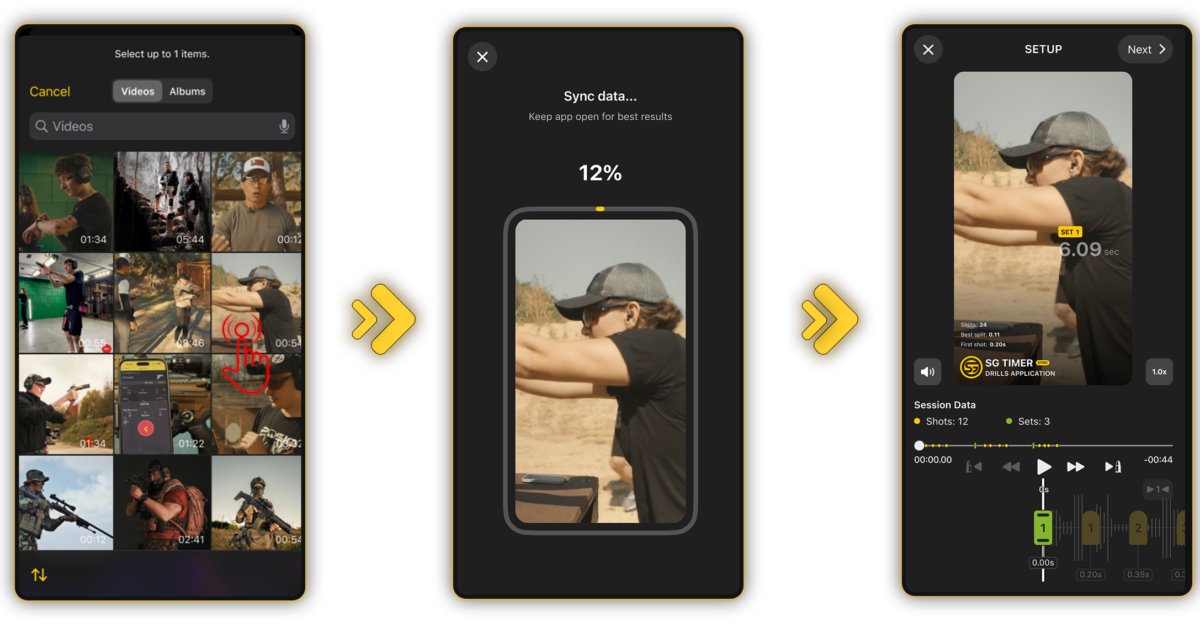
⚠️ Nota Importante sobre Integridade dos Dados: Você não pode excluir, adicionar ou mover disparos individuais ao longo da linha do tempo. Por quê? Porque estes são dados brutos e consolidados, registrados pelo seu shot timer durante a execução real. Para manter suas análises limpas e íntegras, as posições dos disparos individuais são fixas em relação umas às outras.
No entanto, se a detecção automática do aplicativo perder a marca exata de início, você poderá deslocar manualmente as séries para alinhá-las perfeitamente com o sinal sonoro:
➤ Ajuste Fino: Toque no carimbo de data/hora abaixo do número da série. Você pode deslocar toda a matriz de dados para frente ou para trás em incrementos precisos de 0,01 ou 0,10 segundos.
➤ Alinhamento Rápido: Se o seu vídeo tiver uma introdução longa e o tiro real começar muito mais tarde, role o vídeo até o momento exato do sinal de início e toque no botão “1”. O início dos dados da sessão se ajustará instantaneamente àquele quadro específico.
➤ Isolando Sessões com Múltiplas Séries: Se o seu histórico contiver várias séries com tempos de pausa variados entre elas, toque no botão Isolar. Isso permite que você mova uma única série de forma independente para o ponto exato. Desmarcar a opção Isolar bloqueia todas as séries juntas novamente, permitindo que você mova toda a matriz da sessão simultaneamente.
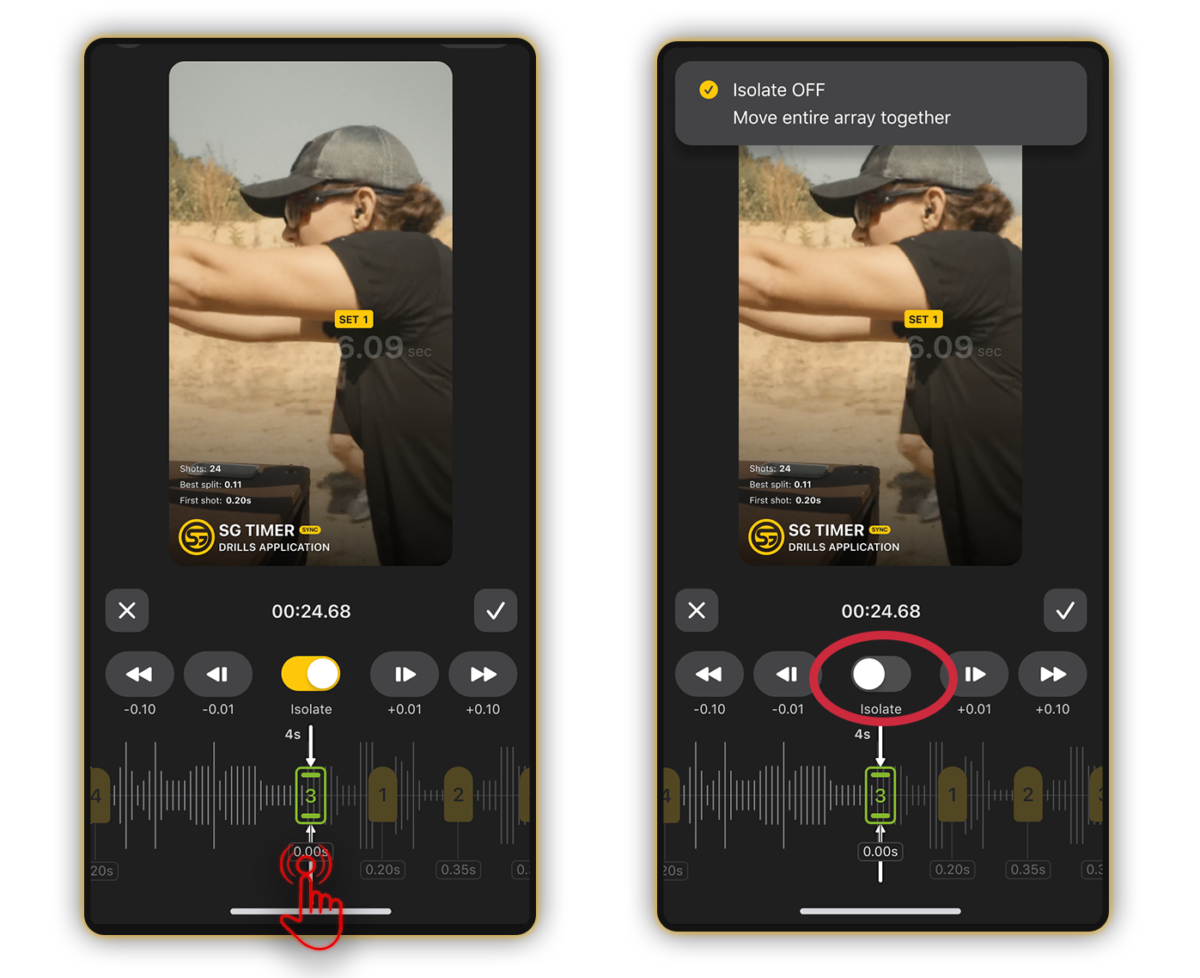
Para garantir que seus tempos parciais (splits) e transições estejam alinhados quadro a quadro com sua mecânica, use as ferramentas de reprodução:
⚡️ Controle de Velocidade: Reproduza seu vídeo em velocidades de 0.25x, 0.5x, 1.0x, 1.25x, 1.5x ou 2.0x.
💥 Navegação por Disparos: Toque diretamente em qualquer ícone de disparo na tela para pular instantaneamente para o quadro exato daquele disparo específico.
Personalizar Layout & Exportar
Assim que seus dados e vídeo estiverem perfeitamente sincronizados, toque em Avançar.
- Personalize sua Sobreposição: Escolha a configuração de layout de sua preferência para exibir exatamente as métricas que você deseja que seu público (ou treinador) veja.
- Salvar & Compartilhar: Exporte o vídeo diretamente para a galeria do seu telefone, compartilhe-o nas suas redes sociais ou salve-o permanentemente no histórico daquela sessão dentro do aplicativo.
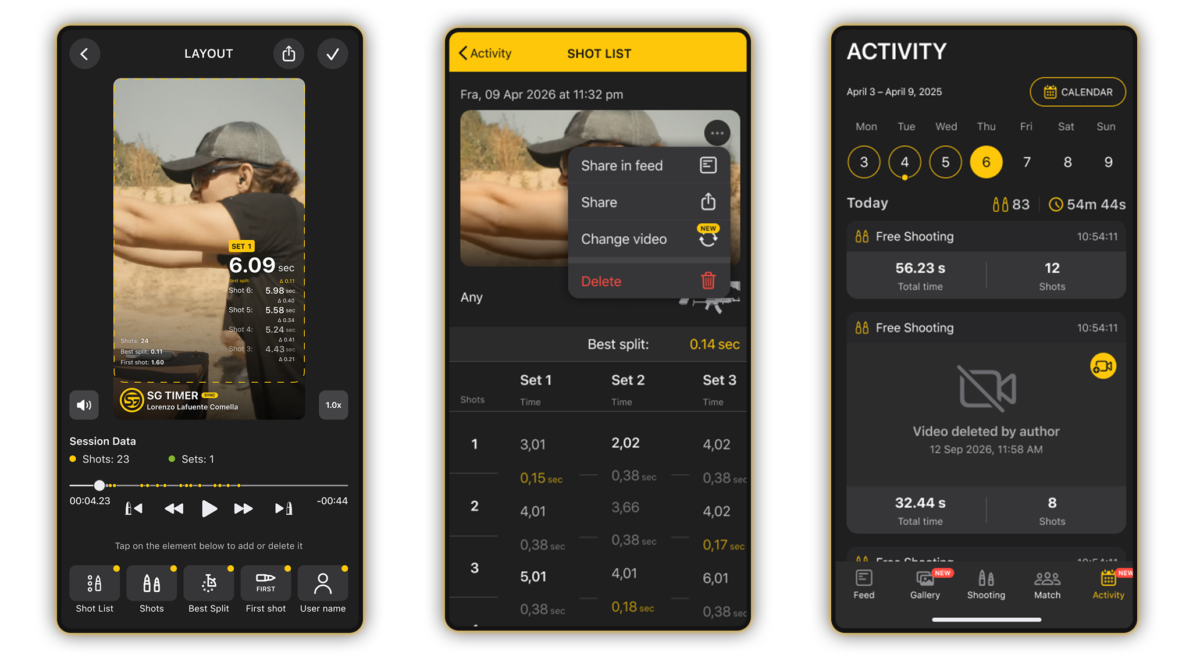
⚠️ Observação: você pode excluir o vídeo do seu histórico de sessões a qualquer momento.




