
Elementos da interface
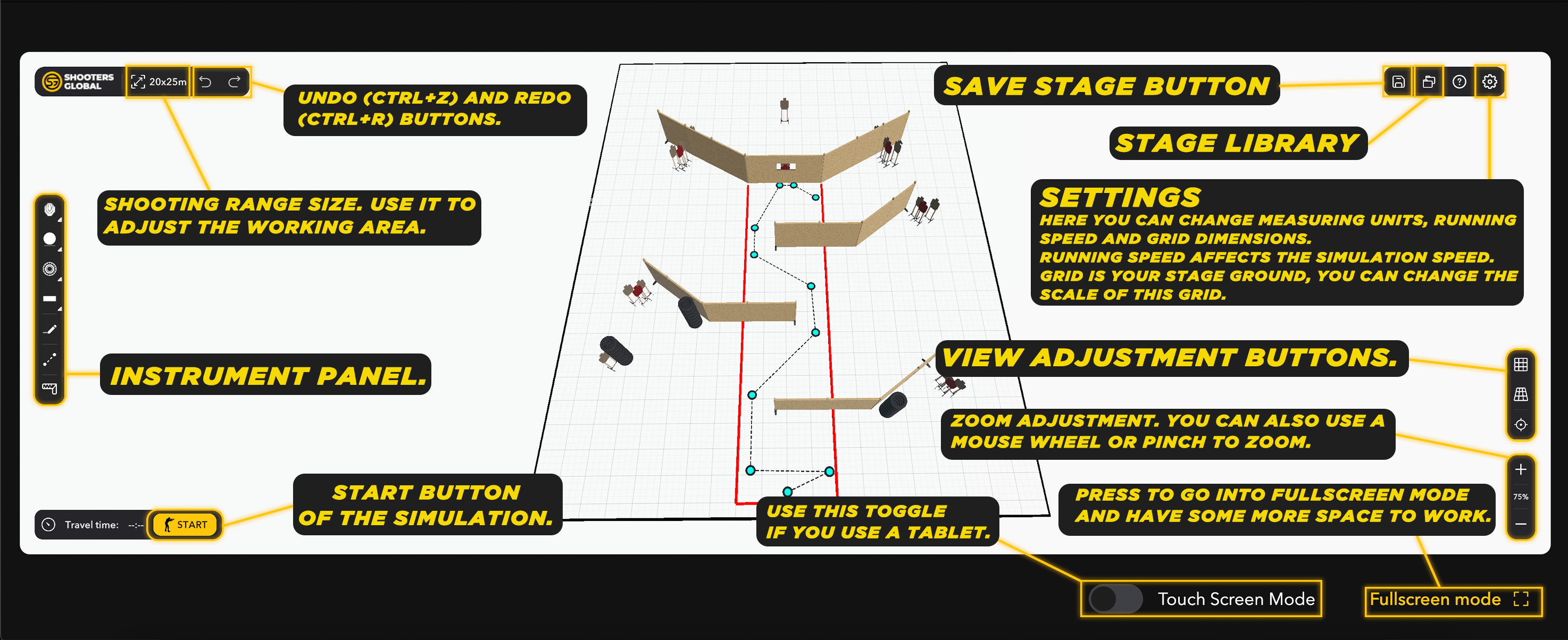
Controles principais
Mouse
Para mover para a esquerda, direita, cima ou baixo – pressione e segure o botão direito do mouse e mova-o.
Para movimento orbital – pressione e segure o botão do meio do mouse e mova-o.
Para dar zoom in e out, use a roda do mouse.
Para selecionar um elemento no palco – mova o cursor sobre ele e clique com o botão esquerdo.
Trackpad
Para mover para a esquerda, direita, cima ou baixo – pressione e segure com 2 dedos, depois mova-os.
Para movimento orbital – pressione e segure com 2 dedos + Shift no teclado, depois mova os dedos.
Para dar zoom in e out, deslize com 2 dedos para cima ou para baixo ou use o gesto de pinça.
Para selecionar um elemento no palco – mova o cursor e toque com um dedo.
Tablet
Não se esqueça de usar o “Modo de tela sensível ao toque”
Para mover para a esquerda, direita, cima ou baixo – toque e segure com 1 dedo e mova-o.
Para movimento orbital – toque e segure com 2 dedos e mova-os.
Para dar zoom in e out, use o gesto de pinça.
Para selecionar um elemento no palco – dê zoom no elemento e toque com 1 dedo.
Se você selecionar qualquer ferramenta no painel à esquerda, entrará no modo de construção dela. Por exemplo, se você selecionar uma parede e clicar em qualquer lugar do palco, esse será o ponto inicial da nova parede. Seu próximo clique definirá o ponto final da seção da parede e iniciará uma nova seção a partir do mesmo ponto, e assim por diante. Se estiver usando um tablet, você também pode tocar e arrastar o ponto final para ajuste fino.
Para sair do modo de construção e selecionar outro objeto ou construir outra parede em outro local – clique com o botão direito do mouse, pressione “Escape” ou toque no botão X no topo central da tela se estiver em um tablet.
O mesmo se aplica a todos os objetos e ferramentas do painel à esquerda.
Para medir a distância entre dois pontos, observe a grade ou use a ferramenta de régua. Clique no ponto onde deseja iniciar a medição e arraste o cursor até o ponto final, como no exemplo da parede.




