
Graças à conexão em tempo real entre o cronômetro e o aplicativo, você pode gravar o vídeo do seu treino com os dados em tempo real do cronômetro sobrepostos diretamente nele. Isso está disponível em todos os modos de tiro e modo de treino a seco.
Gravar um vídeo
Para gravar um vídeo, vá para qualquer exercício de tiro ou treino a seco e toque em “Vídeo”. O botão “Rec” à esquerda controla a filmagem, mas você também pode apenas tocar em “Iniciar” para começar a sessão no timer. O vídeo também começará a gravar. Se você pressionar “Iniciar” no timer, o vídeo também começará. Assim, é possível iniciar a gravação tanto pelo celular quanto pelo timer.
Quando a sessão terminar, toque no ícone vermelho “Parar” para interromper a gravação.

Você também pode iniciar uma gravação de vídeo simplesmente tocando no botão vermelho da câmera na tela inicial do aplicativo.
Se o seu dispositivo falhar ao registrar os disparos devido a uma sensibilidade incorreta, você ainda poderá salvar o vídeo em sua galeria para não perder a filmagem.
Você pode configurar a gravação de vídeo para parar automaticamente quando o botão “Stop” for pressionado no timer, evitando capturar imagens desnecessárias. Basta ir ao menu Video Settings e ativar o Auto-stop video.
Configurações de vídeo
O layout dos elementos é totalmente personalizável. Você pode desativar qualquer elemento e mudar sua posição e tamanho. Para isso, vá em Configurações no canto superior direito, depois em “Configurações de vídeo”. O layout é individual para cada modo, então, por exemplo, você pode ter um layout para prática na seco e outro diferente para tiro. O mesmo vale para orientação retrato e paisagem. Você pode alternar entre elas com o botão no topo da tela de configurações de vídeo.
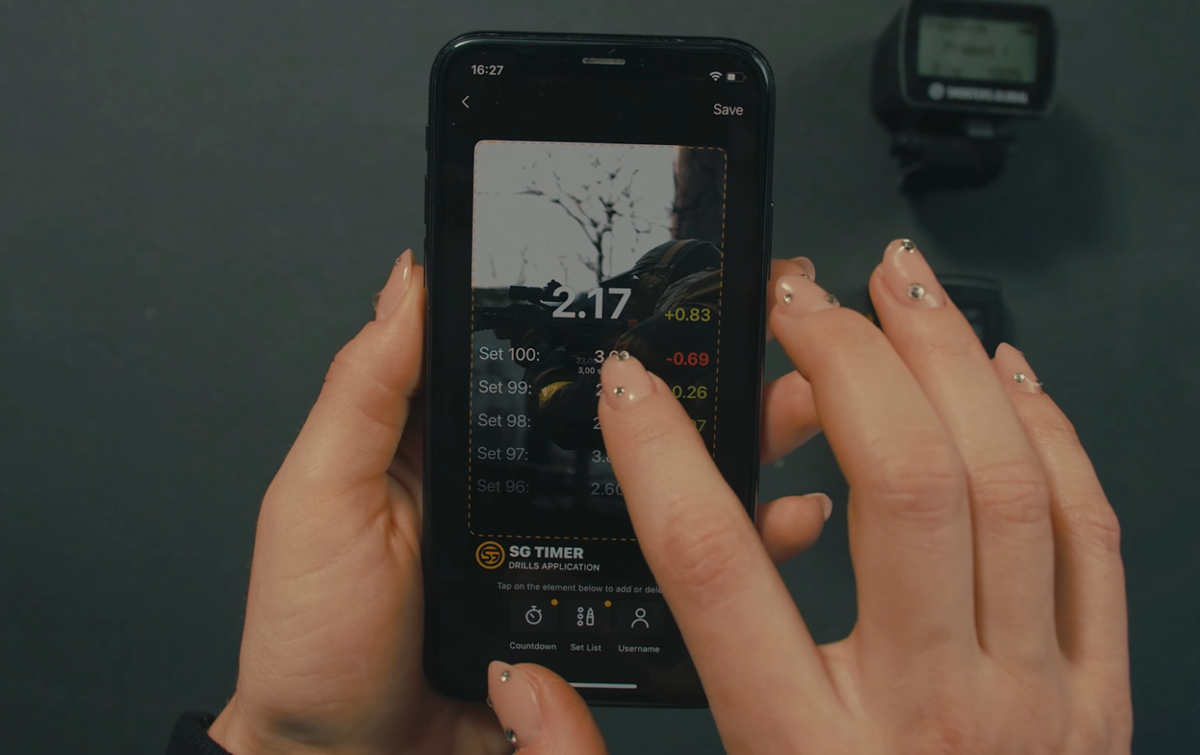
Toque na imagem de visualização para entrar no modo de edição.
🔸 Para desativar ou ativar o elemento, toque no ícone do elemento na parte inferior da tela.
🔸 Para mover o elemento, toque nele na prévia para selecionar, depois toque novamente e segure para mover.
🔸 Para alterar o tamanho do elemento, toque nele na prévia para selecionar, depois toque no ponto no canto da seleção e mova.
🔸 Toque em “Salvar” quando terminar.
Visualizar e exportar
Todos os vídeos são armazenados em sua “Galeria” e “Atividade”. Você pode encontrá-los em seu perfil clicando no botão no canto superior direito da tela. Primeiro, os vídeos são salvos no dispositivo, depois são enviados para a nuvem e armazenados lá gratuitamente. Dessa forma, seus vídeos não serão perdidos mesmo se você excluir o aplicativo.

Ao dar dois toques no lado esquerdo ou direito do vídeo, você pode avançar ou retroceder 5 segundos.
Ao pressionar os botões de reprodução “avançar” ou “voltar” uma vez, você pode avançar ou retroceder quadro a quadro. Se você pressionar e segurar, o vídeo será rebobinado.
Você pode alterar a velocidade de reprodução usando o botão no canto inferior direito.
Se você abrir o vídeo pela galeria, também pode acessar o histórico da sessão correspondente para ver a lista de tiros e a ficha de pontuação.
Se você deseja excluir todos os seus dados, vá para as configurações, edite seu perfil e exclua sua conta.
Para exportar o vídeo do aplicativo, toque e segure o vídeo.
🔸 Clique em “Compartilhar no feed” para compartilhar com outros atiradores no aplicativo.
🔸 Clique em “Compartilhar” para compartilhar nas redes sociais (por exemplo, no Instagram ou TikTok). Você pode compartilhar tanto na sua página quanto em mensagens privadas.
🔸 Clique em “Ver na atividade” para revisar a sessão de treinamento.
🔸 Click “Save video” to download it.
🔸 Clique em “Selecionar mais” para Salvar, compartilhar ou excluir vários vídeos ao mesmo tempo.
🔸 Clique em “Excluir” para deletar o vídeo do aplicativo.
Por favor, note que os vídeos precisam ser processados antes de serem exportados. Isso pode levar vários minutos.
📤 Configurações de upload de mídia
Após gravar um vídeo, ele será automaticamente enviado para a nuvem. Isso libera espaço no seu dispositivo e permite compartilhar vídeos com outros usuários no modo de competição.
Você pode desligar essa função ou fazer o upload apenas quando conectado ao Wi-Fi.
Nas configurações do app, vá para Upload de mídia.
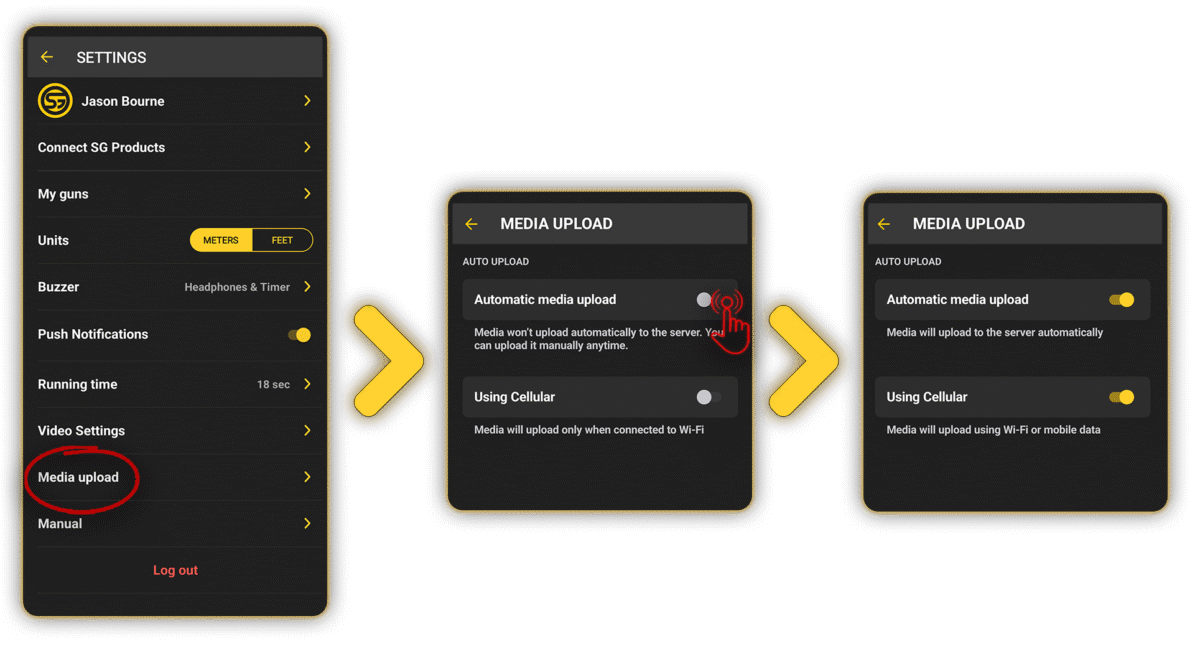
🔧 Como funciona:
🔸 Ambas opções DESLIGADAS → A mídia é carregada manualmente ao tocar no ícone de upload na seção de mídia, e somente quando conectado ao Wi-Fi.
🔸 Automático LIGADO, dados móveis DESLIGADOS → A mídia é carregada automaticamente, mas somente via Wi-Fi.
🔸 Ambas opções LIGADAS → A mídia é carregada automaticamente, priorizando o Wi-Fi. Se o Wi-Fi não estiver disponível, usa dados móveis.
🔸 Automático DESLIGADO, dados móveis LIGADOS → O upload permanece manual. Se o Wi-Fi estiver disponível, será usado. Caso contrário, serão usados dados móveis.




