
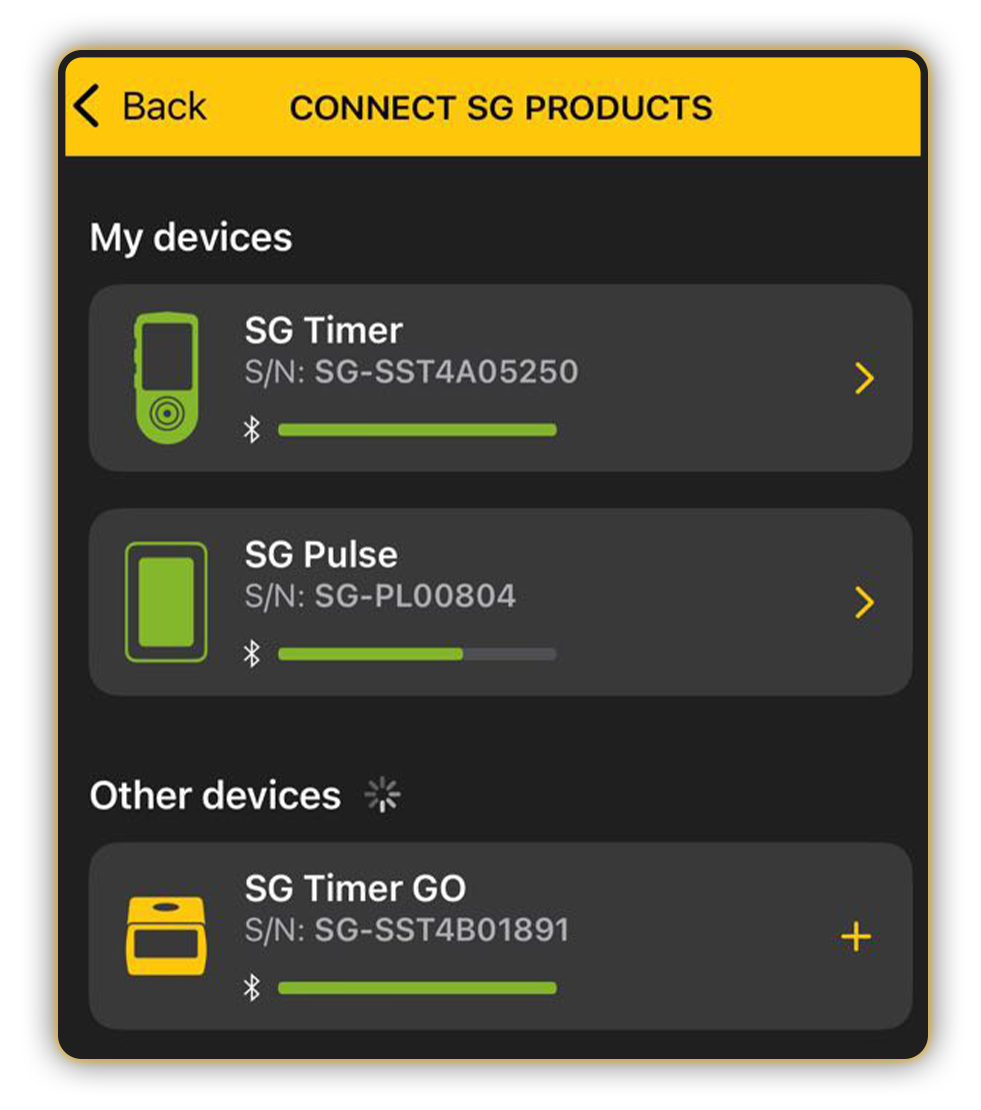
Certifique-se de que você tem a versão mais recente do aplicativo Drills. Para atualizar seu firmware, conecte seu dispositivo via Bluetooth. Clique no ícone no canto superior esquerdo e escolha um dispositivo para sincronizar: SG Timer, SG Timer GO, SG Pulse ou SG Pulse Pro. Por favor, note que o dispositivo deve estar ligado e o Bluetooth do seu telefone também deve estar ativo.
Primeira conexão
O processo de emparelhamento segue a mesma lógica para todos os dispositivos da Shooters Global.
Primeiro, você precisa colocar o seu dispositivo no modo de Emparelhamento Bluetooth.
Para o SG Timer e o SG Pulse Pro:
Vá para Configurações → Bluetooth → Modo de emparelhamento → Ligado.
Para o SG Timer Go:
Ligue o dispositivo pressionando e segurando o botão de energia principal.
Continue segurando o botão até que o ícone do Bluetooth comece a piscar — isso leva cerca de 4 segundos.
O dispositivo agora está visível e pronto para ser emparelhado.
Para o SG Pulse:
Pressione e segure o botão de energia para ligar o dispositivo.
Continue segurando até ver o indicador azul piscar quatro vezes.
Isso significa que o modo de Emparelhamento Bluetooth está ativo.
Assim que o modo de Emparelhamento for ativado, você terá 60 segundos para conectar o dispositivo ao seu smartphone.
No aplicativo Drills, selecione o seu dispositivo na lista.
Você verá então um pedido de emparelhamento Bluetooth — tanto no Aplicativo Drills quanto na tela do dispositivo. Para o SG Pulse, o pedido de emparelhamento aparece apenas no Aplicativo Drills, já que o dispositivo não possui tela.
Para concluir a conexão, você deve confirmar o emparelhamento no smartphone e no dispositivo.
Uma vez confirmado, o dispositivo estará conectado e pronto para uso.
Trocando de smartphones
Se você precisar conectar seu dispositivo a outro smartphone, basta ativar o modo de Emparelhamento Bluetooth novamente e repetir o processo de emparelhamento.
Nos modelos SG Timer e Pulse Pro, você também pode ver quantos smartphones estão emparelhados com o dispositivo no menu do próprio aparelho. Esses dispositivos suportam o emparelhamento com até 8 smartphones.
Observação: os dispositivos que foram emparelhados anteriormente com um smartphone se conectarão automaticamente quando o Aplicativo Drills for aberto. O modo de emparelhamento não é necessário.
SG Timer Go e SG Pulse suportam o emparelhamento com um smartphone por vez.
Você pode remover todos os smartphones emparelhados selecionando Desemparelhar todos no menu Bluetooth do próprio dispositivo — esta opção está disponível no SG Timer e no SG Pulse Pro.
Para o SG Timer Go e o SG Pulse, o desemparelhamento forçado ocorre automaticamente quando o modo de Emparelhamento Bluetooth é ativado.
Depois disso, para reconectar o mesmo smartphone, você deve:
• Esquecer o dispositivo nas configurações de Bluetooth do seu telefone
• Ativar a visibilidade do Bluetooth no dispositivo
• Emparelhar novamente a partir do Aplicativo Drills
Também leia:
Você pode ver o status da conexão no canto superior esquerdo:
🔸 Não conectado
🔸 Sincronizando dados (setas circulares)
🔸 Conectado
Se você não o conectou por um longo tempo, a sincronização pode demorar um pouco mais, pois leva tempo para transferir todos os novos dados de treino do dispositivo para o aplicativo.
Se você mudar as configurações no timer, elas serão alteradas no aplicativo após a sincronização, e vice-versa. Somente as configurações aplicadas por último permanecem relevantes.
Quando seu dispositivo estiver conectado, toque no menu do timer no aplicativo e toque em “Atualizar”. Se a atualização estiver disponível, toque em “Instalar” e siga as instruções na tela.

Não desconecte o timer e não bloqueie o telefone durante a atualização. A atualização pode levar até vários minutos.
Agora, você conectou com sucesso o seu dispositivo ao aplicativo e atualizou o firmware.




