
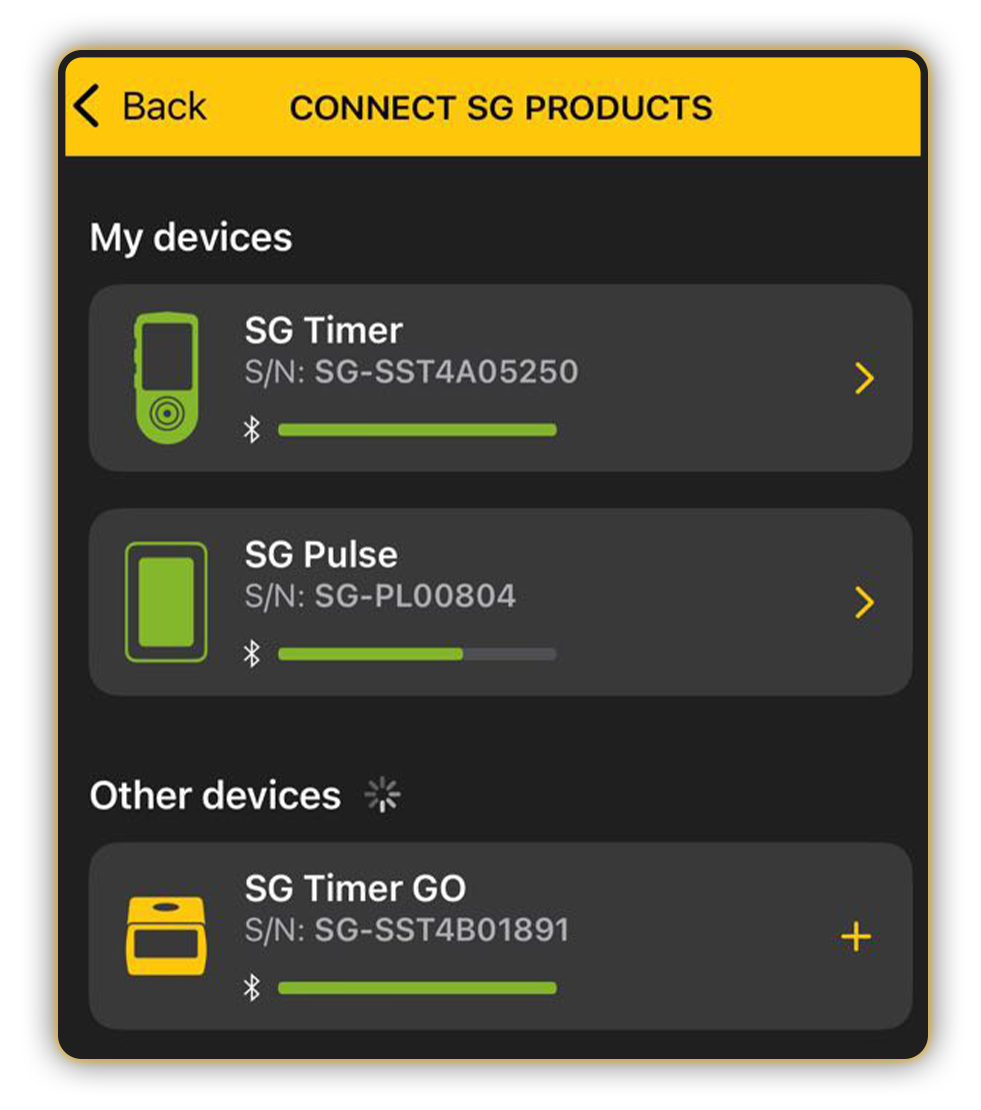
Stellen Sie sicher, dass Sie die neueste Version der Drills-App haben. Um Ihre Firmware zu aktualisieren, verbinden Sie Ihr Gerät bitte über Bluetooth. Klicken Sie auf das Symbol in der oberen linken Ecke und wählen Sie ein Gerät zum Synchronisieren: SG Timer, SG Timer GO oder SG Pulse. Bitte beachten Sie, dass das Gerät eingeschaltet sein muss und Bluetooth auf Ihrem Telefon ebenfalls aktiviert sein muss.
Erstverbindung
Der Kopplungsvorgang folgt für alle Geräte von Shooters Global der gleichen Logik.
Zuerst müssen Sie Ihr Gerät in den Bluetooth-Kopplungsmodus versetzen.
Für SG Timer und SG Pulse Pro:
Gehen Sie zu Einstellungen → Bluetooth → Kopplungsmodus → Ein.
Für SG Timer GO:
Schalten Sie das Gerät ein, indem Sie die Haupt-Einschalttaste gedrückt halten.
Halten Sie die Taste gedrückt, bis das Bluetooth-Symbol zu blinken beginnt – dies dauert etwa 4 Sekunden.
Das Gerät ist nun sichtbar und bereit für die Kopplung.
Für SG Pulse:
Drücken und halten Sie die Einschalttaste, um das Gerät einzuschalten.
Halten Sie die Taste weiter gedrückt, bis die blaue Anzeige viermal blinkt.
Das bedeutet, dass der Bluetooth-Kopplungsmodus aktiv ist.
Sobald der Kopplungsmodus aktiviert ist, haben Sie 60 Sekunden Zeit, um das Gerät mit Ihrem Smartphone zu verbinden.
Wählen Sie in der Drills-App Ihr Gerät aus der Liste aus.
Sie sehen dann eine Bluetooth-Kopplungsanfrage – sowohl in der Drills-App als auch auf dem Display des Geräts. Beim SG Pulse erscheint die Kopplungsanfrage nur in der Drills-App, da das Gerät über kein Display verfügt.
Um die Verbindung herzustellen, müssen Sie die Kopplung sowohl auf dem Smartphone als auch auf dem Gerät bestätigen.
Sobald dies bestätigt wurde, ist das Gerät verbunden und einsatzbereit.
Smartphone wechseln
Wenn Sie Ihr Gerät mit einem anderen Smartphone verbinden möchten, aktivieren Sie einfach erneut den Bluetooth-Kopplungsmodus und wiederholen Sie den Kopplungsvorgang.
Auf dem SG Timer und Pulse Pro können Sie im Gerätemenü außerdem sehen, wie viele Smartphones derzeit mit dem Gerät gekoppelt sind. Diese Geräte unterstützen die Kopplung mit bis zu 8 Smartphones.
Bitte beachten Sie: Geräte, die zuvor mit einem Smartphone gekoppelt wurden, verbinden sich automatisch, wenn die Drills-App geöffnet wird. Der Kopplungsmodus ist nicht erforderlich.
SG Timer Go und SG Pulse unterstützen die Kopplung mit jeweils einem Smartphone.
Sie können alle gekoppelten Smartphones entfernen, indem Sie im Bluetooth-Menü des Geräts Unpair All wählen – diese Option ist beim SG Timer und SG Pulse Pro verfügbar.
Für SG Timer Go und SG Pulse erfolgt das erzwungene Entkoppeln automatisch, wenn der Bluetooth-Kopplungsmodus aktiviert wird.
Danach müssen Sie Folgendes tun, um dasselbe Smartphone erneut zu verbinden:
• Das Gerät in den Bluetooth-Einstellungen Ihres Telefons ignorieren
• Bluetooth-Sichtbarkeit am Gerät aktivieren
• Über die Drills-App erneut koppeln
Auch lesen:
Sie können den Verbindungsstatus in der oberen linken Ecke sehen:
🔸 Nicht verbunden
🔸 Daten werden synchronisiert (kreisende Pfeile)
🔸 Verbunden
Wenn Sie es längere Zeit nicht verbunden haben, kann die Synchronisierung etwas länger dauern, da es Zeit braucht, um alle neuen Trainingsdaten vom Gerät auf die App zu übertragen.
Wenn Sie die Einstellungen am Timer ändern, werden diese nach der Synchronisierung in der App geändert und umgekehrt. Nur die zuletzt angewendeten Einstellungen bleiben relevant.
Wenn Ihr Gerät verbunden ist, tippen Sie im App-Menü auf den Timer und dann auf „Aktualisieren“. Wenn das Update verfügbar ist, tippen Sie auf „Installieren“ und folgen Sie den Anweisungen auf dem Bildschirm.

Trennen Sie den Timer während des Updates nicht und sperren Sie das Telefon nicht. Das Update kann bis zu mehreren Minuten dauern.
Jetzt haben Sie Ihr Gerät erfolgreich mit der App verbunden und die Firmware aktualisiert.




