
Dank der Echtzeitverbindung zwischen dem Timer und der App können Sie das Video Ihres Trainings mit den Echtzeitdaten des Timers direkt darauf aufnehmen. Es ist in jedem Schießmodus und im Trockenübungsmodus verfügbar.
Video aufnehmen
Um ein Video aufzunehmen, öffne eine beliebige Schießübung oder ein Trockentraining und tippe auf „Video“. Die „Rec“-Taste links steuert die Aufnahme, aber du kannst einfach auf „Start“ tippen, um die Session am Timer zu starten. Das Video wird dann ebenfalls gestartet. Wenn du „Start“ am Timer drückst, beginnt auch die Videoaufnahme. So kannst du das Video entweder vom Smartphone oder vom Timer aus starten.
Wenn die Sitzung beendet ist, tippen Sie auf das rote Symbol „Stopp“, um die Aufnahme zu beenden.

Sie können eine Videoaufnahme auch starten, indem Sie einfach auf das rote Kamerasymbol auf dem Startbildschirm der App tippen.
Sollte Ihr Gerät aufgrund einer fehlerhaften Empfindlichkeitseinstellung die Schüsse nicht registrieren, können Sie das Video dennoch in Ihrer Galerie speichern, damit die Aufnahme nicht verloren geht.
Sie können die Videoaufnahme so konfigurieren, dass sie automatisch stoppt, wenn die „Stop“-Taste am Timer gedrückt wird, um unnötiges Videomaterial zu vermeiden. Gehen Sie dazu einfach in das Menü Video-Einstellungen und aktivieren Sie Video-Auto-Stopp.
Videoeinstellungen
Das Layout der Elemente ist vollständig anpassbar. Sie können jedes Element deaktivieren und dessen Position und Größe ändern. Gehen Sie dazu auf Einstellungen oben rechts und dann zu „Videoeinstellungen“. Das Layout ist für jeden Modus individuell, zum Beispiel können Sie ein Layout für Trockenübungen und ein anderes für das Schießen haben. Dasselbe gilt für Hoch- und Querformat. Sie können mit dem Umschalter oben im Videoeinstellungsbildschirm zwischen ihnen wechseln.
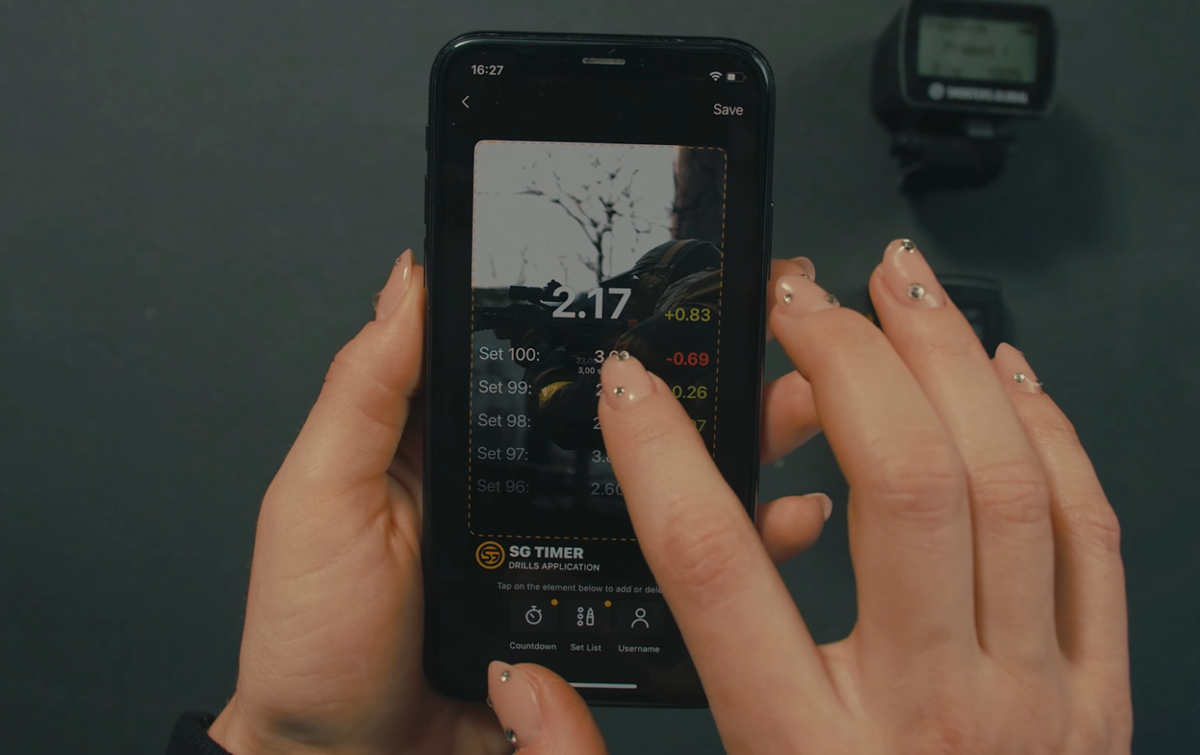
Tippen Sie auf das Vorschaubild, um in den Bearbeitungsmodus zu wechseln.
🔸 Um das Element zu deaktivieren oder zu aktivieren, tippen Sie auf das Symbol des Elements unten auf dem Bildschirm.
🔸 Um das Element zu verschieben, tippen Sie in der Vorschau darauf, um es auszuwählen, dann tippen Sie erneut und halten Sie gedrückt, um es zu verschieben.
🔸 Um die Größe des Elements zu ändern, tippen Sie in der Vorschau darauf, um es auszuwählen, dann tippen Sie auf den Punkt in der Ecke der Auswahl und ziehen Sie ihn.
🔸 Tippen Sie auf „Speichern“, wenn Sie fertig sind.
Anzeigen und Exportieren
Alle Videos werden in Ihrer „Galerie“ und unter „Aktivität“ gespeichert. Sie finden diese in Ihrem Profil, indem Sie auf die Schaltfläche in der oberen rechten Ecke des Bildschirms klicken. Die Videos werden zuerst auf dem Gerät gespeichert, dann in die Cloud hochgeladen und dort kostenlos aufbewahrt. Auf diese Weise gehen Ihre Videos nicht verloren, selbst wenn Sie die App löschen.

Durch zweimaliges Tippen auf die linke oder rechte Seite des Videos können Sie 5 Sekunden vor- oder zurückspringen.
Durch einmaliges Drücken der Wiedergabetasten „Vor“ oder „Zurück“ können Sie Bild für Bild vor- oder zurückgehen. Wenn Sie die Tasten gedrückt halten, wird das Video zurückgespult.
Die Wiedergabegeschwindigkeit können Sie mit der Taste unten rechts ändern.
Wenn Sie das Video aus der Galerie öffnen, können Sie auch zur entsprechenden Sitzungsverlauf gehen, um die Liste der Schüsse und das Ergebnisblatt anzusehen.
Wenn Sie alle Ihre Daten löschen möchten, gehen Sie zu den Einstellungen, bearbeiten Sie Ihr Profil und löschen Sie Ihr Konto.
Um das Video aus der App zu exportieren, tippen und halten Sie das Video.
🔸 Klicken Sie auf „In Feed teilen“, um es mit anderen Schützen in der App zu teilen.
🔸 Klicken Sie auf „Teilen“, um es in sozialen Netzwerken zu teilen (z. B. auf Instagram oder TikTok). Sie können es sowohl auf Ihrer Seite als auch in privaten Nachrichten teilen.
🔸 Klicken Sie auf „In Aktivität ansehen“, um die Trainingseinheit zu überprüfen.
🔸 Click „Save video“ to download it.
🔸 Klicken Sie auf „Mehr auswählen“, um mehrere Videos gleichzeitig zu speichern, zu teilen oder zu löschen.
🔸 Klicken Sie auf „Löschen“, um das Video aus der App zu entfernen.
Bitte beachten Sie, dass Videos vor dem Export verarbeitet werden müssen. Dies kann einige Minuten dauern.
📤 Einstellungen für Medien-Upload
Nach der Aufnahme eines Videos wird es automatisch in die Cloud hochgeladen. Dadurch wird Speicherplatz auf Ihrem Gerät frei und Sie können Videos im Match-Modus mit anderen Nutzern teilen.
Sie können die Funktion ausschalten oder so einstellen, dass der Upload nur bei Verbindung mit WLAN erfolgt.
Gehen Sie in den App-Einstellungen zu Medien-Upload.
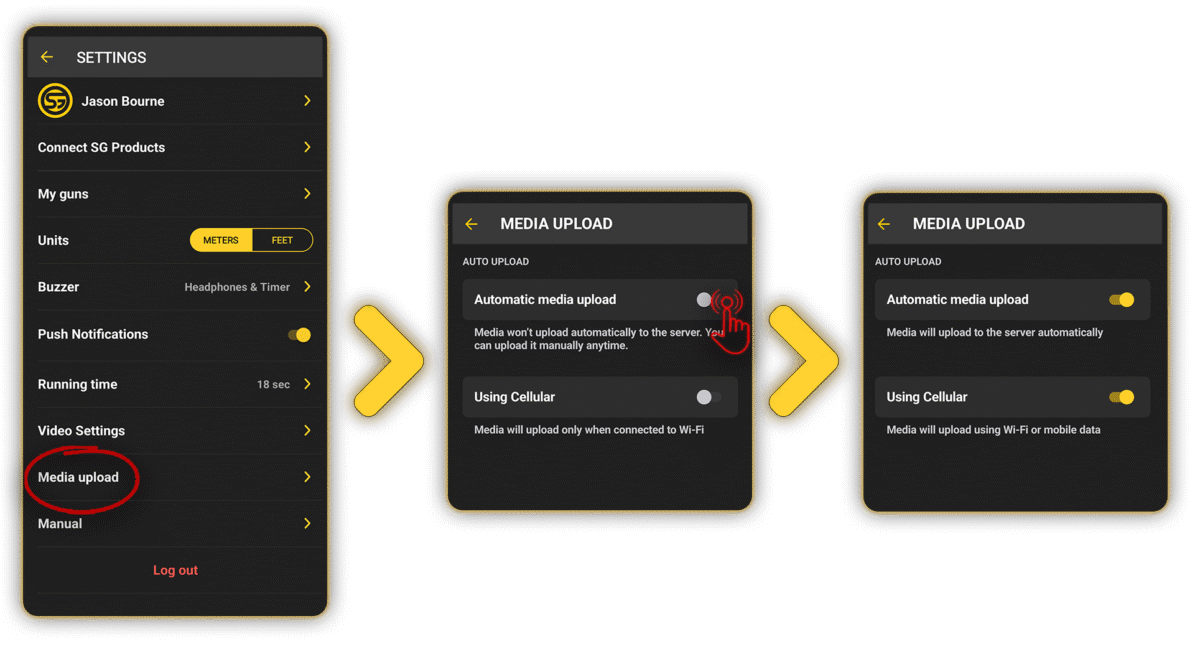
🔧 So funktioniert es:
🔸 Beide Optionen AUS → Medien werden manuell hochgeladen, indem man auf das Upload-Symbol im Medienbereich tippt, und nur bei WLAN-Verbindung.
🔸 Automatisch AN, Mobilfunk AUS → Medien werden automatisch hochgeladen, aber nur über WLAN.
🔸 Beide Optionen AN → Medien werden automatisch hochgeladen, wobei WLAN Vorrang hat. Wenn WLAN nicht verfügbar ist, wird Mobilfunk verwendet.
🔸 Automatisch AUS, Mobilfunk AN → Der Upload bleibt manuell. Wenn WLAN verfügbar ist, wird es genutzt. Wenn nicht, werden mobile Daten verwendet.




