
Завдяки з’єднанню в реальному часі між таймером та додатком ви можете записувати відео ваших тренувань з накладенням даних з таймера в реальному часі. Це доступно в кожному режимі стрільби та сухого тренування.
Запис відео
Щоб записати відео, відкрийте будь-яку вправу зі стрільби або тренування на сухо та натисніть «Відео». Кнопка «Rec» зліва керує зйомкою, але ви також можете просто натиснути «Старт», щоб почати сесію на таймері. Відео також почне записуватися. Якщо ви натиснете «Старт» на таймері, відео теж розпочнеться. Таким чином, ви можете запускати запис як із телефону, так і з таймера.
Коли сесія завершиться, торкніться червоного значка «Стоп», щоб зупинити запис.

Ви також можете розпочати запис відео, просто натиснувши червону кнопку камери на головному екрані додатка.
Якщо ваш пристрій не фіксує постріли через неправильну чутливість, ви все одно можете зберегти відео у своїй галереї, щоб не втратити відзнятий матеріал.
Ви можете налаштувати автоматичну зупинку запису відео при натисканні кнопки «Стоп» на таймері, щоб не знімати зайвий матеріал. Просто перейдіть у меню Налаштування відео і ввімкніть функцію Автоматичне зупинення відео.
Налаштування відео
Макет елементів повністю налаштовується. Ви можете відключити будь-який елемент, змінити його позицію та розмір. Для цього перейдіть у Налаштування у правому верхньому куті, потім у «Налаштування відео». Макет індивідуальний для кожного режиму, тому, наприклад, ви можете мати один макет для тренування на суху, а інший — для стрільби. Те саме стосується портретної та ландшафтної орієнтації. Перемикатися між ними можна за допомогою тумблера у верхній частині екрана налаштувань відео.
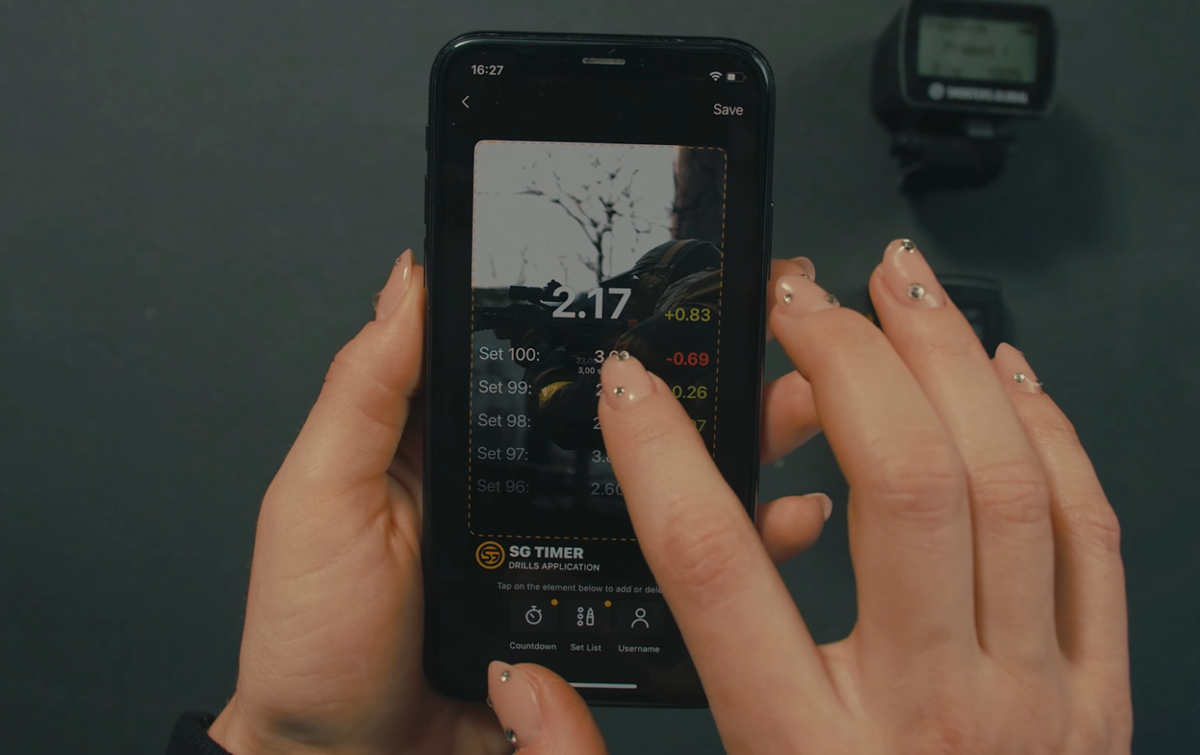
Натисніть на зображення превью, щоб увійти в режим редагування.
🔸 Щоб вимкнути або ввімкнути елемент, торкніться іконки елемента внизу екрану.
🔸 Щоб перемістити елемент, торкніться його у прев’ю, щоб вибрати, потім торкніться знову і тримайте, щоб перемістити.
🔸 Щоб змінити розмір елемента, торкніться його у прев’ю, щоб вибрати, потім торкніться крапки в куті виділення і перемістіть.
🔸 Натисніть «Зберегти» після завершення.
Перегляд та експорт
Усі відео зберігаються у ваших розділах «Галерея» та «Активність». Ви можете знайти їх у своєму профілі, натиснувши на кнопку у верхньому правому куті екрана. Спочатку відео зберігаються на пристрої, а потім завантажуються у хмару, де зберігаються безкоштовно. Таким чином, ваші відео не будуть втрачені, навіть якщо ви видалите додаток.

Подвійне торкання зліва або справа від відео дозволяє перемотати його на 5 секунд вперед або назад.
Одне натискання кнопок відтворення «вперед» або «назад» дозволяє рухатися кадр за кадром. Якщо натиснути і тримати їх, відео буде перемотуватися.
Ви можете змінити швидкість відтворення, використовуючи кнопку в правому нижньому куті.
Якщо відкрити відео з галереї, можна також перейти до історії відповідної сесії, щоб переглянути список пострілів і лист результатів.
Якщо ви бажаєте видалити всі ваші дані, перейдіть у налаштування, редагування профілю та видаліть свій обліковий запис.
Щоб експортувати відео з додатка, натисніть і утримуйте відео.
🔸 Натисніть «Поділитися у стрічці», щоб поділитися відео з іншими стрільцями в додатку.
🔸 Натисніть «Поділитись», щоб поділитися відео в соціальних мережах (наприклад, Instagram або TikTok). Ви можете поділитися ним як на вашій сторінці, так і в приватних повідомленнях.
🔸 Натисніть «Переглянути в активності», щоб переглянути сесію тренування.
🔸 Click “Save video” to download it.
🔸 Натисніть «Вибрати більше», щоб зберегти, поширити або видалити кілька відео одночасно.
🔸 Натисніть «Видалити», щоб видалити відео з додатка.
Зверніть увагу, що відео потребують обробки перед експортом. Це може зайняти кілька хвилин.
📤 Налаштування завантаження медіа
Після запису відео воно автоматично завантажується у хмару. Це звільняє місце на вашому пристрої і дозволяє ділитися відео з іншими користувачами у режимі змагання.
Ви можете вимкнути цю функцію або налаштувати завантаження лише при підключенні до Wi-Fi.
У налаштуваннях застосунку перейдіть до Завантаження медіа.
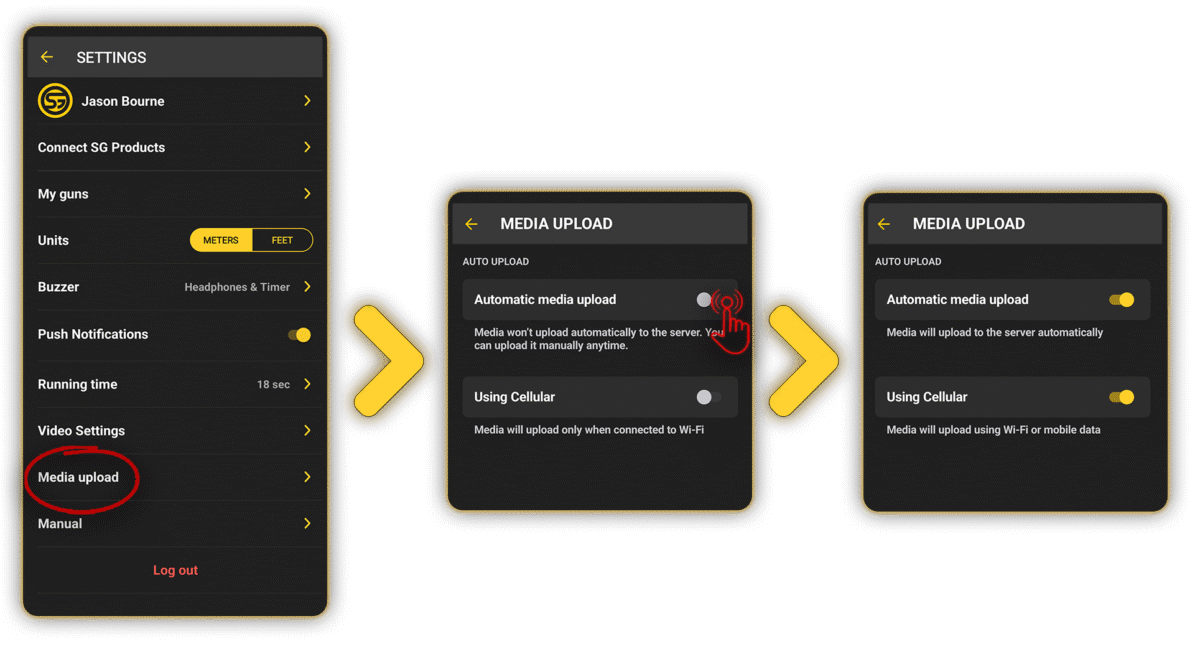
🔧 Як це працює:
🔸 Обидві опції ВИМКНЕНІ → Медіа завантажується вручну, при натисканні на іконку завантаження в розділі Медіа, і лише при підключенні до Wi-Fi.
🔸 Автоматичне УВІМКНЕНО, мобільні дані ВИМКНЕНІ → Медіа завантажується автоматично, але тільки через Wi-Fi.
🔸 Обидві опції УВІМКНЕНІ → Медіа завантажується автоматично, з пріоритетом для Wi-Fi. Якщо Wi-Fi недоступний, перемикається на мобільні дані.
🔸 Автоматичне ВИМКНЕНЕ, мобільні дані УВІМКНЕНІ → Завантаження залишається ручним. Якщо Wi-Fi доступний, він буде використаний. Якщо ні — використовуються мобільні дані.




