
Мішені
Існує 2 типи мішеней – паперові та сталеві. Різниця між ними в тому, що редактор передбачає два постріли по паперовій мішені та один по сталевій. Це потрібно для розрахунку загальної кількості пострілів у PDF-експорті та для запуску симуляції.

Щоб розмістити мішень, виберіть її в панелі інструментів зліва та клацніть у тому місці на сітці, де хочете її поставити. Щоб повернути мішень, виберіть її та потягніть кнопку обертання. Ви також можете змінити висоту мішені. Виберіть її та потягніть кнопку зі стрілками вгору і вниз.
Щоб створити штрафну мішень, дублюйте розміщену мішень, виберіть її і натисніть кнопку «Перемкнути штраф». Потім перемістіть штрафну мішень у потрібне місце.
Реактивна мішень — це мішень, яка починає рух після активації призначеною мішенню-активатором.
Щоб використовувати реактивні мішені у своєму дизайні вправи, спочатку розмістіть її на сітці. Потім розмістіть мішень, яка активуватиме реактивну мішень – це може бути тарілка або попер. Виберіть реактивну мішень, натисніть кнопку “Link to trigger” і перетягніть її на мішень, яка має активувати реактивну мішень.

З’явиться зелена лінія, що вказує на з’єднання. Під час запуску симуляції вправи, влучання в активатор активує рух реактивної мішені.
Перешкоди
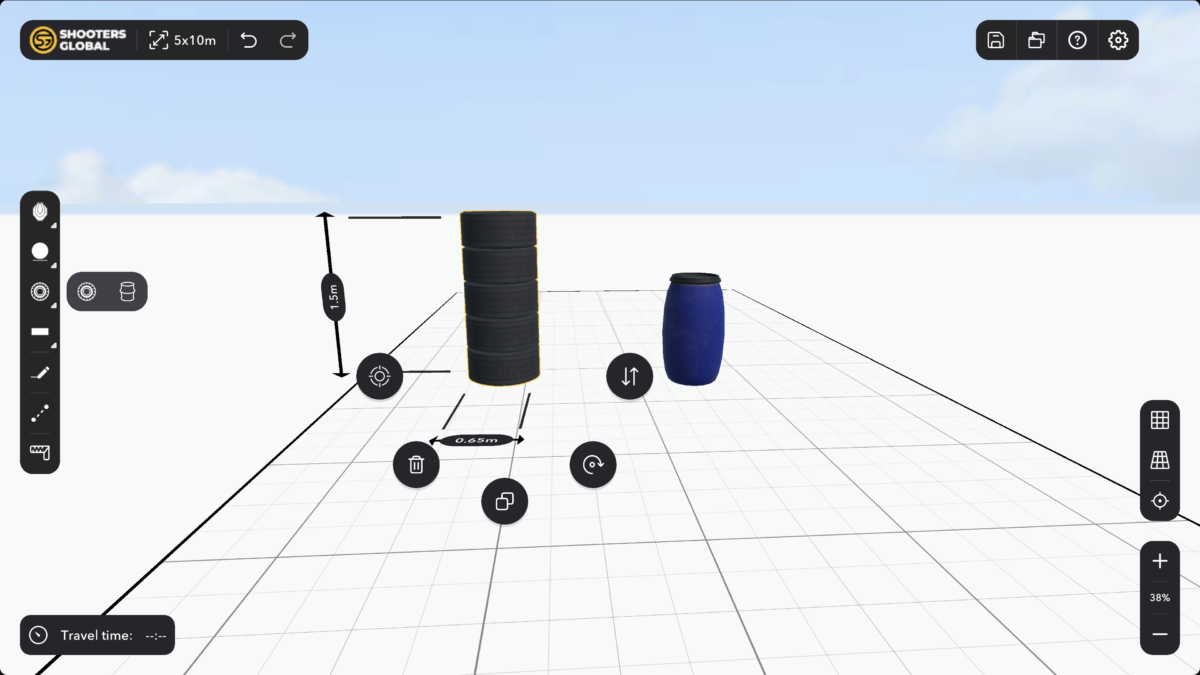
Шини та бочки можна розміщувати будь-де на майданчику, так само як і інші об’єкти.
Висоту шин можна змінювати так само, як і мішеней або стін.
Стіни
Є укріплені насипи (укріплений вал), сітчасті стіни та суцільні стіни.
Щоб побудувати стіну, виберіть її в панелі інструментів зліва, потім клацніть на місці на сітці, де ви хочете почати стіну. Ви побачите проекцію стіни, рухаючи курсор. Клацніть на місці, де хочете закінчити секцію стіни. Це місце автоматично стане початком наступної секції. На планшеті можна також провести пальцем по екрану, щоб побачити траєкторію секції стіни. Щоб вийти з режиму будівництва або побудувати іншу стіну, натисніть “Escape” або клацніть правою кнопкою миші. На планшеті потрібно натиснути кнопку X у верхній середині.

Форму стіни можна редагувати після будівництва. Виберіть секцію стіни, натисніть і утримуйте ліву кнопку миші, потім перетягніть. Сусідні секції стіни автоматично підлаштуються за формою.
Висоту секцій стіни можна регулювати. Виберіть секцію, потім натисніть і перетягніть кнопку зі стрілками вгору і вниз. Лінійка покаже висоту та довжину стіни.
Ви можете зробити отвори в стінах для стрільби крізь них. Виберіть секцію, а потім форму отвору з випадаючого меню. Щоб відрегулювати розташування отвору, виберіть його і перетягніть по стіні. Щоб змінити розміри, виберіть і перетягніть кнопки зі стрілками.
Пастка для Куль — це портативна конструкція, до якої можна кріпити паперові мішені. Щоб прикріпити мішень до Пастки для Куль, виконайте наступні кроки:
🔸 Помістіть паперову мішень на сітчасту поверхню;
🔸 Помістіть Пастку для Куль;
🔸 Виберіть мішень, клацнувши або натиснувши на неї;
🔸 Перетягніть вибрану мішень на Пастку для Куль і відпустіть.




