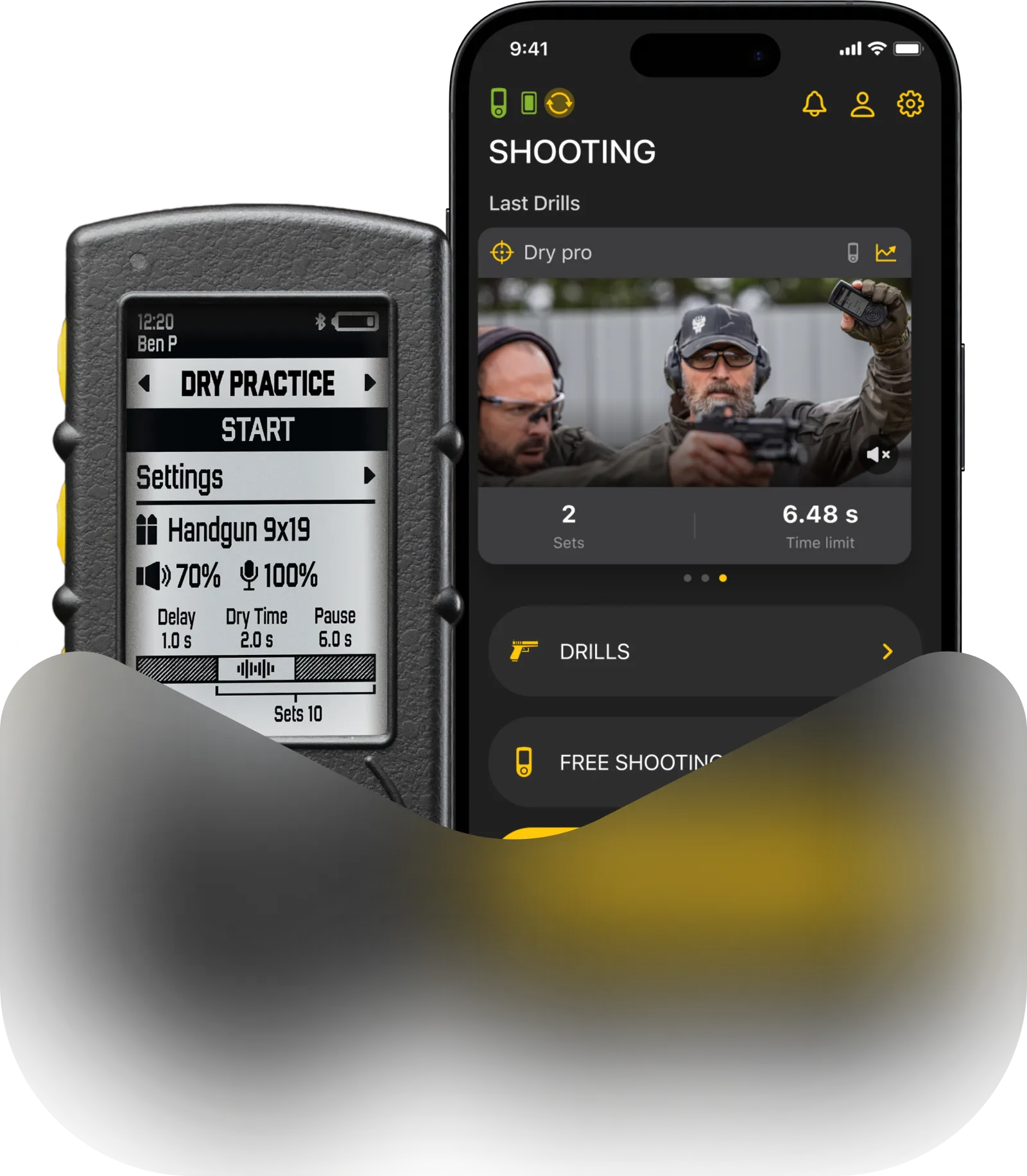
Ви можете перемикатися між «Стрічкою», «Галереєю», «Стрільбою», «Матчем» та «Активністю» у нижньому меню додатка Drills. Щоб дізнатися більше про режими «Стрільба» та «Матч», відвідайте відповідний розділ веб-посібника.
Feed
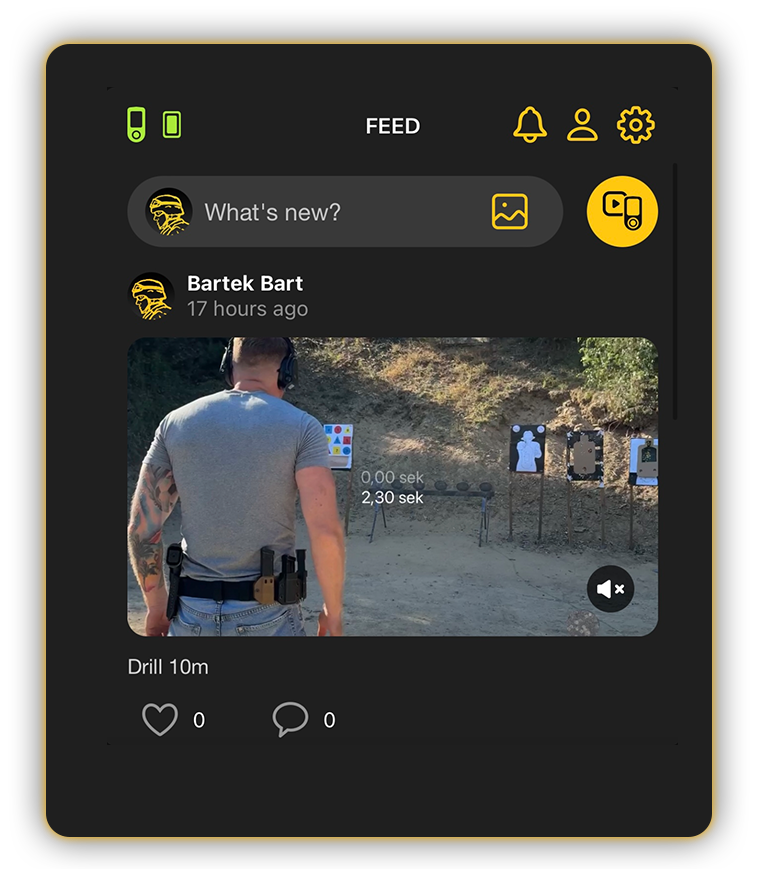
У додатку є внутрішня новинна стрічка — щось на зразок нашої соціальної мережі для стрільців, де ви можете ділитися своїми результатами, спілкуватися та знаходити друзів. Все, що ви публікуєте тут, стає видимим для всіх користувачів Drills.
Галерея
Тут зберігаються всі відео, записані під час ваших сесій. Вони поділяються на два типи: ті, що зберігаються локально в додатку, та ті, що завантажені в хмару.
Відео в Галереї впорядковані в хронологічному порядку за датою їхнього запису.
Під кожним прев’ю відео ви можете побачити час запису та розмір файлу.
Тривалість відео також відображається безпосередньо на самому зображенні прев’ю.
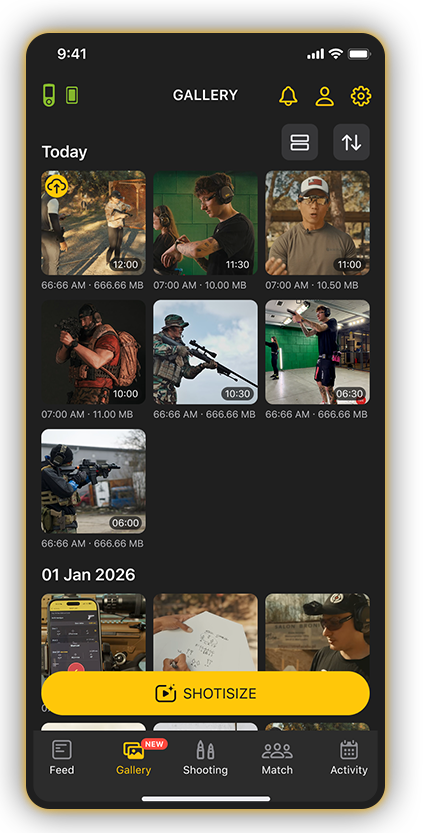
У Галереї ви можете скористатися функцією Shotisize, щоб накласти час пострілів на ваші відео. Детальніше про те, як це працює, можна дізнатися у відповідному посібнику Shotisize.
Ви можете переглядати свої відео у вигляді сітки або списку. Щоб перемикатися між цими режимами, скористайтеся кнопкою перемикання у верхньому правому куті екрана.
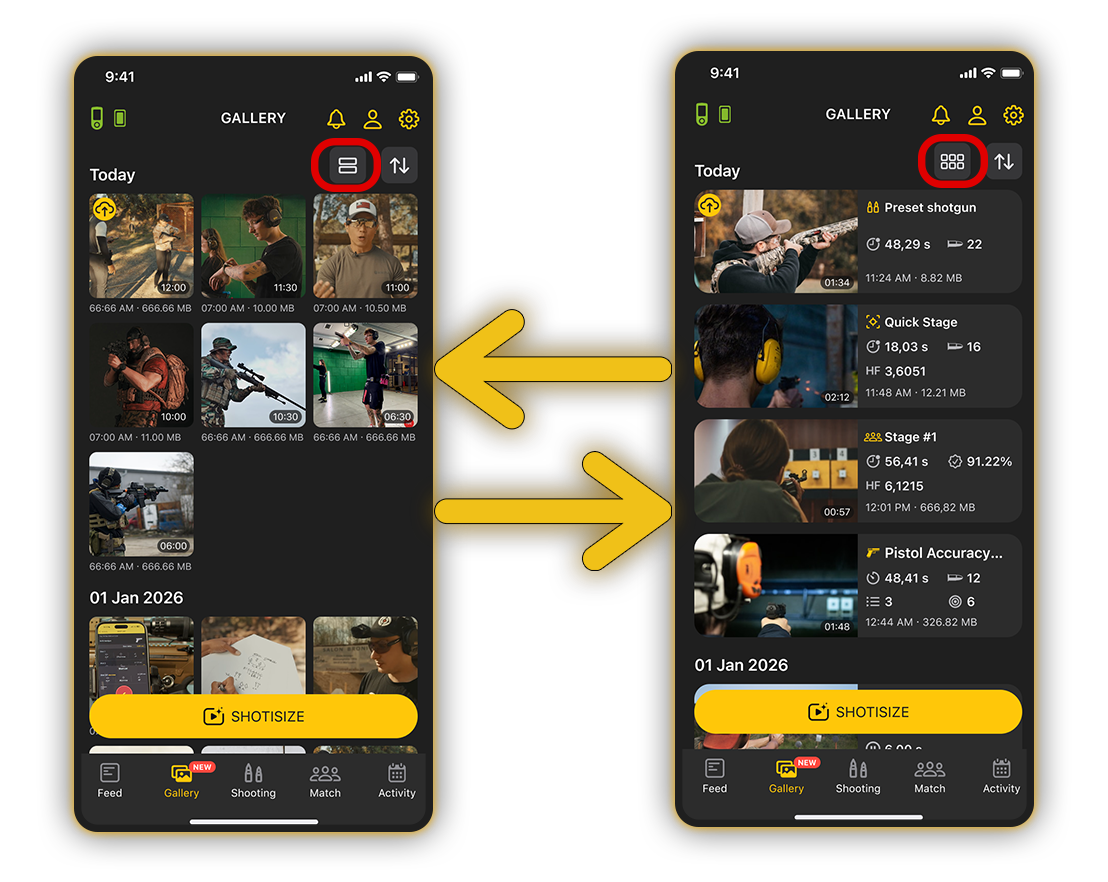
⌗ Вигляд сітки: відображає прев’ю відео у вигляді зручної сітки з карток.
≔ Вигляд списку: відображає відео у вигляді детального списку з додатковою інформацією, такою як тип тренування, загальний час сесії, зафіксований таймером, та загальна кількість пострілів.
Поруч із перемикачем вигляду ви знайдете параметри сортування та фільтрації:
🔍 Сортування: ви можете сортувати відео від новіших до старіших або навпаки.
🗂️ Фільтрація: ви можете фільтрувати відео за типом тренування, зокрема: Усі, Тренування вхолосту, Стрілецькі вправи, Матч, Швидке розряджання та Вільна стрільба.
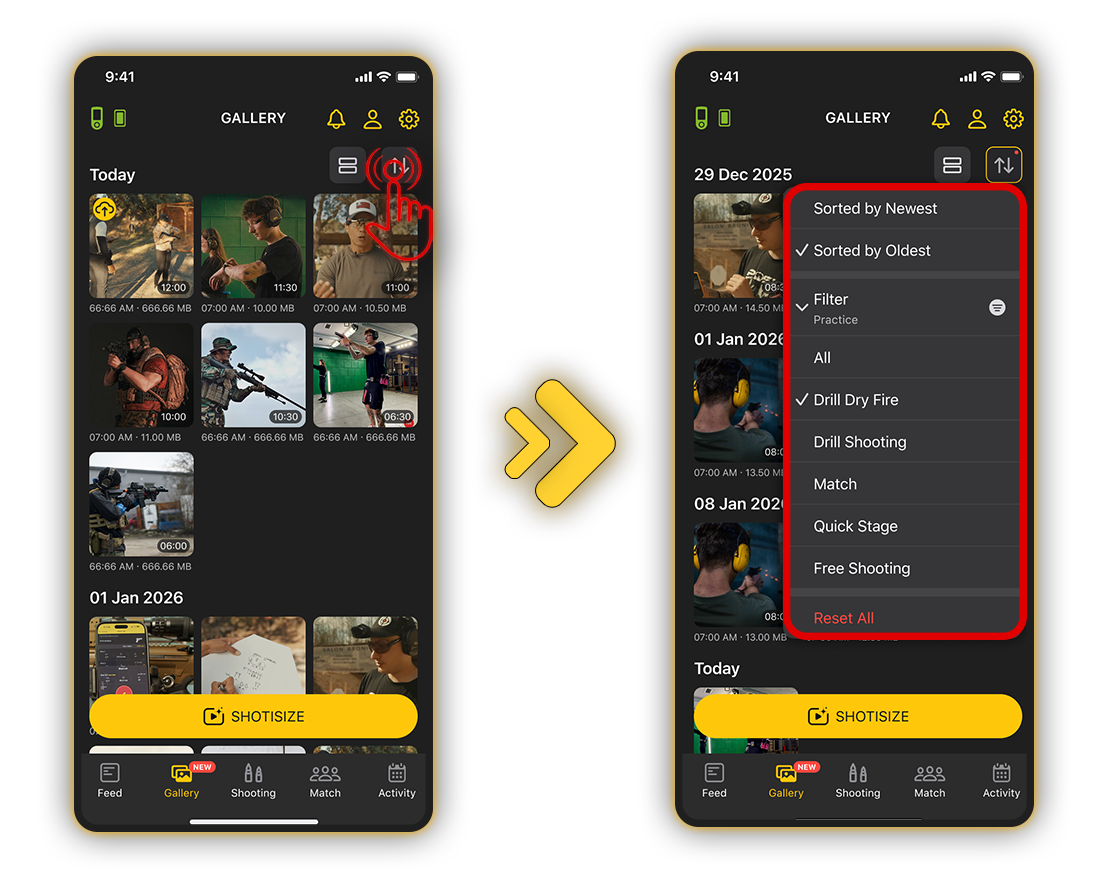
У цьому розділі ви також можете переглядати свої відео за допомогою вбудованого плеєра.
Натисніть і утримуйте відео, щоб отримати доступ до таких опцій:
- Опублікувати відео у Стрічку.
- Переглянути відео в розділі Активність.
- Зберегти або видалити відео.
- Завантажити оригінальне відео (без жодних накладень).
Режим множинного вибору також доступний, що дозволяє виконувати дії з кількома відео одночасно.
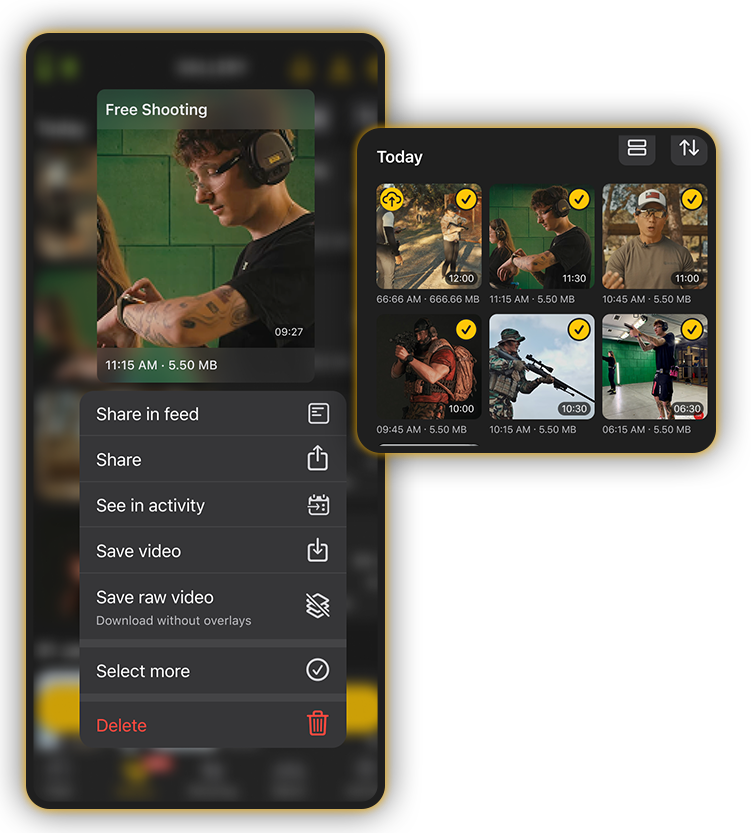
Наприклад, ви можете одночасно завантажити кілька відео на свій смартфон або поділитися ними в месенджерах та соціальних мережах.
Activity
«Активність» — це ваш інтерактивний журнал тренувань. Тут зберігаються всі ваші результати. Переконайтеся, що ви тренуєтеся з підключеним до додатка таймером або синхронізуйте їх після тренування.
Щоб переміщатися між днями, проведіть пальцем по рядку календаря або натисніть кнопку «Календар». Дні з принаймні одним тренуванням будуть обведені жовтим.
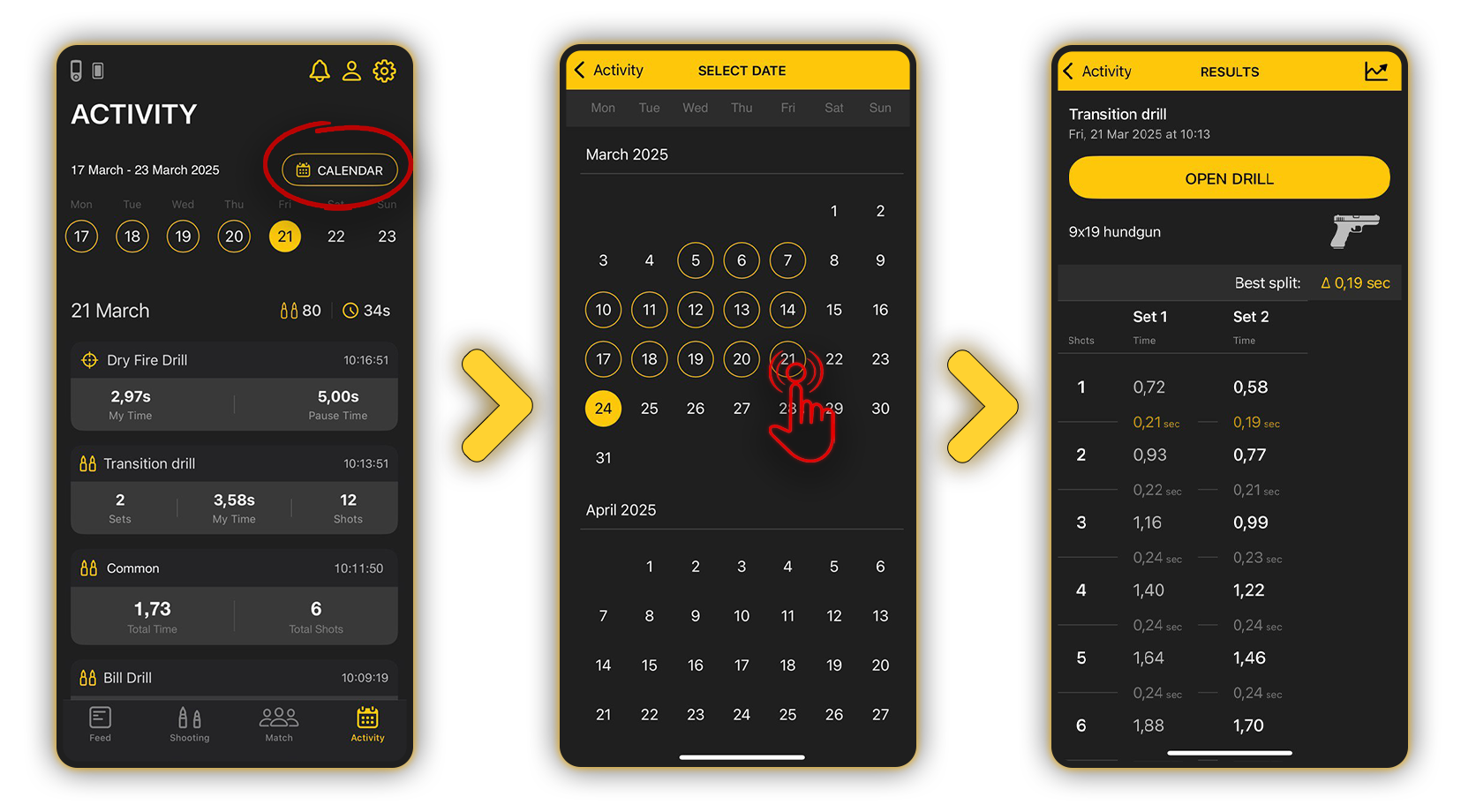
Натисніть на окрему сесію, щоб переглянути повну інформацію.
Якщо ви записали відео сесії, воно буде прикріплено до історії сесії. Вся історія зберігається в хмарі. Вона залишиться навіть якщо ви видалите додаток, а потім повернетеся і знову увійдете у свій обліковий запис.
Ви можете швидко скинути накопичену статистику та розпочати новий цикл тренувань із «чистими» даними. Це можна зробити в Календарі.
Щоб зробити це, скористайтеся іконкою у верхньому навігаційному меню. Якщо таймер підключено, історію також буде видалено з таймера. Будь ласка, зверніть увагу: якщо таймер не підключено, історія відновиться після синхронізації з ним.
Щоб повністю видалити ваші дані, перейдіть до «Налаштування», «Редагувати профіль» і видаліть ваш обліковий запис.