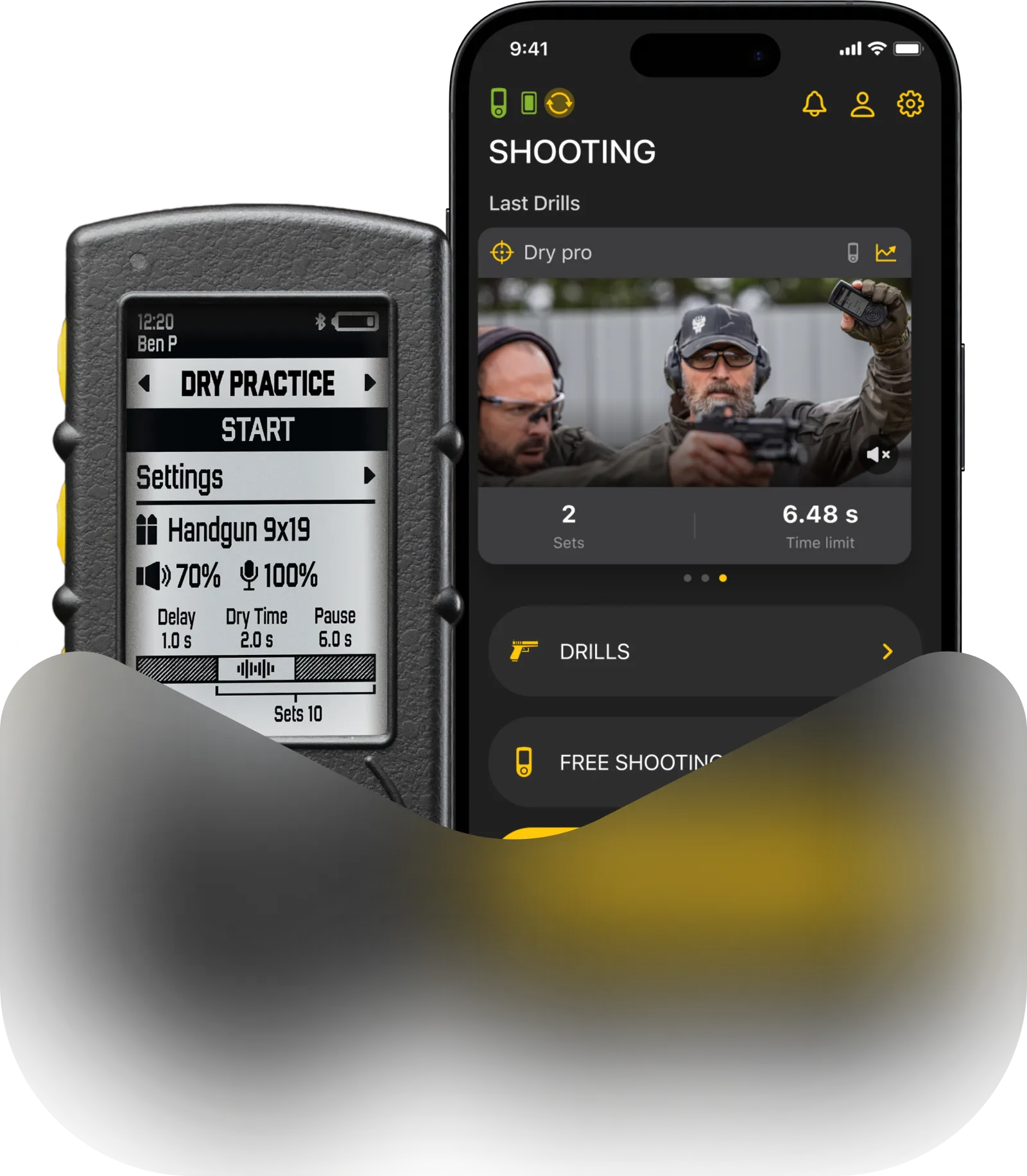
Możesz przełączać się między „Kanał”, „Strzelanie” i „Aktywność” w dolnym menu aplikacji Drills. Aby dowiedzieć się więcej o trybach Strzelania i Meczów, odwiedź odpowiednią sekcję przewodnika internetowego.
Feed
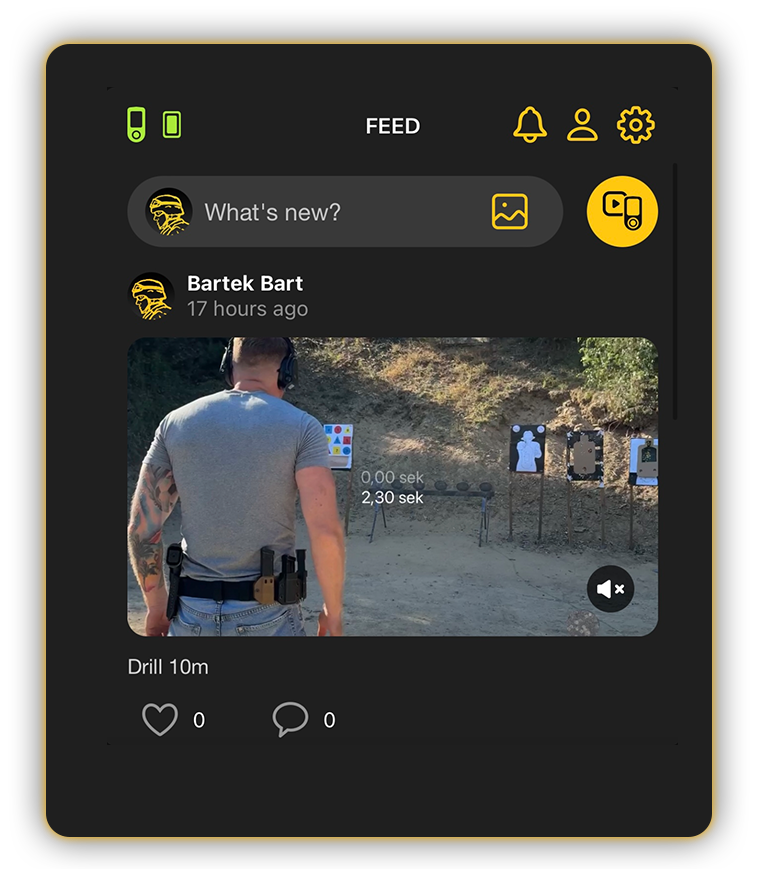
Strona główna to wewnętrzny kanał informacyjny aplikacji, przypominający sieć społecznościową dla strzelców, gdzie możesz udostępniać swoje wyniki, komunikować się i znaleźć znajomych. Wszystko, co tu opublikujesz, jest widoczne dla wszystkich użytkowników Drills.
Galeria
To tutaj zapisywane są wszystkie filmy nagrane podczas Twoich sesji. Są one podzielone na dwa typy: te przechowywane lokalnie w aplikacji oraz te przesłane do chmury.
Filmy w Galerii są uporządkowane chronologicznie według daty ich nagrania.
Pod każdym podglądem wideo możesz zobaczyć czas nagrania oraz rozmiar pliku.
Czas trwania filmu jest również wyświetlany bezpośrednio na samym obrazie podglądu.
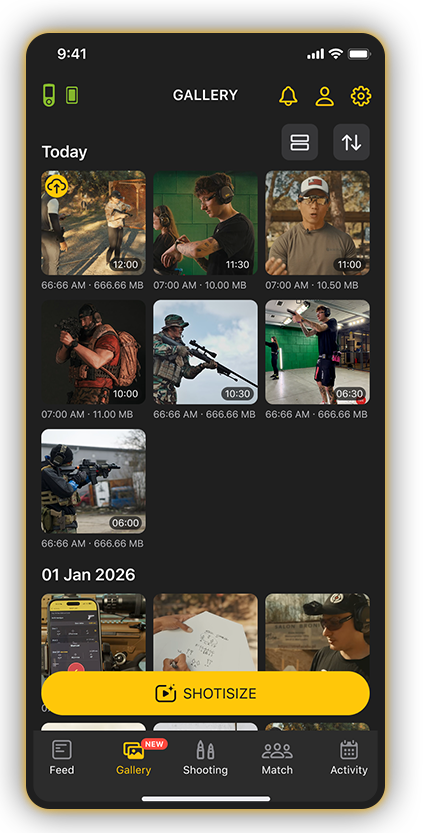
W ramach Galerii możesz użyć funkcji Shotisize, aby nałożyć czasy strzałów na swoje filmy. Więcej szczegółów na temat jej działania znajdziesz w dedykowanym podręczniku Shotisize.
Możesz przeglądać swoje filmy w układzie siatki lub listy. Aby przełączać się między tymi układami, użyj przełącznika w prawym górnym rogu ekranu.
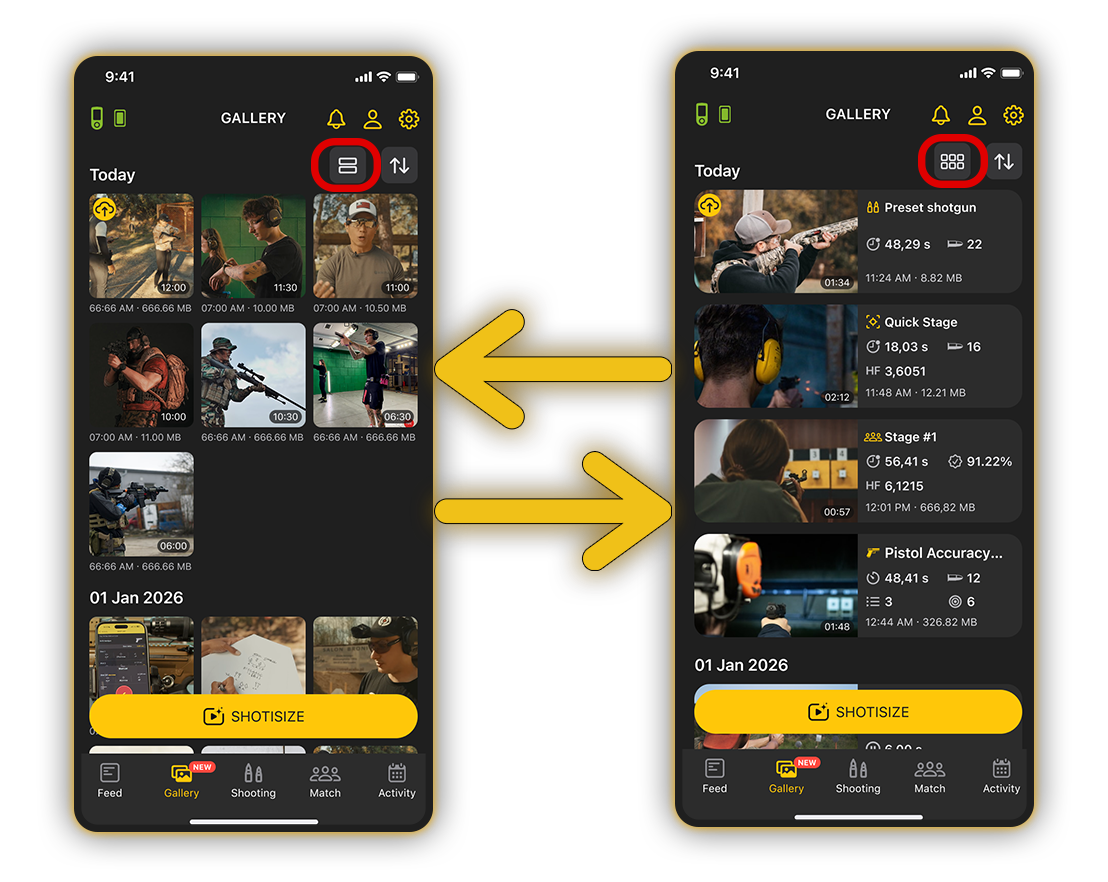
⌗ Grid view: Displays video previews in a clean tile layout.
≔ List view: Displays videos in a detailed list, showing additional information such as the practice type, the overall session time recorded by the timer, and the total shot count.
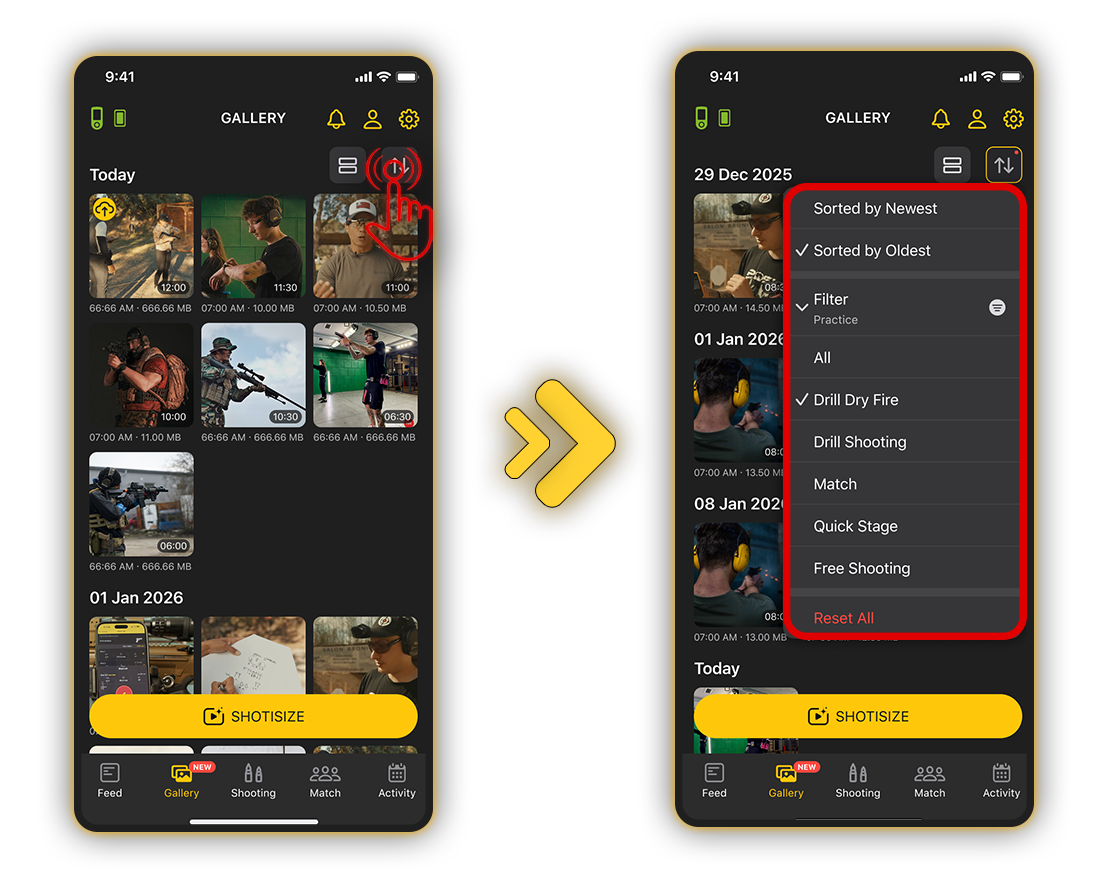
Obok przełącznika układu znajdziesz opcje sortowania i filtrowania:
🔍 Sortowanie: Możesz sortować swoje filmy od najnowszych do najstarszych lub odwrotnie.
🗂️ Filtrowanie: Możesz filtrować filmy według typu ćwiczenia, w tym: Wszystkie, Trening na sucho, Trening strzelecki, Zawody, Szybki tor oraz Strzelanie wolne.
W tej sekcji możesz również oglądać swoje filmy za pomocą wbudowanego odtwarzacza.
Przytrzymaj dłużej wideo, aby uzyskać dostęp do następujących opcji:
- Udostępnij wideo w FEED.
- Wyświetl wideo w sekcji Activity.
- Zapisz lub Usuń wideo.
- Pobierz surowe wideo (bez żadnych nakładek).
Wielokrotny wybór jest również dostępny, co pozwala na wykonywanie działań na wielu filmach jednocześnie.
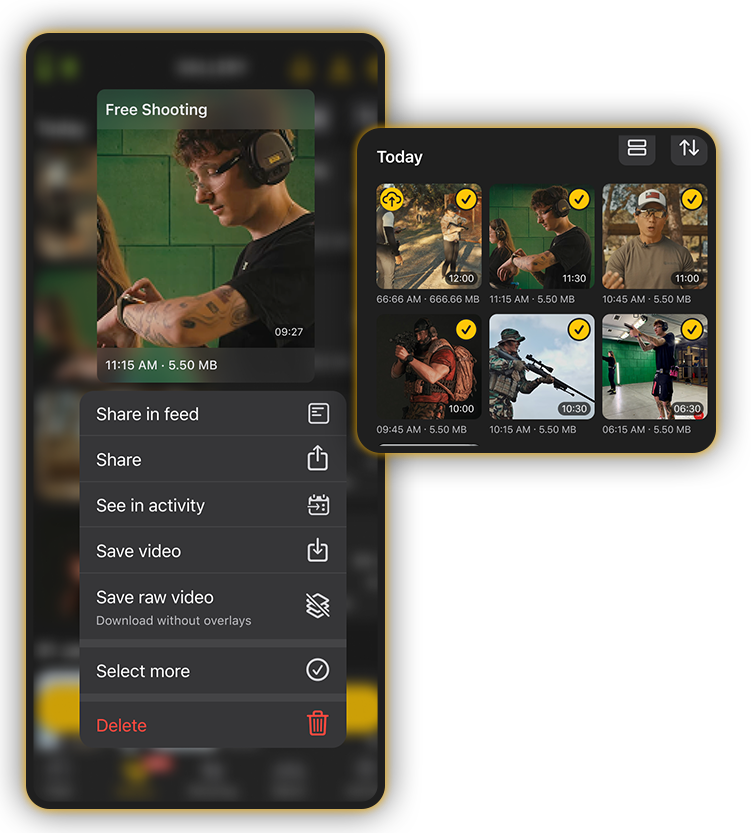
Na przykład możesz pobierać kilka filmów jednocześnie na swój smartfon lub udostępniać je w komunikatorach i na platformach społecznościowych.
Activity
Aktywność to Twój interaktywny dziennik treningowy. Wszystkie Twoje wyniki są tutaj przechowywane. Upewnij się, że trenujesz z timerem podłączonym do aplikacji lub zsynchronizuj wyniki po treningu.
Aby nawigować między dniami, przesuń rząd kalendarza lub naciśnij przycisk „Kalendarz”. Dni, w których odbył się trening, będą zaznaczone na żółto.
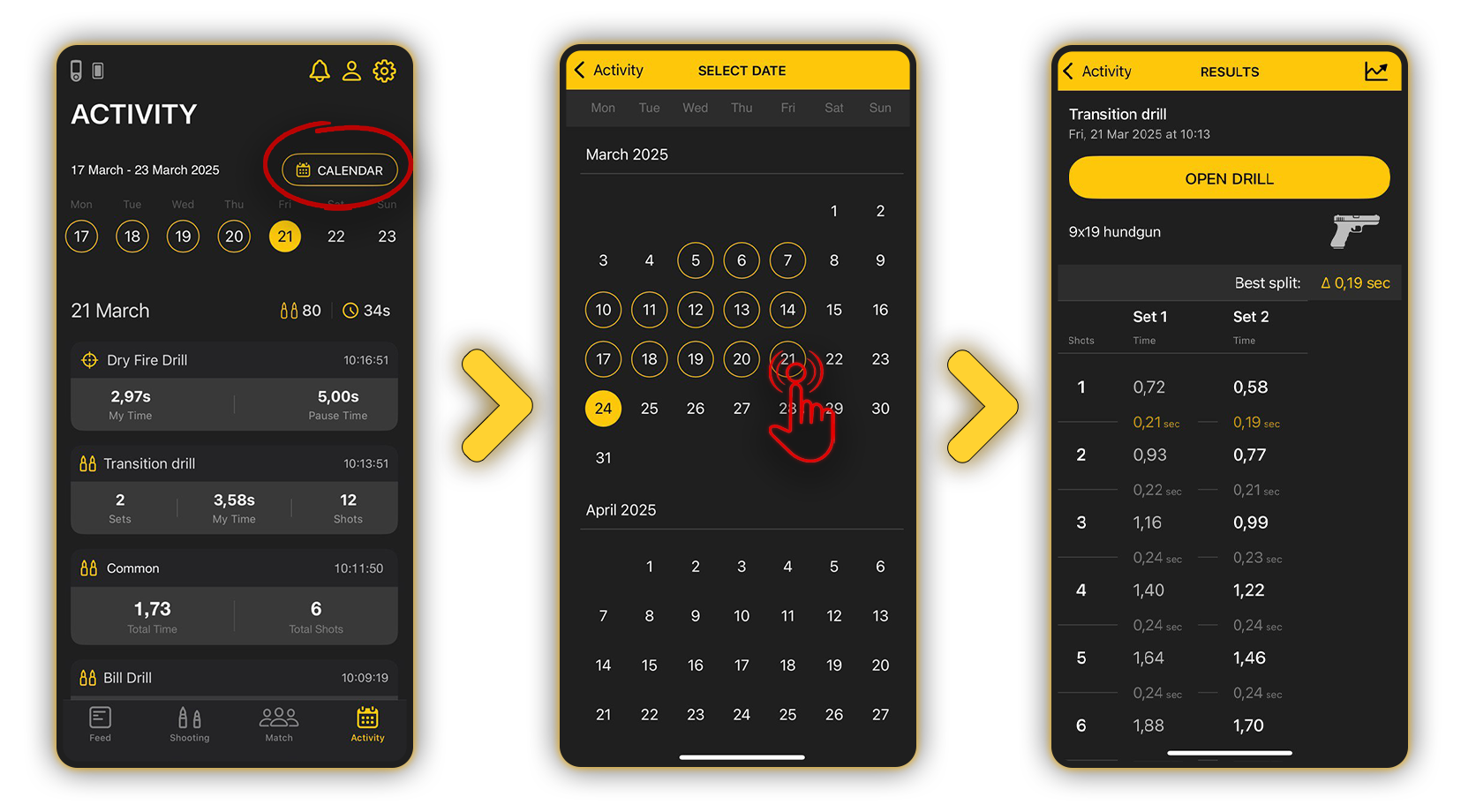
Kliknij indywidualną sesję, aby zobaczyć pełne informacje. Jeśli nagrałeś wideo z sesji, zostanie ono dołączone do historii sesji.
Cała historia jest zapisywana w chmurze, dzięki czemu pozostanie nawet po usunięciu aplikacji. Możesz powrócić do swojego konta w dowolnym momencie.
Możesz szybko zresetować zgromadzone statystyki i rozpocząć nowy cykl treningowy z „czystymi” danymi. Można to zrobić w Kalendarzu.
Aby to zrobić, użyj ikony w górnym menu nawigacyjnym. Jeśli timer jest połączony, historia zostanie usunięta również z urządzenia. Pamiętaj, że jeśli timer nie jest połączony, historia powróci po synchronizacji z urządzeniem.
Aby usunąć wszystkie swoje dane, przejdź do „Ustawienia”, „Mój profil” i usuń swoje konto.